
การออกแบบส่วนหัว
หากต้องการแก้ไขการออกแบบของส่วนหัว ให้คลิกที่ แก้ไข จากนั้นคลิกที่ส่วนหัว ตัวเลือกต่อไปนี้สามารถใช้งานได้ในส่วน ส่วนหัว ของแท็บ ปรับแต่ง ในตัวแก้ไขเว็บไซต์:
เลือก เทมเพลต จากเมนูแบบเลื่อนลง
เลือกการตั้งค่า พื้นหลัง เพื่อเปลี่ยนจานสีผ่าน รูปแบบธีม ที่แตกต่างกัน ตัวเลือกสี กำหนดเอง และตัวเลือก ไล่ระดับสี
เมื่อเพิ่ม เส้นขอบ ให้กับส่วนหัว สามารถกำหนดขนาด ลักษณะ และสีได้
ปรับ มุมโค้งมน ให้เหมาะสมกับการออกแบบ
เพิ่ม เงา และกำหนด สี ออฟเซ็ต เบลอ และ การกระจาย
เพิ่ม เอฟเฟกต์การเลื่อน เลื่อนเมาส์ไปที่เอฟเฟกต์เพื่อดูตัวอย่าง
เลือก ตำแหน่งส่วนหัว ระหว่าง ปกติ ซ่อน และ ทับเนื้อหา เมื่อเลือก ทับเนื้อหา คุณสามารถปรับแต่ง พื้นหลัง และ สีข้อความ ได้
แสดงหรือซ่อน องค์ประกอบ เช่น ข้อความ แถบค้นหา ปุ่ม การเซ็น ลิงก์โซเชียลมีเดีย ปุ่ม ติดต่อเรา และโลโก้
หากต้องการยืนยันการเปลี่ยนแปลง ให้คลิกที่ บันทึก
Tip
หากต้องการซ่อนส่วนหัว ให้คลิกที่ แก้ไข คลิกที่ส่วนหัว และไปที่แท็บ ธีม ของตัวแก้ไขเว็บไซต์ เลื่อนลงไปที่ส่วน ขั้นสูง และสลับสวิตช์ แสดงส่วนหัว เพื่อซ่อน/แสดงส่วนหัว
เนื้อหาส่วนหัว
เมนูจัดระเบียบเนื้อหาของส่วนหัวและช่วยให้ผู้ใช้สามารถนำทางผ่านหน้าเว็บได้อย่างมีประสิทธิภาพ เมนูที่ใช้งานง่ายและมีโครงสร้างที่ดียังมีบทบาทสำคัญในการปรับปรุง อันดับของเครื่องมือค้นหา
ตัวแก้ไขเมนู
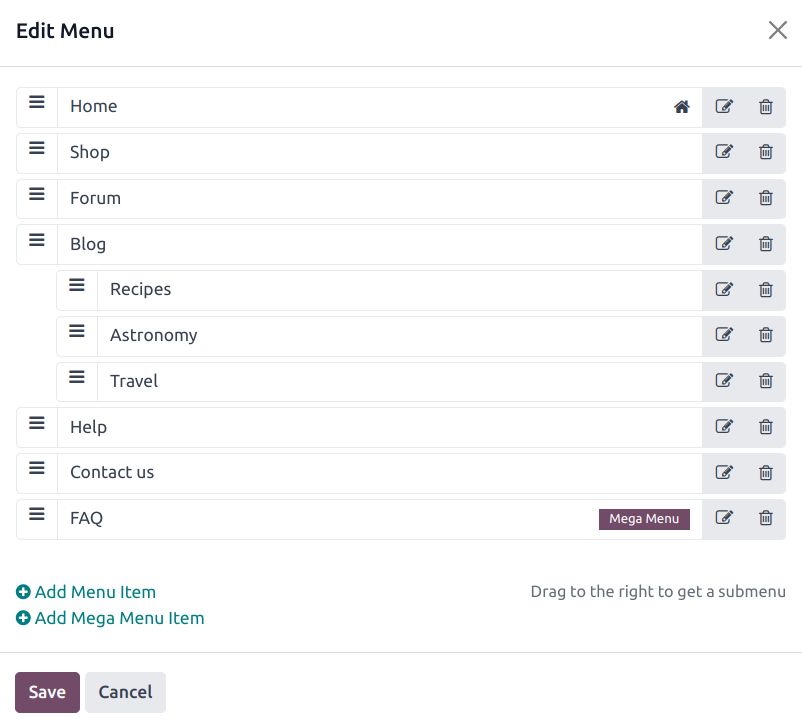
ตัวแก้ไขเมนูช่วยให้แก้ไขส่วนหัวของเว็บไซต์และเพิ่ม รายการเมนู และ เมกะเมนู ได้
หากต้องการแก้ไขเนื้อหาของส่วนหัว ไปที่ จากที่นั่นคุณสามารถ:
เปลี่ยนชื่อ รายการเมนูหรือเปลี่ยน URL โดยใช้ไอคอน แก้ไขรายการเมนู
ลบ รายการเมนูโดยใช้ไอคอน ลบรายการเมนู
ย้าย รายการเมนูโดยการลากและวางไปยังตำแหน่งที่ต้องการในเมนู
สร้างเมนูแบบเลื่อนลงปกติ โดยการลากและวางรายการเมนูย่อยไปทางขวาใต้เมนูหลักของพวกเขา
Note
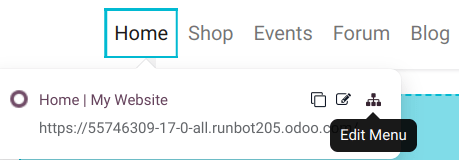
คุณยังสามารถเข้าถึงเครื่องมือแก้ไขเมนูได้โดยคลิก แก้ไข เลือกรายการเมนูใดก็ได้ แล้วคลิกไอคอน แก้ไขเมนู
เมนูใหญ่
เมนูขนาดใหญ่คล้ายกับเมนูแบบเลื่อนลง แต่แทนที่จะเป็นรายการเมนูย่อยแบบง่ายๆ จะแสดงแผงที่แบ่งออกเป็นกลุ่มของตัวเลือกการนำทาง ทำให้เหมาะสำหรับเว็บไซต์ที่มีเนื้อหาจำนวนมากหรือ:doc:เว็บไซต์อีคอมเมิร์ซ <../../ecommerce> เนื่องจากสามารถช่วยรวมหน้าเว็บทั้งหมดหรือ:ref:`หมวดหมู่อีคอมเมิร์ซ <ecommerce/categories_variants/categories>`ของคุณในเมนูได้ ในขณะที่ยังคงทำให้รายการเมนูทั้งหมดมองเห็นได้พร้อมกัน

เมื่อต้องการสร้างเมนูขนาดใหญ่ ให้ไปที่ และคลิก เพิ่มรายการเมนูขนาดใหญ่ ป้อน ชื่อ ของเมนูขนาดใหญ่ในหน้าต่างป๊อปอัป คลิก ตกลง จากนั้น บันทึก
เมื่อต้องการปรับตัวเลือกและเนื้อหาของเมนูขนาดใหญ่ ให้คลิกรายการเมนูขนาดใหญ่ในส่วนหัว จากนั้นคลิก แก้ไข เมนูขนาดใหญ่ประกอบด้วยบล็อกการสร้าง ซึ่งหมายความว่าคุณสามารถปรับแต่งแต่ละส่วนได้แยกกัน ตัวอย่างเช่น:
แก้ไขข้อความโดยตรงในบล็อกการสร้าง
แก้ไข URL ของรายการเมนูโดยเลือกรายการเมนูและคลิกปุ่ม แก้ไขลิงก์ ในหน้าต่างป๊อปอัปแสดงตัวอย่างขนาดเล็ก พิมพ์
/เพื่อค้นหาหน้าเว็บบนเว็บไซต์ของคุณ หรือ#เพื่อค้นหาจุดยึดที่กำหนดเองที่มีอยู่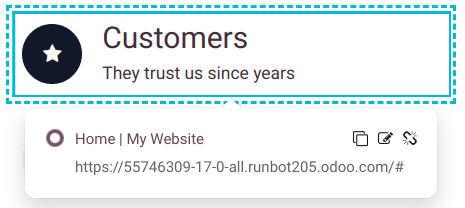
ย้ายรายการเมนูโดยการลากและวางบล็อกที่เกี่ยวข้องไปยังตำแหน่งที่ต้องการในเมนูขนาดใหญ่
ลบรายการเมนูโดยการลบบล็อกที่เกี่ยวข้อง
เมื่อต้องการปรับเค้าโครงทั่วไปของเมนูขนาดใหญ่ ให้ไปที่แท็บ ปรับแต่ง ของตัวแก้ไขเว็บไซต์ จากนั้นในส่วน เมนูขนาดใหญ่:
เลือก เทมเพลต
เลือก ขนาด: แบบเต็มความกว้าง หรือ แบบแคบ
หากต้องการยืนยันการเปลี่ยนแปลง ให้คลิกที่ บันทึก