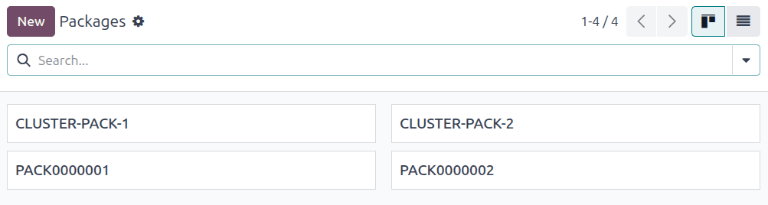
แพ็คเกจ
บรรจุภัณฑ์ คือภาชนะที่บรรจุผลิตภัณฑ์หนึ่งชิ้นหรือมากกว่านั้น บรรจุภัณฑ์ยังใช้จัดเก็บสินค้าจำนวนมากได้อีกด้วย
แพ็คเกจมักใช้เพื่อวัตถุประสงค์ดังต่อไปนี้:
การจัดส่งให้กับลูกค้า: กำหนดค่าประเภทแพ็คเกจให้สอดคล้องกับข้อกำหนดด้านขนาดและน้ำหนักของผู้ให้บริการขนส่ง ปรับปรุงกระบวนการบรรจุ และตรวจสอบให้แน่ใจว่าเป็นไปตามข้อกำหนดการจัดส่งของผู้ให้บริการขนส่ง
การจัดเก็บสิ่งของเป็นจำนวนมาก
Package Use is a field on the package form in NightPOS that is only visible by enabling the Batch, Wave & Cluster Transfers and Packages features ().
โดยค่าเริ่มต้น ฟิลด์ การใช้งานแพ็กเกจ ในฟอร์มแพ็กเกจจะถูกตั้งค่าเป็น กล่องแบบใช้ครั้งเดียว เปลี่ยนฟิลด์นี้เป็น กล่องแบบใช้ซ้ำได้ **เฉพาะ**เมื่อกำหนดค่าแพ็กเกจสำหรับ:ref:การหยิบแบบคลัสเตอร์ <inventory/warehouses_storage/cluster-pack>
ประเภทแพ็กเกจ เป็นฟีเจอร์เสริมที่ใช้สำหรับ:doc:คำนวณต้นทุนการจัดส่ง <../../shipping_receiving/setup_configuration> โดยอิงตามน้ำหนักจัดส่งจริง สร้างประเภทแพ็กเกจเพื่อรวมน้ำหนักของแพ็กเกจเอง (เช่น กล่อง พาเลท ภาชนะบรรจุสำหรับจัดส่งอื่นๆ) ในการคำนวณต้นทุนการจัดส่ง
Note
แม้ว่าแพ็คเกจจะใช้กันทั่วไปใน เส้นทางการจัดส่งสามขั้นตอน แต่แพ็คเกจเหล่านี้สามารถใช้ในขั้นตอนการทำงานใดๆ ที่เกี่ยวข้องกับผลิตภัณฑ์ที่จัดเก็บได้
การกำหนดค่า
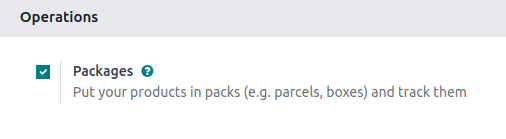
หากต้องการใช้แพ็คเกจ ให้ไปที่ ก่อน ภายใต้หัวข้อ การดำเนินงาน ให้เปิดใช้งานฟีเจอร์ แพ็คเกจ จากนั้นคลิก บันทึก
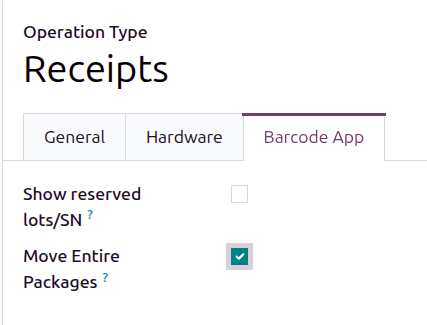
เมื่อย้ายแพ็กเกจภายใน สามารถเปิดใช้งานฟีเจอร์ Move Entire Packages ในประเภทการดำเนินการเพื่ออัปเดตสถานที่ของรายการที่อยู่ในแพ็กเกจเมื่ออัปเดตสถานที่ของแพ็กเกจ
เพื่อดำเนินการนั้น ไปที่ และเลือกการดำเนินการที่ต้องการซึ่งฟีเจอร์นี้จะนำไปใช้ (อาจต้องตั้งค่าหลายรายการ)
เปิดแท็บ แอปบาร์โค้ด จากนั้นเลือกช่อง ย้ายแพ็คเกจทั้งหมด
แพ็คสินค้า
สามารถเพิ่มผลิตภัณฑ์ลงในแพ็คเกจการโอนย้ายโดย:
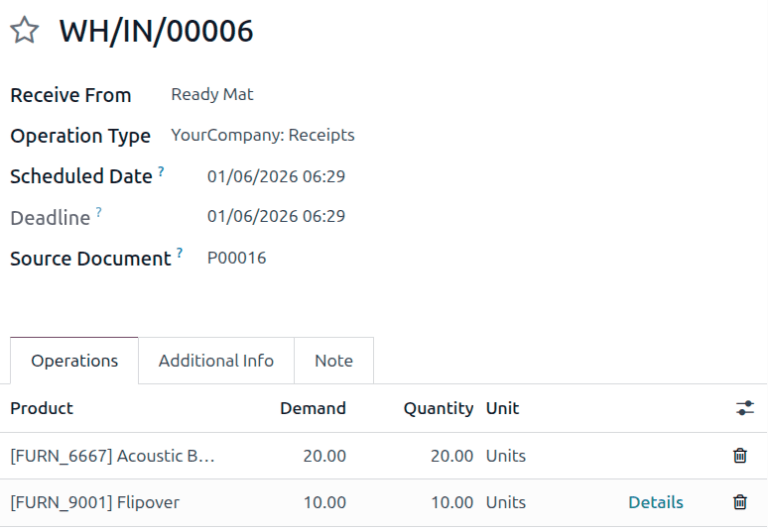
คลิกลิงก์ รายละเอียด ในแต่ละรายการสินค้า
การใช้ปุ่ม ใส่ในแพ็ค เพื่อวางทุกอย่างในการโอนย้ายลงในแพ็กเกจ
รายละเอียด
ในการโอนคลังสินค้าใดๆ (เช่น การรับสินค้า ใบสั่งจัดส่ง) เพิ่มสินค้าลงในแพ็กเกจโดยคลิกลิงก์ รายละเอียด ในแท็บ การดำเนินการ
การดำเนินการดังกล่าวจะเปิดหน้าต่างป็อปอัป รายละเอียดการดำเนินงาน สำหรับ ผลิตภัณฑ์
หากต้องการใส่:guilabel:สินค้า`ลงในแพ็กเกจ ให้กำหนดสินค้าไปยัง:guilabel:`แพ็กเกจปลายทาง แบ่งออกเป็นหลายแพ็กเกจโดยคลิก เพิ่มรายการ เลือกแพ็กเกจที่มีอยู่ หรือสร้างแพ็กเกจใหม่โดยพิมพ์ชื่อของแพ็กเกจใหม่ จากนั้นเลือก สร้าง
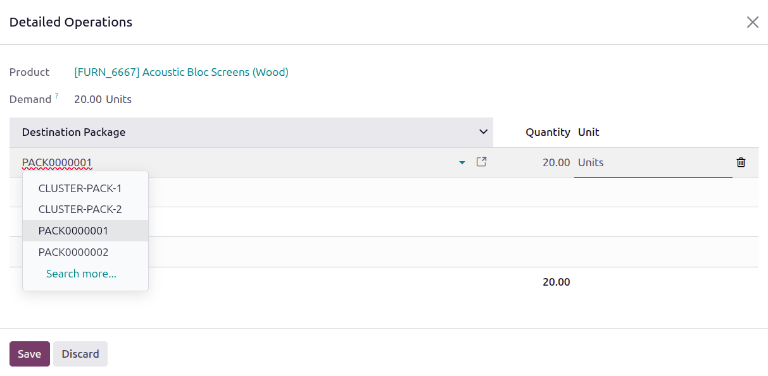
สินค้า Acoustic Bloc Screen จำนวน 20 หน่วยถูกวางไว้ใน PACK0000001
จากนั้น ระบุจำนวนสินค้าที่จะใส่ลงในแพ็กเกจในคอลัมน์ จำนวน ทำซ้ำขั้นตอนข้างต้นเพื่อวาง:guilabel:สินค้า`ในแพ็กเกจที่แตกต่างกัน เมื่อเสร็จแล้ว คลิก :guilabel:`บันทึก เพื่อปิดหน้าต่าง
ดูเพิ่มเติม
ใส่ในแพ็ค
อีกวิธีหนึ่ง คือ คลิกปุ่ม ใส่ในแพ็ค ในการโอนย้ายคลังสินค้า ใดๆ เพื่อสร้างแพ็คเกจใหม่ และวางสินค้าทั้งหมดในการโอนย้ายในแพ็คเกจที่สร้างขึ้นใหม่นั้น
Important
ปุ่ม ใส่ในแพ็ค จะปรากฏบนใบเสร็จ ใบสั่งส่งสินค้า และแบบฟอร์มการโอนอื่นๆ โดยเปิดใช้งานฟีเจอร์ แพ็คเกจ ใน
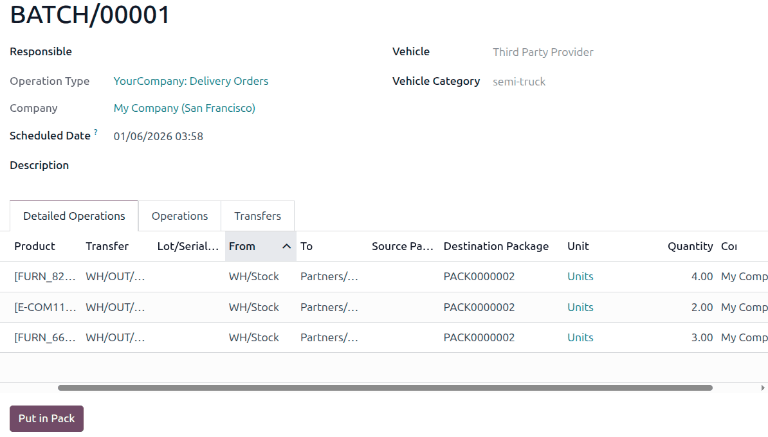
ในการโอนแบบแบตช์ BATCH/00001 มีการคลิกปุ่ม ใส่ในแพ็ก เพื่อสร้างแพ็กเกจใหม่ PACK0000002 และกำหนดสินค้าทั้งหมดลงในฟิลด์ แพ็กเกจปลายทาง
สร้างประเภทแพ็กเกจ
สร้างประเภทแพ็คเกจโดยไปที่ เพื่อกำหนดขนาดและขีดจำกัดน้ำหนักที่กำหนดเอง ฟีเจอร์นี้ใช้เป็นหลักในการคำนวณน้ำหนักแพ็คเกจสำหรับต้นทุนการจัดส่ง
ดูเพิ่มเติม
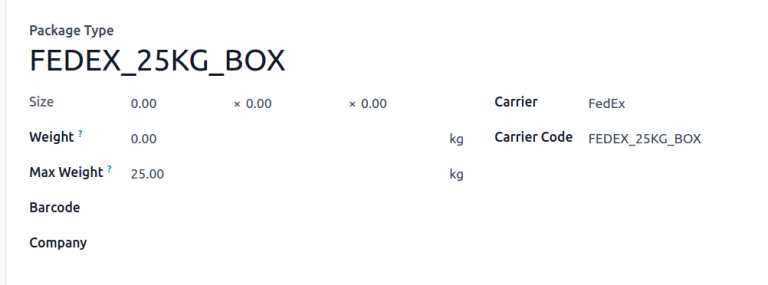
ในรายการ ประเภทแพ็คเกจ การคลิก สร้าง จะเปิดแบบฟอร์มประเภทแพ็คเกจว่างเปล่า ฟิลด์ของแบบฟอร์มมีดังนี้:
ประเภทแพ็คเกจ (จำเป็น): กำหนดชื่อประเภทแพ็คเกจ
ขนาด: กำหนดขนาดของแพ็คเกจเป็นมิลลิเมตร (มม.) ช่องจากซ้ายไปขวาจะกำหนด ความยาว, ความหนา และ ความสูง
น้ำหนัก: น้ำหนักของบรรจุภัณฑ์เปล่า (เช่น กล่องเปล่า พาเลท)
Note
NightPOS calculates the package's weight by adding the weight of the empty package plus the weight of the item(s), which can be found in the Weight field, in the Inventory tab, of each product form.
น้ำหนักสูงสุด: น้ำหนักสูงสุดที่อนุญาตให้จัดส่งในแพ็คเกจ
บาร์โค้ด: กำหนดบาร์โค้ดเพื่อระบุประเภทแพ็กเกจจากการสแกน
บริษัท: ระบุบริษัทเพื่อให้ประเภทแพ็กเกจนี้พร้อมใช้งาน**เฉพาะ**ที่บริษัทที่เลือก ปล่อยฟิลด์ว่างไว้หากพร้อมใช้งานที่บริษัททั้งหมด
ผู้ขนส่ง: ระบุผู้ให้บริการขนส่งที่ต้องการสำหรับประเภทแพ็กเกจนี้
รหัสผู้ขนส่ง: กำหนดรหัสที่เชื่อมโยงกับประเภทแพ็กเกจ
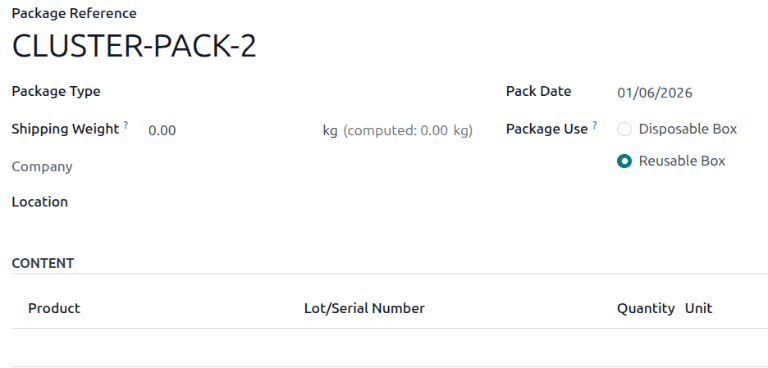
แพ็กเกจคลัสเตอร์
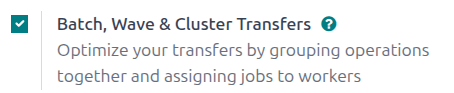
หากต้องการใช้*แพ็กเกจคลัสเตอร์* ให้ไปที่ และเปิดใช้งานฟีเจอร์ การโอนแบบแบตช์ เวฟ และคลัสเตอร์ ที่อยู่ในส่วน การดำเนินการ การทำเช่นนี้จะทำให้ฟิลด์ การใช้งานแพ็กเกจ ปรากฏในฟอร์มแพ็กเกจ
เพิ่มแพ็กเกจใหม่โดยไปที่ จากนั้นคลิก สร้าง หรือเลือกแพ็กเกจที่มีอยู่ การดำเนินการดังกล่าวจะเปิดแบบฟอร์มแพ็กเกจซึ่งประกอบด้วยฟิลด์ต่อไปนี้:
การอ้างอิงแพ็คเกจ (จำเป็น): ชื่อของแพ็คเกจ
ประเภทแพ็คเกจ: ใช้สำหรับ กำหนดค่ากล่องจัดส่งที่จะจัดส่งไปยังลูกค้า
Note
ประเภทแพ็คเกจ ไม่จำเป็นสำหรับการกำหนดค่าแพ็คเกจสำหรับการเลือกคลัสเตอร์
น้ำหนักการจัดส่ง: ใช้เพื่อป้อนน้ำหนักของแพ็คเกจหลังจากวัดบนเครื่องชั่ง
บริษัท: ระบุบริษัทเพื่อทำให้แพ็กเกจพร้อมใช้งาน**เฉพาะ**ที่บริษัทที่เลือกเท่านั้น หากต้องการให้แพ็กเกจพร้อมใช้งานในทุกบริษัท ให้เว้นฟิลด์นี้ไว้ว่างเปล่า
ตำแหน่ง: ตำแหน่งปัจจุบันของแพ็คเกจ
วันที่แพ็ค: วันที่สร้างแพ็คเกจ
การใช้งานแพ็กเกจ: เลือก กล่องนำกลับมาใช้ใหม่ได้ สำหรับแพ็กเกจที่ใช้ในการเคลื่อนย้ายสินค้าภายในคลังสินค้า เลือก กล่องแบบใช้ครั้งเดียว สำหรับแพ็กเกจที่ใช้ในการจัดส่งสินค้าให้ลูกค้า
ดูเพิ่มเติม
ดูแพ็กเกจ
เพื่อดูแพ็กเกจทั้งหมด ไปที่ โดยค่าเริ่มต้น แพ็กเกจจะแสดงในมุมมองแบบคัมบัง