
รายงานลีดที่มีคุณภาพ
ลูกค้าเป้าหมายที่มีคุณภาพ คือลูกค้าเป้าหมายที่มีแนวโน้มว่าจะนำไปสู่การขาย ควรมีลักษณะที่เชื่อกันโดยทั่วไปว่าช่วยให้พนักงานขายปิดการขายได้ รวมถึงเกณฑ์ที่เฉพาะเจาะจงกว่าซึ่งขึ้นอยู่กับแต่ละองค์กร
Note
เกณฑ์เฉพาะที่กำหนด ลูกค้าเป้าหมายที่มีคุณภาพ แตกต่างกันไปในแต่ละองค์กร สำหรับข้อมูลเพิ่มเติม ดู กำหนดลูกค้าเป้าหมายที่มีคุณภาพ
รายงานข้อมูลลูกค้าเป้าหมายที่ผ่านประเมินจะเปรียบเทียบจำนวนลูกค้าเป้าหมายที่มีคุณภาพที่พนักงานขายแต่ละคนได้รับในช่วงเวลาที่กำหนด เช่น ภายใน 30 วันที่ผ่านมา ผู้จัดการฝ่ายขายสามารถใช้รายงานดังกล่าวเพื่อตัดสินใจอย่างชาญฉลาดยิ่งขึ้นเมื่อมอบหมายลูกค้าเป้าหมายรายใหม่ให้กับทีมของพวกเขา
Example
ผู้จัดการฝ่ายการขายดึงรายงานลูกค้าเป้าหมายที่มีคุณภาพโดยใช้เกณฑ์ของบริษัท:
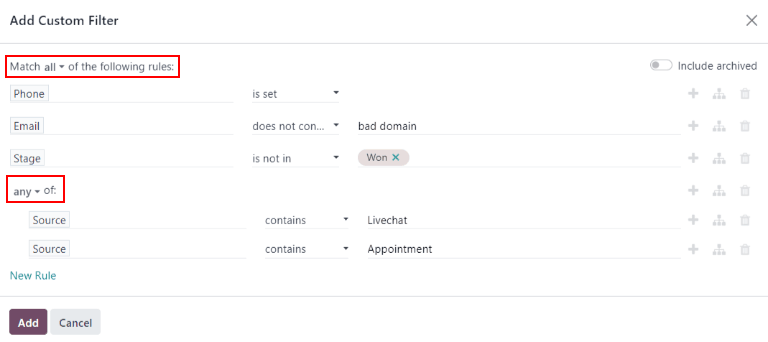
ลูกค้าเป้าหมายต้องมีหมายเลขโทรศัพท์และที่อยู่อีเมล
ที่อยู่อีเมลต้องมาจากโดเมนสำหรับงานมืออาชีพ
แหล่งที่มาของลูกค้าเป้าหมายต้องมาจากการสนทนาไลฟ์แชทหรือการนัดหมายกับพนักงานขาย
หลังจากรันรายงาน ผู้จัดการจะเห็นว่า แม้ความสามารถในการปิดการขายของทุกคนจะแตกต่างกัน แต่สมาชิกบางคนในทีมการขายได้รับลูกค้าเป้าหมายที่มีคุณภาพมากกว่าคนอื่นๆ
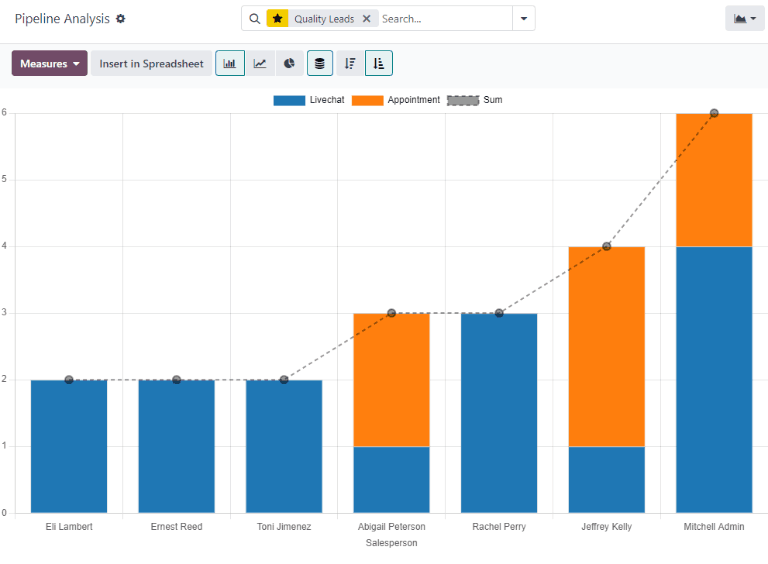
ผู้จัดการการขายอาจตัดสินใจใช้ข้อมูลนี้เพื่อมอบหมายลูกค้าเป้าหมายที่มีคุณภาพให้กับพนักงานขายที่อยู่ในระดับล่างในปัจจุบันมากขึ้น เพื่อสร้างความสมดุลในการกระจายลูกค้าเป้าหมายที่มีคุณภาพ
สร้างรายงานลูกค้าเป้าหมายที่มีคุณภาพ
หากต้องการสร้างรายงานลูกค้าเป้าหมายที่มีคุณภาพ ให้ไปที่ เพื่อเปิดแดชบอร์ด การวิเคราะห์ไปป์ไลน์ คลิกในแถบ ค้นหา... ที่ด้านบนของหน้าและลบตัวกรองที่เปิดใช้งานอยู่
คลิกไอคอน 🔻(สามเหลี่ยมชี้ลง) ทางขวาของแถบ ค้นหา... เพื่อเปิดเมนูแบบเลื่อนลงที่มีคอลัมน์ ตัวกรอง, จัดกลุ่มตาม และ รายการโปรด คลิก เพิ่มตัวกรองแบบกำหนดเอง จะเปิดหน้าต่างป๊อปอัป เพิ่มตัวกรองแบบกำหนดเอง
หน้าต่างป๊อปอัป เพิ่มตัวกรองแบบกำหนดเอง ช่วยให้สามารถสร้างตัวกรองที่เฉพาะเจาะจงมากขึ้นได้
เพิ่มตัวกรองที่กำหนดเอง
เพื่อสร้างรายงานลูกค้าเป้าหมายที่มีคุณภาพ จำเป็นต้องสร้างตัวกรองสำหรับเงื่อนไขต่อไปนี้:
วันที่เริ่มต้น: จำกัดผลลัพธ์ให้เป็นเพียงผลลัพธ์ที่สร้างขึ้นภายในกรอบเวลาที่ระบุ
ทีมการขายที่เฉพาะเจาะจง: จำกัดผลลัพธ์ให้รวมเฉพาะลูกค้าเป้าหมายสำหรับทีมการขายหนึ่งทีมหรือมากกว่า ตัวกรองนี้เป็นทางเลือกและไม่ควรรวมไว้หากมีวัตถุประสงค์สำหรับทั้งบริษัท
ยกเว้นลูกค้าเป้าหมายที่ไม่ได้มอบหมาย: ยกเว้นลูกค้าเป้าหมายที่ไม่มีพนักงานขายที่ได้รับมอบหมาย
รวมลูกค้าเป้าหมายที่เก็บถาวร: ตรวจสอบให้แน่ใจว่าลูกค้าเป้าหมายทั้งที่เปิดใช้งานและไม่เปิดใช้งานถูกรวมอยู่ในผลลัพธ์
เพิ่มกฎสำหรับลูกค้าเป้าหมายที่มีคุณภาพ: รวมหรือยกเว้นผลลัพธ์ตามเกณฑ์ที่เฉพาะเจาะจงสำหรับบริษัทหรือทีมการขาย
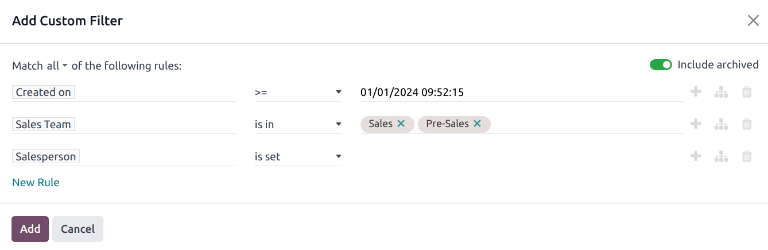
ตัวอย่างหน้าต่างป๊อปอัป ตัวกรองแบบกำหนดเอง ที่มีการกำหนดค่ากฎเริ่มต้นทั้งหมด
เพิ่มตัวกรองวันที่เริ่มต้น
เริ่มต้นด้วยการกำหนดพารามิเตอร์ของกฎด้วยช่วงวันที่ โดยคลิกที่ฟิลด์แรกทางด้านซ้ายของแถว และพิมพ์ Created On ในแถบ ค้นหา... หรือเลื่อนดูรายการในเมนูเพื่อค้นหา
ในเมนูแบบเลื่อนลงของตัวดำเนินการของกฎ ให้กำหนดพารามิเตอร์เพิ่มเติมโดยเลือก:
>= (มากกว่าหรือเท่ากับ) เพื่อระบุวันที่เริ่มต้นและรวมรายการทั้งหมด*หลังจาก*วันที่เริ่มต้นนั้น (รวมถึงค่าเริ่มต้นด้วย) หรือ
อยู่ระหว่าง เพื่อกำหนดกรอบเวลาที่ชัดเจนยิ่งขึ้นด้วยวันที่เริ่มต้นและวันที่สิ้นสุดที่ชัดเจน รายการที่ตรงกันทั้งหมดที่อยู่ภายในวันที่เริ่มต้นและวันที่สิ้นสุดที่กำหนดจะรวมอยู่ในรายงาน
ไม่ว่าจะเลือกตัวเลือกใด ให้ใช้ตัวเลือกวันและเวลาของปฏิทินป๊อปอัปในฟิลด์ทางขวาสุดเพื่อกำหนดช่วงวันที่ที่เกี่ยวข้อง การตั้งค่าเหล่านี้จะเสร็จสิ้นการสร้างกฎแรก
เพิ่มตัวกรองทีมการขาย
Note
ตัวกรองนี้เป็นตัวเลือก หากต้องการดูผลลัพธ์สำหรับทั้งบริษัท **ไม่ต้อง**เพิ่มตัวกรองนี้
หากต้องการจำกัดผลลัพธ์ของรายงานให้เป็นทีมขายหนึ่งทีมหรือมากกว่า ให้คลิก กฎใหม่ ถัดไป ให้คลิกช่องแรกสำหรับกฎใหม่ แล้วพิมพ์ ทีมขาย ในแถบ ค้นหา... หรือเลื่อนเพื่อค้นหาผ่านรายการเพื่อค้นหา
ในฟิลด์ที่สองของกฎ ให้เลือก อยู่ใน จากเมนูแบบเลื่อนลง การเลือกตัวดำเนินการนี้จะจำกัดผลลัพธ์ให้เป็นทีมการขายที่เลือกในฟิลด์ถัดไป
สุดท้าย ในฟิลด์ที่สาม ให้เลือกทีมการขายที่ต้องการจากเมนูแบบเลื่อนลง สามารถเพิ่มหลายทีมในฟิลด์นี้ โดยแต่ละพารามิเตอร์จะถูกจัดการด้วยตัวดำเนินการ "หรือ" (เช่น "ใดๆ") ในตรรกะการค้นหา
ยกเว้นลีดที่ไม่ได้มอบหมาย
ถัดไป เพิ่ม กฎใหม่ จากนั้นคลิกที่ฟิลด์แรกสำหรับกฎใหม่ และพิมพ์ Salesperson ในแถบ ค้นหา... หรือเลื่อนเพื่อค้นหาผ่านรายการเพื่อค้นหา
ในฟิลด์ที่สองของกฎ ให้เลือก ถูกตั้งค่า จากเมนูแบบเลื่อนลง การเลือกตัวดำเนินการนี้จะยกเว้นโอกาสในการขายที่ไม่ได้มอบหมายให้กับพนักงานขายคนใดคนหนึ่ง
รวมโอกาสในการขายที่เก็บถาวร
Tip
ตัวกรองนี้เป็นตัวเลือก เนื่องจากจะเพิ่มรายชื่อลูกค้าเป้าหมายที่เก็บถาวร (ไม่ได้ใช้งาน) ลงในรายงาน อย่างไรก็ตาม ขอแนะนำให้รวมตัวกรองนี้ไว้ด้วย เนื่องจากตัวกรองจะดึงรายชื่อลูกค้าเป้าหมาย ทั้งหมด ที่ได้รับมอบหมายมาไว้ในรายงาน โดยไม่คำนึงถึงสถานะ วิธีนี้จะช่วยให้สามารถจับภาพรายชื่อลูกค้าเป้าหมายที่ได้รับมอบหมายได้แม่นยำยิ่งขึ้น อย่างไรก็ตาม หากต้องการดึงรายงานที่มีเฉพาะรายชื่อลูกค้าเป้าหมายที่ใช้งานอยู่เท่านั้น อย่าเปิดใช้งานฟีเจอร์นี้
ถัดไป ที่มุมขวาบนของหน้าต่างป๊อปอัป เพิ่มตัวกรองที่กำหนดเอง ให้เลื่อนสลับ รวมรายการที่เก็บถาวร ให้เป็นเปิดใช้งาน

การเปิดใช้งานคุณสมบัตินี้จะเพิ่มโอกาสในการขายที่เก็บถาวร (ไม่เปิดใช้งาน) ลงในรายงาน
เพิ่มกฎสำหรับโอกาสในการขายที่มีคุณภาพ
ตัวกรองที่เพิ่มในขั้นตอนนี้จะแตกต่างกันไป ขึ้นอยู่กับวิธีที่องค์กรกำหนด*โอกาสในการขายที่มีคุณภาพ*
กำหนดโอกาสในการขายที่มีคุณภาพ
ตามที่ได้ให้คำจำกัดความไว้ก่อนหน้านี้ ลูกค้าเป้าหมายที่มีคุณภาพ คือลีดที่มีแนวโน้มที่จะส่งผลให้มีโอกาสสำเร็จ แม้ว่าเกณฑ์ที่แน่นอนสำหรับลูกค้าเป้าหมายที่มีคุณภาพจะแตกต่างกันไปในแต่ละองค์กร แต่โดยมากแล้ว ลีดที่มีคุณภาพมักเป็นการรวมกันของปัจจัยที่มักส่งผลต่อยอดขายในเชิงบวก นอกเหนือไปจากปัจจัยที่องค์กรนั้นๆ ให้คุณค่า
นอกเหนือจากตัวกรองพื้นฐานและตัวเลือกการจัดกลุ่มที่ระบุไว้ใน รายงานโอกาสในการขายที่มีคุณภาพ ทั่วไปแล้ว ให้พิจารณาตัวกรองต่อไปนี้เมื่อกำหนดโอกาสในการขายที่มีคุณภาพ:
อีเมล หรือ โทรศัพท์: ข้อมูลในฟิลด์เหล่านี้สามารถช่วยกำหนดได้ว่าลีดเป็นผู้ติดต่อทางธุรกิจหรือไม่
Source: this field links to the marketing and lead generation efforts from other NightPOS applications, including Live Chat, Social Marketing, and Email Marketing.
ขั้นตอน: ตัวกรองนี้สามารถใช้เพื่อกำจัดหรือกำหนดเป้าหมายลีดที่ถึงขั้นตอนที่ระบุ
ช่องทาง: แหล่งที่มาของลีดสามารถบ่งชี้ระดับคุณภาพได้ เนื่องจากช่องทางต่างๆ มีอัตราการชนะและรายได้ที่คาดหวังแตกต่างกัน
แคมเปญ: การเพิ่มตัวกรองนี้ช่วยติดตามความสำเร็จของความพยายามทางการตลาดที่แตกต่างกันเพื่อรับลีดที่มีคุณภาพสูง
เหตุผลที่สูญเสีย: ยกเว้นลีดที่อาจดูเหมือนมีคุณภาพตามเกณฑ์ต่างๆ แต่ถูกทำเครื่องหมายว่า สูญเสีย ด้วยเหตุผลที่ระบุ
แท็ก: รวมหรือยกเว้นผลลัพธ์ตามแท็กที่กำหนดเองหนึ่งรายการขึ้นไป
Tip
เมื่อเพิ่มกฎให้กับตัวกรองที่กำหนดเอง โปรดจำข้อความที่อยู่ก่อนแต่ละกฎไว้ด้วย ข้อความเหนือกฎจะกำหนดว่าผลการค้นหาต้องตรงกับ ทั้งหมด ของกฎด้านล่างข้อความหรือ ใดๆ ของกฎด้านล่างข้อความ
ดูรายงาน
Important
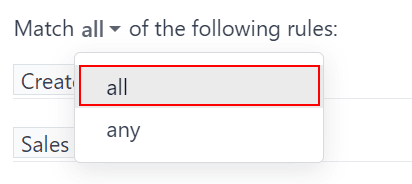
ที่ด้านบนของฟอร์ม เพิ่มตัวกรองที่กำหนดเอง จะมีตัวเลือกให้จับคู่ ใดๆ หรือ ทั้งหมด ของกฎ เพื่อให้เรียกใช้รายงานได้อย่างถูกต้อง ควรรวมเฉพาะบันทึกที่ตรงกับ ทั้งหมด ของตัวกรองต่อไปนี้เท่านั้น ก่อนที่จะเพิ่มตัวกรอง ตรวจสอบให้แน่ใจว่าได้เลือก ทั้งหมด ในฟิลด์นี้
หลังจากกำหนดค่าตัวกรองแล้ว ให้คลิก เพิ่ม การแสดงผลเริ่มต้นสำหรับรายงานคือแผนภูมิแท่ง โดยลีดจะถูกจัดกลุ่มตาม ขั้นตอน
หากต้องการจัดกลุ่มผลลัพธ์ตามพนักงานขาย ให้คลิกไอคอน 🔻(สามเหลี่ยมชี้ลง) ทางด้านขวาของแถบ ค้นหา... เพื่อเปิดเมนูแบบเลื่อนลงขนาดใหญ่ ภายใต้หัวข้อ จัดกลุ่มตาม ให้เลือก พนักงานขาย ในคอลัมน์เดียวกัน ภายใต้หัวข้อ จัดกลุ่มตาม ให้คลิก เพิ่มกลุ่มที่กำหนดเอง จากนั้นเลือก เปิดใช้งาน ในเมนูแบบเลื่อนลงที่ปรากฏขึ้นเพื่อจัดกลุ่มใน สถานะ ของลูกค้าเป้าหมาย ภายใต้กลุ่มหลัก พนักงานขาย
รายงานจะแสดงจำนวนรวมของ ลูกค้าเป้าหมายที่ผ่านประเมิน ที่พนักงานขายแต่ละคนได้รับในช่วงเวลาที่กำหนด เนื่องจากมีตัวกรอง จัดกลุ่มโดย แบบแบ่งชั้น ลูกค้าเป้าหมายที่จัดกลุ่มไว้จึงได้รับการกำหนดรหัสสีเพื่อระบุว่าลูกค้าเป้าหมายเหล่านั้น ใช้งานอยู่ หรือ ถูกทำเครื่องหมายว่าไม่สำเร็จ
Tip
หากต้องการบันทึกการค้นหานี้ไว้ใช้ภายหลัง ให้คลิกไอคอน 🔻(สามเหลี่ยมหัวลง) ถัดจากแถบ ค้นหา... เพื่อเปิดเมนูแบบเลื่อนลง ภายใต้หัวข้อ รายการโปรด ให้คลิก บันทึกการค้นหาปัจจุบัน
ในเมนูแบบเลื่อนลง ให้เปลี่ยนชื่อรายงานจากป้ายกำกับ Pipeline เริ่มต้นเป็น Quality Leads และคลิก บันทึก