
บัญชีลูกค้า
การใช้บัญชีลูกค้าสำหรับอีคอมเมิร์ซช่วยให้คุณสามารถ:ref:จัดการลูกค้า <ecommerce/customer_accounts/account-creation> ควบคุมการเข้าถึง:ref:ร้านค้า <ecommerce/customer_accounts/shop-access> การชำระเงิน หรือ:doc:พอร์ทัลลูกค้า </applications/general/users/user_portals/portal_access> และรองรับทั้ง:doc:การดำเนินงาน B2B และ B2C <b2b_b2c>
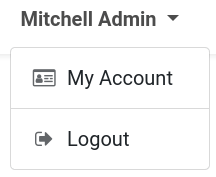
หลังจากเข้าสู่ระบบ ลูกค้าสามารถเข้าถึง:doc:พอร์ทัลลูกค้า </applications/general/users/user_portals>`ของตนได้โดยคลิกชื่อผู้ใช้ที่มุมบนขวาของหน้าจอและเลือก:guilabel:`บัญชีของฉัน จากนั้นพวกเขาสามารถดูเอกสารทั้งหมดของตนในที่เดียว เช่น ใบเสนอราคา คำสั่งซื้อ ใบแจ้งหนี้ และอื่นๆ
Tip
หน้าบัญชีลูกค้าสามารถปรับแต่งด้วยบล็อกการสร้างและฟีเจอร์อื่นๆ ผ่าน:doc:ตัวแก้ไขเว็บไซต์ </applications/websites/website/web_design>
การสร้างบัญชีลูกค้า
คุณสามารถเลือกว่าบัญชีลูกค้าและการเข้าถึงเอกสารจะพร้อมใช้งานสำหรับทุกคนหรือจำกัดเฉพาะผู้ใช้ที่ได้รับเชิญเท่านั้น ในการดำเนินการ ไปที่ และไปที่ส่วน ทั่วไป ภายใต้ บัญชีลูกค้า เลือกหนึ่งในตัวเลือกต่อไปนี้:
เมื่อได้รับเชิญ: ลูกค้าสามารถสร้างบัญชีได้ก็ต่อเมื่อเจ้าของเว็บไซต์ส่งคำเชิญให้พวกเขา
ลงทะเบียนฟรี: ผู้เยี่ยมชมเว็บไซต์ทุกคนสามารถสร้างบัญชีและเข้าสู่ระบบได้ พวกเขาจะได้รับสิทธิ์เข้าถึง:doc:`พอร์ทัล </applications/general/users/user_portals>`ตามค่าเริ่มต้น
ในการส่งอีเมลเชิญไปยังลูกค้า:
ไปที่
เลือกลูกค้าหรือคลิก ใหม่ เพื่อสร้างรายการใหม่ โดยตรวจสอบให้แน่ใจว่ามีการตั้งค่าที่อยู่ อีเมล
คลิกไอคอน (การดำเนินการ) ถัดจากชื่อระเบียนที่มุมซ้ายบน และเลือก ให้สิทธิ์เข้าถึงพอร์ทัล
ในหน้าต่างป๊อปอัป การจัดการการเข้าถึงพอร์ทัล คลิก ให้สิทธิ์เข้าถึง เพื่อส่งคำเชิญ
Tip
หากต้องการเชิญลูกค้าหลายรายพร้อมกัน ให้สลับไปที่มุมมอง รายการ ของลูกค้า เลือกลูกค้าหลายราย คลิกปุ่ม การดำเนินการ และเลือก ให้สิทธิ์เข้าถึงพอร์ทัล
เมื่อดำเนินการเสร็จแล้ว ลูกค้าจะได้รับอีเมลยืนยันการสร้างบัญชีของพวกเขา รวมถึงคำแนะนำเกี่ยวกับการตั้งรหัสผ่านและเปิดใช้งานบัญชี
Note
เมื่อเลือก ลงทะเบียนฟรี ลิงก์ที่คลิกได้ ยังไม่มีบัญชี? จะปรากฏใต้แบบฟอร์มเข้าสู่ระบบบนเว็บไซต์
ตัวเลือก เมื่อได้รับเชิญ มีประโยชน์อย่างยิ่งสำหรับธุรกิจ B2B ที่ต้องการให้ ราคาถูกซ่อน บนเว็บไซต์และให้สิทธิ์เข้าถึงเฉพาะลูกค้าที่ได้รับเชิญเท่านั้น
Tip
สามารถกำหนดค่าแบบฟอร์มเว็บไซต์ด้วย:guilabel:สร้างลูกค้า :ref:`แอ็กชัน <website/building_blocks/action>`เพื่อสร้างระเบียนลูกค้าใน backend โดยอัตโนมัติเมื่อกรอกข้อมูล
การจำกัดการเข้าถึง
เมื่อสร้างบัญชีลูกค้าแล้ว ยังคงสามารถปรับแต่งสิทธิ์การเข้าถึงได้ทั้งแบบทั่วไปหรือสำหรับผู้ใช้แต่ละราย:
เพิกถอนการเข้าถึงหรือเชิญลูกค้าอีกครั้ง </applications/general/users/user_portals/portal_access>`โดยใช้ปุ่มที่เกี่ยวข้องในป๊อปอัป:guilabel:`การจัดการการเข้าถึงพอร์ทัล
จำกัด:ref:
การเข้าถึงร้านค้า <ecommerce/customer_accounts/shop-access>ตัดสินใจว่าลูกค้าจำเป็นต้องสร้างบัญชีเพื่อ:ref:`ชำระเงินให้เสร็จสิ้น <ecommerce/customer_accounts/checkout-access>`หรือไม่
Tip
นอกจากนี้ยังสามารถกำหนดประเภทของเอกสารที่ลูกค้าสามารถเข้าถึงได้ โดยคลิกชื่อผู้ใช้ที่มุมบนขวาของเว็บไซต์ เลือก:guilabel:บัญชีของฉัน`และเปิด:doc:`ตัวสร้างเว็บไซต์ </applications/websites/website/web_design> ในแท็บ:guilabel:สไตล์ ให้เปิดหรือปิดใช้งานการเข้าถึงเอกสารที่เฉพาะเจาะจงตามต้องการ
การเข้าถึงร้านค้า
เพื่อจำกัดการเข้าถึงร้านค้าออนไลน์ทั้งหมดสำหรับผู้ใช้ที่ไม่ได้เข้าสู่ระบบ ไปที่ เลื่อนลงไปที่ส่วน อีคอมเมิร์ซ และภายใต้ การเข้าถึงอีคอมเมิร์ซ เลือก ผู้ใช้ที่เข้าสู่ระบบ เลือก ผู้ใช้ทั้งหมด หากต้องการให้ร้านค้าปรากฏแก่ผู้เยี่ยมชมเว็บไซต์ทุกคน
Tip
เพื่อจำกัดการเข้าถึงราคาของร้านค้า ใช้ รายการราคา
การเข้าถึงการชำระเงิน
เพื่ออนุญาตให้ลูกค้าชำระเงินในฐานะแขก หรือบังคับให้พวกเขาลงชื่อเข้าใช้/สร้างบัญชี ไปที่ เลื่อนลงไปที่ส่วน eCommerce และกำหนดค่าการตั้งค่า Sign in/up at checkout ตัวเลือกต่อไปนี้พร้อมใช้งาน:
ไม่บังคับ: ลูกค้าสามารถชำระเงินในฐานะผู้เยี่ยมชมและลงทะเบียนในภายหลังผ่านอีเมลยืนยันการสั่งซื้อเพื่อติดตามคำสั่งซื้อของตน
ปิดใช้งาน: ลูกค้าสามารถชำระเงินแบบแขกโดยไม่ต้องสร้างบัญชี
Mandatory: ลูกค้าต้องลงชื่อเข้าใช้หรือสร้างบัญชีที่ ขั้นตอนสรุปคำสั่งซื้อ เพื่อทำการซื้อให้เสร็จสมบูรณ์
Note
การตั้งค่าเป็นเฉพาะสำหรับแต่ละเว็บไซต์ ช่วยให้คุณกำหนดค่าเว็บไซต์ B2C ที่มีการชำระเงินแบบแขก และเว็บไซต์ B2B ที่กำหนดให้ลูกค้าต้องเข้าสู่ระบบ
หากต้องการใช้คุณสมบัติ:ref:
รายการโปรด <ecommerce/products/additional_features/wishlists>ลูกค้าต้องสร้างบัญชีเพื่อบันทึกสินค้าที่ชื่นชอบไว้ใช้ภายหลัง
บัญชีหลายเว็บไซต์
เมื่อจัดการหลายเว็บไซต์ สามารถทำให้บัญชีลูกค้าใช้ได้ใน*ทุก*เว็บไซต์ ช่วยให้ลูกค้าแต่ละรายใช้บัญชีเดียวได้ ในการดำเนินการดังกล่าว ไปที่ ในส่วน ทั่วไป เปิดใช้งานตัวเลือก บัญชีลูกค้าที่ใช้ร่วมกัน
Note
เมื่อดำเนินการ:ref:ร้านค้าออนไลน์ B2B และ B2C <ecommerce/b2b_b2c/multiple-websites> แนะนำให้ใช้เว็บไซต์แยกต่างหากสำหรับแต่ละโมเดลธุรกิจ