
รายงานลูกค้าเป้าหมายที่ไม่ได้รับการติดต่อ
Unattended leads are leads that have scheduled activities that are either due or past due. Whenever an activity is scheduled, NightPOS tracks the due date, and sends email reminders to the users the activity is assigned to.
รายงานลูกค้าเป้าหมายที่ไม่ได้รับการติดต่อ รวบรวมลูกค้าเป้าหมายที่ใช้งานอยู่ทั้งหมดในไปป์ไลน์ที่มีกิจกรรมที่ถึงกำหนดหรือเลยกำหนด ช่วยให้ผู้จัดการฝ่ายขายระบุโอกาสใดที่ต้องการความสนใจเร่งด่วน
ด้วยการดึงรายงานลูกค้าเป้าหมายที่ไม่ได้รับการติดต่อรายวัน ผู้จัดการฝ่ายขายสามารถเตือนทีมของตนให้จัดการกับกิจกรรมที่ค้างอยู่ก่อนที่จะเลยกำหนด ช่วยหลีกเลี่ยงลูกค้าเป้าหมายที่ถูกละเลยและเสริมสร้างพฤติกรรมเชิงรุกในพนักงานขายของพวกเขา
Example
ผู้จัดการฝ่ายขายเริ่มต้นวันของพวกเขาโดยดึงรายงานลูกค้าเป้าหมายที่ไม่ได้รับการติดต่อ และเมื่อสลับไปยังมุมมองรายการ พวกเขาจะเห็นดังต่อไปนี้:

สมาชิกในทีมของพวกเขา Mitchell มีลูกค้าเป้าหมายสองรายการในขั้นตอน ข้อเสนอ ที่มีกิจกรรมที่ถึงกำหนด
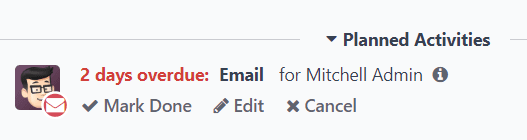
ไอคอนสีเหลือง 📞 (phone) แสดงว่าลีด Modern Open Space มีกิจกรรมโทรศัพท์ที่กำหนดไว้สำหรับวันนี้ ไอคอนสีแดง ✉️ (envelope) แสดงว่าลีด 5 VP Chairs มีกิจกรรมอีเมลที่กำหนดไว้ซึ่งเลยกำหนดแล้ว
ผู้จัดการฝ่ายขายเปิดบันทึกของหัวหน้าฝ่ายขายและตรวจสอบลูกค้าเป้าหมายโดยคลิกที่รายชื่อ เก้าอี้ประธาน 5 ตัว พวกเขาเห็นว่าอีเมลดังกล่าวมีกำหนดส่งเมื่อสองวันก่อน แต่ Mitchell ไม่ได้ทำเครื่องหมายกิจกรรมนี้ว่าเสร็จสิ้นแล้ว
Important
เพื่อที่จะดึงรายงานลีดที่ไม่ได้ดูแล ทีมการขาย**ต้อง**ใช้กิจกรรมในไปป์ไลน์ ลูกค้าสัมพันธ์ อย่างสม่ำเสมอในการ์ดลีดและโอกาสแต่ละรายการ
ไม่สามารถ ทำรายงานให้สมบูรณ์ได้ หากพนักงานขายไม่ได้ใช้ฟีเจอร์ กิจกรรม ใน ช่องแชท
สำหรับข้อมูลเพิ่มเติม โปรดดูที่ กิจกรรม
สร้างรายงานลีดที่ไม่ได้ดูแล
ในการสร้างรายงานลีดที่ไม่ได้ดูแล ให้ไปที่ เพื่อเปิดแดชบอร์ด การวิเคราะห์ไปป์ไลน์ คลิกในแถบ ค้นหา... ที่ด้านบนของหน้า และลบตัวกรองเริ่มต้นทั้งหมดออก
Note
ตัวกรอง สร้างเมื่อ สามารถเปิดใช้งานต่อไปได้ เนื่องจากตัวแปรนี้อาจมีประโยชน์ในการรวมไว้ในรายงาน
ถัดไป เพิ่มตัวกรองที่กำหนดเองโดยคลิกไอคอน 🔻(triangle pointed down) ทางด้านขวาของแถบ ค้นหา... เพื่อเปิดเมนูแบบเลื่อนลงที่มีคอลัมน์ ตัวกรอง, จัดกลุ่มตาม และ รายการโปรด ภายใต้คอลัมน์ ตัวกรอง คลิก เพิ่มตัวกรองที่กำหนดเอง ซึ่งจะเปิดหน้าต่างป๊อปอัป เพิ่มตัวกรองที่กำหนดเอง
หน้าต่างป๊อปอัป เพิ่มตัวกรองแบบกำหนดเอง ช่วยให้สามารถสร้างตัวกรองที่เฉพาะเจาะจงมากขึ้นได้
เพิ่มตัวกรองที่กำหนดเอง
เพื่อสร้างรายงานลีดที่ไม่ได้ดูแล จำเป็นต้องสร้างตัวกรองสำหรับเงื่อนไขต่อไปนี้:
กิจกรรมที่เลยกำหนด: จำกัดผลลัพธ์ให้รวมเฉพาะลีดที่มีกิจกรรมที่ได้รับมอบหมายซึ่งวันครบกำหนดผ่านไปแล้ว สามารถปรับเปลี่ยนเพื่อรวมกิจกรรมที่ครบกำหนดในวันที่สร้างรายงานด้วย
ลีดที่ไม่ได้มอบหมาย: ไม่รวมลีดที่ไม่มีพนักงานขายที่ได้รับมอบหมาย
ทีมการขายเฉพาะ: จำกัดผลลัพธ์ให้รวมเฉพาะลีดที่ได้รับมอบหมายให้กับทีมการขายหนึ่งทีมหรือมากกว่า ตัวกรองนี้เป็นตัวเลือกและไม่ควรรวมไว้หากรายงานมีวัตถุประสงค์สำหรับทั้งบริษัท
เพิ่มตัวกรองสำหรับกิจกรรมที่เลยกำหนด
คลิกฟิลด์แรกสำหรับกฎใหม่ และพิมพ์ Activities ในแถบ ค้นหา... หรือเลื่อนเพื่อค้นหาในรายการ จากนั้นข้าง กิจกรรม คลิก > (เครื่องหมายมากกว่า) เพื่อเปิดเมนูแบบเลื่อนลงใหม่พร้อมเงื่อนไขรอง
พิมพ์ Due Date ในแถบ ค้นหา... หรือเลื่อนเพื่อค้นหาในรายการ คลิก วันครบกำหนด เพื่อเพิ่มลงในกฎ
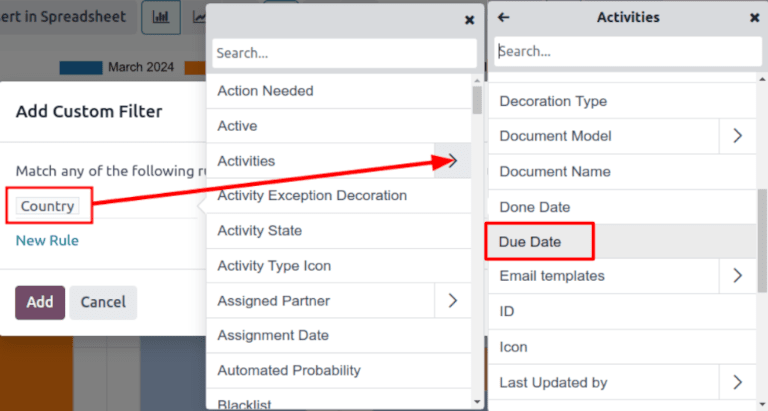
จากนั้นคลิกในฟิลด์ถัดไปและเลือก <= จากเมนูแบบเลื่อนลง การเลือกตัวดำเนินการนี้จะรวมกิจกรรมทั้งหมดที่มีวันครบกำหนดถึงและรวมถึงวันที่เลือกในฟิลด์ถัดไป
ฟิลด์ที่สามสามารถเว้นไว้เป็นวันที่ของวันนี้หรือปรับตามต้องการ
ยกเว้นลีดที่ไม่ได้มอบหมาย
หลังจากกรองกิจกรรมแล้ว เพิ่ม กฎใหม่ จากนั้นคลิกในฟิลด์แรกสำหรับกฎใหม่ และพิมพ์ Salesperson ในแถบ ค้นหา... หรือเลื่อนเพื่อค้นหาในรายการ
ในฟิลด์ที่สองของกฎ ให้เลือก ถูกตั้งค่า จากเมนูแบบเลื่อนลง การเลือกตัวดำเนินการนี้จะยกเว้นโอกาสในการขายที่ไม่ได้มอบหมายให้กับพนักงานขายคนใดคนหนึ่ง
เพิ่มทีมการขาย
Note
ตัวกรองนี้เป็นตัวเลือก หากต้องการดูผลลัพธ์สำหรับทั้งบริษัท **ไม่ต้อง**เพิ่มตัวกรองนี้ และไปที่ ดูผลลัพธ์
หากต้องการจำกัดผลลัพธ์ของรายงานให้เป็นทีมขายหนึ่งทีมหรือมากกว่า ให้คลิก กฎใหม่ ถัดไป ให้คลิกช่องแรกสำหรับกฎใหม่ แล้วพิมพ์ ทีมขาย ในแถบ ค้นหา... หรือเลื่อนเพื่อค้นหาผ่านรายการเพื่อค้นหา
ในฟิลด์ที่สองของกฎ ให้เลือก อยู่ใน จากเมนูแบบเลื่อนลง การเลือกตัวดำเนินการนี้จะจำกัดผลลัพธ์ให้เป็นทีมการขายที่เลือกในฟิลด์ถัดไป
สุดท้าย ในฟิลด์ที่สาม ให้เลือกทีมการขายที่ต้องการจากเมนูแบบเลื่อนลง สามารถเพิ่มหลายทีมในฟิลด์นี้ โดยแต่ละพารามิเตอร์จะถูกจัดการด้วยตัวดำเนินการ "หรือ" (เช่น "ใดๆ") ในตรรกะการค้นหา
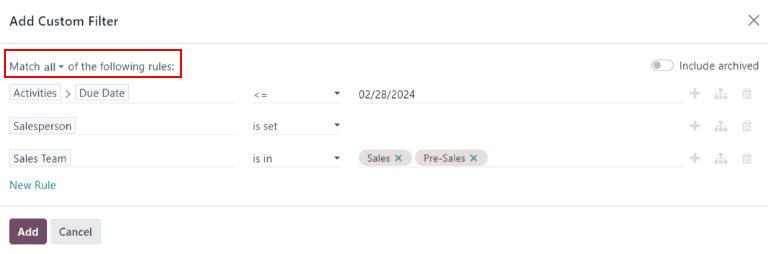
ตัวอย่างหน้าต่างป๊อปอัป เพิ่มตัวกรองที่กำหนดเอง พร้อมกฎทั้งหมดที่กำหนดค่าแล้ว
ดูผลลัพธ์
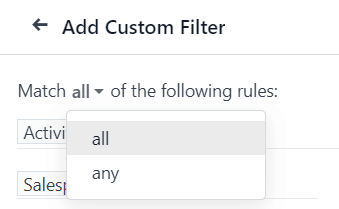
ที่ด้านบนของฟอร์ม เพิ่มตัวกรองที่กำหนดเอง จะมีตัวเลือกให้จับคู่ ใดๆ หรือ ทั้งหมด ของกฎ เพื่อให้เรียกใช้รายงานได้อย่างถูกต้อง ควรรวมเฉพาะบันทึกที่ตรงกับ ทั้งหมด ของตัวกรองต่อไปนี้เท่านั้น ก่อนที่จะเพิ่มตัวกรอง ตรวจสอบให้แน่ใจว่าได้เลือก ทั้งหมด ในฟิลด์นี้
หลังจากกำหนดค่าตัวกรองแล้ว คลิก เพิ่ม รายงานที่ได้จะแสดงลูกค้าเป้าหมายทั้งหมดที่มอบหมายให้กับพนักงานขายที่กิจกรรมเลยกำหนดแล้ว หรือครบกำหนดในวันปัจจุบัน การแสดงผลเริ่มต้นเป็นกราฟแท่ง โดยลูกค้าเป้าหมายจัดกลุ่มตาม ขั้นตอน
หากต้องการจัดกลุ่มผลลัพธ์ตามพนักงานขาย คลิกไอคอน 🔻 (สามเหลี่ยมชี้ลง) ทางด้านขวาของแถบ ค้นหา... เพื่อเปิดเมนูแบบเลื่อนลงที่มีคอลัมน์ ตัวกรอง, จัดกลุ่มตาม และ รายการโปรด ภายใต้หัวข้อ จัดกลุ่มตาม เลือก พนักงานขาย
Note
ตัวเลือกในการจัดกลุ่มตาม ทีมการขาย ก็มีให้ใช้งานภายใต้หัวข้อ จัดกลุ่มตาม เช่นกัน
หากต้องการเปลี่ยนเป็นมุมมอง รายการ คลิกไอคอน ≡ (รายการ) ที่มุมบนขวาของหน้าจอ
Tip
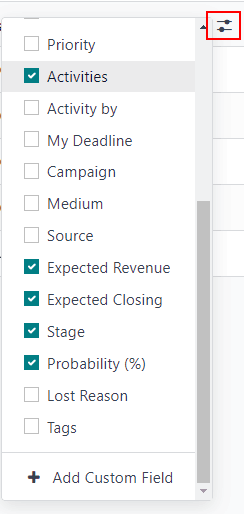
การคลิกไอคอน (สลับ) จะเปิดเมนูแบบเลื่อนลงของคอลัมน์เพิ่มเติมที่สามารถเพิ่มลงในรายงานได้
ตัวเลือกบางอย่างที่เป็นประโยชน์สำหรับรายงานนี้ ได้แก่:
กิจกรรม: สรุปกิจกรรมล่าสุดสำหรับลูกค้าเป้าหมายนี้
วันที่คาดว่าจะปิด: วันที่โดยประมาณที่ลูกค้าเป้าหมายจะชนะ
ความน่าจะเป็น: อัตราความสำเร็จโดยประมาณตามขั้นตอน
ดูเพิ่มเติม