
Create and send quotations
Once a qualified lead has been converted into an opportunity, the next step is to create and deliver a quotation. This process can be easily handled through NightPOS's CRM application.
สร้างใบเสนอราคาใหม่
ต้องการสร้างใบเสนอราคาใหม่ ให้เปิดแอป ซึ่งจะแสดงหน้า Pipeline บนแดชบอร์ด ลูกค้าสัมพันธ์ หลัก
จากตรงนี้ คลิกที่โอกาสทางการขายใดๆ เพื่อเปิด ตรวจสอบข้อมูลที่มีอยู่และอัปเดตฟิลด์ต่างๆ หากจำเป็น
Note
หากมีการสร้างใบเสนอราคาสำหรับโอกาสทางการขายนี้แล้ว สามารถดูได้โดยคลิกที่ปุ่มอัจฉริยะ Quotations ที่ด้านบนของฟอร์ม จำนวนใบเสนอราคาที่มีอยู่จะแสดงบนปุ่มอัจฉริยะด้วย
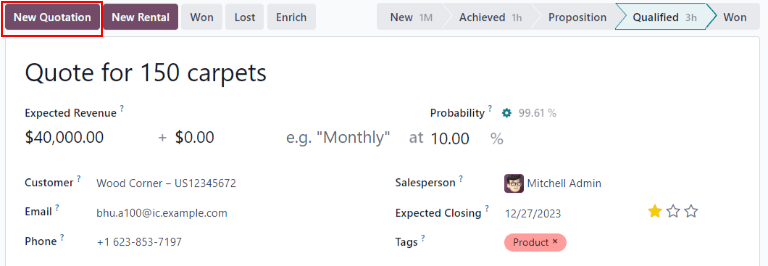
ที่มุมบนซ้ายของฟอร์ม ให้คลิกปุ่ม New Quotation
Important
แอปพลิเคชัน การขาย ต้อง ได้รับการติดตั้งเพื่อให้ปุ่ม New Quotation ปรากฏขึ้น
Important
ฟิลด์ Customer ไม่ จำเป็นในฟอร์มโอกาสทางการขาย
อย่างไรก็ตาม ข้อมูลลูกค้าจะต้องถูกเพิ่มหรือเชื่อมโยงก่อนที่จะสามารถส่งใบเสนอราคาได้ หากฟิลด์ Customer ถูกเว้นว่างไว้ในโอกาสทางการขาย การคลิกปุ่ม New Quotation จะเปิดหน้าต่างป๊อปอัปพร้อมตัวเลือกดังต่อไปนี้:
Create a new customer: สร้างระเบียนลูกค้าใหม่ โดยใช้ข้อมูลที่มีอยู่ที่ระบุไว้ในฟอร์มโอกาสทางการขาย
Link to an existing customer: เปิดฟิลด์แบบเลื่อนลงพร้อมชื่อลูกค้าที่มีอยู่ เลือกชื่อเพื่อเชื่อมโยงใบเสนอราคาใหม่นี้กับระเบียนลูกค้าที่มีอยู่
Do not link to a customer: ใบเสนอราคาจะ ไม่ ถูกเชื่อมโยงกับลูกค้า และจะไม่มีการเปลี่ยนแปลงข้อมูลลูกค้า
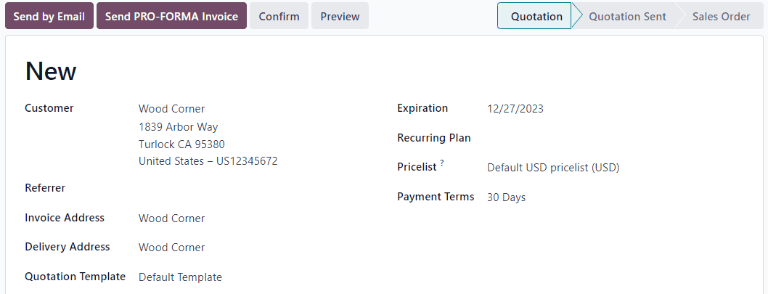
เมื่อคลิกปุ่มนี้ ฟอร์มใบเสนอราคาใหม่จะปรากฏขึ้น ยืนยันข้อมูลในครึ่งบนของฟอร์ม และอัปเดตฟิลด์ที่ขาดหายไปหรือไม่ถูกต้อง:
Customer: บริษัทหรือผู้ติดต่อที่สร้างใบเสนอราคานี้ให้
Referrer: หากลูกค้ารายนี้ถูกแนะนำโดยลูกค้าหรือผู้ติดต่อรายอื่น ให้เลือกจากเมนูแบบเลื่อนลงในฟิลด์นี้
Invoice Address: ที่อยู่ทางกายภาพที่ควรส่งใบแจ้งหนี้ไป
Delivery Address: ที่อยู่ทางกายภาพที่ควรจัดส่งผลิตภัณฑ์ไป
Quotation Template: หากมี ให้เลือก เทมเพลตใบเสนอราคา ที่กำหนดค่าไว้ล่วงหน้าจากฟิลด์นี้
Expiration: วันที่ที่ใบเสนอราคานี้ไม่มีผลบังคับใช้อีกต่อไป
Quotation Date: วันที่สร้างของคำสั่งร่าง/ที่ส่งแล้ว วันที่ยืนยันของคำสั่งที่ยืนยันแล้ว โปรดทราบว่าฟิลด์นี้จะมองเห็นได้ก็ต่อเมื่อ โหมดนักพัฒนา (โหมดดีบัก) เปิดใช้งานอยู่
แผนการซ้ำ: หากใบเสนอราคานี้สำหรับสินค้าแบบซ้ำหรือการสมัครสมาชิก ให้เลือกการกำหนดค่าแผนการซ้ำที่จะใช้
รายการราคา: เลือกรายการราคาที่จะใช้กับคำสั่งซื้อนี้
เงื่อนไขการชำระเงิน: เลือกเงื่อนไขการชำระเงินที่เกี่ยวข้องสำหรับใบเสนอราคานี้
Tip
ฟิลด์ วันหมดอายุ จะถูกกรอกโดยอัตโนมัติตามวันที่สร้างใบเสนอราคาและกรอบเวลาความถูกต้องเริ่มต้น
ในการอัปเดตกรอบเวลาความถูกต้องเริ่มต้น ให้ไปที่ และอัปเดตฟิลด์ ความถูกต้องของใบเสนอราคาเริ่มต้น ในการปิดการใช้งานการหมดอายุอัตโนมัติ ให้ป้อน 0 ในฟิลด์นี้
เมื่อการเปลี่ยนแปลงที่ต้องการเสร็จสมบูรณ์ ให้คลิก บันทึก
เมื่อใช้เทมเพลตใบเสนอราคา วันหมดอายุจะอ้างอิงจากฟิลด์ ความถูกต้องของใบเสนอราคา ในเทมเพลต ในการเปลี่ยนการคำนวณวันที่ความถูกต้องในเทมเพลต ให้ไปที่
จากนั้นคลิกที่เทมเพลตเพื่อเปิดและอัปเดตตัวเลขในฟิลด์ ความถูกต้องของใบเสนอราคา
รายการคำสั่งซื้อ
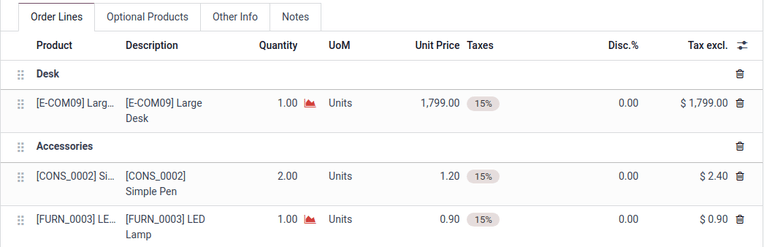
หลังจากอัปเดตข้อมูลลูกค้า การชำระเงิน และกำหนดเวลาในใบเสนอราคาใหม่ แท็บ รายการสั่งซื้อ สามารถอัปเดตด้วยข้อมูลสินค้าที่เหมาะสม
ในการดำเนินการนั้น ให้คลิก เพิ่มสินค้า ในแท็บ รายการสั่งซื้อ
ถัดไป พิมพ์ชื่อรายการในฟิลด์ สินค้า เพื่อค้นหาในแค็ตตาล็อกสินค้า จากนั้นเลือกสินค้าจากเมนูแบบเลื่อนลง หรือสร้างใหม่โดยเลือก สร้าง หรือ สร้างและแก้ไข
หลังจากเลือกสินค้าแล้ว ให้อัปเดต ปริมาณ หากจำเป็น ยืนยันข้อมูลในฟิลด์ที่เหลือ
ในการลบรายการออกจากใบเสนอราคา ให้คลิกไอคอน (ถังขยะ)
หากต้องการจัดระเบียบผลิตภัณฑ์เป็นส่วนๆ ให้คลิก เพิ่มส่วน แล้วพิมพ์ชื่อสำหรับส่วนนั้นๆ จากนั้นคลิกไอคอน (drag) ทางด้านซ้ายของชื่อแล้วลากเพื่อย้ายส่วนดังกล่าวไปยังตำแหน่งที่เหมาะสม ย้ายผลิตภัณฑ์แต่ละชิ้นโดยใช้วิธีเดียวกันเพื่อเสร็จสิ้นการจัดระเบียบบรรทัดใบสั่งซื้อใบเสนอราคา
แคตตาล็อกสินค้า
ในการเพิ่มสินค้าจำนวนมากลงในใบเสนอราคาอย่างรวดเร็ว ให้คลิกปุ่ม แค็ตตาล็อก เพื่อเปิดแค็ตตาล็อกสินค้า
สินค้าทั้งหมดในฐานข้อมูลจะแสดงเป็นการ์ดและสามารถเรียงลำดับในแผงด้านซ้ายตาม หมวดหมู่สินค้า และ คุณลักษณะ
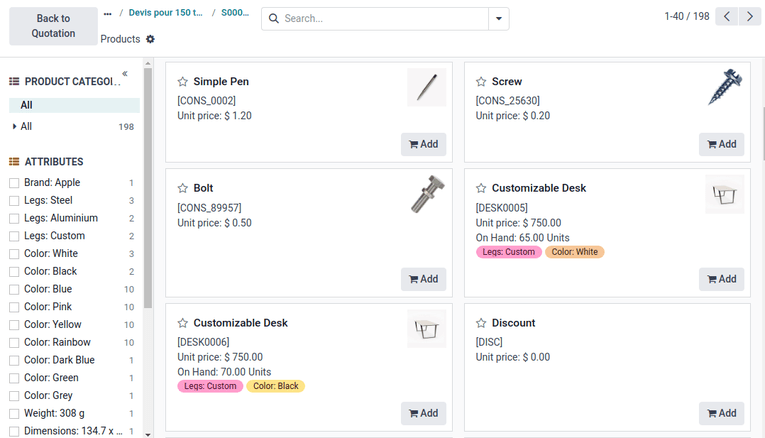
หากต้องการเพิ่มสินค้า ให้คลิกปุ่ม เพิ่ม บนการ์ดสินค้า กำหนดจำนวนสินค้าโดยใช้ปุ่ม (add) หรือ (subtract) หรือพิมพ์จำนวนในช่องตัวเลขระหว่างปุ่มทั้งสอง หากต้องการลบสินค้า ให้คลิกปุ่ม ลบ บนการ์ดสินค้า
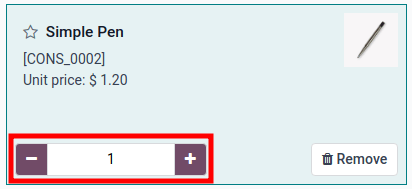
เมื่อตั้งค่าปริมาณสินค้าทั้งหมดแล้ว ให้คลิกปุ่ม กลับไปที่ใบเสนอราคา เพื่อกลับไปยังใบเสนอราคา รายการที่เลือกในแค็ตตาล็อกสินค้าจะปรากฏในแท็บ รายการสั่งซื้อ
แสดงตัวอย่างและส่งใบเสนอราคา
หากต้องการดูตัวอย่างของใบเสนอราคาเช่นเดียวกับที่ลูกค้าจะเห็น ให้คลิกปุ่ม ดูตัวอย่าง การดำเนินการนี้จะเปิดตัวอย่างใน พอร์ทัลลูกค้า
หลังจากตรวจสอบตัวอย่างสำหรับลูกค้าแล้ว ให้คลิก กลับสู่โหมดแก้ไข เพื่อกลับไปยังแบบฟอร์มใบเสนอราคาในส่วนหลังบ้าน
เมื่อใบเสนอราคาพร้อมส่งให้ลูกค้าแล้ว ให้คลิกปุ่ม ส่งทางอีเมล
การดำเนินการนี้จะเปิดหน้าต่างป๊อปอัพพร้อมข้อความอีเมลที่กำหนดค่าไว้ล่วงหน้า ข้อมูลจากใบเสนอราคา รวมถึงข้อมูลติดต่อ ต้นทุนรวม และชื่อใบเสนอราคาจะถูกนำเข้าจากใบเสนอราคา
ไฟล์ PDF ของใบเสนอราคาจะถูกเพิ่มเป็นไฟล์แนบในอีเมล
Note
เทมเพลตที่โหลดไว้ล่วงหน้าจะถูกใช้เพื่อสร้างข้อความอีเมล หากต้องการแก้ไขเทมเพลต ให้คลิกลิงก์ภายในทางด้านขวาของฟิลด์ โหลดเทมเพลต ซึ่งอยู่ที่ด้านล่างของหน้าต่างป๊อปอัพอีเมล
หากต้องการเลือกเทมเพลตใหม่ ให้เลือกตัวเลือกจากเมนูแบบเลื่อนลง โหลดเทมเพลต
ดำเนินการเปลี่ยนแปลงอีเมลตามความจำเป็น จากนั้นคลิก ส่ง สำเนาของข้อความจะถูกเพิ่มลงใน ช่องแชท ของบันทึก
หลังจากส่งใบเสนอราคาแล้ว ปุ่มอัจฉริยะ ใบเสนอราคา ของโอกาสเดิมจะอัปเดตด้วยจำนวนใหม่ ใบเสนอราคานี้และใบเสนอราคาอื่นๆ ทั้งหมดสามารถเข้าถึงได้ผ่านปุ่มอัจฉริยะนี้ที่ด้านบนของโอกาสในแอป ลูกค้าสัมพันธ์
ใบเสนอราคาใดๆ ที่แนบกับโอกาสซึ่งได้รับการยืนยันและถูกแปลงเป็นคำสั่งขายแล้ว จะถูกหักออกจากจำนวนที่แสดงในปุ่มอัจฉริยะ ใบเสนอราคา แทนที่นั้น มูลค่าของคำสั่งขายจะปรากฏในปุ่มอัจฉริยะ คำสั่งซื้อ ที่อยู่ในแผงควบคุมเดียวกัน
ทำเครื่องหมายโอกาสว่าชนะหรือแพ้
เพื่อให้ไปป์ไลน์เป็นปัจจุบันและแม่นยำ โอกาสต้องถูกระบุว่า ชนะ หรือ แพ้ เมื่อลูกค้าตอบกลับใบเสนอราคา
หากต้องการทำเครื่องหมายโอกาสว่า ชนะ หรือ แพ้ ให้กลับไปยังโอกาสโดยใช้เนวิเกชันที่ด้านบนซ้ายของแบบฟอร์มใบเสนอราคา หรือไปที่ และคลิกที่โอกาสที่ถูกต้องเพื่อเปิด
ที่ด้านบนซ้ายของแบบฟอร์ม ให้คลิกที่ปุ่ม ชนะ หรือ แพ้
หากโอกาสถูกทำเครื่องหมายว่า ชนะ แบนเนอร์สีเขียว ชนะ จะถูกเพิ่มลงในบันทึก และจะถูกย้ายไปยังขั้นตอน ชนะ
การทำเครื่องหมายโอกาสว่า แพ้ ผ่านปุ่ม แพ้ จะเปิดหน้าต่างป๊อปอัพ ทำเครื่องหมายว่าแพ้ ซึ่งสามารถป้อน สาเหตุที่แพ้ ได้
จากฟิลด์แบบเลื่อนลง สาเหตุที่แพ้ ให้เลือกสาเหตุที่แพ้ที่มีอยู่ หากไม่มีสาเหตุที่เหมาะสม ให้สร้างสาเหตุใหม่โดยป้อนลงในฟิลด์ สาเหตุที่แพ้ และคลิก สร้าง
Tip
แนวทางปฏิบัติที่ดีที่สุดคือพยายามใช้ค่า สาเหตุที่แพ้ ที่กำหนดค่าไว้ล่วงหน้าให้มากที่สุดหรือจำกัดการสร้างค่าใหม่ให้เฉพาะหัวหน้าทีมขายเท่านั้น การใช้ค่าที่สอดคล้องกันสำหรับพารามิเตอร์นี้จะทำให้การวิเคราะห์ไปป์ไลน์ง่ายขึ้นและแม่นยำยิ่งขึ้นเมื่อกรองพารามิเตอร์ สาเหตุที่แพ้
หากต้องการตั้งค่าใหม่สำหรับฟิลด์นี้ ให้ไปที่ และคลิกทั้ง ใหม่ และ บันทึก สำหรับแต่ละรายการใหม่ที่เพิ่มลงในรายการ
บันทึกและความคิดเห็นเพิ่มเติมสามารถเพิ่มได้ในฟิลด์ บันทึกการปิด
เมื่อป้อนข้อมูลที่ต้องการทั้งหมดในหน้าต่างป๊อปอัพ ทำเครื่องหมายว่าแพ้ แล้ว ให้คลิก ทำเครื่องหมายว่าแพ้
Upon clicking Mark as Lost, the pop-up window disappears, and NightPOS returns to the opportunity form, where a new red Lost banner is now present in the upper-right corner of the opportunity.
เมื่อโอกาสทางการขายถูกทำเครื่องหมายว่า สูญเสีย แล้ว จะไม่ถือว่าเป็นการเปิดใช้งานอีกต่อไป และจะถูกลบออกจากไปป์ไลน์
เพื่อดูโอกาสทางการขายที่ สูญเสีย จากไปป์ไลน์ ให้คลิก:guilabel:`ไอคอนลูกศรลง`ทางด้านขวาของแถบค้นหา และเลือก:guilabel:`สูญเสีย`หรือ:guilabel:`ที่เก็บถาวร`จากเมนูแบบเลื่อนลงที่ปรากฏขึ้น
Important
แม้ว่าโอกาสทางการขายที่ถูกทำเครื่องหมายว่า สูญเสีย จะถือว่า ที่เก็บถาวร แต่โปรดทราบว่า เพื่อให้โอกาสทางการขายถูกรวมเป็น สูญเสีย ในรายงาน จะ**ต้อง**ถูกทำเครื่องหมายว่า สูญเสีย โดยเฉพาะ ไม่ใช่ ที่เก็บถาวร