
บัตรค่าใช้จ่าย
NightPOS offers physical and virtual expense cards, allowing for better expense tracking and management. Using expense cards allows for real time expense management, creating expense records as soon as an expense transaction occurs, allowing management greater visibility of expense costs as they are incurred.
การลดความจำเป็นในการ:doc:`สร้างบันทึกรายจ่ายด้วยตนเอง <log_expenses>`ช่วยให้เวิร์กโฟลว์การจัดการค่าใช้จ่ายมีความคล่องตัวมากขึ้น โดยบันทึกจะถูกสร้างขึ้นโดยอัตโนมัติเมื่อมีการซื้อสินค้า
ในการใช้บัตรรายจ่าย ขั้นแรกต้อง:ref:ตั้งค่าบัตร <expenses/card-configure> จากนั้น:ref:เปิดใช้งาน <expenses/card-activate> ก่อนที่พนักงานจะสามารถใช้บัตรรายจ่ายในการซื้อสินค้าได้ ต้อง:ref:สร้างบัญชี Stripe <expenses/create-stripe> และตั้งค่า จากนั้น:ref:`เพิ่มเงินทุน <expenses/add-funds>`เข้าในบัญชี Stripe ของบริษัท เมื่อมีเงินพร้อมใช้งานในบัญชีแล้ว (โดยปกติใช้เวลา 2-3 วันทำการสำหรับการโอนเงินไปยัง Stripe) พนักงานสามารถใช้บัตรรายจ่ายได้ และเงินจะถูกหักจากบัญชี Stripe ของบริษัท
Important
ในการสร้างและใช้บัตรรายจ่าย แอปพลิเคชัน ระบบบัญชี และ ออกใบแจ้งหนี้ ต้องติดตั้ง
ในการเข้าถึงข้อมูลบัตรที่เป็นความลับ (หมายเลขบัตรและ CVV สำหรับบัตรเสมือน; PIN สำหรับบัตรจริง) พนักงาน**ต้อง**มีโปรไฟล์:doc:ผู้ใช้งาน <../../general/users> รายละเอียดเหล่านี้**สามารถ**เข้าถึงได้**เฉพาะ**ผ่านโปรไฟล์นั้นเท่านั้น
Note
บัตรรายจ่ายทำงานเหมือนบัตรเดบิตแบบเติมเงินล่วงหน้า เนื่องจากสามารถใช้ได้**เฉพาะ**กับบัญชี Stripe ที่เชื่อมต่อ และใช้ได้**เฉพาะ**เมื่อมีการเพิ่มเงินเข้าในบัญชีนั้นเพื่อใช้จ่าย
ความพร้อมใช้งาน
บัตรรายจ่ายในปัจจุบันมีให้บริการในประเทศต่อไปนี้:
ออสเตรีย |
เบลเยียม |
โครเอเชีย |
ไซปรัส |
เอสโตเนีย |
ฟินแลนด์ |
ฝรั่งเศส |
เยอรมันนี |
กรีซ |
ไอร์แลนด์ |
อิตาลี |
ลัตเวีย |
ลิทัวเนีย |
ลักเซมเบิร์ก |
มอลตา |
เนเธอร์แลนด์ |
โปรตุเกส |
สโลวาเกีย |
สโลเวเนีย |
สเปน |
เฉพาะบริษัทที่ตั้งอยู่ในประเทศใดประเทศหนึ่งเหล่านี้เท่านั้นที่สามารถสร้างและใช้บัตรรายจ่ายได้
ค่าธรรมเนียม
NightPOS covers all fees associated with creating virtual and physical cards.
การกำหนดค่า
ต้องตั้งค่าสองรายการเพื่อใช้บัตรรายจ่าย ไปที่:menuselection:แอปพลิเคชันบัญชีรายจ่าย --> การตั้งค่า --> การตั้งค่า ทำเครื่องหมายในช่องถัดจาก:guilabel:บัตรรายจ่าย จากนั้นคลิก:guilabel:บันทึก หน้า:guilabel:การตั้งค่า`จะโหลดใหม่ และมีสองฟิลด์ปรากฏขึ้นด้านล่างตัวเลือก:guilabel:`บัตรรายจ่าย
ฟิลด์:guilabel:`สมุดรายวัน`พร้อม:guilabel:`Stripe Issuing`ปรากฏขึ้นและกรอกข้อมูลในฟิลด์ นี่คือสมุดรายวันเริ่มต้น และ**ไม่**แนะนำให้แก้ไขเว้นแต่ได้รับคำแนะนำจากแผนกบัญชี
ถัดไป คลิกที่ลิงก์ข้อความ:guilabel:ข้อกำหนดและเงื่อนไข และหน้าต่างป๊อปอัป:guilabel:ข้อกำหนดและเงื่อนไขบัตรรายจ่าย`จะโหลดขึ้นพร้อมรายละเอียดข้อตกลงทั้งหมด หลังจากอ่านแล้ว คลิก:guilabel:`ปิด จากนั้นทำเครื่องหมายในช่องถัดจาก:guilabel:ฉันยืนยันว่าตกลงตามข้อกำหนดและเงื่อนไข`เพื่อยอมรับข้อกำหนด จากนั้นคลิก:guilabel:`บันทึก
Note
**ต้อง**ยอมรับข้อกำหนดและเงื่อนไขเพื่อใช้บัตรรายจ่าย
หลังจากยอมรับข้อกำหนดและเงื่อนไขแล้ว สร้างบัญชีที่เชื่อมต่อกับ Stripe
สร้างบัญชีที่เชื่อมต่อกับ Stripe
ในการสร้างบัญชีที่เชื่อมต่อกับ Stripe เปิดแอปพลิเคชัน บัญชีรายจ่าย และตรวจสอบให้แน่ใจว่าตัวเลือก:guilabel:บัตรรายจ่าย`เปิดใช้งานอยู่ จากนั้นคลิก:icon:`oi-arrow-right :guilabel:`เชื่อมต่อ`เพื่อสร้างบัญชีเชื่อมต่อ Stripe Issuing ใหม่
กรอกแบบสอบถาม KYC ที่ Stripe จัดเตรียมไว้ให้ Stripe ใช้เวลาประมาณ 24 ชั่วโมงในการอนุมัติหรือปฏิเสธคำขอสร้างบัญชี
แท็ก:guilabel:ยืนยันแล้ว`สีเขียวจะปรากฏขึ้นถัดจาก:icon:`oi-arrow-left รีเฟรช บ่งบอกว่าบัญชีได้รับการตั้งค่าอย่างถูกต้อง
เมื่อบัญชีได้รับการยืนยันแล้ว บริษัทต้อง:ref:`เพิ่มเงินทุน <expenses/add-funds>`เข้าในยอดเงินคงเหลือ Stripe
เพิ่มเงินทุนเข้าบัญชี Stripe
เพื่อให้พนักงานสามารถใช้บัตรรายจ่ายได้ ต้องมีเงินทุนพร้อมใช้งานในบัญชี Stripe ของบริษัทเพื่อใช้ในการซื้อสินค้า ในการเพิ่มเงินทุนเข้าบัญชี Stripe ของบริษัท เปิดแอปพลิเคชัน ระบบบัญชี ที่การ์ด Kanban ของ:guilabel:Stripe Issuing คลิก:guilabel:เติมเงิน และหน้าต่างป๊อปอัป:guilabel:`เติมเงิน`จะโหลดขึ้น
ป้อนจำนวนเงินที่จะโอนเข้าบัญชีในฟิลด์:guilabel:จำนวนเงิน ฟิลด์:guilabel:IBAN`และ:guilabel:`BIC`จะถูกกรอกตามการตั้งค่า Stripe และไม่สามารถเปลี่ยนแปลงได้ เมื่อตั้งค่าเสร็จแล้ว คลิก:guilabel:`เติมเงิน และการโอนจะเริ่มต้นขึ้น
Note
ผู้ใช้โอนเงินไปยัง IBAN ที่แสดงโดยใช้ SEPA Credit Transfer (สำหรับเขต EURO) ธนาคารพันธมิตรในการออกบัตรของ Stripe คือ Circle Bank
Important
โดยทั่วไปใช้เวลา 2-3 วันทำการในการประมวลผลการโอน เงิน**ไม่**พร้อมใช้งานจนกว่าการโอนจะเสร็จสมบูรณ์
กำหนดค่าบัตรรายจ่าย
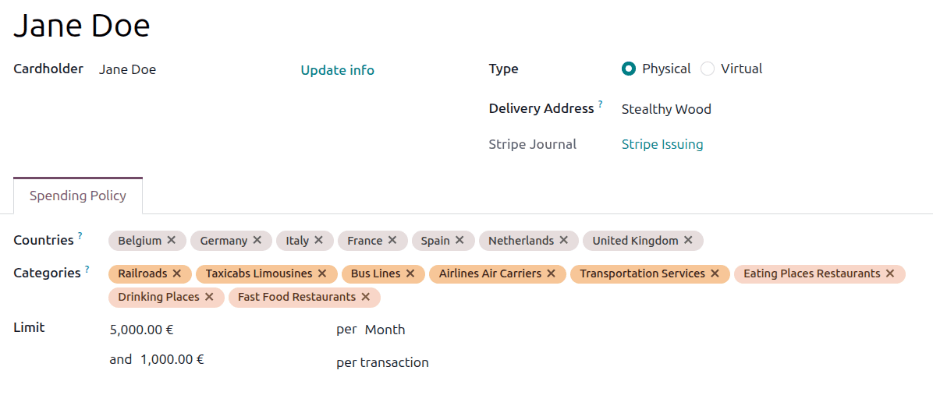
หากต้องการสร้างและกำหนดค่าบัตรรายจ่ายใหม่ ให้คลิก:menuselection:Cards`ในเมนูแอป**บัญชีรายจ่าย**หลักเพื่อดูแดชบอร์ด:guilabel:`Cards คลิก:guilabel:`New`แล้วฟอร์ม:guilabel:`Cards`เปล่าจะโหลดขึ้นมา ป้อนข้อมูลต่อไปนี้ในฟอร์ม:
Card Name: บรรทัดแรกในฟอร์มบัตรจะว่างเปล่าและแสดง
Draftป้อนชื่อสำหรับบัตรในฟิลด์นี้ **ไม่**จำเป็นต้องเป็นชื่อบุคคล อาจเป็นข้อความอธิบายเพื่ออธิบายการใช้งานบัตรก็ได้Example
พนักงานกำลังเดินทางไปทำธุรกิจที่เบอร์ลินเป็นเวลาหนึ่งสัปดาห์เพื่อพบลูกค้าหลายราย พนักงานต้องจ่ายค่าอาหาร ค่าเดินทาง และค่าใช้จ่ายที่เกี่ยวข้องกับธุรกิจอื่นๆ เนื่องจากนี่เป็นการเดินทางระยะสั้น จึงสร้างบัตรเสมือนเพื่อบันทึกค่าใช้จ่ายทั้งหมดโดยใช้ชื่อ
Business Trip - Berlinแผนกการตลาดจ่ายค่าใช้จ่ายมากมายตลอดทั้งปี ตั้งแต่บริการการตลาดทางอีเมล การเช่าสถานที่สำหรับอีเวนต์ สินค้าส่งเสริมการขาย เป็นต้น เนื่องจากค่าใช้จ่ายไม่มีวันที่สิ้นสุดและใช้สำหรับทั้งแผนก จึงสั่งบัตรจริงโดยใช้ชื่อ
MarketingCardholder: เลือกบุคคลที่ใช้บัตรจากเมนูแบบเลือก เมื่อเลือกแล้ว ชื่อบุคคลจะแสดงในฟิลด์:guilabel:
Draft`เหนือ:guilabel:`Cardholderอัปเดตข้อมูล: ถัดจากชื่อของผู้ถือบัตร ให้คลิก อัปเดตข้อมูล และหน้าต่างป๊อปอัป การกำหนดค่าผู้ถือบัตร จะโหลดขึ้นมา อัปเดตชื่อผู้ถือบัตร วันเกิด หมายเลขโทรศัพท์ อีเมล และที่อยู่จริง ข้อมูลที่ร้องขอทั้งหมด**ต้อง**กรอกให้ครบถ้วน เนื่องจากข้อมูลเหล่านี้ใช้เพื่อสร้างบัตรค่าใช้จ่ายกับ Stripe และเพื่อยืนยันตัวตนของผู้ถือบัตรเมื่อจำเป็น หากข้อมูลใดหายไปจากแบบฟอร์มนี้ บัตรจะ**ไม่สามารถ**ถูกสร้างได้ และข้อผิดพลาดจะปรากฏขึ้นเมื่อสร้างหรือสั่งซื้อบัตร
Important
หมายเลขโทรศัพท์ที่ระบุใช้สำหรับการยืนยันตัวตนแบบสองขั้นตอน หมายเลขโทรศัพท์สามารถเปลี่ยนแปลงได้ในอนาคต เมื่อเปลี่ยนหมายเลขโทรศัพท์ ระบบจะส่งการแจ้งเตือนไปยังหมายเลขโทรศัพท์เดิมเพื่อแจ้งให้ทราบถึงการเปลี่ยนแปลง
Type: คลิกปุ่มตัวเลือกถัดจาก*ประเภท*ของบัตรรายจ่ายที่ต้องการ ตัวเลือกมีดังนี้:
Physical: บัตรจริงจะถูกพิมพ์และส่งไปรษณีย์ถึงพนักงาน หากเลือก ฟิลด์:guilabel:`Delivery Address`จะปรากฏขึ้น ใช้เมนูแบบเลือกเพื่อเลือกที่อยู่พนักงานหรือบริษัทที่จะส่งบัตรไป
Virtual: บัตรเสมือนจะพร้อมใช้งานทันทีเมื่อการกำหนดค่าบัตรเสร็จสมบูรณ์และบัตรถูกเปิดใช้งาน
Company: เลือกบริษัทที่ค่าใช้จ่ายเกี่ยวข้องด้วยโดยใช้เมนูแบบเลือก บัตรแต่ละใบต้องเชื่อมโยงกับบริษัทเดียวและ**ไม่**สามารถใช้ร่วมกันระหว่างบริษัทหรือสาขาทั้งหมดในฐานข้อมูลได้ ตรวจสอบให้แน่ใจว่าบริษัทที่เลือกมีการกำหนดค่าบัญชี Stripe Connect เป็นของตัวเอง มิฉะนั้นบัตรรายจ่ายจะไม่ทำงาน
Stripe Journal: :guilabel:`Stripe Issuing`จะกรอกฟิลด์นี้โดยค่าเริ่มต้นและไม่สามารถแก้ไขได้
จากนั้นกำหนดค่าฟิลด์ต่อไปนี้ในแท็บ:guilabel:`Spending Policy`ของฟอร์มบัตร:
Countries: ใช้เมนูแบบเลือกเพื่อเลือกประเทศที่สามารถใช้บัตรได้ ที่ตั้งประเทศของบริษัทจะกรอกฟิลด์นี้โดยค่าเริ่มต้น ประเทศอื่นๆ ทั้งหมดที่พนักงานอาจเดินทางไปหรือซื้อสินค้าที่สามารถเบิกจ่ายได้ควรรวมอยู่ในรายการนี้
Categories: หากบัตรรายจ่ายจำกัดให้ซื้อสินค้าภายใน*หมวดหมู่*เฉพาะ ให้เลือกโดยใช้เมนูแบบเลือก หากฟิลด์นี้เว้นว่างไว้ บัตรสามารถใช้สำหรับหมวดหมู่ค่าใช้จ่าย*ใดๆ* ได้
NightPOS is able to categorize transactions based on the MCC provided by the card network provider (such as Mastercard). Every merchant has a corresponding MCC that identifies their business and product types. When a Stripe-issued card is used, the MCC is sent with the transaction, allowing Stripe to approve or block it based on the card's configuration.
Example
บริษัทออกบัตรรายจ่ายที่ได้รับอนุญาตเฉพาะสำหรับค่าใช้จ่ายการเดินทางทางอากาศ รถไฟ และรถแท็กซี่เท่านั้น
หากต้องการกำหนดค่านี้ ให้คลิกในฟิลด์:guilabel:
Category`และคลิก:guilabel:`Search more...`ที่ด้านล่าง ในหน้าต่างป๊อปอัป:guilabel:`Search: Categoriesให้คลิกในแถบค้นหาและคลิก:guilabel:Transportation services`ในคอลัมน์:icon:`fa-filterFiltersจากนั้น ให้ติ๊กช่องทำเครื่องหมายถัดจากหมวดหมู่การขนส่งที่ต้องการ ในตัวอย่างนี้ จะเลือกเฉพาะ Railroads, Passenger Railways, Taxicabs Limousines และ Airlines Air Carriers เท่านั้น
คลิก Select และหมวดหมู่การขนส่งที่เลือกจะปรากฏในฟิลด์ Categories
Limit: กำหนดค่าขดจำกัดการใช้จ่ายสองรายการสำหรับบัตร การกำหนดค่าแรกจะตั้งค่าจำนวนเงินค่าใช้จ่ายทั้งหมดที่อนุญาตในช่วงเวลาที่กำหนด โดยใช้เมนูแบบเลื่อนลงหลังคำว่า per ให้เลือกช่วงเวลาที่ใช้ขีดจำกัด ตัวเลือกที่มีคือ: Day, Week, Month, Year หรือ All Time จากนั้น ป้อนจำนวนเงินสูงสุดที่อนุญาตสำหรับช่วงเวลาที่เลือก
จากนั้น ตั้งค่าขีดจำกัด ต่อธุรกรรม ป้อนจำนวนเงินสูงสุดที่สามารถเรียกเก็บในบัตรค่าใช้จ่ายในธุรกรรมเดียวในฟิลด์
Example
บริษัทอนุญาตให้พนักงานซื้อตั๋วเครื่องบินที่มีมูลค่ารวมน้อยกว่า $1,000.00 นอกจากนี้ ยังมีขีดจำกัดรายเดือนที่ $3,000.00 สำหรับค่าใช้จ่ายทั้งหมด
บริษัทจะกำหนดค่าขีดจำกัดดังนี้:
3,000.00ต่อ Month และ1,000.00ต่อธุรกรรม
Tip
สามารถแก้ไขขีดจำกัดบัตรได้ตลอดเวลา เมื่อแก้ไขแล้ว จะมีผลทันที
Important
บัตรค่าใช้จ่ายทั้งหมดจะดึงการชำระเงินจากบัญชี Stripe เดียว แนะนำให้ตั้งค่าขีดจำกัดบัตรเพื่อหลีกเลี่ยงค่าใช้จ่ายขนาดใหญ่หรือธุรกรรมที่อาจทำให้บัญชี Stripe ค่าใช้จ่ายหมดลงก่อนเวลาอันควร
เปิดใช้งานบัตรค่าใช้จ่าย
เมื่อกำหนดค่าบัตรค่าใช้จ่ายแล้ว ขั้นตอนต่อไปคือการเปิดใช้งานบัตร ขั้นแรก ไปที่ และแดชบอร์ด บัตร จะโหลดขึ้นมา แสดงบัตรค่าใช้จ่ายทั้งหมดในมุมมอง Kanban
บัตรทั้งหมดจะแสดงสถานะบนแบนเนอร์ที่มุมขวาบนของแต่ละบัตร สถานะจะเป็นดังนี้:
Draft: แบบฟอร์มบัตรถูกกรอกข้อมูลแล้ว แต่ยังไม่ได้ขอหรือเปิดใช้งานบัตร
Pending: บัตรจริงได้รับการสั่งซื้อแล้ว แต่ยังไม่ได้เปิดใช้งาน
เปิดใช้งาน: บัตรสามารถใช้งานได้ สถานะนี้ ไม่ แสดงแบนเนอร์สถานะบนบัตร
Paused: บัตรถูก พักไว้ และไม่สามารถประมวลผลธุรกรรมใดๆ ด้วยสถานะนี้ได้
Blocked: บัตรจริงหรือบัตรเสมือนถูก ยกเลิก และไม่สามารถใช้งานได้
คลิกที่บัตรเพื่อเปิดใช้งาน และแบบฟอร์มบัตรจะโหลดขึ้นมา ตรวจสอบให้แน่ใจว่าฟิลด์ทั้งหมด:ref:กำหนดค่า <expenses/card-configure>`แล้ว จากนั้นคลิก :guilabel:`Order หากต้องการขอบัตรจริง หรือ Activate หากต้องการสร้างบัตรเสมือน
Note
บัตรจริงใช้เวลา 5 ถึง 10 วันทำการในการจัดส่ง เมื่อสั่งซื้อแล้ว ข้อมูลการจัดส่งจะถูกเพิ่มลงใน chatter และผู้ใช้ที่สั่งซื้อบัตรจะได้รับข้อมูลทางอีเมล
หากมีการขอบัตรจริง สถานะบัตรจะเปลี่ยนเป็น Inactive ในขณะที่กำลังพิมพ์และส่งไปยังที่อยู่ที่เลือก เมื่อบัตรมาถึง ให้ปฏิบัติตามคำแนะนำที่แนบมาเพื่อเปิดใช้งานบัตร
หากบัตรเป็นบัตรเสมือน เมื่อคลิก เปิดใช้งาน สถานะจะเปลี่ยนเป็น เปิดใช้งาน และพร้อมใช้งาน
เมื่อสถานะของบัตรค่าใช้จ่ายเป็น เปิดใช้งาน ผู้ใช้สามารถใช้บัตรเพื่อซื้อสินค้าที่สามารถเบิกค่าใช้จ่ายได้ ตmindลับที่การซื้อนั้นอยู่ภายในขีดจำกัดที่กำหนดไว้บนบัตร
บัตรค่าใช้จ่ายสาธิต
ในการทดสอบคุณลักษณะบัตรค่าใช้จ่ายโดยไม่ใช้บัญชี Stripe จริง ให้:ref:ติดตั้ง <general/install>`โมดูล `Expense Cards: Demo โมดูลนี้จะแทนที่ฟังก์ชันการทำงานจริงและอนุญาตให้สร้างบัญชี Stripe สาธิต โดยใช้บัตรเสมือนและเงินปลอมเพื่อจำลองธุรกรรม
Note
หากบัญชีจริงได้รับการกำหนดค่าแล้ว อย่าใช้ โมดูลสาธิต เนื่องจากจะเขียนทับการตั้งค่าที่มีอยู่
การใช้บัตรค่าใช้จ่าย
การใช้บัตรค่าใช้จ่ายแทบจะเหมือนกับการใช้บัตรเครดิตหรือบัตรเดบิตอื่นๆ ความแตกต่างเพียงอย่างเดียวคือหากใช้:ref:บัตรทางกายภาพ <expenses/physical>`หรือ:ref:`บัตรเสมือน <expenses/virtual>
เมื่อมีการเรียกเก็บเงินโดยใช้บัตรค่าใช้จ่าย ระเบียนรายจ่ายจะถูกสร้างขึ้นโดยอัตโนมัติในแอป บัญชีรายจ่าย ซึ่งเชื่อมโยงกับบัตรเฉพาะ ขั้นตอนถัดไปคือแนบใบเสร็จที่เกี่ยวข้อง
Note
วิธีที่ดีที่สุดคือถ่ายภาพใบเสร็จทันทีที่ได้รับ เพื่อลดความเสี่ยงในการสูญหายใบเสร็จและคำขอคืนเงินค่าใช้จ่ายถูกปฏิเสธ
เปิดระเบียนรายจ่ายโดยไปที่ และคลิกที่บัตรเฉพาะ จากนั้นคลิกปุ่มอัจฉริยะ บัญชีรายจ่าย และแดชบอร์ด บัญชีรายจ่าย จะโหลดสำหรับบัตรนั้น รายจ่ายใดๆ ที่*ไม่*มีใบเสร็จแนบกับระเบียนจะแสดง โปรดอัปโหลดใบเสร็จ
คลิกที่ระเบียนรายจ่ายที่ต้องการเพื่อเปิดแบบฟอร์มรายจ่ายโดยละเอียด คลิกปุ่ม แนบใบเสร็จ และตัวสำรวจไฟล์จะโหลดขึ้นมา ไปที่ใบเสร็จและคลิก เปิด เพื่อเลือกและแนบกับรายจ่าย
ทำการปรับเปลี่ยนอื่นๆ กับ ระเบียนรายจ่าย หากจำเป็น เมื่อระเบียนถูกต้องแล้ว คลิก ส่ง เพื่อส่งใบเสร็จ หรือ แยก หากใบเสร็จจำเป็นต้องแยกระหว่างหลายรายจ่าย
Important
หากมีความพยายามซื้อที่อยู่นอกประเทศที่ระบุ หมวดหมู่ที่ระบุ หรือเกินวงเงินการทำธุรกรรมหรือวงเงินรายจ่ายทั้งหมดสำหรับช่วงเวลาที่กำหนด รายจ่ายจะถูกปฏิเสธและบันทึกในแดชบอร์ด บัญชีรายจ่าย สำหรับบัตร พร้อมสถานะ ถูกปฏิเสธ
To view the details of why the transaction was refused, click on the Expenses smart button for the card, and click on the refused transaction. The details explaining why the transaction was refused appears in the chatter, authored by NightPOSBot.
บัตรจริง
เมื่อใช้บัตรจริง ให้เรียกเก็บเงินในลักษณะเดียวกับบัตรเดบิตแบบเติมเงินล่วงหน้าจริงทั่วไป
เมื่อผู้ใช้ได้รับบัตร ผู้ถือบัตรต้องเปิดใช้งานบัตรโดยใช้คำแนะนำที่มาพร้อมกับบัตร จากนั้นเปิดแอป บัญชีรายจ่าย และคลิกที่บัตรจริงซึ่งมีสถานะ รอดำเนินการ คลิก เปิดใช้งาน จากนั้นเมื่อได้รับแจ้ง ให้ป้อนตัวเลขสี่ตัวสุดท้ายของบัตร ยืนยันหมายเลขโทรศัพท์ ยอมรับข้อกำหนดและเงื่อนไข และทำการเปิดใช้งานให้เสร็จสมบูรณ์
PIN บัตร
ในการดู PIN ของบัตร เจ้าของบัตร**ต้อง**มีโปรไฟล์:doc:ผู้ใช้งาน <../../general/users> ไปที่ และคลิกที่บัตรเพื่อเปิดแบบฟอร์มบัตร ป้อนรหัสหกหลักที่ส่งทาง SMS ไปยังหมายเลขโทรศัพท์ที่เชื่อมโยง บัตรและ PIN จะปรากฏในหน้าต่างป๊อปอัป PIN จะแสดงด้านล่างบัตรและ**ไม่สามารถ**เปลี่ยนแปลงได้
บัตรเสมือน
หากใช้บัตรเสมือน เจ้าของบัตร**ต้อง**มีโปรไฟล์:doc:`ผู้ใช้งาน <../../general/users>`เพื่อเข้าถึงข้อมูลบัตรที่จำเป็นสำหรับการซื้อ
เพื่อรับข้อมูลบัตร ไปที่ และคลิกที่บัตรเสมือนที่กำลังใช้งาน จากนั้นคลิกเข้าไปในแท็บ รายละเอียดบัตร และจะปรากฏสองรายการ: หมายเลขบัตรค่าใช้จ่ายที่แสดงเฉพาะตัวเลขสี่ตัวสุดท้าย และวันหมดอายุ
เมื่อต้องการดูรายละเอียดทั้งหมด ให้คลิก ดูรายละเอียด และหน้าต่างป๊อปอัป การยืนยันตัวตนแบบสองปัจจัย จะโหลดขึ้นมา ให้ป้อนรหัสยืนยันตัวตน 6 หลักที่ส่งข้อความไปยังหมายเลขโทรศัพท์ของผู้ถือบัตร บัตรจะปรากฏในหน้าต่างป๊อปอัพพร้อมข้อมูลทั้งหมด ได้แก่ หมายเลขบัตร วันหมดอายุ และรหัสความปลอดภัย เมื่อเสร็จแล้ว ให้ปิดหน้าต่างโดยคลิก X
Tip
ผู้ใช้ Android สามารถเพิ่มบัตรค่าใช้จ่ายเสมือนของพวกเขา ไปยัง Google wallet ได้
บัตรสูญหาย
When a physical card is lost, or if credentials for a virtual card have been compromised, the cards must be updated in the Expenses app so they cannot be used. This is referred to in NightPOS as blocking.
เมื่อต้องการหยุดการเรียกเก็บเงินในบัตร ให้ไปที่ และคลิกที่บัตรเฉพาะที่กำลังปิดการใช้งาน ในฟอร์มบัตร ให้คลิกปุ่ม บล็อก และหน้าต่างป๊อปอัป บล็อกบัตร จะโหลดขึ้นมา
คลิกในช่องถัดจาก เหตุผล และเลือกเหตุผลที่บัตรถูกบล็อก ตัวเลือกได้แก่ สูญหาย, ถูกขโมย หรือ อื่นๆ หลังจากเลือกแล้ว ให้คลิก บล็อก และบัตรจะไม่สามารถใช้งานได้ และแบนเนอร์สีแดง ถูกบล็อก จะปรากฏบนบัตรในมุมมอง บัตร ของแดชบอร์ด
Example
พนักงานได้รับบัตรค่าใช้จ่ายเสมือนเพื่อใช้สำหรับการเดินทางเพื่อธุรกิจที่กำลังจะมาถึง พนักงานใช้บัตรนี้เพื่อซื้อตั๋วเครื่องบินและห้องพักในโรงแรมหนึ่งเดือนก่อนการเดินทางที่กำหนดไว้
หนึ่งสัปดาห์ก่อนการเดินทาง พวกเขาได้รับอีเมลจากสายการบิน ซึ่งอธิบายว่ามีการละเมิดข้อมูล และชื่อลูกค้า ข้อมูลติดต่อ และรายละเอียดการซื้อรวมถึงหมายเลขบัตรเครดิตถูกเปิดเผย
พนักงานติดต่อผู้จัดการของพวกเขา โดยอธิบายสถานการณ์ ผู้จัดการเปิดบัตรค่าใช้จ่ายเสมือน และบล็อกบัตรโดยใช้เหตุผล อื่นๆ จากนั้นผู้จัดการออกบัตรเสมือนอีกใบหนึ่งให้พนักงานใช้สำหรับการเดินทางเพื่อธุรกิจของพวกเขา
การหยุดบัตรชั่วคราว
When an employee is out of office for an extended period of time, such as a vacation, or an illness, it is recommended to temporarily deactivate their card to prevent any fraudulent charges. This is referred to in NightPOS as pausing a card.
เมื่อต้องการหยุดบัตร ให้ไปที่ และคลิกที่บัตรเฉพาะที่กำลังหยุด ในฟอร์มบัตร ให้คลิก หยุด และบัตรจะไม่สามารถใช้งานได้จนกว่าจะถูกเปิดใช้งาน
Example
พนักงานในแผนกการขายมีบัตรค่าใช้จ่ายจริงเพื่อใช้สำหรับการประชุมกับลูกค้า พวกเขาเพิ่งต้อนรับบุตรคนใหม่ และจะไม่อยู่ในสำนักงานในวันลาคลอดบุตรเป็นเวลาสามเดือน
ในวันสุดท้ายของพนักงาน ผู้จัดการของพวกเขาเปิดบันทึกบัตรค่าใช้จ่าย และคลิก หยุด เมื่อพนักงานกลับมาทำงาน ผู้จัดการเปิดฟอร์มบัตรค่าใช้จ่ายและคลิก เปิดใช้งาน เพื่อเปิดใช้งานบัตรอีกครั้ง