
การกำหนดค่า
ดูเพิ่มเติม
แท็บข้อมูลรับรอง
NightPOS needs your API Credentials & Keys to connect with your Authorize.Net account, which comprise:
รหัสเข้าสู่ระบบ API: รหัสที่ใช้เพื่อระบุบัญชีกับ Authorize.Net เท่านั้น
คีย์ธุรกรรม API
คีย์ลายเซ็น API
รหัสลูกค้า API
To retrieve them, log into your Authorize.Net account, go to , generate your Transaction Key and Signature Key, and paste them on the related fields in NightPOS. Then, click on Generate Client Key.
Important
To test Authorize.Net with a sandbox account, change the State to Test Mode. We recommend doing this on a test NightPOS database, rather than on your main database.
หากคุณใช้ โหมดทดสอบ กับบัญชีปกติ จะส่งผลให้เกิดข้อผิดพลาดต่อไปนี้: รหัสเข้าสู่ระบบหรือรหัสผ่านของผู้ขายไม่ถูกต้องหรือบัญชีไม่ได้ใช้งาน
แท็บการกำหนดค่า
วางบัตรไว้
ด้วย Authorize.Net คุณสามารถเปิดใช้งาน การเรียกเก็บเงินด้วยตนเอง ได้ หากเปิดใช้งาน เงินจะถูกสงวนไว้ 30 วันในบัตรของลูกค้า แต่ยังไม่มีการเรียกเก็บเงิน
Warning
หลังจาก 30 วัน ธุรกรรมจะ เป็นโมฆะโดยอัตโนมัติ โดย Authorize.Net
ดูเพิ่มเติม
การชำระเงิน ACH (ในสหรัฐอเมริกาเท่านั้น)
ACH เป็นระบบโอนเงินทางอิเล็กทรอนิกส์ที่ใช้ระหว่างบัญชีธนาคารในสหรัฐอเมริกา
การกำหนดค่า
To give customers the possibility to pay using ACH, sign up for Authorize.Net eCheck's service. Once eCheck is activated, duplicate the
previously configured Authorize.Net payment provider on NightPOS by going to . Then, click the cog icon
(⛭) and select Duplicate. Change the provider's name to differentiate both
versions (e.g., Authorize.net - Banks).
เมื่อพร้อม ให้เปลี่ยนผู้ให้บริการ สถานะ เป็น เปิดใช้งานแล้ว สำหรับบัญชีปกติ หรือ โหมดทดสอบ สำหรับบัญชี Sandbox
ส่งออกจาก Authorize.Net
เทมเพลต
เข้าสู่ระบบ Authorize.Net
ไปที่
Define an export range using an opening and closing batch settlement. All transactions within the two batch settlements will be exported to NightPOS.
เลือกธุรกรรมทั้งหมดภายในช่วงที่ต้องการ คัดลอกและวางลงในแผ่น รายงาน 1 ดาวน์โหลด ของ เทมเพลตการนำเข้า Excel
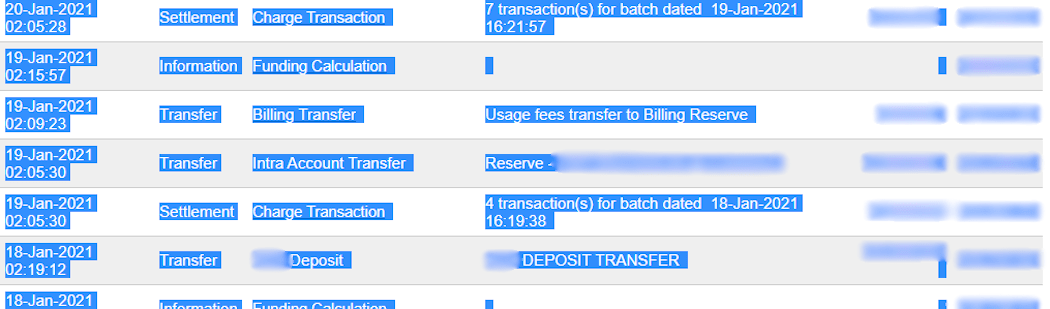
Example

ในกรณีนี้ งวดแรก (01/01/2021) ของปีเป็นของการชำระเงินของวันที่ 31/12/2020 ดังนั้นการชำระเงิน แบบเปิด คือจาก 31/12/2020
เมื่อข้อมูลอยู่ในชีต รายงาน 1 ดาวน์โหลด:
ไปที่แท็บ การค้นหาธุรกรรม บน Authorize.Net
ใต้ส่วน วันที่ชำระบัญชี ให้เลือกช่วงวันที่ชำระเป็นชุดที่ใช้ก่อนหน้านี้ในช่อง จาก: และ ถึง: และคลิก ค้นหา
เมื่อสร้างรายการแล้ว คลิก ดาวน์โหลดไปยังไฟล์
ในหน้าต่างป๊อปอัป ให้เลือก ช่องที่ขยายพร้อมการตอบสนอง CAVV/คั่นด้วยเครื่องหมายจุลภาค, เปิดใช้งาน รวมส่วนหัวของคอลัมน์, และคลิก ส่ง
เปิดไฟล์ข้อความ เลือก ทั้งหมด คัดลอกข้อมูล และวางลงในชีต รายงาน 2 ดาวน์โหลด ของ เทมเพลตการนำเข้า Excel
บรรทัดระหว่างทางจะถูกกรอกและอัปเดตโดยอัตโนมัติใน ระหว่างทางสำหรับรายงาน 1 และ ระหว่างทางสำหรับรายงาน 2 แผ่นงานของ เทมเพลตการนำเข้า Excel ` ตรวจสอบให้แน่ใจว่ามีรายการทั้งหมดอยู่ และ **หากไม่ใช่** ให้คัดลอกสูตรจากบรรทัดที่กรอกไว้ก่อนหน้านี้ของชีต :guilabel:`ระหว่างทางสำหรับรายงาน 1 หรือ 2 และวางลงในบรรทัดว่าง
Important
เพื่อให้ได้ยอดปิดบัญชีที่ถูกต้อง อย่าลบ บรรทัดใดๆ ออกจากแผ่นงาน Excel
Import into NightPOS
To import the data into NightPOS:
Copy the data from the transit for report 2 sheet and use paste special to only paste the values in the NightPOS Import to CSV sheet.
Look for blue cells in the NightPOS Import to CSV sheet. These are chargeback entries without any reference number. As they cannot be imported as such, go to .
มองหา การทำธุรกรรมการเรียกเก็บเงิน / การปฏิเสธการชำระเงิน แล้วคลิก
Copy the invoice description, paste it into the Label cell of the NightPOS Import to CSV sheet, and add
Chargeback /before the description.หากมีใบแจ้งหนี้หลายใบ ให้เพิ่มบรรทัดใน เทมเพลตการนำเข้า Excel สำหรับใบแจ้งหนี้แต่ละใบ และคัดลอก/วางคำอธิบายลงในแต่ละบรรทัด ป้ายกำกับ
Note
สำหรับ การปฏิเสธการชำระเงิน/การคืนสินค้าแบบรวม ในการชำระคืน ให้สร้างบรรทัดใหม่ใน เทมเพลตการนำเข้า Excel สำหรับแต่ละใบแจ้งหนี้
Example

Next, delete zero transaction and void transaction line items, and change the format of the Amount column in the NightPOS Import to CSV sheet to Number.
กลับไปที่ และค้นหาวันที่ชำระหนี้แบบกลุ่มที่ใช้ก่อนหน้านี้อีกครั้ง
Verify that the batch settlement dates on eCheck.Net match the related payments' dates found in the Date column of the NightPOS Import to CSV.
หากไม่ตรงกัน ให้แทนที่วันที่ด้วยวันที่จาก eCheck.Net จัดเรียงคอลัมน์ตาม วันที่ และตรวจสอบให้แน่ใจว่าอยู่ในรูปแบบ
MM/DD/YYYYCopy the data - column headings included - from the NightPOS Import to CSV sheet, paste it into a new Excel file, and save it using the CSV format.
Open the Accounting app, go to , tick the Authorize.Net box, and click . Select the CSV file and upload it into NightPOS.
Tip
รายการรหัสส่งคืน eCheck.Net