
เทมเพลตอีเวนต์
NightPOS Events app allows users to create and configure reusable event templates.
ด้วยเทมเพลต ผู้ใช้สามารถกำหนดค่าอีเวนต์ที่คล้ายกันโดยอัตโนมัติโดยไม่จำเป็นต้องสร้างใหม่ตั้งแต่ต้น
แดชบอร์ดเทมเพลตอีเวนต์
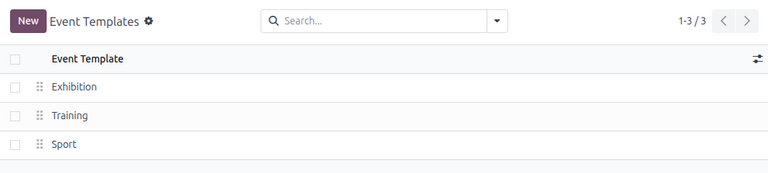
เพื่อดูและจัดการเทมเพลตอีเวนต์ ไปที่
Tip
ลากและวางเทมเพลตอีเวนต์โดยใช้ไอคอน (ลากได้) เพื่อเปลี่ยนลำดับที่ปรากฏในฟิลด์แบบเลื่อนลง เทมเพลต ในแบบฟอร์มอีเวนต์
สร้างเทมเพลตอีเว้นต์
เพื่อสร้างเทมเพลตอีเวนต์ใหม่ คลิก สร้าง ที่มุมซ้ายบนของแดชบอร์ด
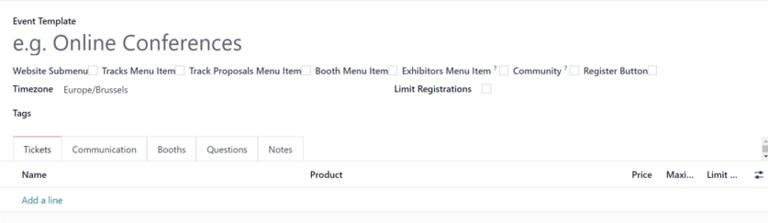
ในแบบฟอร์ม ให้ระบุชื่อเทมเพลตในฟิลด์ เทมเพลตอีเวนต์
ใต้ฟิลด์ ผู้ใช้สามารถปรับแต่งตัวเลือกการนำทางบนเว็บไซต์อีเวนต์ได้โดยเลือกหนึ่งหรือหลายช่องทำเครื่องหมายต่อไปนี้:
เมนูย่อยเว็บไซต์: แสดงเมนูย่อยบนเว็บไซต์อีเวนต์ เมื่อเลือก ช่องทำเครื่องหมายอื่นๆ ในชุดนี้จะถูกเลือกโดยอัตโนมัติ ยกเลิกการเลือกตัวเลือกช่องทำเครื่องหมายใดๆ ตามที่ต้องการ
รายการเมนูแทร็ก: แสดงรายการเมนูย่อยที่นำทางไปยังหน้าของแทร็กที่วางแผนไว้ทั้งหมดสำหรับอีเวนต์
รายการเมนูข้อเสนอแทร็ก: แสดงรายการเมนูย่อยที่นำทางไปยังแบบฟอร์มข้อเสนอ แทร็ก
รายการเมนูบูธ: แสดงรายการเมนูย่อยที่นำทางไปยังหน้าการซื้อบูธ
รายการเมนูผู้จัดแสดง: แสดงรายการเมนูย่อยที่นำทางไปยังหน้าของผู้จัดแสดงของอีเวนต์
ชุมชน: แสดงรายการเมนูย่อยที่ช่วยให้ผู้เข้าร่วมเข้าถึงห้องชุมชนเสมือนที่กำหนดค่าไว้ล่วงหน้าเพื่อพบปะกับผู้เข้าร่วมคนอื่นๆ เมื่อทำเครื่องหมายช่องนี้ ฟีเจอร์ อนุญาตให้สร้างห้อง จะพร้อมใช้งาน
อนุญาตให้สร้างห้อง: หากเปิดใช้งานตัวเลือก ชุมชน จะอนุญาตให้ผู้เข้าชมสร้างห้องชุมชนของตนเองได้
ปุ่มลงทะเบียน: แสดงปุ่มที่นำผู้เข้าชมไปยังหน้าลงทะเบียนเฉพาะของอีเวนต์
เมื่อทำเครื่องหมายที่ช่องทำเครื่องหมายที่ต้องการแล้ว ให้เลือก Timezone ที่เหมาะสมสำหรับอีเว้นต์จากเมนูแบบเลื่อนลงที่มีอยู่
เพิ่ม แท็ก ที่ต้องการไปยังเทมเพลตอีเวนต์นี้เพื่อวัตถุประสงค์ในการจัดระเบียบ (ถ้ามี)
หากต้องการจำกัดจำนวนผู้เข้าร่วมอีเวนต์ ให้คลิกช่องทำเครื่องหมาย จำกัดการลงทะเบียน และป้อนจำนวน ผู้เข้าร่วม สูงสุดที่อนุญาตสำหรับอีเวนต์
ตัวเลือกการกำหนดค่าเพิ่มเติม
ใต้ช่องข้อมูลทั่วไปที่ด้านบนของฟอร์มเทมเพลตอีเวนต์ ผู้ใช้สามารถกำหนดค่าตัวเลือกอีเวนต์เพิ่มเติมได้โดยใช้แท็บต่อไปนี้:
แท็บเหล่านี้ (ยกเว้น บูธ) สามารถพบได้ในฟอร์มอีเวนต์มาตรฐานในระหว่าง:doc:`การสร้างอีเวนต์ <create_events>`เช่นกัน
แท็บบูธ
แท็บ บูธ ช่วยให้ผู้ใช้สามารถเพิ่มบูธไปยังอีเวนต์ได้โดยตรงภายในฟอร์มเทมเพลตอีเวนต์
หากต้องการเพิ่มบูธ ให้คลิก เพิ่มรายการ การดำเนินการนี้จะแสดงหน้าต่างป๊อปอัป สร้างบูธ เปล่า
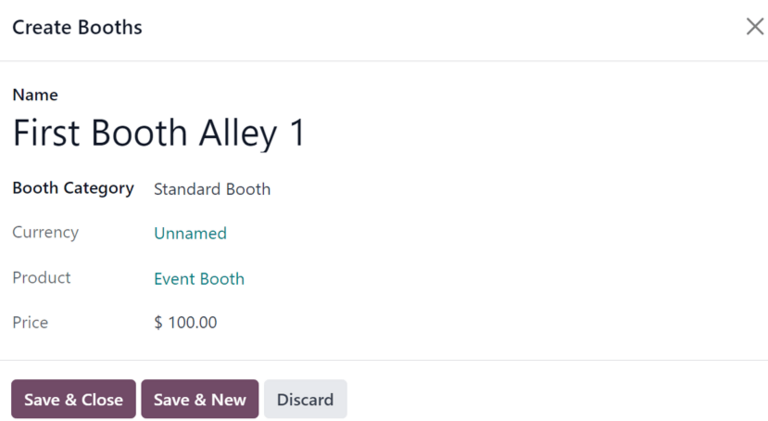
เริ่มต้นด้วยการระบุ ชื่อ สำหรับบูธนี้ในช่องที่เกี่ยวข้อง
จากนั้น เลือก หมวดหมู่บูธ ที่เหมาะสมจากช่องแบบเลื่อนลงด้านล่าง
เมื่อเลือก หมวดหมู่บูธ ที่ต้องการแล้ว ช่องที่เหลือในหน้าต่าง (สกุลเงิน, สินค้า และ ราคา) จะถูกกำหนดค่าโดยอัตโนมัติ
Note
ฟิลด์เหล่านี้**ไม่สามารถ**แก้ไขได้จากหน้าต่างป๊อปอัพ สร้างบูธ สามารถแก้ไขได้เฉพาะจากหน้าฟอร์มหมวดหมู่บูธที่เฉพาะเจาะจงเท่านั้น
เมื่อการกำหนดค่าที่ต้องการเสร็จสมบูรณ์แล้ว ให้คลิก บันทึกและปิด เพื่อบันทึกบูธและกลับไปยังฟอร์มเทมเพลตอีเวนต์ หรือคลิก บันทึกและสร้างใหม่ เพื่อบันทึกบูธและเริ่มสร้างบูธอื่นในหน้าต่างป๊อปอัป สร้างบูธ ใหม่ คลิก ยกเลิก เพื่อลบการเปลี่ยนแปลงทั้งหมดและกลับไปยังฟอร์มเทมเพลตอีเวนต์
เมื่อบันทึกบูธแล้ว จะปรากฏในแท็บ บูธ ในฟอร์มเทมเพลตอีเวนต์
ใช้เทมเพลตอีเวนต์
Once an event template is created, it is accessible on all event forms in the NightPOS Events application.
หากต้องการใช้เทมเพลตอีเวนต์ ให้ไปที่ และคลิก สร้าง เพื่อเปิดฟอร์มอีเวนต์ใหม่
ในฟอร์มอีเวนต์ ให้คลิกช่อง เทมเพลต เพื่อดูเทมเพลตอีเวนต์ทั้งหมดในฐานข้อมูล
Note
เทมเพลตอีเวนต์ในช่องแบบเลื่อนลงจะแสดงในลำดับเดียวกับที่แสดงในหน้า เทมเพลตอีเวนต์ ()
เมื่อเลือกเทมเพลตอีเวนต์ที่ต้องการแล้ว ฟอร์มอีเวนต์จะถูกกำหนดค่าโดยอัตโนมัติด้วยการกำหนดค่าของเทมเพลต
สามารถปรับเปลี่ยนการกำหนดค่าที่ได้ตามต้องการเพิ่มเติมได้
ดูเพิ่มเติม