
เคนยา
การกำหนดค่า
ติดตั้ง 🇰🇪 เคนยา แพ็คเกจการแปลทางการเงิน เพื่อรับฟีเจอร์ทั้งหมดของการประยุกต์ใช้สำหรับประเทศเคนยา
eTIMS
หน่วยงานสรรพากรประเทศเคนยา (KRA) ได้ใช้งาน ระบบการจัดการใบกำกับภาษีอิเล็กทรอนิกส์ (eTIMS) สำหรับการจัดเก็บภาษี
To submit documents through eTIMS, you must use an OSCU that integrates with the existing Trader Invoicing System (TIS), such as the one provided by NightPOS. The OSCU is used to validate, encrypt, sign, transmit, and store tax invoices.
Note
ตรวจสอบให้แน่ใจว่า ติดตั้ง โมดูล Kenya eTIMS EDI เพื่อใช้อุปกรณ์ OSCU อย่างเต็มรูปแบบ
การเริ่มต้นอุปกรณ์ OSCU
ต้องเริ่มต้น OSCU ก่อนใช้งาน โดยไปที่ คลิก อัปเดตข้อมูล ในส่วน บริษัท และกรอก รหัสภาษี ของคุณ
ในการเริ่มต้น OSCU:
ไปที่ และเลื่อนลงไปที่ส่วน การรวมระบบ eTIMS ของประเทศเคนยา
ตั้งค่า โหมดเซิร์ฟเวอร์ eTIMS เป็น ทดสอบ สำหรับการเริ่มต้น
ป้อน หมายเลขซีเรียล ของอุปกรณ์และทำเครื่องหมายในช่องกาเครื่องหมายสองช่อง
คลิก เริ่มต้น OSCU
Note
มีโหมดเซิร์ฟเวอร์สามโหมด:
สาธิต: ออกแบบมาเพื่อวัตถุประสงค์ในการสาธิต; ใช้ข้อมูลจำลองและไม่ต้องใช้ OSCU ที่เตรียมใช้งาน
ทดสอบ: ใช้เพื่อทดสอบการเชื่อมต่อกับ eTIMS;
ใช้งานจริง: ใช้สำหรับฐานข้อมูลไลฟ์ที่พร้อมส่งข้อมูล
Important
หากอุปกรณ์ของคุณได้รับการเริ่มต้นใช้งานแล้ว (ผ่าน ERP อื่น ตัวอย่างเช่น) ให้เปิดใช้งาน โหมดนักพัฒนา (โหมดแก้ไขข้อบกพร่อง) จากนั้น ในส่วน การรวมระบบ eTIMS ของประเทศเคนยา ให้ป้อน ID ของหน่วยในฟิลด์ Unit ID และคีย์ที่ได้รับจากการเริ่มต้นใช้งานครั้งก่อนในฟิลด์ คีย์ CMC คลิก บันทึก เมื่อเสร็จสิ้น
Once the OSCU module has been initialized, an OSCU serial number
is generated for each company on that database with its country set to Kenya. The
serial number is generated based on the VAT number of the company (regardless of its validity). It
is a unique and sequential serial number starting with the prefix NIGHTPOS followed by the company's
VAT number and a sequence of numbers.
การลงทะเบียนบน eTIMS
ผู้เสียภาษี ต้อง ลงทะเบียนและสร้างบัญชีบนพอร์ทัล KRA <https://etims.kra.go.ke/basic/login/indexLogin>`_ หากคุณยังไม่มีบัญชี:
ลงทะเบียน ป้อน รหัส PIN ของคุณ และตรวจสอบว่าข้อมูลทั้งหมดถูกต้อง รวมถึงหมายเลขโทรศัพท์ ที่อยู่อีเมล และที่อยู่ไปรษณีย์ แก้ไขข้อผิดพลาดที่เกิดขึ้นบนหน้า iTax <https://itax.kra.go.ke/KRA-Portal/>
OTP จะถูกส่งไปยังหมายเลขโทรศัพท์ที่ให้ไว้ ปลดบล็อกข้อความส่งเสริมการขายหากคุณไม่ได้รับข้อความนั้น
อัปโหลด ID เจ้าของธุรกิจ หรือ ID ผู้อำนวยการ (ตามที่ระบุไว้ใน iTax) พร้อม แบบฟอร์มคำมั่นสัญญา ที่กรอกและลงนามแล้ว
On the eTIMS dashboard, click Service request at the top of the page. Select OSCU as the eTIMS type, enter
NightPOS KE LTDas the third-party integrator, and enter your company's OSCU serial number retrieved earlier.
Note
การอนุมัติคำขอรับบริการมักจะรวดเร็ว หากเกิดความล่าช้า โปรดติดต่อฝ่ายดำเนินการ eTIMS หรือสำนักงาน KRA
แบบฟอร์มข้อผูกพัน
ส่วนที่ 1: กรอกข้อมูลผู้เสียภาษี
ส่วนที่ 2: กรอกข้อมูลของเจ้าของธุรกิจ หรือ กรรมการ
Part 3: Fill in your unique serial number found in NightPOS.
Part 4: Tick OSCU, enter NightPOS KE LTD PIN
PO52112956W, and enter the NightPOS version you're using (17.0 or onwards).ส่วนที่ 5: ทำเครื่องหมายในช่องที่จำเป็น กรอกวันที่ และลงนาม
รหัส eTIMS
รหัสมาตรฐานทั่วไปจะถูกดึง โดยอัตโนมัติ จากเซิร์ฟเวอร์ KRA eTIMS API ทุกสองวัน หากต้องการดึงข้อมูลด้วยตนเอง ให้ดำเนินการดังนี้:
เปิดใช้งาน โหมดนักพัฒนา (โหมดแก้ไขข้อบกพร่อง).
ไปที่ และค้นหา KE eTIMS: ดึงรหัสมาตรฐาน KRA
คลิกการกระทำในรายการ จากนั้นคลิก เรียกใช้ด้วยตนเอง เพื่อดึงรหัส
ไปที่ เพื่อดูรายการรหัส OSCU ที่ดึงมาทั้งหมด
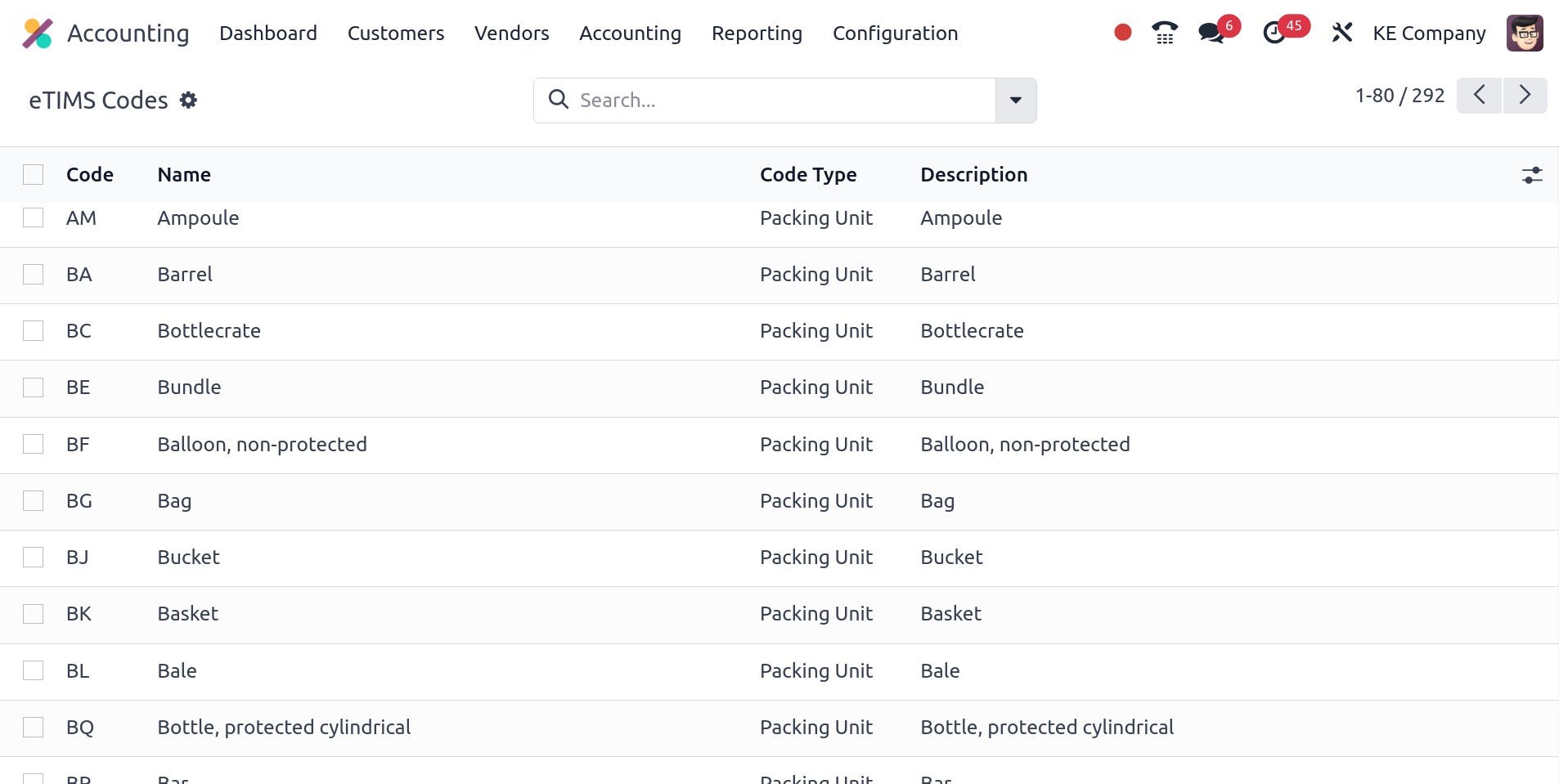
รหัส UNSPSC
KRA ต้องใช้รหัส UNSPSC สำหรับผลิตภัณฑ์ที่จะ ลงทะเบียน รหัส UNSPSC จะถูกดึง อัตโนมัติ จากเซิร์ฟเวอร์ KRA eTIMS API ทุกวัน หากต้องการดึงข้อมูลด้วยตนเอง ให้ดำเนินการดังนี้:
เปิดใช้งาน โหมดนักพัฒนา (โหมดแก้ไขข้อบกพร่อง).
ไปที่ และค้นหา KE eTIMS: ดึงรหัส UNSPSC จาก eTIMS
คลิกการกระทำในรายการ จากนั้นคลิก เรียกใช้ด้วยตนเอง เพื่อดึงรหัส
ไปที่ แบบฟอร์มผลิตภัณฑ์ และในแท็บ ระบบบัญชี คลิกช่อง หมวดหมู่ UNSPSC เพื่อดูรายการทั้งหมดของโค้ด UNSPSC ที่ดึงมา
ประกาศ
ประกาศจะถูกดึง อัตโนมัติ จากเซิร์ฟเวอร์ KRA eTIMS API ทุกวัน หากต้องการดึงข้อมูล ด้วยตนเอง ให้ดำเนินการดังนี้:
เปิดใช้งาน โหมดนักพัฒนา (โหมดแก้ไขข้อบกพร่อง).
ไปที่ และค้นหา KE eTIMS: ดึงประกาศ KRA จาก eTIMS
คลิกการกระทำในรายการ จากนั้นคลิก เรียกใช้ด้วยตนเอง เพื่อดึงการแจ้งเตือน
ไปที่ เพื่อดูรายการประกาศที่ดึงมาทั้งหมด
หลายบริษัท
ดูเพิ่มเติม
If you have multiple companies, you can centralize and manage them all on a single NightPOS database. The KRA identifies and differentiates the parent company from its subsidiaries by using IDs. Furthermore, subsidiaries are classified as branches of the parent company.
ในการกำหนดค่า ID ของบริษัท ให้เปิดแอป การตั้งค่า คลิก:guilabel:อัปเดตข้อมูล`ในส่วน:guilabel:`บริษัท และค้นหาฟิลด์:guilabel:รหัสสาขา eTIMS **บริษัทแม่**จะมี ID สาขาเท่ากับ 00 ในสภาพแวดล้อมหลายบริษัท บริษัทที่*ไม่ใช่*บริษัทแม่จะมี ID สาขาอื่นที่ไม่ใช่ 00 และจะได้รับ ID จาก KRA
ในการดึง**รหัสสาขา**จาก KRA สำหรับบริษัทที่ไม่ใช่บริษัทแม่ของคุณ ให้ตรวจสอบว่าบริษัทแม่มี:guilabel:รหัสภาษี`ของเคนยาและอุปกรณ์ OSCU ได้:ref:`เริ่มต้นใช้งาน <kenya/initialization>`แล้ว จากนั้นไปที่แท็บ:guilabel:`สาขา`และคลิก:guilabel:`เติมข้อมูลจาก KRA
Note
KRA ถือว่าแต่ละ สถานที่จัดหา เป็นสาขา (ID) ที่แยกต่างหาก
อุปกรณ์ OSCU จะต้อง เริ่มต้นโดยแยกจากกัน สำหรับแต่ละสาขา
ติดต่อหมายเลขสาขา
หากต้องการระบุรหัสสาขาให้กับผู้ติดต่อ ให้เข้าถึงแบบฟอร์มการติดต่อ ไปที่แท็บ ระบบบัญชี และป้อนรหัสสาขาในฟิลด์ รหัสสาขา eTIMS
Note
ตามค่าเริ่มต้น รหัสสาขาของผู้ติดต่อจะถูกตั้งค่าเป็น 'OO'
ลำดับ KRA
Important
NightPOS invoice sequences and KRA sequences are different.
In NightPOS, invoice sequences depend on the parent company. Parent companies can see the invoices of branches, but branches cannot see the parent company's invoices or those of other branches.
The KRA needs independent sequences per branch. Therefore, NightPOS manages sequences individually per branch.
Example
หากคุณมีบริษัทแม่พร้อมสาขาสองสาขา ลำดับใบแจ้งหนี้จะเป็นดังนี้:
การสร้างใบแจ้งหนี้ใน สาขา 1: INV/2024/00001
การสร้างใบแจ้งหนี้ใน สาขา 2: INV/2024/00002
การสร้างใบแจ้งหนี้บน**บริษัทแม่**: INV/2024/00003
This is how NightPOS manages sequences to be compliant with the KRA regulations:
การสร้างใบแจ้งหนี้ใน สาขา 1: INV/2024/00001
การสร้างใบแจ้งหนี้ใน สาขา 2: INV/2024/00001
การสร้างใบแจ้งหนี้บน**บริษัทแม่**: INV/2024/00001
ประกันภัย
สำหรับ**ผู้ให้บริการด้านสุขภาพ** คุณสามารถส่งข้อมูลประกันของบริษัทแม่และสาขาและอัปเดตใน eTIMS ได้ โดยไปที่:menuselection:ระบบบัญชี --> การกำหนดค่า --> การตั้งค่า เลื่อนไปที่ส่วน:guilabel:การเชื่อมต่อ Kenya eTIMS และกรอกฟิลด์:guilabel:รหัส, ชื่อ และ:guilabel:อัตรา คลิก:guilabel:`ส่งรายละเอียดประกัน`เมื่อเสร็จสิ้น
การลงทะเบียนผลิตภัณฑ์
KRA กำหนดให้ ผลิตภัณฑ์ต้องได้รับการจดทะเบียน ก่อนที่จะดำเนินธุรกิจ (เช่น การเคลื่อนย้ายสต็อก BOM ใบแจ้งหนี้ของลูกค้า ฯลฯ) สำหรับผลิตภัณฑ์ที่จะลงทะเบียน จะต้องกำหนดฟิลด์ต่อไปนี้ในแบบฟอร์มผลิตภัณฑ์:
ในแท็บ ข้อมูลทั่วไป:
ต้นทุน
ภาษีการขาย
ในแท็บ ระบบบัญชี:
หน่วยบรรจุภัณฑ์
ปริมาณบรรจุภัณฑ์
ประเทศต้นกำเนิด
ประเภทสินค้า eTIMS
การประกันที่ใช้ได้
หากมีการกำหนดองค์ประกอบข้างต้น ผลิตภัณฑ์จะถูกลงทะเบียนโดยอัตโนมัติขณะส่งการดำเนินการไปยัง KRA ถ้าไม่เช่นนั้น คุณจะได้รับการแจ้งเตือนจากแบนเนอร์สีเหลืองที่ด้านบนของหน้าจอเพื่อเชิญชวนให้คุณตรวจสอบองค์ประกอบที่หายไป
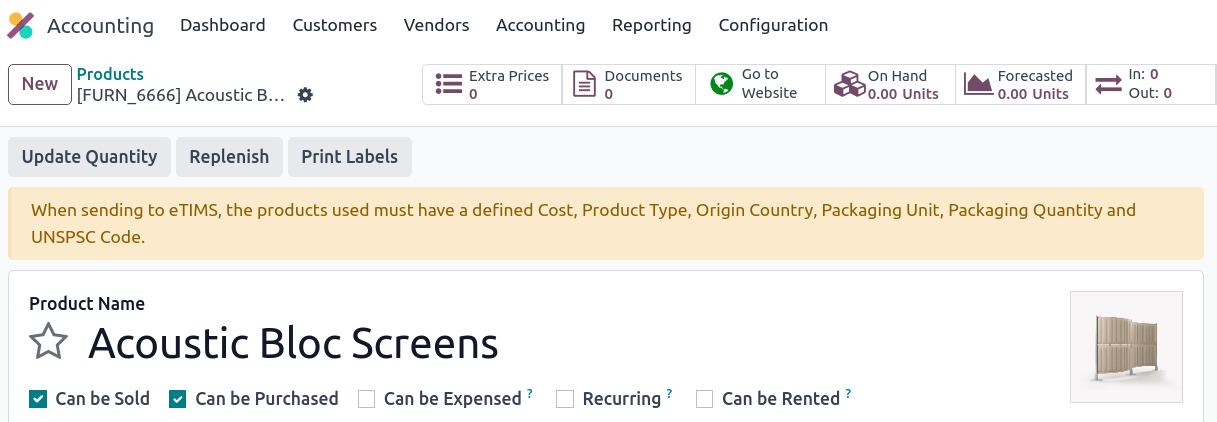
การเคลื่อนไหวของสต็อก
All stock movements must be sent to the KRA. They do not require an invoice if they are internal operations or stock adjustments; therefore, NightPOS automatically sends them if at least one of the following conditions are met:
ไม่มีการตั้งค่าการติดต่อสำหรับการย้าย
รายชื่อผู้ติดต่อคือบริษัทแม่ของคุณหรือสาขาของบริษัทแม่
หากการเคลื่อนย้ายสต็อกเป็น**การดำเนินการภายนอก** (เช่น ไปยังรายชื่อผู้ติดต่อที่ไม่ใช่ส่วนหนึ่งของบริษัทแม่หรือสาขา) การเคลื่อนย้ายสต็อกจะถูกส่งโดยอัตโนมัติ*หลังจาก*ส่งใบแจ้งหนี้ไปยัง eTIMS แล้ว
Note
การย้ายสต็อกต้องได้รับการยืนยันก่อนที่จะส่งใบแจ้งหนี้ไปยัง eTIMS
สินค้าต้อง ลงทะเบียน เพื่อให้การเคลื่อนย้ายสต็อกถูกส่งไปยัง eTIMS หากสินค้ายังไม่ได้ลงทะเบียน ป้ายสีเหลืองจะแจ้งให้ลงทะเบียนผลิตภัณฑ์
รายการที่ซื้อ
NightPOS automatically fetches new vendor bills from eTIMS every day. You need to confirm the fetched vendor bills and send the confirmation to the KRA. To confirm a vendor bill, it must be linked to one or several confirmed purchase order line(s).
ในกรณีของการซื้อ (ไม่ใช่การนำเข้าศุลกากร) ขั้นตอนในการเชื่อมโยงรายการใบสั่งซื้อกับใบเรียกเก็บเงินมีดังต่อไปนี้:
ไปที่ ใบเรียกเก็บเงินของผู้ขายถูกดึงมาจากเซิร์ฟเวอร์ KRA ไฟล์ JSON มีอยู่ในใบเรียกเก็บเงินของผู้ขาย หากจำเป็น
NightPOS looks at the Tax ID (PIN) of the vendor (partner);
หากไม่ทราบ ผู้ติดต่อใหม่ (พาร์ทเนอร์) จะถูกสร้างขึ้น
If it is known and the branch ID is the same, NightPOS uses the known contact.
ในใบเรียกเก็บเงินที่ดึงมาจาก KRA ให้เลือก ผลิตภัณฑ์ ใบเรียกเก็บเงินของผู้ขายแต่ละรายการ ต้อง มีผลิตภัณฑ์ที่จะได้รับการยืนยันและส่งไปยัง eTIMS ในภายหลัง
NightPOS checks existing purchase order lines matching the product(s) entered at the previous step and the partner (if any). Click the Purchase Order Line field, and select the correct related purchase order line(s) matching the product(s). The quantities on the bill must be the same as the received quantities indicated on the purchase order.
หากไม่มีบรรทัดใบสั่งซื้อที่มีอยู่ตรงกับบรรทัดของใบเรียกเก็บเงินที่ดึงมา ให้คลิก สร้างใบสั่งซื้อ และสร้างใบสั่งซื้อตามบรรทัดที่ไม่ตรงกัน ตรวจสอบ ผลลัพธ์ของการย้ายสต็อก และ ยืนยัน การเรียกเก็บเงิน
ตั้งค่าวิธีการในฟิลด์ วิธีการชำระเงิน eTIMS
เมื่อทุกขั้นตอนเสร็จสิ้น คลิก ส่งไปยัง eTIMS เพื่อส่งใบเรียกเก็บเงินของผู้ขาย เมื่อใบเรียกเก็บเงินของผู้ขายได้รับการยืนยันใน eTIMS แล้ว คุณสามารถดู หมายเลขใบแจ้งหนี้ KRA ได้ในแท็บ รายละเอียด eTIMS
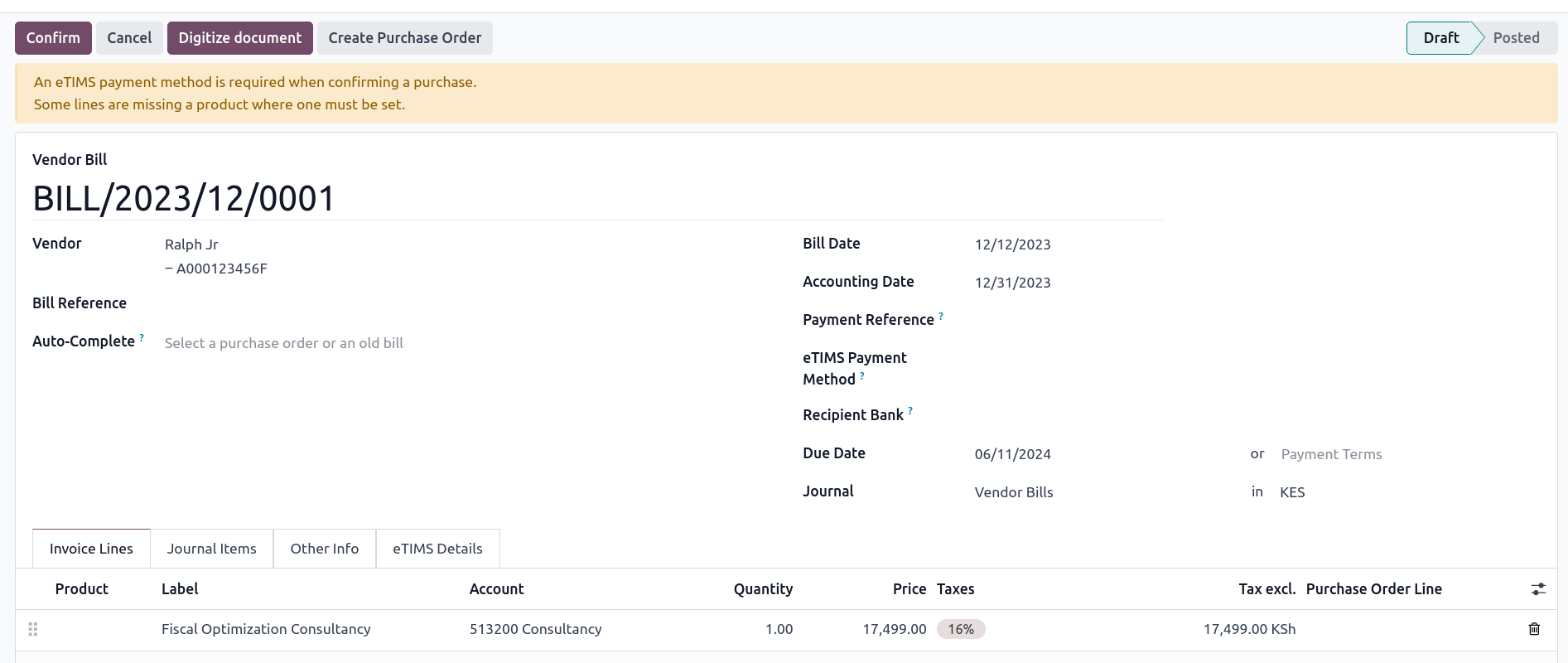
ออกใบแจ้งหนี้
Note
KRA ไม่ยอมรับ การขาย หากไม่มีสินค้าในสต็อก
This is the advised sales flow in NightPOS when selling:
สร้าง ใบสั่งขาย
Validate the delivery.
ยืนยัน ใบแจ้งหนี้
คลิก ส่ง จากนั้นเปิดใช้งาน ส่งไปยัง eTIMS
คลิก ส่ง เพื่อส่งใบแจ้งหนี้
เมื่อใบแจ้งหนี้ถูกส่งและลงนามโดย KRA แล้ว คุณจะพบข้อมูลต่อไปนี้:
หมายเลขใบแจ้งหนี้ KRA
ฟิลด์ใบแจ้งหนี้ KRA ที่จำเป็น เช่น ข้อมูล SCU, วันที่, SCU ID, หมายเลขใบเสร็จ, จำนวนรายการ, วันที่ภายใน และ ลายเซ็นใบเสร็จ
ตารางภาษี KRA
รหัส KRA QR โค้ดที่ไม่ซ้ำกันสำหรับใบแจ้งหนี้ที่ลงนาม
นำเข้า
รหัสนำเข้าศุลกากรจะถูกดึง อัตโนมัติ จากเซิร์ฟเวอร์ KRA eTIMS API ทุกวัน หากต้องการดึงข้อมูลด้วยตนเอง ให้ดำเนินการดังนี้:
เปิดใช้งาน โหมดนักพัฒนา (โหมดแก้ไขข้อบกพร่อง).
ไปที่ และค้นหา KE eTIMS: รับการนำเข้าศุลกากรจาก OSCU
คลิกการกระทำในรายการ จากนั้นคลิก เรียกใช้ด้วยตนเอง เพื่อดึงรหัส
ไปที่ เพื่อดูรหัสที่นำเข้า
ขั้นตอนต่อไปนี้จำเป็นต้องส่งและให้ การนำเข้าศุลกากร ลงนามโดย KRA:
ไปที่ ; การนำเข้าศุลกากรจะถูกดึงมาจาก KRA โดยอัตโนมัติ
จับคู่สินค้านำเข้ากับสินค้าที่ลงทะเบียนแล้วในช่อง ผลิตภัณฑ์ (หรือสร้างสินค้าหากไม่มีสินค้าที่เกี่ยวข้อง)
ตั้งค่าผู้ขายในช่อง พาร์ทเนอร์
ขึ้นอยู่กับพาร์ทเนอร์ ให้จับคู่สินค้านำเข้ากับใบสั่งซื้อที่เกี่ยวข้อง (ดู ขั้นตอนการซื้อ) สินค้าคงคลังจะต้องได้รับการปรับปรุงอย่างถูกต้องเมื่อการนำเข้าของศุลกากรได้รับการอนุมัติ
หากไม่มีใบสั่งซื้อที่เกี่ยวข้อง ให้สร้างใบสั่งซื้อและ ยืนยัน จากนั้น ยืนยันการจัดส่งโดยคลิก รับผลิตภัณฑ์ จากนั้น ตรวจสอบความถูกต้อง ในใบสั่งซื้อ
คลิก จับคู่และอนุมัติ หรือ จับคู่และปฏิเสธ ขึ้นอยู่กับสถานการณ์ของสินค้า
Note
ไฟล์ JSON ที่ได้รับจาก KRA นั้นแนบมากับการพูดคุยของการนำเข้าของศุลกากร
BOM
KRA กำหนดให้ส่ง BOM ทั้งหมดไปให้พวกเขา หากต้องการส่ง BOM ไปยัง eTIMS ผลิตภัณฑ์และส่วนประกอบ ต้อง ลงทะเบียน หากต้องการเข้าถึง BOM ของผลิตภัณฑ์ ให้คลิกที่ผลิตภัณฑ์แล้วคลิกปุ่มอัจฉริยะ บิลวัสดุ
ตรวจสอบให้แน่ใจว่ากรอกข้อมูลที่จำเป็นของ KRA's required fields ไว้ในส่วน รายละเอียด KRA eTIMS ของแท็บ ระบบบัญชี ในแบบฟอร์มผลิตภัณฑ์ แล้วคลิก ส่งไปยัง eTIMS ระบบจะยืนยันว่าการส่ง BOM สำเร็จ โดยคุณสามารถดูข้อมูลที่ส่งไปในไฟล์ JSON ที่แนบมาได้
ใบลดหนี้
KRA ไม่ยอมรับใบลดหนี้ที่มีปริมาณหรือราคาสูงกว่าใบแจ้งหนี้เริ่มต้น เมื่อสร้างใบลดหนี้ จะต้องระบุเหตุผลของ KRA: ในแบบฟอร์มใบลดหนี้ ให้ไปที่แท็บ รายละเอียด eTIMS เลือก เหตุผลใบลดหนี้ของ eTIMS จากนั้นเลือกหมายเลขใบแจ้งหนี้ในฟิลด์ การย้อนกลับของ