
หน้าโพสต์
To see a complete overview of posts, go to NightPOS . Here, on the Social Posts page, every post that has been created and posted with NightPOS can be seen and accessed.
มีตัวเลือกมุมมองที่แตกต่างกัน 4 แบบสำหรับข้อมูลหน้า โพสต์โซเชียล ได้แก่ kanban, ปฏิทิน, รายการ และ pivot
ตัวเลือกมุมมองอยู่ที่มุมขวาบนของหน้า โพสต์ ใต้แถบค้นหา
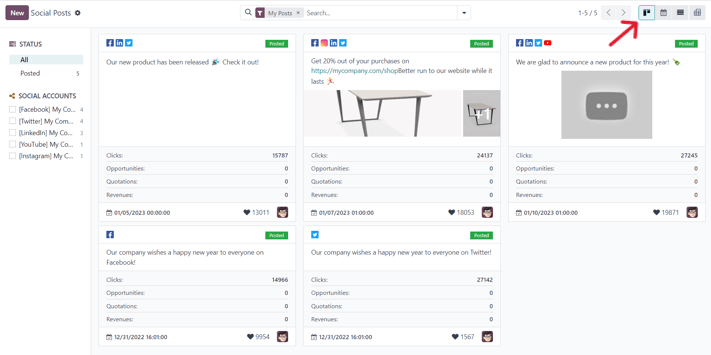
By default, NightPOS displays the posts in a kanban view. The information on this page can be sorted even further, via the left sidebar, where all connected social accounts and posts can be quickly seen, accessed, and analyzed.
มุมมอง kanban แสดงด้วย ไอคอนกราฟแท่งกลับด้าน ที่มุมขวาบน
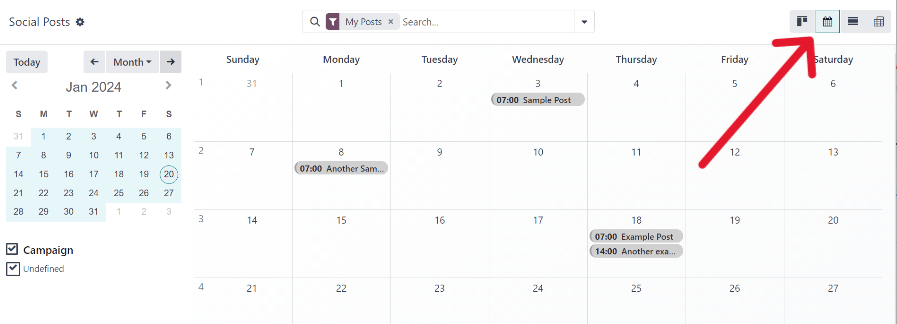
The calendar view option displays a visual representation of posts in a calendar format of when posts were published, or are scheduled to be published. This option provides a clear overview of any planned day, week, or month, and NightPOS displays all drafted, scheduled, and published posts.
Clicking on a date reveals a blank social media post detail form, in which a social media post can be created, and NightPOS will post it on that specific date/time.
มุมมองปฏิทินแสดงด้วย ไอคอนปฏิทิน ที่มุมขวาบน
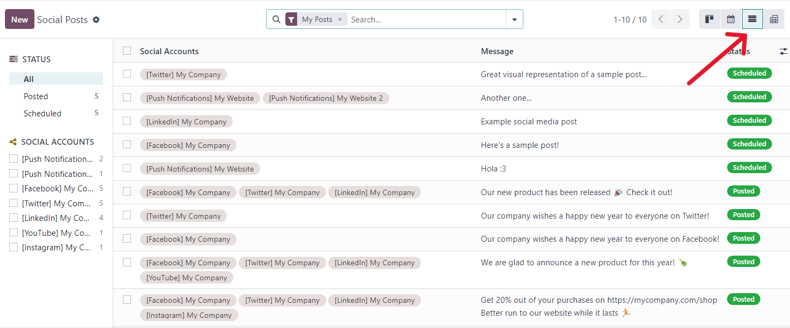
ตัวเลือกมุมมองรายการคล้ายกับตัวเลือก kanban แต่แทนที่จะเป็นบลอกแยกกัน ข้อมูลโพสต์ทั้งหมดจะแสดงในรูปแบบรายการที่ชัดเจน แต่ละบรรทัดของรายการแสดง บัญชีโซเชียล, ข้อความ และ สถานะ ของทุกโพสต์
นอกจากนี้ยังมีแถบด้านข้างซ้ายที่เป็นประโยชน์ซึ่งจัดระเบียบโพสต์ทั้งหมดตาม สถานะ และแสดง บัญชีโซเชียล ที่เชื่อมต่อทั้งหมดด้วย
มุมมองรายการแสดงด้วยเส้นตั้ง 4 เส้นที่มุมขวาบน
ตัวเลือกมุมมอง pivot ให้ตารางกริดที่ปรับแต่งได้อย่างสมบูรณ์ ซึ่งสามารถเพิ่มและวิเคราะห์หน่วยวัดข้อมูลต่างๆ ได้
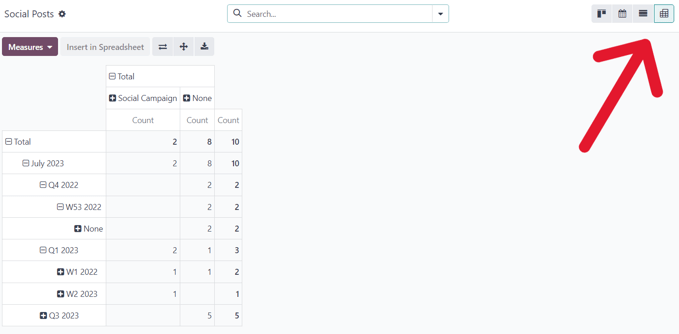
ตัวเลือกมุมมอง pivot มีตัวเลือกการวิเคราะห์มากมาย ช่วยให้สามารถวิเคราะห์โพสต์และเมตริกต่างๆ ได้อย่างละเอียดลึกซึ้ง
คลิก (เครื่องหมายบวก) ใดๆ ที่อยู่ถัดจากบรรทัดในตารางสรุป เพื่อแสดงตัวเลือกเมตริกเพิ่มเติมที่จะเพิ่มลงในตาราง
ขณะอยู่ในมุมมอง pivot จะมีตัวเลือก แทรกในสเปรดชีต ซึ่งอยู่ทางขวาของเมนูแบบเลื่อนลง หน่วยวัด ที่มุมซ้ายบนของหน้า โพสต์โซเชียล
ถัดจาก แทรกในสเปรดชีต มีสามตัวเลือกที่เฉพาะเจาะจงสำหรับมุมมอง pivot
จากซ้ายไปขวา ตัวเลือกเหล่านั้นคือ:
สลับแกน ซึ่งจะสลับแกน X และ Y ในตารางกริด
ขยายทั้งหมด ซึ่งจะขยายแต่ละบรรทัดในกริด เพื่อแสดงข้อมูลโดยละเอียดที่เกี่ยวข้อง
ดาวน์โหลด เมื่อคลิกจะดาวน์โหลดตาราง pivot เป็นสปรีดชีตทันที
โพสต์
การคลิกที่โพสต์จากสตรีมโซเชียลมีเดียจะแสดงหน้าต่างป๊อปอัพที่แสดงเนื้อหาของโพสต์นั้นพร้อมกับข้อมูลการมีส่วนร่วมทั้งหมดที่เกี่ยวข้อง (เช่น ไลก์ ความคิดเห็น ฯลฯ)
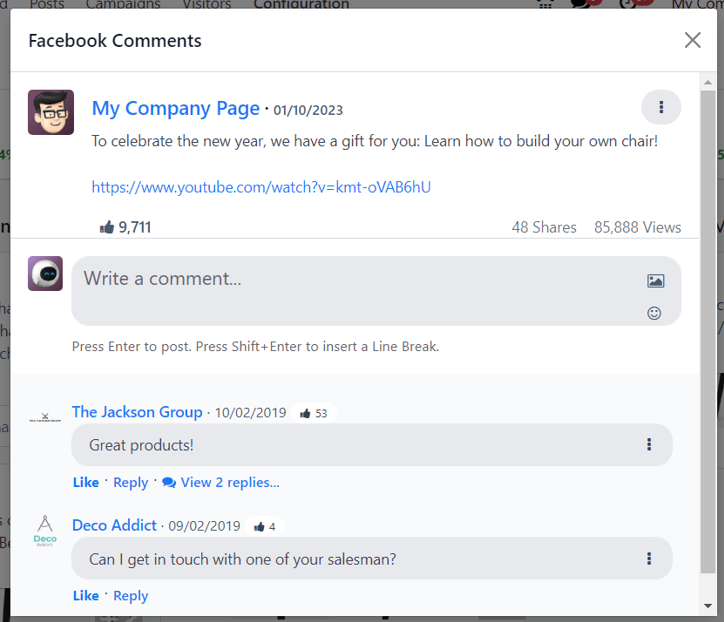
หากต้องการ ผู้ใช้สามารถแสดงความคิดเห็นใหม่ในโพสต์ได้จากหน้าต่างป๊อปอัพของโพสต์ โดยพิมพ์ในฟิลด์ เขียนความคิดเห็น... และคลิก Enter เพื่อโพสต์ความคิดเห็นนั้น
สร้างลีดจากความคิดเห็น
NightPOS Social Marketing also provides the ability to create leads directly from social media comments.
เพื่อสร้างลีดจากความคิดเห็นที่แสดงในโพสต์โซเชียลมีเดีย ให้คลิกที่โพสต์ที่ต้องการจากแดชบอร์ดเพื่อแสดงหน้าต่างป๊อปอัพเฉพาะของโพสต์นั้น จากนั้นเลื่อนไปยังความคิดเห็นที่ต้องการ และคลิกไอคอน จุดสามจุดในแนวตั้ง ทางด้านขวาของความคิดเห็นนั้น
การทำเช่นนี้จะแสดงเมนูแบบเลื่อนลงพร้อมตัวเลือก: สร้างลีด
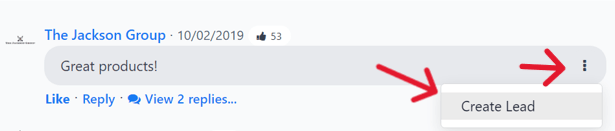
เมื่อคลิก สร้างลีด จากเมนูแบบเลื่อนลงของความคิดเห็น หน้าต่างป๊อปอัป แปลงโพสต์เป็นลีด จะปรากฏขึ้น
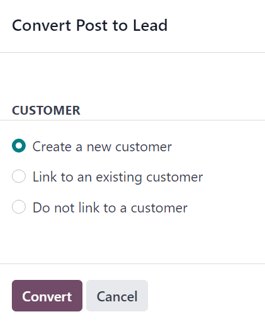
ในหน้าต่างป๊อปอัพนี้ เลือก: สร้างลูกค้าใหม่, เชื่อมโยงกับลูกค้าที่มีอยู่, หรือ ไม่เชื่อมโยงกับลูกค้า
Note
หาก เชื่อมโยงกับลูกค้าที่มีอยู่ ถูกเลือก ฟิลด์ ลูกค้า ใหม่จะปรากฏใต้ตัวเลือกเหล่านั้น ซึ่งสามารถเลือกลูกค้าเพื่อเชื่อมโยงกับลีดนี้ได้
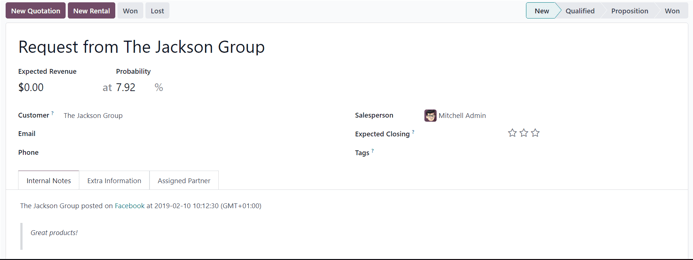
เมื่อเลือกที่ต้องการแล้ว ให้คลิกปุ่ม แปลง ที่ด้านล่างของหน้าต่างป๊อปอัพ แปลงโพสต์เป็นลีด การทำเช่นนี้จะแสดงแบบฟอร์มรายละเอียดลีดใหม่ ซึ่งสามารถป้อนและประมวลผลข้อมูลที่จำเป็นได้
ข้อมูลเชิงลึก
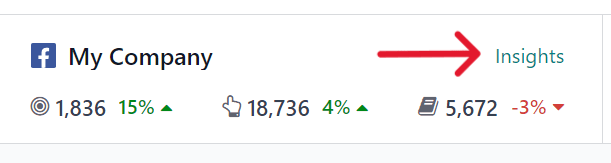
เมื่อเพิ่มสตรีมบัญชีโซเชียลมีเดียไปยังแดชบอร์ด การตลาดผ่านโซเชียล แต่ละสตรีมจะแสดงและเชื่อมโยง KPI ของแพลตฟอร์มโซเชียลมีเดียนั้นๆ (หากแพลตฟอร์มมี KPI)
เพื่อเปลี่ยนเส้นทางไปยังสถิติและเมตริกที่เกี่ยวข้องกับ KPI ของบัญชีโซเชียลมีเดียใดๆ ให้คลิกที่ลิงก์ ข้อมูลเชิงลึก ที่อยู่ด้านบนของแต่ละสตรีม
Note
ในสภาพแวดล้อมหลายบริษัท หากไม่ได้เลือก*ทุก*หน้า การยกเลิกการยืนยันตัวตนจะเกิดขึ้น
ตัวอย่างเช่น หากบริษัทมี 3 หน้า Facebook แต่ให้สิทธิ์การเข้าถึงเพียง 1 หน้า และพยายามให้สิทธิ์การเข้าถึงหน้าอื่นในภายหลัง พวกเขาจะถูกยกเลิกการตั้งค่าการรับรองความถูกต้อง และการเข้าถึงข้อมูลเชิงลึก/การวิเคราะห์ของหน้าเริ่มต้นจะสูญหาย
ดังนั้น อย่าลืมเพิ่มหน้า*ทั้งหมด*สำหรับบริษัท*ทั้งหมด*ในสภาพแวดล้อมหลายบริษัทเพื่อหลีกเลี่ยงปัญหานี้ หากหน้าถูกยกเลิกการตั้งค่าการรับรองความถูกต้อง เพียงแค่ลบสตรีมแล้วสร้างใหม่
สร้างและโพสต์เนื้อหาโซเชียลมีเดีย
NightPOS Social Marketing offers the ability to create and post content for social media accounts directly through the application.
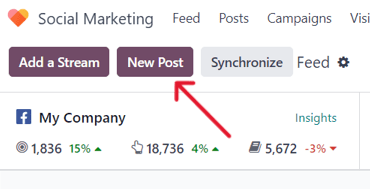
ในการสร้างเนื้อหาสำหรับบัญชีโซเชียลมีเดีย ไปที่ และคลิก โพสต์ใหม่ ที่อยู่มุมขวาบนของแดชบอร์ด การตลาดผ่านโซเชียล
หรือไปที่ แล้วคลิกปุ่ม สร้าง
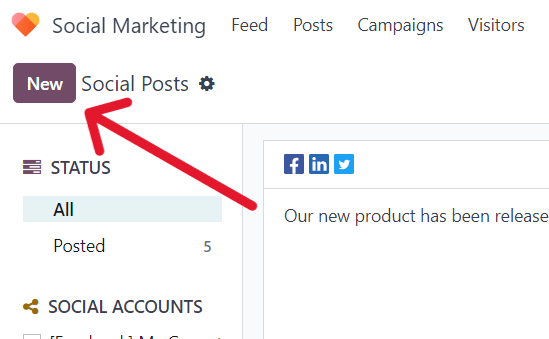
เส้นทางใดก็ได้จะแสดงฟอร์มรายละเอียดโพสต์โซเชียลมีเดียว่างเปล่าที่สามารถปรับแต่งและกำหนดค่าได้หลายวิธี
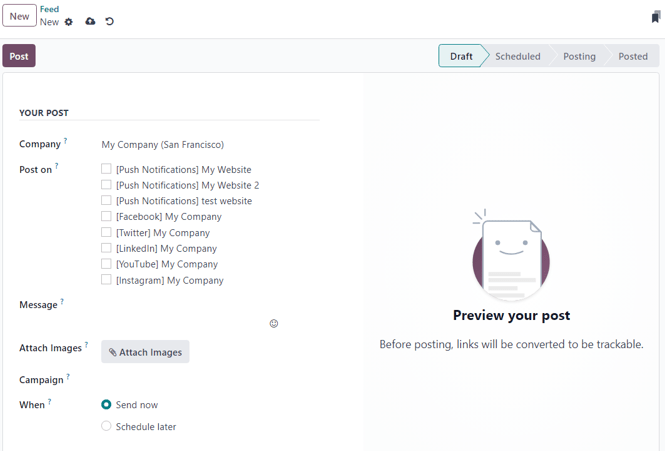
ฟอร์มรายละเอียดโพสต์
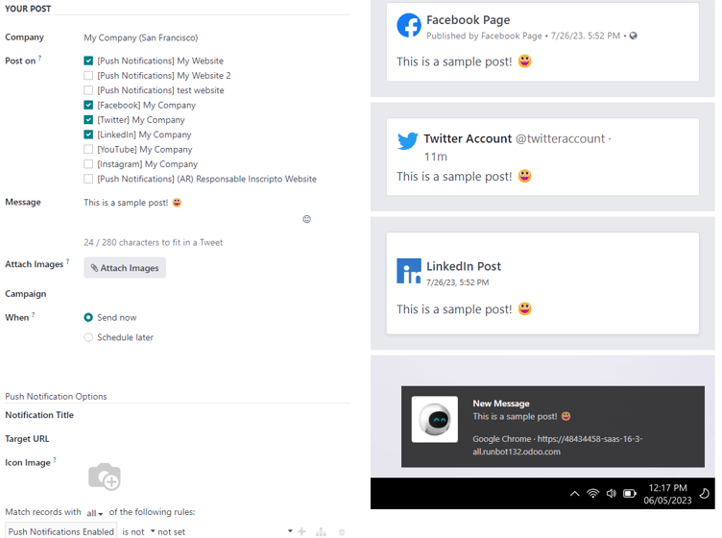
The social media post detail form in NightPOS Social Marketing has many different configurable options available.
บริษัท
หากทำงานในสภาพแวดล้อมหลายบริษัท ฟิลด์แรกในส่วน โพสต์ของคุณ ของฟอร์มรายละเอียดโพสต์โซเชียลมีเดียคือ บริษัท ในฟิลด์นี้ ให้เลือกบริษัทที่ควรเชื่อมโยงกับโพสต์โซเชียลมีเดียนี้
โพสต์บน
หากทำงานในสภาพแวดล้อมของบริษัทเดียว ช่องแรกในส่วน โพสต์ของคุณ ของแบบฟอร์มรายละเอียดโพสต์โซเชียลมีเดียคือ โพสต์บน ในฟิลด์นี้ ให้กำหนดว่าโพสต์นี้ตั้งใจจะโพสต์บนช่องทางโซเชียลมีเดีย (สตรีม) ใด และ/หรือผู้เยี่ยมชมเว็บไซต์ใดควรส่งโพสต์นี้ไปยังผู้เยี่ยมชมเว็บไซต์ใด โดยผ่านการแจ้งเตือนแบบพุช โดยทำเครื่องหมายที่ช่องข้างตัวเลือกที่ต้องการ
NightPOS automatically provides every available social media account that's been linked to the database as an option in this section. If a social media account hasn't been added as a stream to the Social Marketing application, it will not appear as an option on the post template.
สามารถเลือกช่องทางโซเชียลมีเดีย (สตรีม) และเว็บไซต์หลายช่องทางในฟิลด์ โพสต์ใน ต้องเลือกตัวเลือก**อย่างน้อยหนึ่ง**ตัวเลือกในฟิลด์ โพสต์ใน
Important
In order for the Push Notification option to appear on the social media post detail form in NightPOS Social Marketing, make sure the Enable Web Push Notifications feature is enabled in the Website app.
ในการดำเนินการนั้น ไปที่ เปิดใช้งาน เปิดใช้งานการแจ้งเตือนแบบพุชบนเว็บ กรอกข้อมูลในฟิลด์ที่เกี่ยวข้อง แล้วคลิก บันทึก
ข้อความ
ถัดไปคือฟิลด์ ข้อความ นี่คือที่ที่สร้างเนื้อหาหลักของโพสต์
ในฟิลด์ ข้อความ พิมพ์ข้อความที่ต้องการสำหรับโพสต์โซเชียล หลังจากพิมพ์ คลิกที่อื่นนอกฟิลด์ ข้อความ เพื่อแสดงตัวอย่างภาพของโพสต์ที่จะปรากฏในบัญชีโซเชียลมีเดียทั้งหมดที่เลือกไว้ก่อนหน้านี้ (และ/หรือเว็บไซต์เป็นการแจ้งเตือนแบบพุช)
Tip
สามารถเพิ่มอีโมจิได้โดยตรงในข้อความในฟิลด์ ข้อความ เพียงคลิกไอคอน 🙂 (หน้ายิ้ม) ที่อยู่บนบรรทัดของฟิลด์ ข้อความ ทางด้านขวาสุด การคลิกไอคอนนี้จะแสดงเมนูดรอปดาวน์ที่มีอีโมจิมากมายให้เลือก
Note
หากเลือก:guilabel:Twitter`ในฟิลด์:guilabel:`โพสต์บน ตัวนับอักขระจะปรากฏใต้ฟิลด์:guilabel:ข้อความ
แนบรูปภาพ
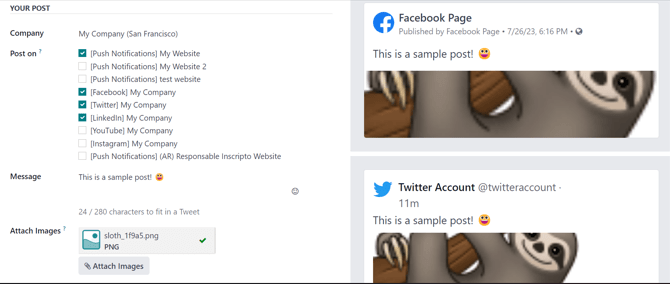
If images are to be used in the post, click the Attach Images button, in the Attach Images field, located beneath the Message field. When clicked, NightPOS reveals a pop-up window. In this pop-up window, select the desired image from the hard drive, and upload it.
After successfully uploading and attaching the desired image, NightPOS reveals a new preview of the social media post, complete with the newly-added image, on the right side of the detail form.
แคมเปญ
ถัดไปคือฟิลด์:guilabel:แคมเปญ ฟิลด์ที่ไม่จำเป็นนี้มีตัวเลือกในการแนบโพสต์นี้เข้ากับแคมเปญการตลาดเฉพาะ
หากต้องการเพิ่มโพสต์นี้ไปยังแคมเปญที่มีอยู่ ให้คลิกฟิลด์:guilabel:`แคมเปญ`ที่ว่างเปล่าเพื่อแสดงเมนูแบบเลื่อนลงที่มีแคมเปญทั้งหมดที่มีอยู่ในฐานข้อมูล เลือกแคมเปญที่ต้องการจากเมนูแบบเลื่อนลงนี้เพื่อเพิ่มโพสต์นี้ไปยังแคมเปญนั้น
ในการสร้างแคมเปญใหม่โดยตรงจากฟอร์มรายละเอียดโพสต์โซเชียลมีเดีย ให้เริ่มพิมพ์ชื่อแคมเปญใหม่ในฟิลด์ แคมเปญ ที่ว่างเปล่า แล้วเลือก สร้าง หรือ สร้างและแก้ไข
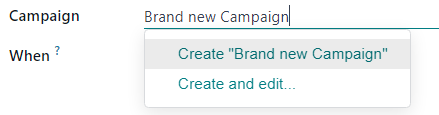
การคลิก:guilabel:`สร้าง`จะสร้างแคมเปญซึ่งสามารถแก้ไข/ปรับแต่งได้ในภายหลัง
การคลิก สร้างและแก้ไข จะสร้างแคมเปญและแสดงฟอร์มป๊อปอัป สร้างแคมเปญ ซึ่ง ตัวระบุแคมเปญ, ผู้รับผิดชอบ และ แท็ก สามารถกำหนดค่าได้ทันที
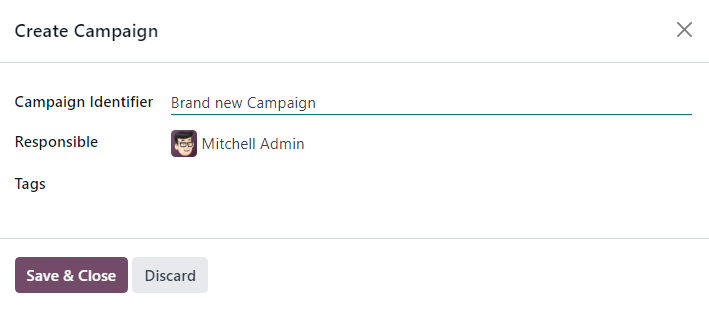
เมื่อป้อนการตั้งค่าที่ต้องการทั้งหมดแล้ว ให้คลิก:guilabel:`บันทึกและปิด`เพื่อบันทึกแคมเปญและกลับไปยังแบบฟอร์มรายละเอียดโพสต์โซเชียลมีเดีย
เมื่อ
Then, in the When field, choose either Send Now to have NightPOS publish the post immediately, or Schedule later to have NightPOS publish the post at a later date and time.
หากเลือก:guilabel:กำหนดเวลาภายหลัง ฟิลด์:guilabel:`วันที่กำหนดเวลา`ใหม่จะปรากฏขึ้น การคลิกที่ฟิลด์ว่างจะแสดงปฏิทินป๊อปอัปซึ่งสามารถกำหนดวันที่และเวลาในอนาคตได้
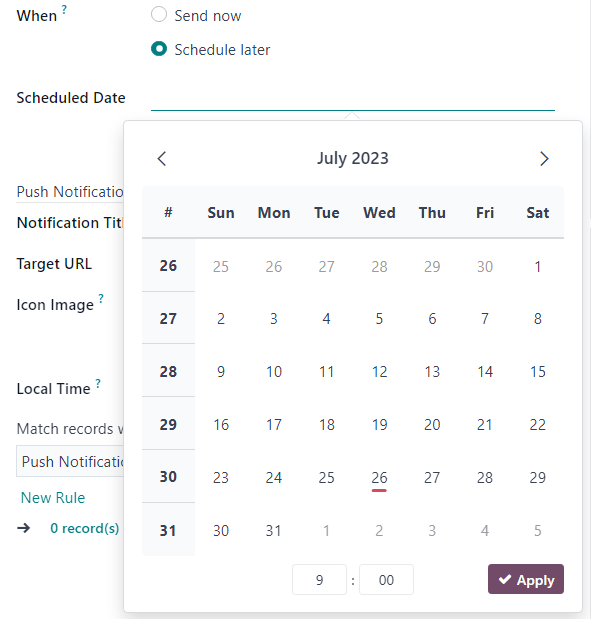
After selecting a desired date and time, click Apply. Then, NightPOS will promptly publish the post at that specific date and time on the pre-determined social media accounts.
Note
หากกำหนดเวลาโพสต์ ปุ่ม:guilabel:โพสต์`ที่ด้านบนของแบบฟอร์มรายละเอียดโพสต์โซเชียลมีเดียจะเปลี่ยนเป็น:guilabel:`กำหนดเวลา อย่าลืมคลิก:guilabel:`กำหนดเวลา`หลังจากกรอกแบบฟอร์มรายละเอียดโพสต์โซเชียลมีเดียเสร็จแล้ว
Doing so, locks in that specific date/time for NightPOS to send the post, and it changes the status of the post to Scheduled.
ตัวเลือกการแจ้งเตือนแบบพุช
หากเลือกตัวเลือก:guilabel:[การแจ้งเตือนแบบพุช]`หนึ่งรายการ (หรือหลายรายการ) ในฟิลด์:guilabel:`โพสต์บน ส่วน:guilabel:`ตัวเลือกการแจ้งเตือนแบบพุช`เฉพาะจะปรากฏที่ด้านล่างของแบบฟอร์มรายละเอียดโพสต์โซเชียลมีเดีย
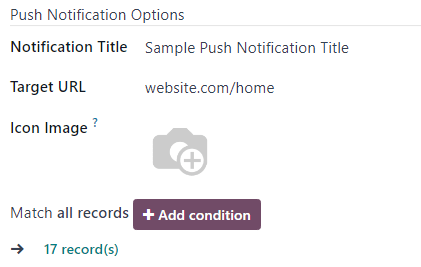
ควรทราบว่าฟิลด์เหล่านี้*ไม่*จำเป็นต้องกรอก
ฟิลด์แรกในส่วนนี้คือ:guilabel:ชื่อการแจ้งเตือน ในฟิลด์นี้มีตัวเลือกในการเพิ่มชื่อที่กำหนดเองให้กับการแจ้งเตือนแบบพุชที่จะส่ง
ฟิลด์ URL เป้าหมาย คือ URL สำหรับการเปลี่ยนเส้นทางของการแจ้งเตือนแบบพุช เมื่อผู้ใช้คลิกการแจ้งเตือนแบบพุช พวกเขาจะถูกเปลี่ยนเส้นทางไปยัง URL ที่ระบุไว้ในฟิลด์นี้
ด้านล่างฟิลด์นั้นมีตัวเลือกในการเพิ่ม:guilabel:`รูปภาพไอคอน`ที่กำหนดเองให้กับการแจ้งเตือนแบบพุช นี่คือไอคอนที่ปรากฏข้างการแจ้งเตือนแบบพุช
ในการอัปโหลดรูปภาพใหม่ ให้คลิกไอคอน (ดินสอ) เมื่อเลื่อนเมาส์เหนือไอคอนกล้องของ รูปภาพไอคอน การทำเช่นนี้จะแสดงหน้าต่างป๊อปอัป ซึ่งสามารถค้นหารูปภาพไอคอนที่ต้องการในฮาร์ดไดรฟ์ และอัปโหลดในภายหลัง
Once that's complete, NightPOS automatically updates the visual preview of how the icon appears on the push notification.
Note
Next, if the post is scheduled to be posted later, there is the option to ensure the post is sent in the visitor's timezone, by enabling the Local Time option. If enabled, NightPOS will send it at the appropriate, pre-determined time, taking the visitor's location into consideration.
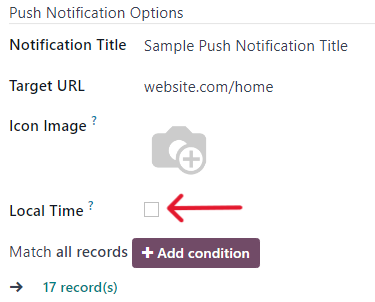
จากนั้น มีฟิลด์ จับคู่ทุกเรกคอร์ด ฟิลด์นี้ให้ความสามารถในการกำหนดเป้าหมายกลุ่มผู้รับที่เฉพาะเจาะจงในฐานข้อมูล ตามเกณฑ์บางอย่าง และสามารถนำไปใช้เพื่อจับคู่ ทั้งหมด หรือ ใดๆ ของกฎ
หากต้องการใช้ฟิลด์นี้ ให้คลิกปุ่ม + เพิ่มเงื่อนไข ซึ่งจะแสดงฟิลด์กฎแบบสมการ
In this equation-like rule field, define the criteria NightPOS should take into account when sending this post to a particular target audience.
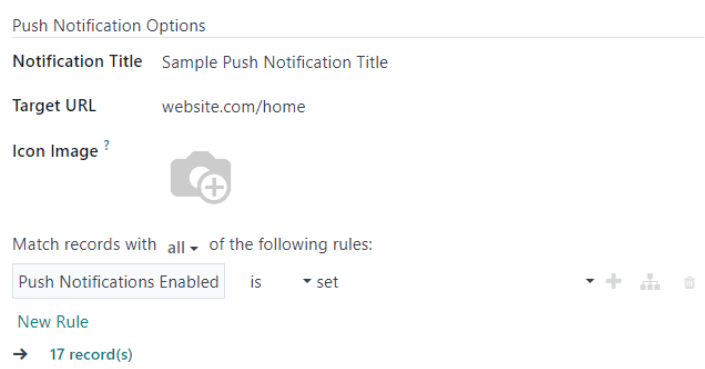
ในการเพิ่มกฎเพิ่มเติม ให้คลิก (เครื่องหมายบวก) ที่อยู่ด้านขวาสุดของกฎ
ในการเพิ่มสาขา (ชุดกฎเพิ่มเติมตามกฎก่อนหน้า เพื่อระบุกลุ่มเป้าหมายให้เฉพาะเจาะจงยิ่งขึ้น) ให้คลิก ไอคอนสาขา ที่ไม่ซ้ำกัน ซึ่งอยู่ทางขวาของ (เครื่องหมายบวก)
สุดท้าย ให้คลิกไอคอน (ถังขยะ) เพื่อลบกฎใดๆ
ขนาดของกลุ่มเป้าหมายของผู้รับที่ระบุจะแสดงโดยจำนวน เรกคอร์ด ที่แสดงไว้ใต้กฎ
ดูเพิ่มเติม
โพสต์โซเชียล
The NightPOS Social Marketing application provides various ways to create posts for any type of social media outlet.