
จัดการผู้ใช้ใน Axivox
Managing Axivox VoIP users is an important part of setting up VoIP in an NightPOS database. Each Axivox user has a unique name, phone number and/or extension, and a voicemail. This way, they can be reached in a variety of convenient ways.
ผู้ใช้ Axivox ได้รับการจัดระเบียบอย่างเรียบง่ายและตรงไปตรงมาในคอนโซล Axivox ดังนั้นผู้ดูแลระบบจึงสามารถจัดการผู้ใช้ได้อย่างรวดเร็วและง่ายดาย
Note
เอกสารประกอบนี้ครอบคลุมวิธีการกำหนดค่าทุกอย่างผ่านผู้ให้บริการที่เรียกว่า Axivox ขึ้นอยู่กับผู้ให้บริการ VoIP ที่เลือก กระบวนการจัดการผู้ใช้อาจแตกต่างกันไป
ภาพรวม
เริ่มต้นที่คอนโซลการจัดการ Axivox โดยไปที่ https://manage.axivox.com เข้าสู่ระบบด้วยข้อมูลรับรองผู้ดูแลระบบที่เหมาะสม
Note
การดำเนินการในคอนโซลการจัดการ Axivox **ต้อง**บันทึกสองครั้ง เพื่อให้การเปลี่ยนแปลงมีผล ในการบันทึกการเปลี่ยนแปลงใดๆ ให้คลิก บันทึก ในหน้าจอการเปลี่ยนแปลงแต่ละรายการ จากนั้นเพื่อใช้งานการเปลี่ยนแปลงเหล่านั้น ให้คลิกปุ่ม ใช้การเปลี่ยนแปลง ที่มุมบนขวาของคอนโซล
หมายเลขขาเข้า
หมายเลขขาเข้าคือหมายเลขทั้งหมดที่บริษัทจ่ายเงินเพื่อใช้รับสาย
คลิกที่ จากเมนูทางด้านซ้ายของคอนโซลการจัดการ Axivox การทำเช่นนี้จะแสดงหน้า หมายเลขขาเข้า ซึ่งมีหมายเลขขาเข้าทั้งหมดแสดงอยู่ พร้อมกับ ปลายทาง และข้อมูล SMS
ปลายทาง กำหนดการดำเนินการที่ดำเนินการ หรือเส้นทางที่ผู้โทรปฏิบัติตามเมื่อกดหมายเลขดังกล่าว
เมื่อต้องการแก้ไข:guilabel:`ปลายทาง`ให้คลิกปุ่ม:guilabel:`แก้ไข`ทางด้านขวาสุดของบรรทัดหมายเลขขาเข้าที่ต้องการแก้ไข จากนั้นในหน้า:guilabel:`แก้ไขหมายเลข`ที่แสดงขึ้น สามารถเปลี่ยน:guilabel:`ประเภทปลายทางสำหรับการโทรด้วยเสียง`ได้
ตัวเลือกที่มีในเมนูแบบเลื่อนลง:guilabel:`ประเภทปลายทางสำหรับการโทรด้วยเสียง`มีดังนี้:
ยังไม่ได้กำหนดค่า
หมายเลขเบอร์ต่อ
แผนการโทร
ข้อความเสียง
วางสาย
การประชุม
ขึ้นอยู่กับการเลือกที่ทำในเมนูแบบเลื่อนลง:guilabel:ประเภทปลายทางสำหรับการโทรด้วยเสียง เมนูแบบเลื่อนลงที่สองซึ่งเฉพาะเจาะจงตามการเลือกจะถูกเติมด้วยตัวเลือกการกำหนดค่าเพิ่มเติม นอกจากนี้ ฟิลด์เพิ่มเติมจะปรากฏขึ้นตามการเลือกที่ทำในเมนูแบบเลื่อนลง:guilabel:ประเภทปลายทางสำหรับการโทรด้วยเสียง
เมื่อการกำหนดค่าที่ต้องการเสร็จสมบูรณ์แล้ว ให้คลิก:guilabel:บันทึก จากนั้นคลิก:guilabel:`นำการเปลี่ยนแปลงไปใช้`ที่มุมขวาบนเพื่อดำเนินการ
ผู้ใช้ใหม่
พนักงานทุกคนที่ใช้:abbr:`VoIP (Voice over Internet Protocol)`ในบริษัทต้องมีบัญชีผู้ใช้ Axivox ที่เชื่อมโยงกับพวกเขา
เมื่อต้องการดูผู้ใช้ที่มีอยู่ในคอนโซลการจัดการ Axivox ให้คลิก:guilabel:ผู้ใช้`จากเมนูทางด้านซ้ายของคอนโซล ผู้ใช้ทุกคนมี:guilabel:`หมายเลข ชื่อ ตัวเลือกสำหรับ:guilabel:ข้อความเสียง และ:guilabel:`หมายเลขขาออก`ที่ระบุไว้
เมื่อต้องการสร้างผู้ใช้ใหม่ในคอนโซล Axivox ให้คลิก:guilabel:เพิ่มผู้ใช้`เพื่อแสดงแบบฟอร์ม:guilabel:`ผู้ใช้ใหม่ แท็บต่อไปนี้สามารถใช้ได้สำหรับการกำหนดค่าผู้ใช้ใหม่:
ทั่วไป: สามารถตั้งค่าข้อมูลพื้นฐาน รวมถึงเบอร์ภายในของผู้ใช้ได้
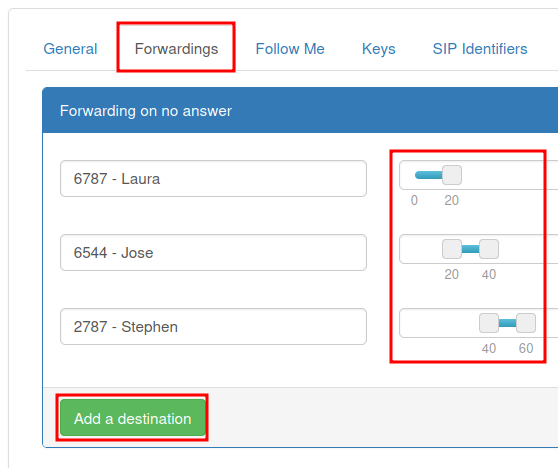
การส่งต่อ: การส่งต่อภายในเมื่อ 'ไม่มีคนรับสาย' หรือสัญญาณไลน์ไม่ว่าง
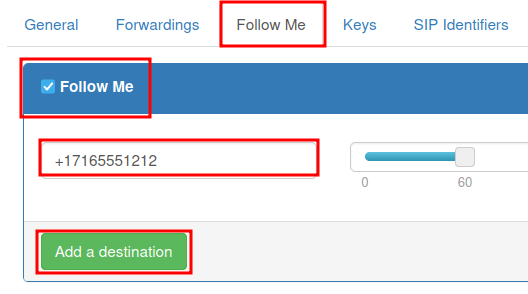
ตามฉัน: การกำหนดค่าการส่งต่อภายนอก
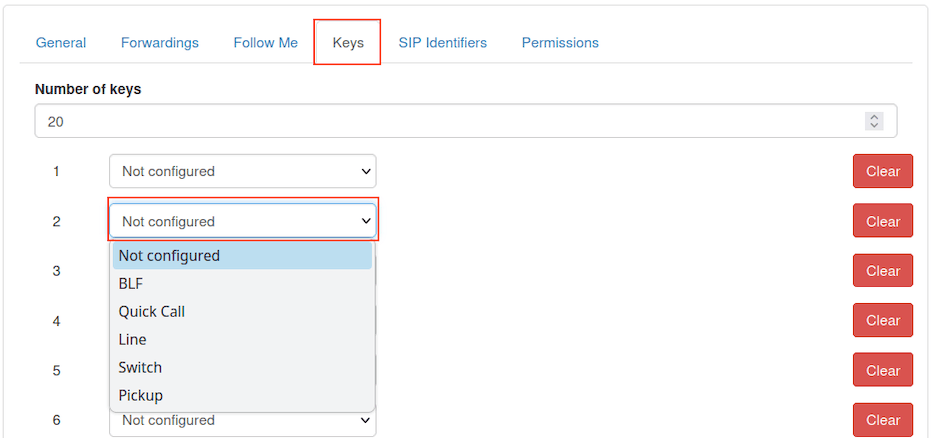
ปุ่ม: ตั้งค่าปุ่มลัดภายในระบบ:abbr:
VoIP (Voice over Internet Protocol)ตัวระบุ SIP: ชื่อผู้ใช้และรหัสผ่าน:abbr:`SIP (Session Initiation Protocol)`สำหรับการกำหนดค่าภายนอก
สิทธิ์: ตั้งค่าสิทธิ์การเข้าถึงสำหรับผู้ใช้ในคอนโซลการจัดการ Axivox
แท็บทั่วไป
ภายใต้แท็บ:guilabel:ทั่วไป`ของแบบฟอร์ม:guilabel:`ผู้ใช้ใหม่ ในฟิลด์:guilabel:เบอร์ภายใน ให้ป้อนเบอร์ภายในที่ไม่ซ้ำกันสำหรับผู้ใช้ นี่คือหมายเลขที่ผู้ใช้ภายในกดเพื่อติดต่อพนักงานที่ต้องการ
ในฟิลด์:guilabel:ชื่อ ให้ป้อนชื่อพนักงาน
จากนั้น กรอกฟิลด์:guilabel:ที่อยู่อีเมลของผู้ใช้ ควรเพิ่มที่อยู่อีเมลที่ถูกต้องของพนักงานที่นี่ ซึ่งเป็นที่ที่ผู้ใช้รับอีเมลธุรกิจ
ในช่อง หมายเลข GSM ให้ป้อนหมายเลขสำรองที่สามารถติดต่อผู้ใช้ได้ ตรวจสอบให้แน่ใจว่าได้ระบุรหัสประเทศด้วย
Note
รหัสประเทศคือรหัสตำแหน่งที่อนุญาตให้เข้าถึงระบบโทรศัพท์ของประเทศที่ต้องการ รหัสประเทศจะถูกหมุนก่อนหมายเลขปลายทาง แต่ละประเทศในโลกมีรหัสประเทศเฉพาะของตัวเอง
สำหรับรายการรหัสประเทศที่ครอบคลุม โปรดไปที่: https://countrycode.org
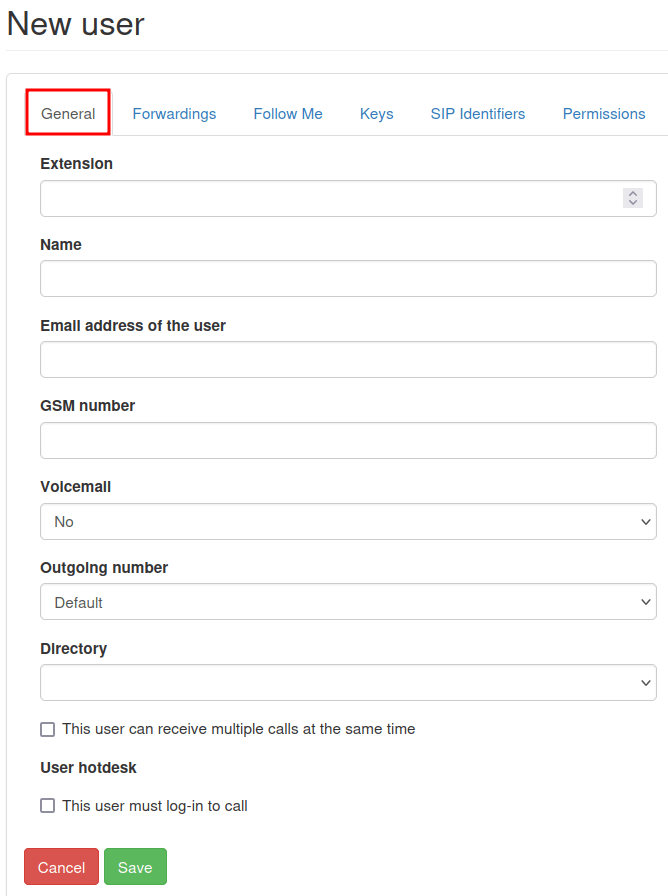
ในช่อง ข้อความเสียง ให้เลือก ใช่ หรือ ไม่ใช่ จากเมนูแบบเลื่อนลง
ในช่อง ไดเรกทอรี ผู้ดูแลระบบมีตัวเลือกที่จะปล่อยให้ว่างเปล่าโดยไม่ทำการเปลี่ยนแปลง หรือเลือก ค่าเริ่มต้น จากเมนูแบบเลื่อนลง ไดเรกทอรี ใช้ในองค์ประกอบฟีเจอร์ พนักงานต้อนรับดิจิทัล ของแผนการโทร
ที่ด้านล่างของแท็บ ทั่วไป มีสองตัวเลือกแยกกันพร้อมช่องเลือก
ตัวเลือกแรกคือ ผู้ใช้รายนี้สามารถรับสายได้หลายสายพร้อมกัน การเลือกตัวเลือกนี้จะทำให้ผู้ใช้สามารถรับสายได้ขณะที่กำลังคุยสายอื่นอยู่
ตัวเลือกที่สอง ผู้ใช้รายนี้ต้องเข้าสู่ระบบเพื่อโทร มีตัวเลือกให้กำหนดให้ผู้ใช้ต้องเข้าสู่ระบบ
Note
หากบริษัทใช้โทรศัพท์ VoIP แบบกายภาพบนโต๊ะทำงาน และต้องการให้พนักงานสามารถเข้าสู่ระบบจากโทรศัพท์หรือโต๊ะ ใดก็ได้ ในสำนักงาน พวกเขาจะเลือก ผู้ใช้รายนี้ต้องเข้าสู่ระบบเพื่อโทร
เมื่อการกำหนดค่าที่ต้องการเสร็จสมบูรณ์แล้ว ให้คลิก บันทึก จากนั้นคลิก นำการเปลี่ยนแปลงไปใช้ ที่มุมบนขวา
แท็บการส่งต่อ
ภายใต้แท็บ การส่งต่อ ของฟอร์ม ผู้ใช้ใหม่ บริษัทสามารถตัดสินใจว่าจะเกิดอะไรขึ้นหากมีคนโทรหาผู้ใช้แล้วไม่มีการรับสาย
Important
การส่งต่อจะถูกปิดใช้งานเมื่อเปิดใช้งานตัวเลือก ติดตามฉัน
ตัวอย่างเช่น ภายใต้ช่อง การส่งต่อเมื่อไม่รับสาย เมื่อเลือกปุ่ม เพิ่มปลายทาง ตัวเลือกในการเพิ่มผู้ใช้หรือหมายเลขโทรศัพท์เฉพาะจะปรากฏขึ้น หลังจากป้อน ปลายทาง แล้ว สามารถเลือกช่วงเวลาเฉพาะได้โดยเลื่อน แถบวินาที ไปยังเวลาเรียกสายที่ต้องการ
ปลายทาง เพิ่มเติมสามารถเพิ่มได้พร้อมกับเวลาเรียกสายที่แตกต่างกัน
Note
เวลาเรียกสายสามารถแบ่งระยะได้ เพื่อให้สายถูกส่งต่อไปยังผู้ใช้อื่นหลังจากผู้ใช้คนแรกไม่รับสาย ตัวเลือก ส่งไปยังข้อความเสียงเป็นทางเลือกสุดท้าย พร้อมให้ผู้ดูแลระบบใช้งาน หาก ปลายทาง ไม่รับสาย
ภายใต้ช่อง การส่งต่อเมื่อไลน์ไม่ว่าง ผู้ดูแลระบบสามารถ เพิ่มปลายทาง เมื่อคลิกแล้ว พวกเขาสามารถตั้ง ปลายทาง (ผู้ใช้) และช่วงเวลาได้ หากส่วนขยาย VoIP หรือหมายเลขขาเข้าของผู้ใช้เดิมไม่ว่าง สายจะถูกส่งต่อไปยังปลายทาง
เมื่อการกำหนดค่าที่ต้องการเสร็จสมบูรณ์แล้ว ให้คลิก บันทึก จากนั้นคลิก นำการเปลี่ยนแปลงไปใช้ ที่มุมบนขวาของหน้า
แท็บติดตาม
เมื่อเลือกตัวเลือก Follow Me ภายใต้แท็บ Follow Me ของแบบฟอร์ม New user จะไม่สามารถทำ ได้
นอกจากนี้ เมื่อเลือกตัวเลือก Follow Me สามารถเลือกปุ่ม Add a destination เพื่อเพิ่มผู้ใช้หรือหมายเลขโทรศัพท์ปลายทางไปยังบัญชีของผู้ใช้เดิมได้ ด้วยวิธีนี้ หมายเลขที่เพิ่มเหล่านี้จะดังขึ้นเมื่อมีสายเรียกเข้า
หลังจากป้อน Destination แล้ว สามารถกำหนดกรอบเวลาที่เฉพาะเจาะจงได้โดยเลื่อน seconds bar ไปยังเวลาในการส่งสัญญาณเรียกเข้าที่ต้องการ สามารถเพิ่ม Destinations เพิ่มเติมด้วยเวลาในการส่งสัญญาณเรียกเข้าที่แตกต่างกันได้
Note
หมายเลข VoIP ของผู้ใช้เดิม**ไม่**ดังขึ้นเมื่อเลือกตัวเลือกนี้ นอกจากนี้ยังสามารถกำหนดเวลาส่งสัญญาณเรียกเข้าแบบเป็นช่วงๆ ได้ เพื่อให้สายถูกส่งต่อไปยังผู้ใช้อื่นหลังจากที่ผู้ใช้คนแรกไม่รับสาย
Important
The NightPOS mobile app, or another SIP mobile client, allows for simultaneous ringing of the user's extension or incoming number. For more information, visit the VoIP Mobile Integrations documentation.
เมื่อการกำหนดค่าที่ต้องการทั้งหมดเสร็จสมบูรณ์แล้ว ให้คลิก Save จากนั้นคลิก Apply changes ที่มุมบนขวา
แท็บปุ่ม
ภายใต้แท็บ Keys ของแบบฟอร์ม New user สามารถกำหนดค่าการกระทำโทรด่วนสำหรับผู้ใช้ได้ นอกจากนี้ยังมีตัวเลือกขั้นสูงเพิ่มเติมให้ใช้งานด้วย
ตัวเลือกต่อไปนี้สามารถตั้งค่าเป็นตัวเลข 1-20 ได้
การกระทำเหล่านี้สามารถตั้งค่าในแต่ละหมายเลข:
Not configured: การกระทำเริ่มต้น ซึ่งไม่มีการกระทำใดๆ
BLF (Busy lamp fields): การกระทำนี้แสดงสถานะของโทรศัพท์ของผู้ใช้อื่นๆ ที่เชื่อมต่อกับระบบโทรศัพท์ Axivox ใช้งานหลักบนโทรศัพท์โต๊ะ
Quick Call: การกระทำนี้ช่วยให้สามารถโทรด่วนไปยังหมายเลขภายนอกได้
Line: การกระทำนี้ช่วยให้ผู้ใช้สามารถโทรหาผู้ใช้อื่นได้
Switch: การกระทำนี้ช่วยให้ผู้ใช้สามารถสลับระหว่างสายจากโทรศัพท์โต๊ะได้
Pickup: การกระทำนี้ช่วยให้ผู้ใช้สามารถรับสายเรียกเข้าจากโทรศัพท์โต๊ะได้
เมื่อการกำหนดค่าที่ต้องการทั้งหมดเสร็จสมบูรณ์แล้ว ให้คลิก Save จากนั้นคลิก Apply changes ที่มุมบนขวา
Important
หลายตัวเลือกก่อนหน้านี้มีตัวเลือกรองที่สามารถใช้งานได้เช่นกันเพื่อเชื่อมโยงผู้ใช้หรือหมายเลขโทรศัพท์ภายนอก ต้อง**กรอกข้อมูล**เหล่านี้ควบคู่ไปกับการดำเนินการเริ่มต้น
Note
สามารถเปลี่ยนฟิลด์ จำนวนคีย์ ได้โดยการป้อนค่าตัวเลขที่ต้องการในฟิลด์ จำนวนคีย์ ซึ่งอยู่ที่ด้านบนของแท็บ คีย์ ในฟอร์ม ผู้ใช้ใหม่
แท็บ SIP Identifiers
SIP, which stands for Session Initiation Protocol telephony, allows one to make and receive calls through an internet connection. The SIP Identifiers tab on the New user form, contains credentials needed to configure Axivox users in NightPOS and/or a different SIP mobile client.
ดูเพิ่มเติม
ดูเอกสารประกอบเกี่ยวกับการกำหนดค่า Axivox โดยใช้ SIP identifiers:
ภายใต้แท็บ SIP Identifiers ฟิลด์ SIP username แสดงถึงข้อมูลของผู้ใช้ที่ป้อนไว้ในฟิลด์ Extension ภายใต้แท็บ General
ฟิลด์ Domain ถูกกำหนดให้กับบริษัทโดยตัวแทน Axivox
The value in the SIP Password field is unique for every Axivox user. This value is used to sign into Axivox on NightPOS, and for any mobile SIP clients.
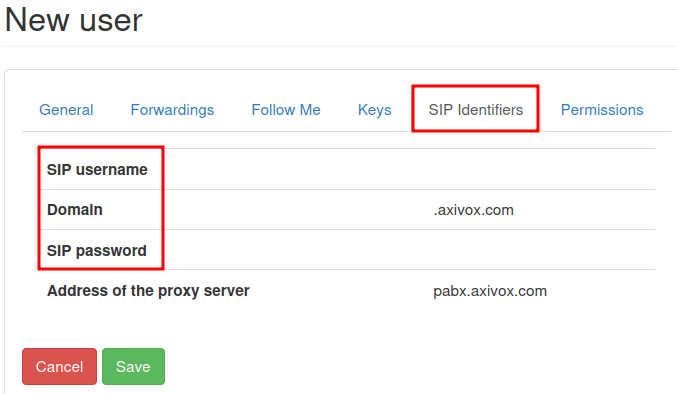
ค่าที่แสดงในฟิลด์ Address of the proxy server โดยทั่วไปคือ: pabx.axivox.com แต่อาจมีการเปลี่ยนแปลงโดย Axivox ดังนั้นควรตรวจสอบแท็บ SIP Identifiers สำหรับค่าที่แม่นยำที่สุด
เมื่อดำเนินการกำหนดค่าที่ต้องการทั้งหมดแล้ว ให้คลิก Save จากนั้นคลิก Apply changes ที่มุมขวาบน
แท็บ Permissions
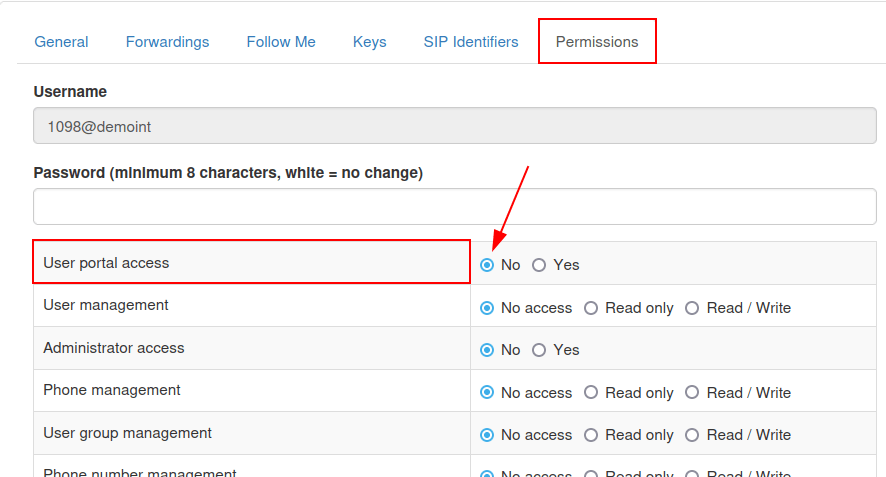
ภายใต้แท็บ Permissions ของฟอร์ม ผู้ใช้ใหม่ สามารถป้อน Username และ Password สำหรับผู้ใช้ได้
ใต้ฟิลด์เหล่านั้น สามารถให้สิทธิ์ต่อไปนี้แก่ผู้ใช้ Axivox สำหรับการเข้าถึงพอร์ทัล:
User portal access
User management
Administrator access
Phone management
การจัดการกลุ่มผู้ใช้
การจัดการหมายเลขโทรศัพท์
การจัดการแผนการโทร
การจัดการกลุ่มรับสาย
การจัดการสวิตช์
การจัดการการประชุม
การจัดการคิว
การจัดการระบบตอบรับ
การจัดการข้อความเสียง
การจัดการเพลงรอสาย
การจัดการไดเรกทอรี
รายการการโทร
รายการผู้ใช้ที่เชื่อมต่อ
การตั้งค่าทั่วไป
ปุ่มนำการเปลี่ยนแปลงไปใช้
ดาวน์โหลดใบแจ้งหนี้
รายละเอียดใบแจ้งหนี้
การจัดการบัญชีดำ
การจัดการผู้เข้าร่วมการประชุม
ในการเข้าถึงข้อมูลรับรองสำหรับพอร์ทัลผู้ใช้ Axivox ให้ไปที่ด้านบนของแท็บ จากนั้นคัดลอก ชื่อผู้ใช้ และป้อน รหัสผ่าน ที่ถูกต้องสำหรับผู้ใช้แต่ละราย รหัสผ่านผู้ใช้ต้องมีอักขระอย่างน้อย 8 ตัว
Note
สิทธิ์เหล่านี้เหมือนกับสิทธิ์ที่ให้แก่ผู้ดูแลระบบ Axivox ที่แสดงในเมนูทางด้านซ้ายของคอนโซลการจัดการ Axivox หากตัวเลือกแสดง No หรือ No access ตัวเลือกเมนูจะ**ไม่**แสดงสำหรับผู้ใช้นั้น
เมื่อการกำหนดค่าที่ต้องการทั้งหมดเสร็จสมบูรณ์แล้ว ให้คลิก Save จากนั้นคลิก Apply changes ที่มุมบนขวา
เมื่อตั้งค่าผู้ใช้ใหม่เสร็จสิ้น สามารถเชื่อมโยง หมายเลขขาเข้า ได้
กลุ่มผู้ใช้
กลุ่มผู้ใช้คือการจัดกลุ่มผู้ใช้ Axivox ที่สามารถเชื่อมโยงกับคิวสำหรับความสามารถของศูนย์บริการลูกค้า
หากต้องการเริ่มใช้งานกลุ่มผู้ใช้ ให้ไปที่ https://manage.axivox.com
จากนั้น เข้าสู่ระบบด้วยข้อมูลรับรองผู้ดูแลระบบที่เหมาะสม จากเมนูทางด้านซ้ายของแผงควบคุมผู้ดูแลระบบ Axivox ให้คลิกเข้าไปที่ User Groups
หากต้องการเพิ่มกลุ่มผู้ใช้จากหน้า User Groups ให้คลิก Add a group
ขั้นตอนต่อไป ให้ตั้งชื่อกลุ่มโดยป้อนข้อความลงในช่อง ชื่อ จากนั้น เพิ่มสมาชิกเข้าในกลุ่มโดยพิมพ์ตัวอักษรสองสามตัวแรกของชื่อผู้ใช้ลงในช่อง สมาชิก ผู้ใช้จะปรากฏในเมนูแบบเลื่อนลงด้านล่างช่องดังกล่าว จากนั้น ให้คลิกที่ผู้ใช้ที่ต้องการ จากนั้นผู้ใช้ดังกล่าวจะถูกเพิ่มเข้าในกลุ่มผู้ใช้
ทำซ้ำขั้นตอนนี้เพื่อเพิ่มผู้ใช้เพิ่มเติมลงในกลุ่ม
เมื่อการกำหนดค่าที่ต้องการทั้งหมดเสร็จสมบูรณ์แล้ว ให้คลิก Save จากนั้นคลิก Apply changes ที่มุมบนขวา