
จัดการใบแจ้งหนี้จากผู้ขาย
ใบแจ้งหนี้จากผู้ขาย คือใบแจ้งหนี้ที่ได้รับสำหรับสินค้าและ/หรือบริการที่บริษัทซื้อจากผู้ขาย ใบแจ้งหนี้จากผู้ขายจะบันทึกเจ้าหนี้เมื่อได้รับจากผู้ขาย และสามารถรวมจำนวนเงินที่ค้างชำระสำหรับสินค้าและ/หรือบริการที่ซื้อ ภาษีการขาย ค่าขนส่งและค่าจัดส่ง และอื่นๆ
In NightPOS, a vendor bill can be created at different points in the purchasing process, depending on the bill control policy selected on the product's settings.
นโยบายการควบคุมใบแจ้งหนี้
เพื่อกำหนดค่านโยบายควบคุมใบแจ้งหนี้ของสินค้า ไปที่ และคลิกที่สินค้าที่ต้องการเพื่อเปิด จากนั้นคลิกที่แท็บ การจัดซื้อ ภายใต้ส่วน*ใบแจ้งหนี้ผู้ขาย* ฟิลด์*นโยบายควบคุม*จะแสดงตัวเลือกนโยบาย 2 ตัวเลือก:
ตามปริมาณที่สั่ง: สร้างใบแจ้งหนี้ผู้ขายทันทีที่ยืนยันใบสั่งซื้อ สินค้าและปริมาณในใบสั่งซื้อจะถูกใช้เพื่อสร้างใบแจ้งหนี้ฉบับร่าง
ตามปริมาณที่รับ: ใบแจ้งหนี้จะถูกสร้าง**หลังจาก**ได้รับคำสั่งซื้อทั้งหมด (หรือบางส่วน) แล้วเท่านั้น สินค้าและปริมาณที่รับจะถูกใช้เพื่อสร้างใบแจ้งหนี้ฉบับร่าง
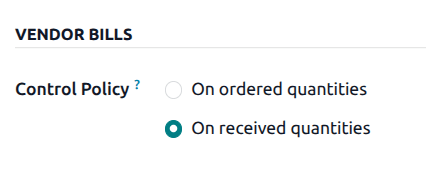
เมื่อเลือกนโยบายแล้ว ให้คลิก บันทึก เพื่อบันทึกการเปลี่ยนแปลง
การจับคู่ 3 ทาง
นโยบาย การจับคู่ 3 ทาง ช่วยให้มั่นใจว่าใบแจ้งหนี้จากผู้ขายจะถูกชำระเงินก็ต่อเมื่อได้รับสินค้าทั้งหมด (หรือบางส่วน) ในคำสั่งซื้อ (PO) แล้วเท่านั้น
เพื่อเปิดใช้งานการจับคู่ 3 ทาง ให้ไปที่ และเลื่อนลงมาที่ส่วน ออกใบแจ้งหนี้
ทำเครื่องหมายในช่องถัดจาก การจับคู่ 3 ทาง และคลิก บันทึก
Important
ฟีเจอร์ การจับคู่ 3 ทาง มีไว้สำหรับใช้งาน**เฉพาะ**กับนโยบาย การควบคุมใบแจ้งหนี้ ที่ตั้งค่าเป็น ปริมาณที่ได้รับ
จัดการใบแจ้งหนี้จากผู้ขายในระบบบัญชี
ใบแจ้งหนี้ของผู้ขายสามารถสร้างได้โดยตรงจากแอป ระบบบัญชี โดยไม่ต้องสร้างใบสั่งซื้อก่อน
ไปที่ และคลิก ใหม่ การดำเนินการนี้จะแสดงแบบฟอร์ม ใบแจ้งหนี้ผู้ขาย เปล่า
เพิ่มผู้ขายในฟิลด์ ผู้ขาย จากนั้น ในแท็บ รายการใบแจ้งหนี้ ให้คลิก เพิ่มรายการ เพื่อเพิ่มสินค้า
เลือกสินค้าจากเมนูแบบเลื่อนลงในฟิลด์ สินค้า และป้อนจำนวนที่ต้องการสั่งซื้อในฟิลด์ จำนวน
เลือก วันที่ใบแจ้งหนี้ และกำหนดค่าข้อมูลอื่นๆ ที่จำเป็น สุดท้ายคลิก ยืนยัน เพื่อยืนยันใบแจ้งหนี้
เมื่อยืนยันแล้ว ให้คลิกแท็บ รายการสมุดรายวัน เพื่อดูสมุดรายวัน บัญชี สมุดรายวันเหล่านี้จะถูกกรอกข้อมูลตามการกำหนดค่าในแบบฟอร์ม ผู้ขาย และ สินค้า ที่เกี่ยวข้อง
หากจำเป็น ให้คลิก บัตรเครดิต เพื่อเพิ่มบัตรเครดิตลงในใบแจ้งหนี้ นอกจากนี้ยังสามารถเพิ่มหมายเลข อ้างอิงใบแจ้งหนี้ ได้
เมื่อพร้อมแล้ว ให้คลิก ลงทะเบียนการชำระเงิน ตามด้วย สร้างการชำระเงิน เพื่อทำ ใบแจ้งหนี้ผู้ขาย ให้เสร็จสมบูรณ์
Tip
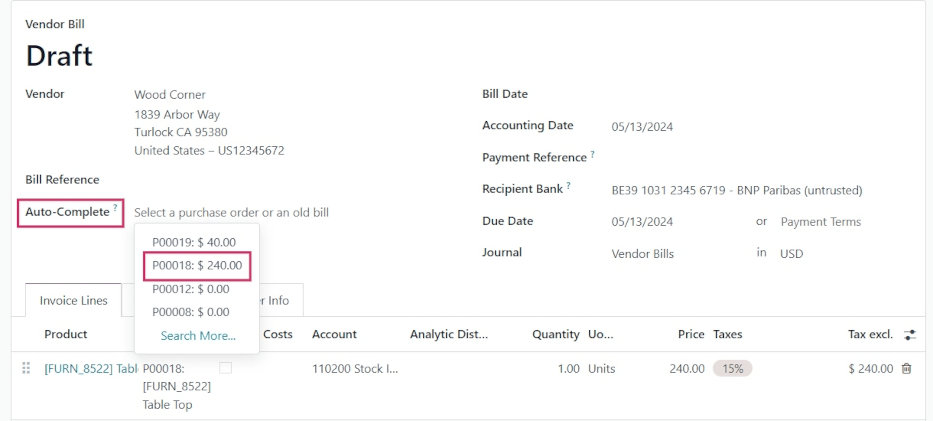
หากต้องการเชื่อมโยงใบแจ้งหนี้ฉบับร่างกับใบสั่งซื้อที่มีอยู่ ให้คลิกเมนูแบบเลื่อนลงถัดจาก เติมอัตโนมัติ ก่อน คลิก ยืนยัน และเลือก PO จากเมนู
ใบแจ้งหนี้จะกรอกข้อมูลโดยอัตโนมัติด้วยข้อมูลจาก PO ที่เลือก
การเรียกเก็บเงินแบบกลุ่ม
ใบแจ้งหนี้ของผู้ขายสามารถประมวลผลและจัดการเป็นกลุ่มในแอป ระบบบัญชี ได้
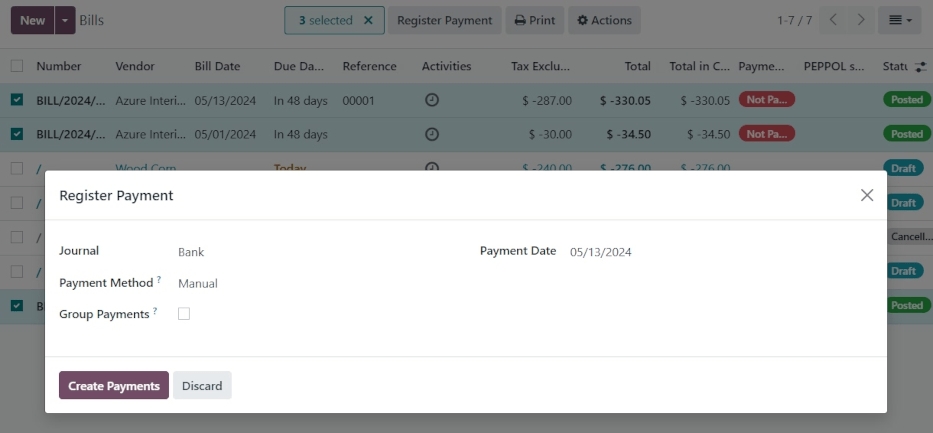
ไปที่ จากนั้นคลิก ช่องทำเครื่องหมาย ที่มุมซ้ายบน ข้างคอลัมน์ หมายเลข ใต้ปุ่ม ใหม่
การดำเนินการนี้จะเลือกใบแจ้งหนี้ผู้ขายที่มีอยู่ทั้งหมดที่มี สถานะ เป็น โพสต์แล้ว หรือ ฉบับร่าง
คลิกปุ่ม พิมพ์ เพื่อพิมพ์ใบแจ้งหนี้หรือใบเรียกเก็บเงินที่เลือก
คลิก ลงทะเบียนการชำระเงิน เพื่อสร้างและประมวลผลการชำระเงินสำหรับใบแจ้งหนี้ผู้ขายหลายรายการพร้อมกัน
Note
เฉพาะการชำระเงินที่มี สถานะ เป็น โพสต์แล้ว เท่านั้นที่สามารถเรียกเก็บเงินเป็นกลุ่มได้ การชำระเงินในขั้นตอน ฉบับร่าง ต้อง โพสต์ก่อนจึงจะสามารถรวมไว้ในการเรียกเก็บเงินแบบกลุ่มได้
การคลิก ลงทะเบียนการชำระเงิน จะเปิดหน้าต่างป๊อปอัป ลงทะเบียนการชำระเงิน จากหน้าต่างป๊อปอัป ให้เลือก สมุดรายวัน ที่ใบแจ้งหนี้ควรโพสต์ไปยัง เลือก วันที่ชำระเงิน และเลือก วิธีการชำระเงิน
นอกจากนี้ยังมีตัวเลือกให้ จัดกลุ่มการชำระเงิน เข้าด้วยกันจากหน้าต่างป๊อปอัปนี้ด้วย หากทำเครื่องหมายในช่องนี้ จะมีการสร้างการชำระเงินเพียงรายการเดียว แทนที่จะเป็นหนึ่งรายการต่อหนึ่งใบแจ้งหนี้ ตัวเลือกนี้จะปรากฏก็ต่อเมื่อเปิดใช้งานฟีเจอร์ การชำระเงินแบบกลุ่ม ในการตั้งค่าของแอป
เมื่อพร้อมแล้ว ให้คลิกปุ่ม สร้างการชำระเงิน ซึ่งจะสร้างรายการบันทึกสมุดรายวันในหน้าแยกต่างหาก รายการบันทึกสมุดรายวันในรายการนี้จะเชื่อมโยงกับใบแจ้งหนี้ผู้ขายที่เกี่ยวข้อง
ดูเพิ่มเติม