
นามบัตร
แอปพลิเคชัน นามบัตร ช่วยให้ผู้ใช้สามารถสร้างและจัดการแคมเปญส่งเสริมการขายด้วยการ์ดดิจิทัลที่ปรับแต่งได้ รวมถึงดูการวิเคราะห์เกี่ยวกับประสิทธิภาพของแคมเปญ นักการตลาดอีเวนต์สามารถออกแบบเทมเพลตการ์ดแบบไดนามิกโดยใช้เลย์เอาต์ต่างๆ พวกเขายังสามารถขยายการเข้าถึงโดยส่งอีเมลการ์ดให้กับผู้รับจำนวนมากพร้อมกัน และอนุญาตให้ผู้รับแชร์การ์ดไปยังเครือข่ายของตนเองได้
แคมเปญการ์ด
หากต้องการดูแดชบอร์ดของแคมเปญการ์ดที่สร้างทั้งหมด ให้ไปที่แอป นามบัตร โดยค่าเริ่มต้น แคมเปญการ์ดจะปรากฏในมุมมอง (รายการ) ซึ่งให้ข้อมูลโดยละเอียดเกี่ยวกับแคมเปญแต่ละรายการแก่ผู้ใช้ หรือมุมมอง (คัมบัง) ให้ผู้ใช้เห็นแคมเปญทั้งหมดในรูปแบบการ์ด พร้อมกับไอคอนที่แสดง เมตริกประสิทธิภาพ ของแต่ละแคมเปญ
สร้างแคมเปญ
ในการสร้างแคมเปญ ให้คลิก ใหม่ ซึ่งจะเปิดฟอร์มแคมเปญใหม่ ช่วยให้ผู้ใช้สามารถกำหนดค่าข้อมูลแคมเปญ ออกแบบ เลย์เอาต์การ์ด และปรับแต่ง ข้อความแคมเปญ
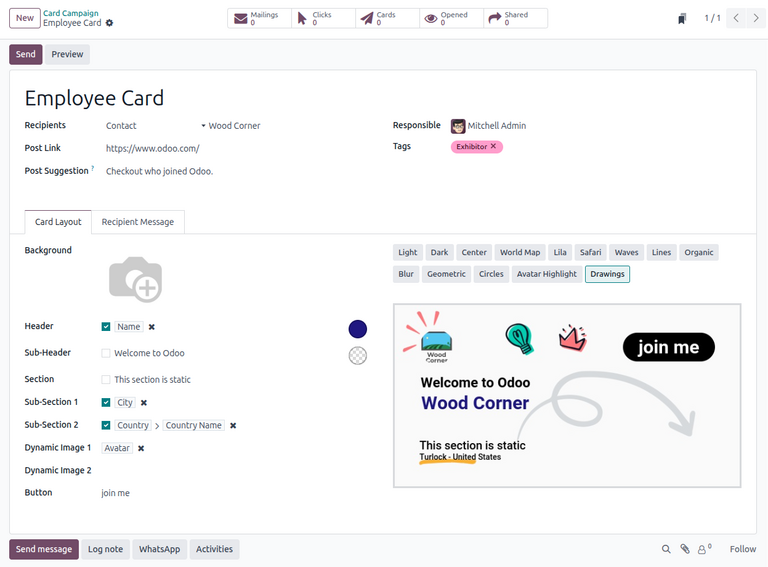
เริ่มต้นด้วยการระบุชื่อแคมเปญในฟิลด์ ชื่อ ฟิลด์นี้เป็น ข้อมูลที่จำเป็น
จากนั้น ในเมนูแบบเลื่อนลง ผู้รับ ผู้ใช้ ต้อง เลือกประเภทของผู้รับแคมเปญ มีประเภทผู้รับดังต่อไปนี้:
Contact: Send cards to existing contacts.
Event Booth: Send cards contacts with registered event booths.
Event Registration: Send cards to contacts with event registrations.
Event Track: Send cards to contacts with event tracks.
Once selected, a Preview on... field appears, allowing the user to preview the campaign on a specific contact from the selected recipient type. After choosing a preview target, a Preview button appears above the campaign form.
Next, fill out the following fields:
Post Link: Relative URL of a page on the user's NightPOS website.
Post Suggestion: Description below the card when sharing on X.
Responsible: Internal user responsible for managing the card campaign.
Tags: Relevant tags for the campaign.
Card Layout tab
The Card Layout tab on the campaign form provides options to configure the text and appearance of the card.
To customize the card, users can configure the following fields:
Background: Upload an image to be displayed as the card background.
Header: Enter the main header text.
Sub-Header: Enter a sub-header text, displayed above the header.
Section: Enter a text to be displayed in the lower section.
Sub-section 1: Enter a text to be displayed below the lower section.
Sub-section 2: Enter a text to be displayed next to Sub-section 1.
Dynamic Image 1: Select an existing image from the selected recipient's model to be displayed in a corner of the card. This field only takes a dynamic placeholder as input.
ภาพไดนามิก 2: เลือกภาพที่มีอยู่จากโมเดลของผู้รับที่เลือกเพื่อแสดงในมุมของนามบัตร ฟิลด์นี้รับเฉพาะ:ref:`ตัวยึดตำแหน่งไดนามิก <marketing_card/create-campaign/card-layout/dynamic-placeholders>`เป็นข้อมูลนำเข้า
ปุ่ม: ป้อนข้อความสำหรับปุ่ม
การแสดงตัวอย่างของนามบัตรที่ได้ช่วยให้ผู้ใช้สามารถมองเห็นการกำหนดค่าของตนแบบโต้ตอบได้ เหนือการแสดงตัวอย่างมีธีมที่สามารถเลือกได้เพื่อเปลี่ยนรูปลักษณ์ของนามบัตร
ตัวยึดตำแหน่งไดนามิก
ตามค่าเริ่มต้น เนื้อหาข้อความของแต่ละฟิลด์จะเป็นแบบคงที่ อย่างไรก็ตาม ฟิลด์ที่แสดง (ยกเว้น พื้นหลัง และ ปุ่ม) สามารถกรอกข้อมูลโดยอัตโนมัติโดยใช้:ref:`ตัวยึดตำแหน่งไดนามิก <email_template/dynamic-placeholders>`เพื่อปรับแต่งเนื้อหานามบัตรสำหรับผู้รับที่แตกต่างกัน
ในการดำเนินการนี้ ให้คลิกเครื่องหมายถูกถัดจากฟิลด์ จากนั้นเรียกดูและเลือกค่าตัวยึดตำแหน่งที่จะกรอกข้อมูลจากผู้รับที่เลือก
แท็บข้อความผู้รับ
แท็บ ข้อความผู้รับ ในฟอร์มแคมเปญมีตัวเลือกในการกำหนดค่าข้อความที่ส่งถึงผู้รับเมื่อแชร์นามบัตร
ผู้ใช้สามารถกำหนดค่าฟิลด์ต่อไปนี้:
คำขอ: ป้อนคำขอที่จะแสดงที่ด้านบนของแคมเปญ
คำอธิบายคำขอ: ป้อนคำอธิบายของคำขอที่แสดงด้านล่างคำขอ
ลิงก์รางวัล: ระบุลิงก์เพื่อให้รางวัลแก่ผู้รับที่แชร์แคมเปญ
ข้อความขอบคุณ: ป้อนข้อความเพื่อขอบคุณผู้รับสำหรับการแชร์แคมเปญ

แสดงตัวอย่างแคมเปญ
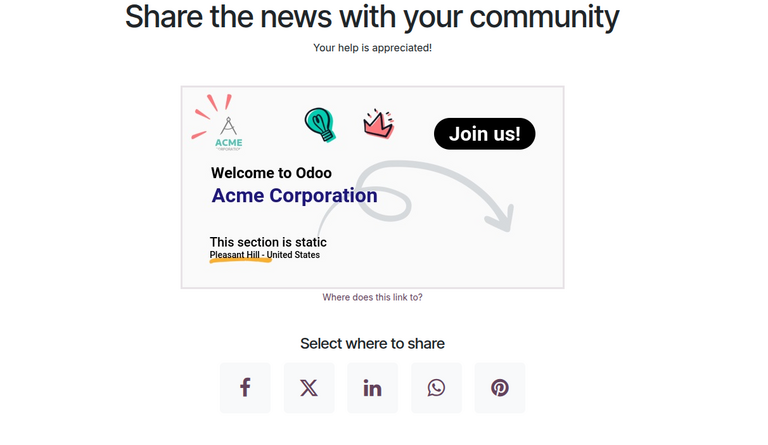
เมื่อกำหนดค่าฟอร์มแคมเปญนามบัตรเสร็จแล้ว ให้คลิกปุ่ม แสดงตัวอย่าง เพื่อดูสำเนาของแคมเปญที่จะส่งถึงผู้รับ
เค้าโครงแคมเปญจัดระเบียบโดยแสดงคำขอและคำอธิบายคำขอที่ด้านบนสุด ตามด้วยนามบัตร จากนั้นเป็นรายการไอคอนโซเชียลมีเดียที่ช่วยให้ผู้ใช้สามารถแชร์แคมเปญผ่านแพลตฟอร์มต่างๆ ได้
การส่งเมลแคมเปญ
หลังจากกำหนดค่าแคมเปญนามบัตรแล้ว ผู้ใช้สามารถ:ref:`กำหนดค่าตัวเลือกการส่งเมล <marketing_card/mailing/configure>`จากนั้น:ref:`แชร์นามบัตร <marketing_card/mailing/send>`กับผู้รับ
กำหนดค่าการส่งเมล
หากต้องการกำหนดค่าการส่งเมลของแคมเปญ ให้คลิก ส่g ในหน้าต่างป๊อปอัพ ส่งนามบัตร ผู้ใช้สามารถกำหนดค่า:ref:`แบบฟอร์มอีเมล <email_marketing/create_email>`เพื่อกรองหรือระบุผู้รับและปรับแต่งเนื้อหาของข้อความ
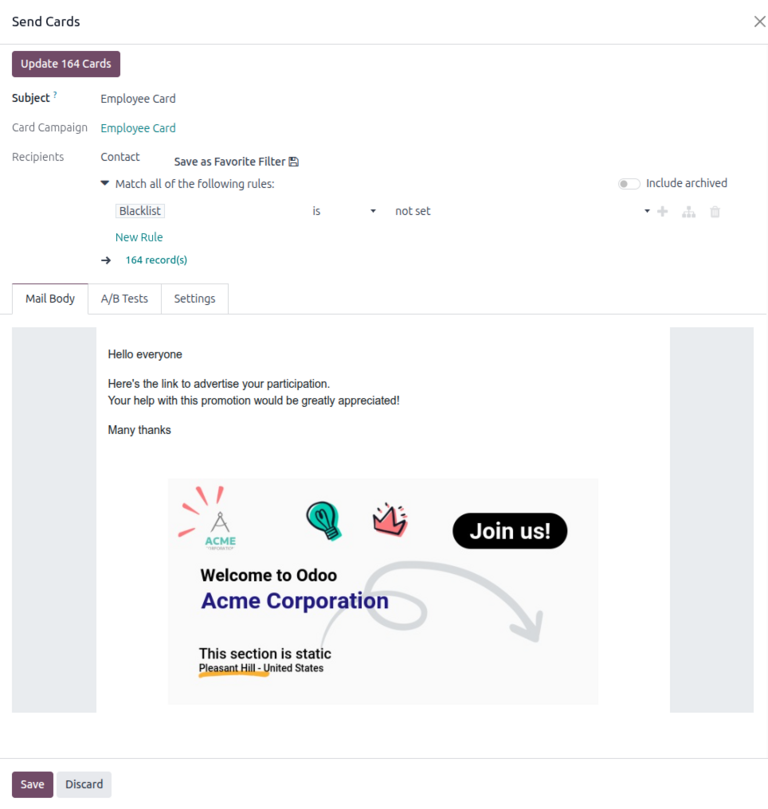
ในการเริ่มต้น ให้ป้อนหัวเรื่องของการส่งเมลในฟิลด์ หัวเรื่อง
ฟิลด์ แคมเปญนามบัตร และ ผู้รับ ถูกกรอกข้อมูลไว้แล้ว กฎการกรองภายใต้ฟิลด์ ผู้รับ สามารถแก้ไขเพื่ออัปเดตรายชื่อผู้รับได้
แท็บ เนื้อหาอีเมล จะถูกกรอกโดยอัตโนมัติด้วยข้อความเริ่มต้นพร้อมกับนามบัตร ข้อความนี้สามารถแก้ไขได้โดยใช้ตัวแก้ไขเว็บไซต์
หลังจากกำหนดค่าแบบฟอร์มอีเมลแล้ว ให้คลิกปุ่ม อัปเดต (#) นามบัตร เพื่อสร้างหรืออัปเดตนามบัตรส่วนบุคคลสำหรับผู้รับแต่ละราย จากนั้นในหน้าต่างป๊อปอัพ ยืนยันการอัปเดตนามบัตร ให้คลิก อัปเดตนามบัตร เพื่อสร้างร่างการส่งเมล หรือคลิก ยกเลิก เพื่อยกเลิก
Note
อีกทางหนึ่ง การคลิก บันทึก ก็จะสร้างร่างการส่งเมลเช่นกัน
ส่งนามบัตร
เมื่ออัปเดตนามบัตรแล้ว ผู้ใช้สามารถส่งนามบัตรหรือกำหนดเวลาการส่งเมลสำหรับวันที่ในอนาคตได้
หากต้องการส่งเมล ให้ไปที่ เลือกแคมเปญ จากนั้นคลิก การส่งเมล
ถัดไป ให้เลือกการส่งเมลและคลิก ส่ง ในหน้าต่างป๊อปอัพ พร้อมส่งอีเมลแล้วหรือยัง? ให้คลิก ส่งถึงทุกคน เพื่อส่งนามบัตรไปยังผู้รับที่ระบุ
อีกทางหนึ่ง หากต้องการกำหนดเวลาสำหรับวันที่ภายหลัง ให้คลิก กำหนดเวลา ในหน้าต่างป๊อปอัพ ให้เลือกวันที่ในฟิลด์ ส่งเมื่อ สุดท้าย ให้คลิก กำหนดเวลา เพื่อกำหนดเวลาการส่งเมล
หลังจากส่งหรือกำหนดเวลาแคมเปญการส่งเมลแล้ว ปุ่มอัจฉริยะชุดหนึ่งจะปรากฏขึ้น แสดง:doc:`เมตริกการมีส่วนร่วม <email_marketing/analyze_metrics>`สำหรับแคมเปญ
เมตริกแคมเปญ
ผู้ใช้สามารถดูเมตริกเกี่ยวกับแคมเปญได้ตลอดเวลา ซึ่งแสดงเป็นปุ่มอัจฉริยะที่ด้านบนของแบบฟอร์มแคมเปญ
ปุ่มต่อไปนี้ให้ข้อมูลเฉพาะเกี่ยวกับประสิทธิภาพของแคมเปญ:
การส่งเมล: ดูรายชื่อผู้รับของแคมเปญ
การคลิก: ดูจำนวนครั้งที่แคมเปญถูกคลิก ปุ่มนี้**ไม่**สามารถคลิกได้
นามบัตร: ดูจำนวนนามบัตรที่ส่งถึงผู้รับ
เปิดแล้ว: ดูจำนวนครั้งที่แคมเปญถูกเปิด
แชร์: ดูจำนวนครั้งที่แคมเปญถูกแชร์
การคลิกที่ปุ่มอัจฉริยะจะเปิดรายการการเกิดขึ้นหรือกรณีของเมตริก (เช่น รายการจำนวนครั้งที่การ์ดถูกสร้างสำหรับผู้รับ)