
การตั้งค่าล่วงหน้า
ค่าที่กำหนดไว้ล่วงหน้าคือการตั้งค่าที่กำหนดค่าไว้แล้วซึ่งใช้เพื่อนำการกำหนดค่าที่กำหนดไว้ล่วงหน้าไปใช้กับคำสั่งซื้อการขายหน้าร้านอย่างรวดเร็ว เช่น ฐานะการเงิน รายการราคา เวลาเปิด-ปิด ขีดจำกัดความจุคำสั่งซื้อ เป็นต้น มีประโยชน์อย่างยิ่งสำหรับธุรกิจที่ต้องการการกำหนดค่าที่แตกต่างกันขึ้นอยู่กับประเภทของการขาย
Example
ร้านอาหารสามารถใช้พรีเซ็ตเพื่อปรับราคาและจำนวนที่รองรับตามประเภทของคำสั่งซื้อ เช่น รับประทานที่ร้าน, สั่งกลับบ้าน หรือ จัดส่ง
ร้านดอกไม้สามารถใช้พรีเซ็ตเพื่อใช้ภาษีที่แตกต่างกันเมื่อขายดอกไม้และต้นไม้ (เก็บภาษีเป็นสินค้า) เทียบกับการจัดดอกไม้สำหรับงานศพหรืองานแต่งงาน (เก็บภาษีเป็นบริการ) พรีเซ็ตยังช่วยปรับปรุงการคืนสินค้าและใช้รายการราคาที่แตกต่างกัน (พร้อมส่วนลด) สำหรับลูกค้าประจำและ/หรือสมาชิก
ดูเพิ่มเติม
การกำหนดค่า
Note
หากมี:doc:`การขายหน้าร้านสำหรับร้านอาหาร <../../point_of_sale/restaurant>`อยู่ในฐานข้อมูล พรีเซ็ตที่กำหนดค่าไว้ล่วงหน้าจะพร้อมใช้งานโดยอัตโนมัติ
เพื่อเปิดใช้งานและตั้งค่าพรีเซ็ตสำหรับการขายหน้าร้าน ให้ทำตามขั้นตอนเหล่านี้:
ไปที่:ref:
การตั้งค่าการขายหน้าร้าน <pos/use/settings>ภายใต้ การขายหน้าร้าน ให้เปิดใช้งาน สั่งกลับบ้าน / จัดส่ง / สมาชิก
ในฟิลด์ ที่ใช้ได้:
กำหนดพรีเซ็ตเริ่มต้นในฟิลด์ ค่าเริ่มต้น
คลิก บันทึก
หากจำเป็น ให้คลิก กำหนดค่าพรีเซ็ต จากนั้นเลือกพรีเซ็ตที่ต้องการและแก้ไข หรือคลิก สร้างใหม่ เพื่อสร้างพรีเซ็ตใหม่
Tip
เมื่อมีพรีเซ็ตในฐานข้อมูลแล้ว สามารถเข้าถึงได้จาก
พรีเซ็ตจะเปิดใช้งานโดยอัตโนมัติเมื่อสร้างการขายหน้าร้านสำหรับร้านอาหารใหม่:ref:
ผ่านหน้าจอเริ่มต้นใช้งาน <pos/use/create-pos>`และเลือกการ์ด :guilabel:`ร้านอาหาร
ในฟอร์ม พรีเซ็ต ที่เกี่ยวข้อง ให้ใช้หรือแก้ไขตัวเลือกต่อไปนี้:
ป้อน:guilabel:`ป้ายชื่อ`พรีเซ็ต
หากจำเป็น ให้เพิ่มภาพโดยคลิกปุ่ม (แก้ไข) เมื่อเลื่อนเมาส์ไปที่ภาพกล้อง ภาพนี้จะแสดงใน:ref:
โหมดคีออส <extra/presets/apply-presets>รายการราคา: เลือกหรือ:doc:
กำหนดค่ารายการราคา <../../sales/products_prices/prices/pricing>ฐานะการเงิน: เลือกหรือ:doc:
กำหนดค่าฐานะการเงิน </applications/finance/accounting/taxes/fiscal_positions>ฐานะการเงินมีความสำคัญโดยเฉพาะในสภาพแวดล้อมที่ลูกค้าต้องจ่ายภาษีในอัตราที่แตกต่างกันตามประเภทของคำสั่งซื้อจัดการคำสั่งซื้อตามเวลา: เปิดใช้งานตัวเลือกนี้เพื่อกำหนดช่วงเวลาสำหรับการกำหนดตารางคำสั่งซื้อ จากนั้น
เลือกเวลาทำงานในฟิลด์ กำหนดตารางตาม
กำหนด:guilabel:`ความสามารถในการเตรียม`เพื่อระบุจำนวนคำสั่งซื้อที่สามารถจัดการได้ในกรอบเวลาที่กำหนด
กำหนดค่าชั่วโมงการทำงานในแท็บ:guilabel:
กำหนดการ
การระบุตัวตน: ระบุว่าจำเป็นต้องมีรายละเอียดการระบุคำสั่งซื้อหรือไม่ (เช่น ชื่อ หรือ ที่อยู่)
โหมดคืนสินค้า: เลือกโหมดนี้เฉพาะเพื่อดำเนินการคืนสินค้า สินค้าทั้งหมดที่เพิ่มในตะกร้าจะถูกป้อนเป็นจำนวนติดลบ
สี: กำหนดสีของปุ่มที่ตั้งไว้ล่วงหน้าใน:ref:
เครื่องบันทึกการขาย <pos/restaurant/orders>ในแท็บ:guilabel:
การสั่งซื้อด้วยตนเองเปิดใช้งาน:guilabel:พร้อมใช้งานในการสั่งซื้อด้วยตนเอง`เพื่อแสดงการตั้งค่าล่วงหน้าใน:doc:`อินเทอร์เฟซการสั่งซื้อด้วยตนเอง <self_order>จากนั้นเลือกโซนบริการในฟิลด์:guilabel:บริการที่`และเลือกหรือ:doc:`กำหนดค่าเทมเพลตอีเมล </applications/general/companies/email_template>`ในฟิลด์:guilabel:`การยืนยันทางอีเมลในแท็บ:guilabel:
ตัวเลือกเปิดใช้งาน:guilabel:แขก`เพื่อกำหนดให้ผู้ใช้ป้อนจำนวนแขกเมื่อ:ref:`รับคำสั่งซื้อ <pos/restaurant/orders>
Tip
ในฟอร์มการตั้งค่าล่วงหน้า คลิกปุ่มอัจฉริยะ :guilabel:`คำสั่งซื้อ`เพื่อเข้าถึงรายการคำสั่งซื้อทั้งหมดที่สร้างด้วยการตั้งค่าล่วงหน้าที่เลือก
ใช้การตั้งค่าล่วงหน้ากับคำสั่งซื้อการขายหน้าร้าน
การตั้งค่าล่วงหน้าพร้อมใช้งานทั้งใน:ref:เครื่องบันทึกการขายหน้าร้าน <pos/restaurant/orders>`และ:doc:`คีออสก์ <self_order> (หากมีการ:ref:เปิดใช้งาน <pos/presets/preset-form>`คุณสมบัติ:guilabel:`พร้อมใช้งานในการสั่งซื้อด้วยตนเอง) ขั้นตอนการทำงานจะแตกต่างกันไปตาม:ref:การกำหนดค่าการตั้งค่าล่วงหน้า <pos/presets/preset-form>
การตั้งค่าล่วงหน้าจะแสดงใน:ref:`เครื่องบันทึกการขายหน้าร้าน <pos/restaurant/orders>`โดยมีการตั้งค่าล่วงหน้าเริ่มต้นที่เลือกไว้ หากต้องการเปลี่ยนการตั้งค่าล่วงหน้า ให้คลิกปุ่มการตั้งค่าล่วงหน้าเริ่มต้นและเลือกทางเลือกที่พร้อมใช้งาน การตั้งค่าล่วงหน้าเริ่มต้นจะถูกกลับคืนโดยอัตโนมัติสำหรับคำสั่งซื้อถัดไป
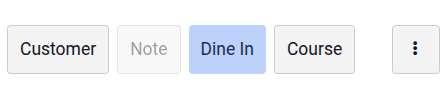
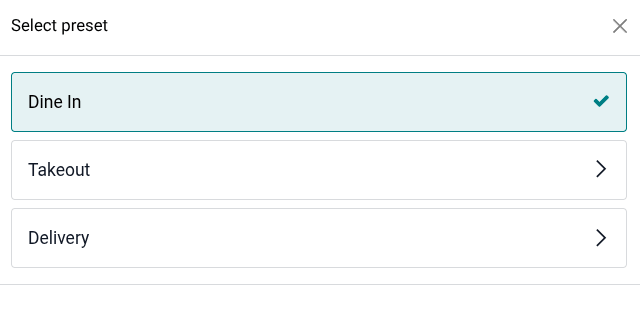
คุณสมบัติที่:ref:`กำหนดค่าไว้สำหรับการตั้งค่าล่วงหน้า <pos/presets/configuration>`จะเรียกใช้การดำเนินการเฉพาะในเครื่องบันทึกการขายหน้าร้าน:
หากต้องใช้:guilabel:`การระบุตัวตน`สำหรับการตั้งค่าล่วงหน้าที่เลือก คุณต้องป้อนข้อมูลเฉพาะ (ขึ้นอยู่กับตัวเลือกที่เลือก) ก่อนดำเนินการชำระเงิน:
ชื่อ: เลือกชื่อคำสั่งซื้อหรือป้อนชื่อใหม่ (เฉพาะสำหรับ:doc:
จุดการขายหน้าร้านร้านอาหาร <../restaurant>) หากต้องการแก้ไข ให้คลิกเมนู (การดำเนินการ) และเลือก แก้ไขชื่อคำสั่งซื้อที่อยู่: เลือกลูกค้าที่มีอยู่หรือ:guilabel:
สร้าง`ลูกค้าใหม่ และตรวจสอบให้แน่ใจว่าพวกเขามีที่อยู่ที่กำหนดไว้ ชื่อลูกค้าจะ:ref:`แสดงในแผงป้อนข้อมูล <pos/use/customers>คลิกที่ชื่อเพื่อเลือกลูกค้าอื่นหรือ:ref:แก้ไข <pos/use/customers>:ref:`รายละเอียดของลูกค้า <contacts/contact-form>`หากจำเป็นTip
ใช้แถบค้นหา เพื่อค้นหาลูกค้า
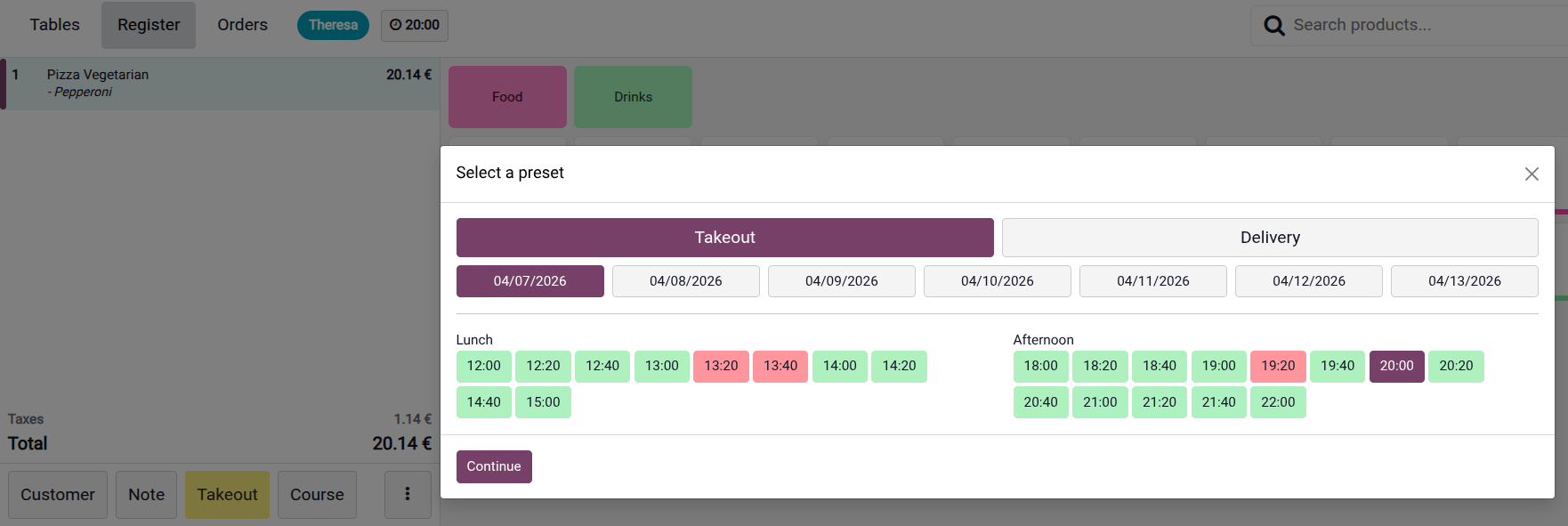
หากเปิดใช้งานตัวเลือก:guilabel:`จัดการคำสั่งซื้อตามเวลา`สำหรับการตั้งค่าล่วงหน้าที่เลือก ให้เลือกวันที่และเวลา (แสดงเป็นสีเขียว) เวลาที่เลือกจะแสดงในส่วนหัวของอินเทอร์เฟซการขายหน้าร้าน คลิกที่เวลาเพื่อแก้ไข
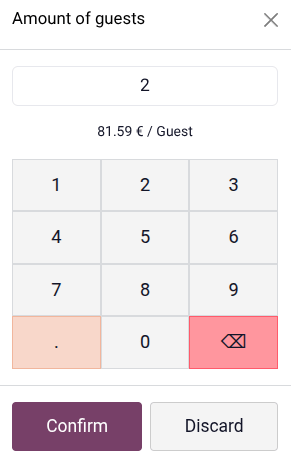
หากเปิดใช้งานฟีเจอร์ Guest สำหรับค่าพรีเซ็ตที่เลือก หน้าต่างป๊อปอัปจะปรากฏขึ้นเพื่อให้คุณป้อนจำนวนแขก และจำนวนเงินต่อแขกจะแสดงขึ้น (จำนวนเงินทั้งหมดหารด้วยจำนวนแขก)
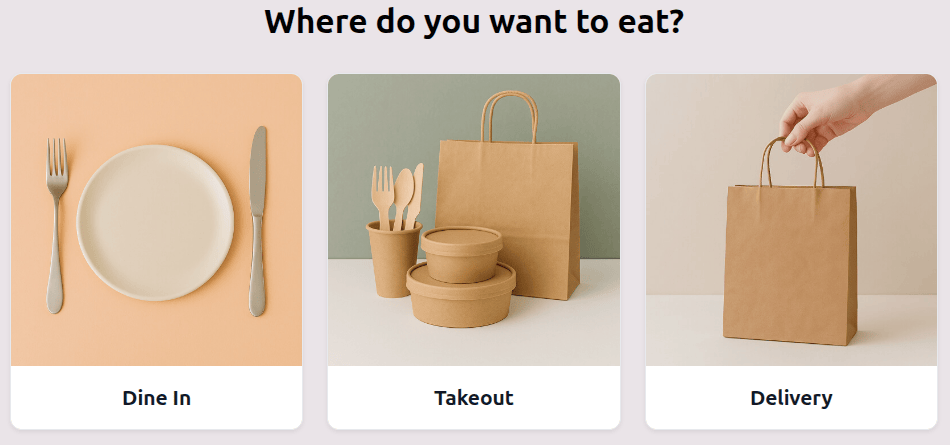
สามารถใช้พรีเซ็ตใน kiosk of the self-ordering mode ได้ เมื่อลูกค้าแตะปุ่ม Order Now ตัวเลือกพรีเซ็ตที่มีทั้งหมดพร้อมรูปภาพที่เกี่ยวข้องจะแสดงขึ้น
ฟีเจอร์ที่ configured for presets จะเรียกใช้การดำเนินการเฉพาะในคีออสก์:
ลูกค้าอาจต้องป้อนข้อมูลเฉพาะในหน้าต่างป๊อปอัป We need more info:
หาก Identification เป็นสิ่งจำเป็น:
Name: ลูกค้าต้องป้อน Name ของตนเอง ฟิลด์ โทรศัพท์ เป็นทางเลือก
Address: ลูกค้าต้องป้อน Name, หมายเลข โทรศัพท์ และรายละเอียดที่อยู่
หากเปิดใช้งานตัวเลือก Manage orders by time: ลูกค้าต้องเลือกเวลาในวันที่เฉพาะจากเมนูดรอปดาวน์
หากตั้งค่าฟิลด์ Email confirmation: ลูกค้าต้องป้อน Email เพื่อดำเนินการต่อ
หากเลือก Table ในฟิลด์ Service at สำหรับโหมด Self ordering ลูกค้าต้องป้อนหมายเลขติดตามของตนเองเมื่อสิ้นสุดกระบวนการสั่งซื้อ