
เพิ่มรถ
NightPOS's Fleet app manages all vehicles, and the accompanying documentation that comes with vehicle maintenance and driver records.
เมื่อเปิดแอปพลิเคชัน รถทั้งหมดจะถูกจัดระเบียบภายในแดชบอร์ด รถ ซึ่งเป็นแดชบอร์ดเริ่มต้น รถแต่ละคันจะแสดงในขั้นตอน Kanban ที่สอดคล้องกันตามสถานะ ขั้นตอนเริ่มต้นคือ คำขอใหม่, ที่จะสั่งซื้อ, ลงทะเบียนแล้ว, และ ลดระดับแล้ว
การตั้งค่า
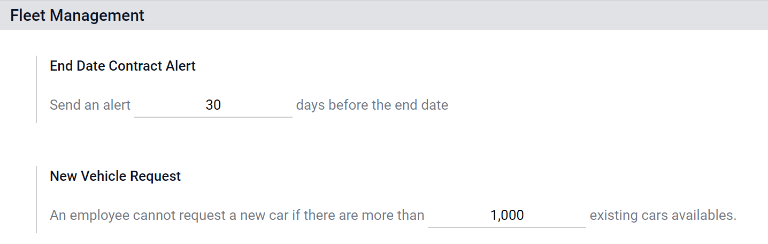
ก่อนลงทะเบียนรถใดๆ ให้ตรวจสอบการตั้งค่า ระบบขนส่ง สองรายการที่ส่งผลโดยตรงต่อการดำเนินงานประจำวันและสิทธิประโยชน์ของพนักงาน:
การแจ้งเตือนวันหมดสัญญา: ส่งอีเมลถึงผู้*รับผิดชอบ*ของสัญญาล่วงหน้าจำนวนวันที่กำหนดก่อนที่ข้อตกลงยานพาหนะจะหมดอายุ เพื่อไม่ให้พลาดการต่ออายุหรือการคืนรถ
คำขอยานพาหนะใหม่: (สำหรับ:doc:`การปรับแต่งบัญชีเงินเดือนเบลเยียม <../payroll/payroll_localizations/belgium>`เท่านั้น) ปิดกั้นไม่ให้พนักงานขอรถบริษัทคันใหม่ผ่านตัวกำหนดค่าเงินเดือน เมื่อยานพาหนะที่มีอยู่เกินขีดจำกัดที่กำหนดไว้แล้ว ช่วยควบคุมต้นทุนสวัสดิการ
หากต้องการเข้าถึงเมนูการตั้งค่า ไปที่
การแจ้งเตือนวันที่สิ้นสุดสัญญา
ฟิลด์ การแจ้งเตือนสิ้นสุดสัญญา แสดงจำนวนวันก่อนสิ้นสุดสัญญารถที่ควรส่งการแจ้งเตือน :ref:`ผู้รับผิดชอบ <fleet/responsible>`จะได้รับอีเมลแจ้งให้ทราบว่าสัญญารถกำลังจะหมดอายุในจำนวนวันที่กำหนดในฟิลด์นี้
ผู้รับผิดชอบ
เพื่อกำหนดผู้รับผิดชอบสัญญา ให้เปิดสัญญาแต่ละรายการ บุคคลที่ระบุเป็น ผู้รับผิดชอบ ภายใต้ส่วน ข้อมูลสัญญา ของสัญญาจะได้รับการแจ้งเตือน
หากต้องการเปิดสัญญาจากรายการสัญญาทั้งหมด ไปที่ และสัญญาทั้งหมดจะปรากฏในรายการ คลิก สัญญา เพื่อเปิด ในส่วน ข้อมูล ของสัญญา ดูภายใต้ ผู้รับผิดชอบ เพื่อดูว่าใครได้รับการแจ้งเตือนการหมดอายุ
สัญญาแต่ละรายการสามารถเปิดได้จากยานพาหนะที่เฉพาะเจาะจงโดยไปที่ และคลิกที่ยานพาหนะแต่ละคัน ในฟอร์มยานพาหนะ ให้คลิกปุ่มอัจฉริยะ สัญญา ที่ด้านบนของหน้า มีเพียงสัญญาที่เกี่ยวข้องกับยานพาหนะเท่านั้นที่จะปรากฏในรายการ คลิกที่สัญญาแต่ละรายการเพื่อเปิด บุคคล:guilabel:`ผู้รับผิดชอบ`จะระบุไว้ในสัญญา
คำขอยานพาหนะใหม่
ระบุขนาดกลุ่มยานพาหนะสูงสุดที่อาจถึงได้ผ่านขั้นตอนการกำหนดค่าเงินเดือน เมื่อจำนวนยานพาหนะที่พร้อมใช้งานทั้งหมด (ยานพาหนะที่ยังไม่มีผู้ขับรับมอบหมาย) เท่ากับหรือต่ำกว่าขีดจำกัดนี้ พนักงานสามารถขอรถบริษัทคันใหม่ได้ เมื่อยานพาหนะที่พร้อมใช้งานเกินขีดจำกัด ตัวเลือกคำขอจะถูกซ่อนไว้
Example
หากจำกัด การร้องขอรถใหม่ ไว้ที่ 20 คัน และมีรถที่ใช้ได้ 25 คัน พนักงานจะไม่สามารถร้องขอรถใหม่ได้ และต้องเลือกจาก 25 คันที่มีอยู่แล้ว หากมีรถเพียง 10 คันที่ใช้ได้ พนักงานจะสามารถร้องขอรถใหม่ได้
Note
ตัวเลือกการตั้งค่านี้จะ**ปรากฏเฉพาะ**เมื่อติดตั้งโมดูล Belgian-Payroll-Fleet สำหรับการปรับแต่งสำหรับเบลเยียม
เพิ่มรถ
ในการเพิ่มรถใหม่เข้าสู่ระบบขนส่งจากแดชบอร์ด รถ ให้คลิกปุ่ม สร้าง ที่มุมซ้ายบน แล้วแบบฟอร์มรถว่างเปล่าจะโหลดขึ้นมา จากนั้นดำเนินการกรอกข้อมูลรถในแบบฟอร์มรถ
ฟิลด์ในแบบฟอร์มรถ
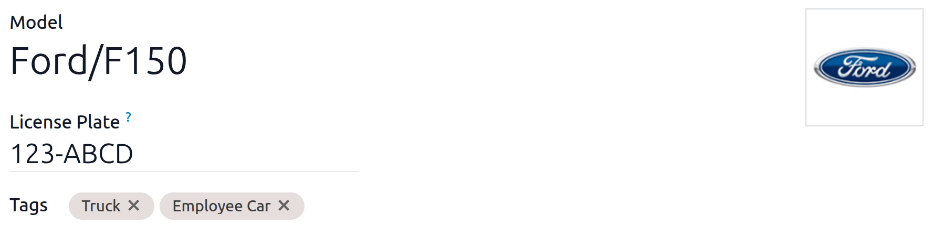
รุ่น: ใช้เมนูแบบเลื่อนลงเลือกรุ่นของรถ เมื่อเลือกรุ่นแล้ว ฟิลด์เพิ่มเติมอาจปรากฏบนแบบฟอร์ม หากไม่มีรุ่นในรายการ ให้พิมพ์ชื่อรุ่น แล้วคลิก สร้าง "รุ่น" หรือ สร้างและแก้ไข... เพื่อ สร้างรุ่นใหม่และแก้ไขรายละเอียดรุ่น
ป้ายทะเบียน: กรอกหมายเลขป้ายทะเบียนของรถ
แท็ก: เลือกแท็กใดๆ จากเมนูแบบเลื่อนลง หรือพิมพ์แท็กใหม่ ไม่มีการจำกัดจำนวนแท็กที่สามารถเลือกได้
Note
รุ่น เป็นฟิลด์เดียวที่*จำเป็น*ในแบบฟอร์มรถใหม่ เมื่อเลือกรุ่น ฟิลด์อื่นๆ จะปรากฏบนแบบฟอร์มรถ และข้อมูลที่เกี่ยวข้องจะกรอกอัตโนมัติในฟิลด์ที่เกี่ยวข้องกับรุ่นนั้น หากฟิลด์บางส่วนไม่ปรากฏ นี่อาจบ่งชี้ว่ายังไม่มีการเลือกรุ่น
คนขับ
ส่วนนี้ของแบบฟอร์มรถเกี่ยวข้องกับบุคคลที่กำลังขับรถในปัจจุบัน รวมถึงแผนการเปลี่ยนแปลงคนขับในอนาคตและเวลา
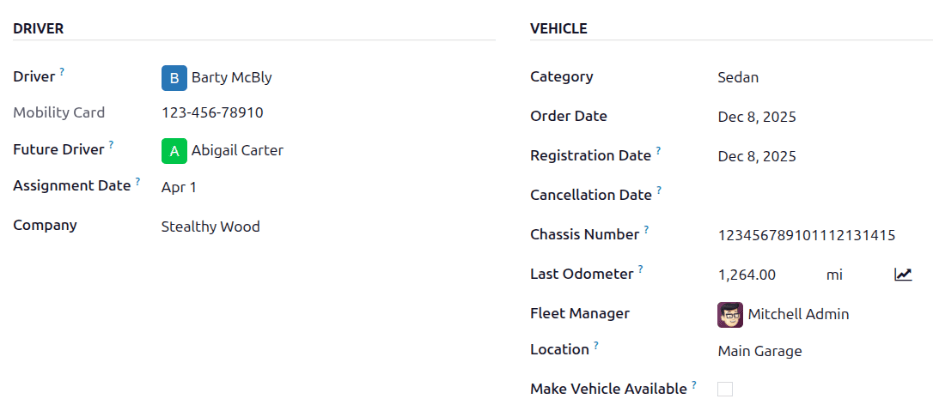
ผู้ขับขี่: ใช้เมนูดรอปดาวน์เพื่อเลือกผู้ขับขี่ยานพาหนะ หากไม่มีผู้ขับขี่ในรายการ ให้:ref:
สร้างผู้ขับขี่ใหม่และแก้ไขรายละเอียดผู้ขับขี่ <fleet/new_vehicle/add-driver>Important
ผู้ขับขี่*ไม่*จำเป็นต้องเป็นพนักงาน เมื่อสร้างผู้ขับขี่ใหม่ ผู้ขับขี่จะถูกเพิ่มในแอปพลิเคชัน ระบบขนส่ง และแอปพลิเคชัน รายชื่อผู้ติดต่อ (หากติดตั้งไว้) ไม่ใช่*ในแอปพลิเคชัน **พนักงาน*
บัตรโมบิลิตี้: หากคนขับที่เลือกมีบัตรโมบิลิตี้ (เช่น บัตรน้ำมัน) ที่ระบุไว้ในระเบียนพนักงานของตนในแอปพลิเคชัน พนักงาน หมายเลขบัตรโมบิลิตี้จะปรากฏอัตโนมัติในฟิลด์นี้ หากไม่มีบัตรโมบิลิตี้ในรายการและควรเพิ่ม ให้ แก้ไขระเบียนพนักงาน ในแอปพลิเคชัน พนักงาน
คนขับในอนาคต: หากทราบคนขับคนต่อไปสำหรับรถแล้ว ให้เลือกคนขับคนต่อไปจากเมนูแบบเลื่อนลง หรือพิมพ์ชื่อคนขับคนต่อไป แล้วคลิก สร้าง "คนขับในอนาคต" หรือ สร้างและแก้ไข... เพื่อ สร้างคนขับในอนาคตรายใหม่และแก้ไขรายละเอียดคนขับ
Note
หากฟิลด์นี้มีข้อมูล ปุ่ม ใช้ผู้ขับขี่ใหม่ จะปรากฏในฟอร์มยานพาหนะ คลิกปุ่ม ใช้ผู้ขับขี่ใหม่ เพื่อเปลี่ยนข้อมูลผู้ขับขี่
วันที่มอบหมาย: ใช้ตัวเลือกปฏิทินเลือกเวลาที่รถพร้อมสำหรับคนขับคนอื่น หากฟิลด์นี้ว่างเปล่า แสดงว่ารถพร้อมใช้งานในปัจจุบันและสามารถมอบหมายให้คนขับคนอื่นได้ หากมีข้อมูล รถจะไม่พร้อมสำหรับคนขับคนอื่นจนถึงวันที่ที่เลือก
บริษัท: เลือกบริษัทจากเมนูแบบเลื่อนลง ฟิลด์นี้จะปรากฏเฉพาะในฐานข้อมูลหลายบริษัทเท่านั้น
สร้างคนขับรายใหม่
หากยังไม่มีคนขับในระบบ ควรกำหนดค่าและเพิ่มคนขับรายใหม่ลงในฐานข้อมูลก่อน สามารถเพิ่มคนขับรายใหม่ได้จากฟิลด์ คนขับ หรือ คนขับในอนาคต บน แบบฟอร์มรถ
ขั้นแรก พิมพ์ชื่อของคนขับรายใหม่ในฟิลด์ คนขับ หรือ คนขับในอนาคต จากนั้นคลิก สร้างและแก้ไข... แบบฟอร์ม สร้างคนขับ หรือ สร้างคนขับในอนาคต จะปรากฏขึ้น ขึ้นอยู่กับว่าฟิลด์ใดเป็นตัวเริ่มต้นแบบฟอร์ม
ทั้งฟอร์ม สร้างผู้ขับขี่ และ สร้างผู้ขับขี่ในอนาคต เหมือนกัน และจัดเก็บไว้ในแอปพลิเคชัน รายชื่อผู้ติดต่อ กำหนดค่ารายชื่อผู้ติดต่อใหม่ จากนั้นคลิก บันทึก
Note
ขึ้นอยู่กับแอปพลิเคชันที่ติดตั้ง แท็บหรือฟิลด์ที่แตกต่างกันอาจปรากฏบนแบบฟอร์ม สร้างคนขับ และ สร้างคนขับในอนาคต
ยานพาหนะ
ส่วนนี้บันทึกรายละเอียดทางกายภาพที่สำคัญของยานพาหนะ การเลือก รุ่น ที่มีอยู่แล้วอาจกรอกข้อมูลบางฟิลด์โดยอัตโนมัติ
กรอกฟิลด์ต่อไปนี้ในแบบฟอร์ม:
หมวดหมู่: ใช้เมนูแบบเลื่อนลงเพื่อเลือกหมวดหมู่ยานพาหนะจากตัวเลือกที่มีอยู่ หากติดตั้งแอป คลังสินค้า ไว้แล้ว หมวดหมู่จะส่งผลต่อ:doc:`ระบบจัดการการจัดส่ง <../../inventory_and_mrp/inventory/shipping_receiving/setup_configuration/dispatch>`ที่กำหนดค่าไว้
วันที่สั่งซื้อ: ใช้ตัวเลือกปฏิทินเพื่อเลือกวันที่สั่งซื้อยานพาหนะ การติดตามระยะเวลาที่ยานพาหนะอยู่ในกองยานพาหนะสามารถช่วยในการตัดสินใจเกี่ยวกับการซ่อมแซมที่มีค่าใช้จ่ายสูง หรือช่วยตัดสินใจว่าเมื่อใดควรยกเลิกยานพาหนะ
วันที่จดทะเบียน: ใช้ตัวเลือกปฏิทินเพื่อเลือกวันที่จดทะเบียนยานพาหนะ หลายภูมิภาคกำหนดให้ต้องมีการจดทะเบียนที่เหมาะสม ดังนั้นการติดตามวันที่จดทะเบียนจึงเป็นสิ่งสำคัญ
วันที่ยกเลิก: ใช้ตัวเลือกปฏิทินเพื่อเลือกวันที่สัญญาเช่ายานพาหนะหมดอายุ หรือวันที่ยานพาหนะไม่ได้เป็นส่วนหนึ่งของกองยานพาหนะอีกต่อไป (เช่น ขายแล้ว คืนทะเบียนแล้ว)
หมายเลขแชสซี: ป้อนหมายเลขแชสซีในฟิลด์ สิ่งนี้เรียกว่าหมายเลข VIN ในบางประเทศ ยานพาหนะทุกคันมีหมายเลขไม่ซ้ำกัน ดังนั้นในกรณีที่เกิดการโจรกรรมหรืออุบัติเหตุ สามารถระบุยานพาหนะได้ด้วยหมายเลขไม่ซ้ำกันนี้
มาตรวัดระยะทางล่าสุด: ป้อนค่ามาตรวัดระยะทางล่าสุดที่ทราบในฟิลด์ตัวเลข ใช้เมนูแบบเลื่อนลงถัดจากฟิลด์ตัวเลขเพื่อเลือกว่าค่ามาตรวัดระยะทางเป็นกิโลเมตร (km) หรือไมล์ (mi) การติดตามระยะทางของยานพาหนะเป็นสิ่งสำคัญในการกำหนดมูลค่าของยานพาหนะทั้งเพื่อวัตถุประสงค์ทางภาษีและมูลค่าการขายต่อ
ผู้จัดการกองยานพาหนะ: เลือกผู้จัดการกองยานพาหนะจากเมนูแบบเลื่อนลง หรือพิมพ์ชื่อผู้จัดการกองยานพาหนะใหม่ และคลิก สร้าง หรือ สร้างและแก้ไข...
ที่อยู่: พิมพ์ที่อยู่เฉพาะที่ซึ่งยานพาหนะปกติจะอยู่ในฟิลด์นี้ รายการควรอธิบายอย่างชัดเจนว่าสามารถหายานพาหนะได้ที่ใด เช่น
โรงรถหลักหรือลานจอดรถอาคาร 2นี่เป็นข้อมูลสำคัญสำหรับบริษัทที่มีหลายสถานที่จัดเก็บยานพาหนะทำให้ยานพาหนะพร้อมใช้งาน: คลิกช่องทำเครื่องหมายหากยานพาหนะสามารถเลือกได้เมื่อพนักงานกรอก:ref:
ตัวกำหนดค่าเงินเดือน <recruitment/configure-package>
แท็บข้อมูลภาษี
ขึ้นอยู่กับการตั้งค่าภูมิภาคสำหรับฐานข้อมูลและแอปพลิเคชันเพิ่มเติมที่ติดตั้งไว้ ฟิลด์อื่นๆ อาจปรากฏในแบบฟอร์ม
ส่วนด้านล่างเป็นค่าเริ่มต้นและปรากฏสำหรับยานพาหนะทั้งหมด โดยไม่คำนึงถึงแอปพลิเคชันที่ติดตั้งหรือการตั้งค่าภูมิภาคอื่นๆ
การเงิน
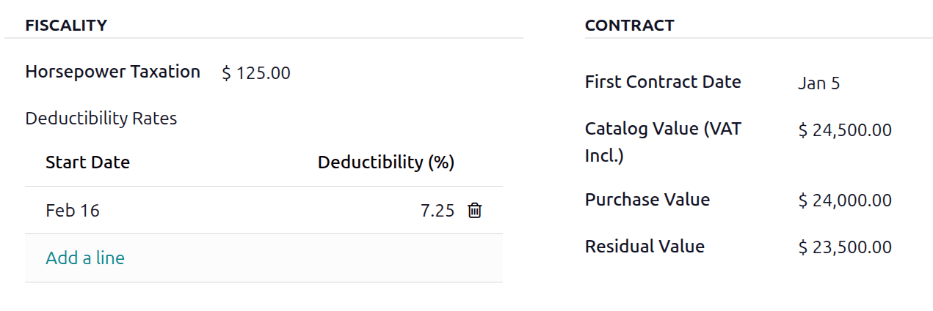
ภาษีแรงม้า: ป้อนจำนวนเงินที่เสียภาษีตามขนาดของเครื่องยนต์ยานพาหนะ สิ่งนี้ถูกกำหนดโดยภาษีและข้อบังคับในท้องถิ่น และแตกต่างกันไปตามสถานที่ แนะนำให้ตรวจสอบกับแผนกบัญชีเพื่อให้แน่ใจว่าค่านี้ถูกต้อง
อัตราการหักลดหย่อน: กำหนดค่าวันที่และเปอร์เซ็นต์ของต้นทุนที่เกี่ยวข้องกับยานพาหนะ (เชื้อเพลิง การซ่อมบำรุง ค่าเสื่อมราคา ฯลฯ) ที่สามารถหักออกจากรายได้ที่ต้องเสียภาษีของบริษัท ฟิลด์ วันที่เริ่มต้น ระบุ*เวลา*ที่การหักลดหย่อนเริ่มต้น และฟิลด์ การหักลดหย่อน (%) ระบุเปอร์เซ็นต์ที่จะหัก
สัญญา
วันที่สัญญาฉบับแรก: เลือกวันที่เริ่มต้นสำหรับสัญญาฉบับแรกของยานพาหนะโดยใช้ตัวเลือกปฏิทิน โดยทั่วไปจะเป็นวันที่ซื้อหรือเช่ายานพาหนะ
มูลค่าตามแคตตาล็อก (รวม VAT): ป้อน MSRP สำหรับยานพาหนะ ณ เวลาที่ซื้อหรือเช่า
มูลค่าการจัดซื้อ: ป้อนราคาซื้อหรือมูลค่าเดิมของสัญญาเช่าสำหรับยานพาหนะ
มูลค่าคงเหลือ: ป้อนมูลค่าปัจจุบันของยานพาหนะ
Note
ค่าต่างๆ ที่ระบุข้างต้นส่งผลต่อแผนกบัญชี แนะนำให้ตรวจสอบกับแผนกบัญชีเพื่อขอข้อมูลเพิ่มเติมและ/หรือความช่วยเหลือเกี่ยวกับค่าเหล่านี้
แท็บรุ่น
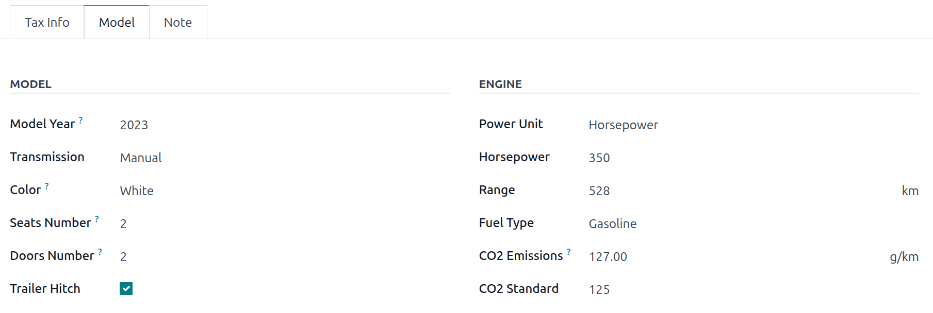
หากรุ่นสำหรับยานพาหนะใหม่ได้รับการกำหนดค่าในฐานข้อมูลแล้ว ส่วน รุ่น และ เครื่องยนต์ จะถูกกรอกด้วยข้อมูลที่เกี่ยวข้อง หากรุ่น*ยัง*ไม่มีในฐานข้อมูลและแท็บ รุ่น ต้องการการกำหนดค่า ให้:ref:กำหนดค่ารุ่นยานพาหนะใหม่ <fleet/add-model>
ตรวจสอบข้อมูลในแท็บ รุ่น เพื่อให้แน่ใจว่าถูกต้อง ตัวอย่างเช่น สีของยานพาหนะหรือว่าได้ติดตั้งตะขอลากพ่วงหรือไม่ เป็นตัวอย่างของข้อมูลทั่วไปที่อาจต้องอัปเดต
แท็บหมายเหตุ
ป้อนบันทึกย่อใด ๆ สำหรับยานพาหนะในส่วนนี้
ดูเพิ่มเติม