
อีเมลกระตุ้นการกลับมาของลูกค้าเป้าหมายที่หายไป
In NightPOS, lost leads are removed from the active CRM pipeline, but can still be targeted with the Email Marketing application for strategic campaign purposes, such as lost leads reactivation.
อีเมลการเปิดใช้งานข้อมูลลูกค้าที่หายไปจะตรวจสอบลูกค้าที่หายไปในช่วงระยะเวลาที่กำหนด และใช้ตัวกรองที่กำหนดเองและเหตุผลที่สูญเสียไปเพื่อแยกลูกค้าที่ไม่ต้องการออกจากรายชื่อส่งจดหมาย
เมื่ออีเมลเปิดใช้งานลีดที่สูญเสียอีกครั้งเสร็จสมบูรณ์แล้ว สามารถส่งตามที่เป็นอยู่ แก้ไขและส่งไปยังกลุ่มต่างๆ สำหรับการทดสอบ A/B หรือบันทึกเป็นเทมเพลตสำหรับภายหลัง
Example
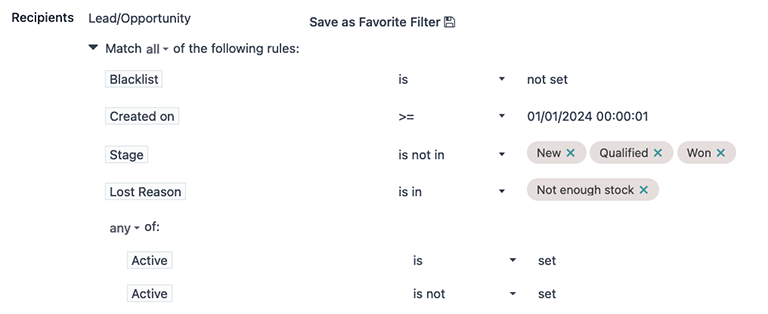
คลังสินค้ามีสินค้าคงเหลือจากการผลิตแบบจำกัดของสินค้าจากปีที่แล้ว เพื่อช่วยเคลียร์สินค้าคงคลังส่วนเกิน ผู้จัดการคลังสินค้าสร้างอีเมลลีดที่สูญเสียเพื่อติดต่อกับโอกาสเก่าๆ ที่สูญเสียไปและแจ้งให้พวกเขาทราบว่าสินค้าจำกัดกลับมามีในสต็อกแล้ว
ผู้จัดการคลังสินค้าใช้ตัวกรองต่อไปนี้สำหรับอีเมลลีดที่สูญเสีย:
บัญชีดำ is
not setสร้างเมื่อ >=
01/01/2024 00:00:01ขั้นตอน is not in
ใหม่,ผ่านการคัดกรองหรือชนะเหตุผลที่สูญเสีย is in
สต็อกไม่เพียงพอและ เปิดใช้งาน is
setหรือnot set
Tip
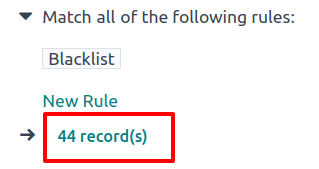
เมื่อมีการเพิ่มและลบตัวกรอง ให้สังเกตค่า # ระเบียน ด้านล่างส่วนการกรอง ค่านี้แสดงจำนวนระเบียนทั้งหมดที่ตรงกับเกณฑ์ปัจจุบัน
หากต้องการดูรายการระเบียนที่ตรงกันทั้งหมด ให้คลิกที่ข้อความ # ระเบียน
ข้อกำหนดขั้นต่ำ
เพื่อสร้างและส่งแคมเปญอีเมลกระตุ้นลูกค้าเป้าหมายที่สูญเสีย แอปพลิเคชัน ลูกค้าสัมพันธ์ และ การตลาด ต้อง:ref:`ติดตั้ง <general/install>`และกำหนดค่า
ต่อไปนี้คือตัวกรองขั้นต่ำที่จำเป็นซึ่งเกี่ยวข้องกับแคมเปญการส่งจดหมายกระตุ้นลูกค้าเป้าหมายที่สูญเสีย:
ฟิลด์:ref:
ผู้รับ <email_marketing/recipients_field>**ต้อง**ตั้งค่าเป็นโมเดล ลูกค้าเป้าหมาย/โอกาสทางการขายตัวกรอง:ref:`บัญชีดำ <email_marketing/blacklist_filter>`เพื่อแยกผู้รับที่ยกเลิกการสมัครสมาชิก
สร้างบน เพื่อกำหนดเป้าหมายลูกค้าเป้าหมายที่สูญหายไปในช่วงระยะเวลาที่ระบุ
ตัวกรอง:ref:`ขั้นตอน <email_marketing/stage_filter>`เพื่อแยกลูกค้าเป้าหมายที่ชนะไปแล้ว หรือยังคงดำเนินการอยู่ในขั้นตอนใหม่ของไปป์ไลน์การขาย (เช่น ใหม่, มีคุณสมบัติ เป็นต้น) ค่าเหล่านี้จะแตกต่างกันไปในแต่ละองค์กร อย่างไรก็ตาม สามารถใช้งานได้ขั้นต่ำโดยแยกลูกค้าเป้าหมายทั้งหมดในขั้นตอน ชนะ
ตัวกรอง:ref:`เหตุผลที่สูญเสีย <email_marketing/lost_reason_filter>`หนึ่งตัวหรือมากกว่าเพื่อแยกลูกค้าเป้าหมายที่ไม่ต้องการ เช่น ข้อมูลซ้ำซ้อน สแปม หรือไม่เกี่ยวข้อง
คู่ตัวกรอง:ref:`เปิดใช้งาน <email_marketing/active_filter>`เพื่อกำหนดเป้าหมายลูกค้าเป้าหมายที่ ทั้ง ใช้งานอยู่และไม่ได้ใช้งาน
เพิ่มตัวกรองที่จำเป็น
ขั้นแรก ไปที่แอป:menuselection:การตลาด และบนหน้า:guilabel:การส่งจดหมาย คลิกปุ่ม:guilabel:`สร้าง`ที่มุมซ้ายบน
ในแบบฟอร์ม:guilabel:การส่งจดหมาย`ใหม่ ป้อนบรรทัด:guilabel:`หัวเรื่อง`ที่เหมาะสมสำหรับอีเมลในฟิลด์ที่เกี่ยวข้อง จากนั้นในฟิลด์:guilabel:`ผู้รับ เลือกโมเดล:guilabel:`ลูกค้าเป้าหมาย/โอกาสทางการขาย`จากเมนูแบบเลื่อนลง
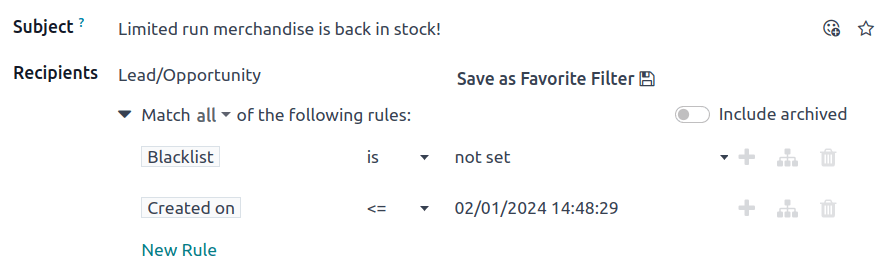
ในส่วนกฎ ซึ่งอยู่ใต้ฟิลด์:guilabel:ผู้รับ คลิกไอคอนแก้ไขตัวกรอง (▶ (สามเหลี่ยมชี้ไปทางขวา)) เพื่อขยายกฎตัวกรอง ปล่อยกฎ:guilabel:`บัญชีดำ`เริ่มต้นไว้
สร้างเมื่อ
เริ่มต้นโดยคลิก กฎใหม่ ใต้กฎ แบล็คลิสต์ เริ่มต้น จากนั้นคลิกฟิลด์แรกของกฎใหม่ที่ปรากฏขึ้น และเลือกพารามิเตอร์ สร้างบน จากเมนูแบบเลื่อนลง เมื่อตั้งค่าพารามิเตอร์ดังกล่าวแล้ว จะสามารถกำหนดช่วงเวลาที่เจาะจงซึ่งข้อมูลลูกค้าเป้าหมายจะสูญหายได้ (เช่น 30 วันก่อนหน้า 90 วันก่อนหน้า ปีที่แล้ว เป็นต้น)
จากนั้นในฟิลด์ที่สอง เลือก:guilabel:<= (น้อยกว่าหรือเท่ากับ), >= (มากกว่าหรือเท่ากับ) หรือ:guilabel:`อยู่ระหว่าง`เป็นตัวดำเนินการวันที่ เพื่อกำหนดกรอบการเลือกเวลาที่เลือกในฟิลด์ที่สาม
ในฟิลด์ที่สาม ใช้หน้าต่างป๊อปโอเวอร์ปฏิทินเพื่อเลือกวันที่ และคลิก:guilabel:`นำไปใช้`เพื่อล็อกช่วงเวลา
Important
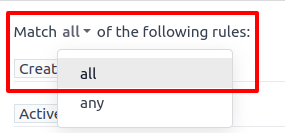
เมื่อมีมากกว่าหนึ่งกฎที่นำไปใช้ ตรวจสอบให้แน่ใจว่าคำสั่งที่ด้านบนของรายการตัวกรอง:guilabel:ผู้รับ`อ่านว่า: :guilabel:`ตรงกับกฎต่อไปนี้ทั้งหมด หากไม่ใช่ คลิกที่คำสั่ง และเลือก:guilabel:ทั้งหมด`จากเมนูแบบเลื่อนลง (ตรงข้ามกับ:guilabel:`ใดๆ)
ขั้นตอน
ตอนนี้ เพิ่มตัวกรอง:guilabel:`ขั้นตอน`เพื่อแยกลูกค้าเป้าหมายที่อยู่ในขั้นตอน ใหม่, มีคุณสมบัติ และ ชนะ ของไปป์ไลน์การขาย
Note
ขั้นตอนนี้สมมติว่าขั้นตอน ใหม่, มีคุณสมบัติ และ ชนะ มีอยู่ในไปป์ไลน์ลูกค้าสัมพันธ์ อย่างไรก็ตาม ชื่อขั้นตอนอาจแตกต่างกันไปในแต่ละธุรกิจ อ้างอิงชื่อขั้นตอนจริงในไปป์ไลน์ของแอป ลูกค้าสัมพันธ์ ของฐานข้อมูลเพื่อทำขั้นตอนนี้ให้เสร็จสมบูรณ์ตามนั้น
เริ่มต้นอีกครั้งโดยคลิก:guilabel:กฎใหม่`และเลือก:guilabel:`ขั้นตอน`จากเมนูแบบเลื่อนลงของฟิลด์แรก ในฟิลด์ที่สอง เลือกตัวดำเนินการ:guilabel:`ไม่อยู่ใน และในฟิลด์ที่สาม เลือกขั้นตอน:guilabel:ใหม่, :guilabel:`มีคุณสมบัติ`และ:guilabel:`ชนะ`เพื่อกำหนดพารามิเตอร์ของกฎ
เมื่อเพิ่มกฎด้วยวิธีนี้ ตรรกะในฟิลด์ที่สามจะแสดงผลเป็นคำสั่ง:code:OR`(`|)

Tip
อีกวิธีหนึ่งในการเพิ่มกฎ ขั้นตอน คือการใช้กฎหนึ่งข้อต่อแถวโดยใช้ตัวดำเนินการ ประกอบด้วย หรือ ไม่ประกอบด้วย และพิมพ์อักขระที่กำหนดในแต่ละชื่อขั้นตอนด้วยตนเอง อย่างไรก็ตาม วิธีนี้จะอนุญาตให้เลือกได้ครั้งละหนึ่งรายการเท่านั้น ซึ่งอาจมีประโยชน์ในการเปิด/ปิดตัวกรองในแถบ ค้นหา... อย่างรวดเร็ว

เหตุผลที่ไม่สำเร็จ
จากนั้นเพิ่มกฎ Lost Reason อย่างน้อยหนึ่งกฎเพื่อยกเว้นลีดที่**ไม่**ควรกำหนดเป้าหมายสำหรับ:doc:`เหตุผลที่สูญเสีย <../../sales/crm/pipeline/lost_opportunities>`เฉพาะเจาะจง
เพื่อดำเนินการ ให้สร้าง กฎใหม่ ใหม่ขึ้นมาอีกครั้ง จากนั้น ในฟิลด์แรกของกฎ ให้เลือก เหตุผลที่ไม่สำเร็จ จากเมนูแบบเลื่อนลง สำหรับตัวดำเนินการ ให้เลือก ไม่ได้อยู่ใน หรือ ไม่มี จากเมนูแบบเลื่อนลง ไม่ว่าจะเลือกแบบใด ให้ใช้ฟิลด์ที่สามเพื่อป้อนเหตุผลที่ไม่สำเร็จ (หรือหลายเหตุผลที่ไม่สำเร็จ ขึ้นอยู่กับตัวเลือกตัวดำเนินการของคุณ) เพื่อรวมไว้ในกฎ
หากเลือกตัวดำเนินการ does not contain ให้ทำซ้ำขั้นตอนก่อนหน้าเพื่อเพิ่มเหตุผลที่สูญเสียเพิ่มเติมตามต้องการ โดยแต่ละเหตุผลที่สูญเสียจะอยู่ในแถวกฎครั้งละหนึ่งแถว
สำหรับข้อมูลเพิ่มเติม โปรดดูส่วนด้านล่างที่อธิบายวิธี:ref:เลือกเหตุผลที่สูญเสียที่เหมาะสม <email_marketing/select_lost_reasons>

เปิดใช้งาน
สุดท้ายเพิ่มตัวกรอง Active คู่หนึ่งเพื่อรวมลีดทั้งที่ใช้งานอยู่และไม่ได้ใช้งานสำหรับแคมเปญ
Important
การเพิ่มทั้งระเบียนลีดที่ใช้งานอยู่*และ*ไม่ได้ใช้งานเป็นสิ่งจำเป็นเพื่อจับขอบเขตทั้งหมดของลีดที่สูญเสียในฐานข้อมูล การทำอย่างใดอย่างหนึ่งโดยไม่มีอีกอย่างหนึ่งจะส่งผลกระทบอย่างมากต่อจำนวนระเบียนที่สามารถกำหนดเป้าหมายได้สำหรับแคมเปญอีเมล และ**ไม่**รวมผู้ชมลีดที่สูญเสียที่สมบูรณ์หรือถูกต้อง
ขั้นแรก คลิกไอคอน (เพิ่มสาขา) บนกฎที่สร้างขึ้นล่าสุด (เช่น เหตุผลที่สูญเสีย) ซึ่งอยู่ตรงกลางของไอคอนสามไอคอนที่อยู่ทางด้านขวาของแถวกฎ การทำเช่นนี้จะเพิ่มคู่ของ กฎใดก็ได้ จากนั้น ในฟิลด์แรกของกฎด้านบนของสาขาที่สร้างขึ้นใหม่ ให้เลือกพารามิเตอร์ :guilabel:`ใช้งานอยู่ จากเมนูแบบเลื่อนลง กฎจะกรอกโดยอัตโนมัติเพื่ออ่าน: ใช้งานอยู่ คือ ตั้งค่า
สำหรับฟิลด์แรกของกฎล่างสุดของแขนง ให้เลือก Active จากเมนูแบบเลื่อนลงอีกครั้ง อย่างไรก็ตาม ครั้งนี้ให้เลือก is not จากเมนูแบบเลื่อนลงของตัวดำเนินการในฟิลด์ที่สอง กฎควรอ่านว่า: Active is not set

เพิ่มเนื้อหาในเนื้อความ
ตอนนี้ เมื่อส่วนโดเมนของแคมเปญอีเมลเสร็จสมบูรณ์แล้ว ให้สร้างเนื้อหาเนื้อหาของอีเมลโดยใช้เทมเพลตสำเร็จรูปใดก็ได้ หรือเลือกตัวเลือก ข้อความธรรมดา หรือ เริ่มตั้งแต่ต้น เพื่อการควบคุมที่ละเอียดยิ่งขึ้น สำหรับข้อมูลเพิ่มเติม โปรดดูเอกสาร การตลาดทางอีเมล เกี่ยวกับวิธีการสร้างอีเมล
Tip
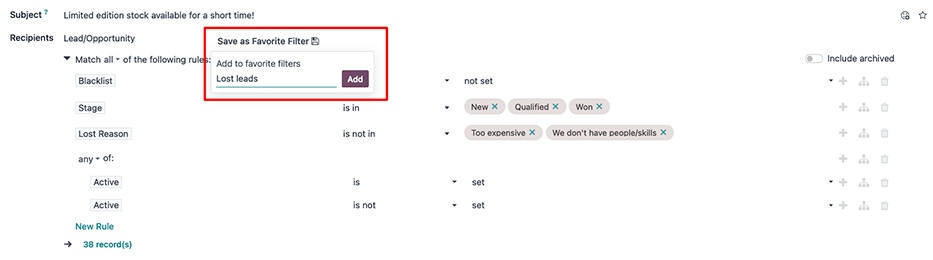
หากต้องการบันทึกชุดตัวกรองเพื่อใช้ในภายหลัง ให้คลิก Save as Favorite Filter 💾 (floppy disk) ป้อนชื่อ (เช่น Lost Leads) และคลิก Add
ส่งหรือจัดกำหนดการ
เมื่อส่วนประกอบทั้งหมดของแคมเปญอีเมลเสร็จสมบูรณ์แล้ว ให้:
คลิกปุ่ม Send สีม่วงที่มุมบนซ้ายของฟอร์มเพื่อส่งอีเมลทันที หรือ
คลิกปุ่ม Schedule สีเทาที่อยู่ทางขวาของปุ่ม Send เพื่อส่งอีเมลในวันที่และเวลาในอนาคต
Tip
พิจารณาใช้ A/B Testing เพื่อส่งเวอร์ชันอื่นของอีเมลไปยังเปอร์เซ็นต์ของลีดเป้าหมาย สิ่งนี้สามารถช่วยกำหนดว่าหัวเรื่องและเนื้อหาในเนื้อความใดให้อัตราการคลิกผ่านที่ดีที่สุด ก่อนที่จะส่งเวอร์ชันสุดท้ายไปยังลีดที่เหลือ
หากต้องการทำเช่นนั้น ให้เปิดแท็บ A/B Tests ในฟอร์มการส่งจดหมายและทำเครื่องหมายในช่องถัดจาก Allow A/B Testing จากนั้นปรับพารามิเตอร์ตามต้องการ และคลิก Create an Alternative Version

เลือกเหตุผลที่สูญเสียที่เหมาะสม
When a lead is marked as lost, NightPOS recommends selecting a Lost Reason to indicate why the opportunity did not result in a sale. Doing so keeps the pipeline organized and reporting data accurate, and generates potential to follow up with the lead in the future.
หาก*เหตุผลที่สูญเสีย*ที่มีอยู่ไม่สามารถใช้ได้ ผู้ใช้ที่มีสิทธิ์ที่จำเป็นสามารถสร้างเหตุผลใหม่ได้ ซึ่งหมายความว่าเหตุผลที่สูญเสียในฐานข้อมูลอาจแตกต่างกันไปในแต่ละองค์กรและในแต่ละไปป์ไลน์
สำหรับข้อมูลเพิ่มเติมเกี่ยวกับ*เหตุผลที่สูญเสีย* รวมถึงการสร้างเหตุผล โปรดดูที่ โอกาสที่สูญเสีย
By default, NightPOS includes a few common Lost Reasons, such as:
แพงเกินไป
เราไม่มีบุคลากร/ทักษะ
สต็อกไม่เพียงพอ
เมื่อกำหนดว่าจะรวมเหตุผลใดในอีเมลเปิดใช้งานลีดที่สูญเสียอีกครั้ง ให้พิจารณาว่าอีเมลโฆษณาอะไร เพื่อระบุเหตุผลที่สูญเสียที่เกี่ยวข้องตั้งแต่หนึ่งเหตุผลขึ้นไป จากนั้นเพิ่มกฎที่ระบุว่า เหตุผลที่สูญเสีย ไม่มี _____ สำหรับทุกเหตุผลในฐานข้อมูล **ยกเว้น**เหตุผลที่เกี่ยวข้อง
Example
หากอีเมลโฆษณาสินค้าที่เคยมีจำกัดแต่ตอนนี้มีสต็อกแล้ว การกำหนดเป้าหมายลีดที่มีเหตุผลที่สูญเสีย: สต็อกไม่เพียงพอ จึงสมเหตุสมผล

หากอีเมลโฆษณาการลดราคา การกำหนดเป้าหมายลีดที่มีเหตุผลที่สูญเสีย: แพงเกินไป จึงสมเหตุสมผล

วิเคราะห์ผลลัพธ์
หลังจากส่งอีเมลเปิดใช้งานลีดที่สูญเสียอีกครั้ง ทีมการตลาดสามารถใช้ปุ่มอัจฉริยะด้านบนสุดของอีเมลเพื่อวิเคราะห์ผลลัพธ์และกำหนดการดำเนินการติดตาม
การคลิกปุ่มอัจฉริยะใดๆ จะเปิดรายการบันทึกที่ตรงกับเกณฑ์เฉพาะของปุ่มนั้น
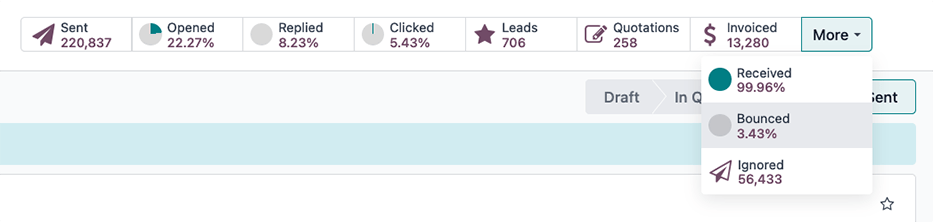
ปุ่มอัจฉริยะประกอบด้วย:
ส่งแล้ว: จำนวนอีเมลที่ส่งทั้งหมด
เปิดแล้ว: เปอร์เซ็นต์ของผู้รับที่เปิดอีเมล
ตอบกลับ: เปอร์เซ็นต์ของผู้รับที่ตอบกลับอีเมล
คลิก: อัตราการคลิกผ่าน (%) ของผู้รับที่คลิกลิงก์ในอีเมล
ผู้มุ่งหวัง/โอกาส: จำนวนผู้มุ่งหวัง (หรือโอกาส) ที่ได้รับการสร้างในไปป์ไลน์*ลูกค้าสัมพันธ์* อันเป็นผลมาจากแคมเปญอีเมล
ใบเสนอราคา: จำนวนใบเสนอราคาที่ได้รับการสร้างในแอปพลิเคชัน*การขาย* อันเป็นผลมาจากอีเมล
ออกใบแจ้งหนี้: รายได้ทั้งหมดที่สร้างขึ้น อันเป็นผลมาจากแคมเปญอีเมล ผ่านใบแจ้งหนี้ที่ส่งไปยังและชำระโดยลูกค้า ค่าเหล่านี้ได้รับการบันทึกไว้ในแอปพลิเคชัน*ออกใบแจ้งหนี้*หรือ*ระบบบัญชี* ขึ้นอยู่กับว่าแอปใดติดตั้งอยู่ในฐานข้อมูล
ได้รับ: เปอร์เซ็นต์ของผู้รับที่ได้รับอีเมล
ตีกลับ: เปอร์เซ็นต์ของอีเมลที่ตีกลับ (ไม่ถูกส่ง)
เพิกเฉย: จำนวนผู้รับที่ได้รับอีเมล แต่ไม่ได้มีปฏิสัมพันธ์กับอีเมลในลักษณะที่มีความหมาย (เช่น เปิด คลิก ฯลฯ)
การเลี้ยงดูอีเมล
Email nurturing (บางครั้งเรียกว่า lead nurturing) เป็นขั้นตอนการส่งชุดอีเมล "กระตุ้น" ที่เกี่ยวข้องและตรงเวลาเพื่อเชื่อมต่อกับลูกค้าเป้าหมาย สร้างความสัมพันธ์ที่ลึกซึ้งยิ่งขึ้น และเปลี่ยนลูกค้าเป้าหมายให้เป็นการขายในท้ายที่สุด
จุดประสงค์ของการเลี้ยงดูคือการทำให้แคมเปญอีเมล "มองเห็นได้" หรืออยู่ที่ด้านบนสุดของกล่องจดหมายของผู้มุ่งหวัง จนกว่าพวกเขาจะพร้อมที่จะซื้อ
มีหลายวิธีในการเลี้ยงดูผู้มุ่งหวังอย่างมีประสิทธิภาพ แต่มักจะเกี่ยวข้องกับ:
ส่งอีเมลเริ่มต้น (เช่น อีเมลเปิดใช้งานผู้มุ่งหวังที่สูญเสียใหม่)
ส่งอีเมลติดตามผลในแต่ละสัปดาห์ (หรือตามทริกเกอร์เฉพาะ) ตลอดระยะเวลาของแคมเปญ
วิเคราะห์ผลลัพธ์อย่างต่อเนื่องเพื่อเรียนรู้ว่าวิธีการใดที่ส่งผลให้เกิดการขาย
ปรับวิธีการอย่างต่อเนื่องเพื่อให้ยังคง "มองเห็นได้" ที่ด้านบนสุดของกล่องจดหมายของผู้มุ่งหวัง และหวังว่าจะได้รับการตอบสนองที่มีความหมายจากผู้มุ่งหวัง
เมื่อแคมเปญดำเนินไป ทีมการตลาดอาจส่งอีเมลติดตามผลที่แตกต่างกันขึ้นอยู่กับว่าผู้มุ่งหวังตอบสนองอย่างไรในสัปดาห์ก่อนหน้า
Example
ทีมการตลาดต้องการโฆษณาสินค้าจำกัดจำนวนที่เติมสต็อกใหม่ให้กับผู้มุ่งหวังทั้งหมดที่มีเหตุผลการสูญเสียว่า สต็อกไม่เพียงพอ พวกเขาพัฒนาแคมเปญการเลี้ยงดูผู้มุ่งหวังระยะสามสัปดาห์ดังต่อไปนี้
สัปดาห์ที่ 1: ทีมการตลาดส่งอีเมลเริ่มต้น โดยมีหัวเรื่อง: "สินค้าจำกัดจำนวนกลับมามีสต็อกแล้ว! ดำเนินการเลย!"
สัปดาห์ที่ 2: ทีมการตลาดส่งสองอีเมลที่แตกต่างกัน ขึ้นอยู่กับว่าผู้มุ่งหวังตอบสนองอย่างไร
หากผู้มุ่งหวังเพิกเฉยอีเมลสัปดาห์ที่ 1: "สต็อกเกือบหมดแล้ว คุณได้ของคุณหรือยัง?"
หากมีผู้สนใจคลิกบนอีเมลของสัปดาห์ที่ 1: "คุณยังมีเวลาเพิ่มสิ่งนี้ลงในคอลเลกชันของคุณ"
สัปดาห์ที่ 3: ทีมการตลาดส่งอีเมลฉบับสุดท้ายไปยังลีดทั้งหมดที่ยังไม่ได้รับการแปลงโดยระบุว่า: "ลด 20% อย่าพลาดโอกาสสุดท้ายในการรับสินค้าเหล่านี้ก่อนที่จะหมดไป!"
ตลอดแคมเปญ ทีมการตลาดจะดูปุ่มสมาร์ทที่ด้านบนของหน้าเมลลิงอย่างต่อเนื่องเพื่อดูเปอร์เซ็นต์ของลีดที่เปิด คลิก หรือเพิกเฉยต่ออีเมล พวกเขายังวิเคราะห์รายงานเกี่ยวกับจำนวนโอกาส ใบเสนอราคา และใบแจ้งหนี้ที่สร้างขึ้นจากแคมเปญอย่างสม่ำเสมอ