
WhatsApp
WhatsApp is an instant messaging and voice-over-IP app that allows users to send messages, make calls, and share content. Businesses can use WhatsApp Business to communicate with their customers by text, send documents, and provide support. This documentation covers the integration of a WhatsApp Business Account (WABA) with NightPOS using the WhatsApp Business API.
Note
WhatsApp is an NightPOS Enterprise-only application that does not work in NightPOS Community edition. To use the NightPOS WhatsApp app, switch from Community to Enterprise.
Connecting a WhatsApp Business Account to an NightPOS database enables the following in NightPOS's WhatsApp app:
Send and receive WhatsApp messages directly from an NightPOS database.
สร้างและส่งเทมเพลตที่ได้รับอนุมัติล่วงหน้าพร้อมตัวแปร/ตัวยึดตำแหน่งแบบไดนามิก เช่น:
ใบเสนอราคาจากแอป การขาย
ใบเสร็จรับเงินและใบแจ้งหนี้จากแอป การขายหน้าร้าน
ตั๋วจากแอป อีเวนต์
Important
The WhatsApp integration is only compatible with WhatsApp Business Platform Accounts. Personal WhatsApp accounts and WhatsApp Business App accounts are not compatible with the NightPOS WhatsApp integration. See Meta's documentation to learn more:
การผสานรวม WhatsApp รองรับสองรูปแบบ: เริ่มต้นโดยบริษัทและเริ่มต้นโดยลูกค้า บริษัทสามารถเริ่มการสนทนาได้โดยการส่งเทมเพลตไปยังลูกค้าหนึ่งรายหรือหลายราย หากลูกค้าตอบกลับภายใน 15 วัน หน้าต่างแชท แชท จะปรากฏขึ้นเพื่อเริ่มการสนทนา
If a customer initiates by sending a message to the company's public WhatsApp number, NightPOS opens a group chat with all operators responsible for the WhatsApp channel.
Tip
พิจารณาตั้งค่าบัญชี WhatsApp แยกกันสำหรับแต่ละแผนกเพื่อจัดการการสื่อสารได้ดีขึ้น
การกำหนดค่า WhatsApp ใน Meta
WhatsApp is operated by Meta, the parent company of Facebook. NightPOS's WhatsApp integration uses a standard API connection configured in Meta:
สร้างบัญชีธุรกิจ Meta
สร้างบัญชีนักพัฒนา Meta
ตั้งค่า แอป และ ผลิตภัณฑ์ WhatsApp ในคอนโซลนักพัฒนาของ Meta
ทดสอบการเชื่อมต่อ API
Once the WhatsApp API is connected, NightPOS users can send and receive messages through NightPOS's Discuss application.
สร้างบัญชีธุรกิจ Meta
Important
เพื่อสร้างบัญชีธุรกิจ Meta ผู้ใช้ต้องมีบัญชี Facebook ส่วนตัวที่มีอายุอย่างน้อยหนึ่งชั่วโมงก่อนที่จะตั้งค่าบัญชี Facebook Business การพยายามสร้างบัญชีธุรกิจก่อนเวลานี้จะส่งผลให้เกิดข้อผิดพลาด
ในการสร้างบัญชีธุรกิจกับ Meta ให้ไปที่ Meta Business Suite คลิก สร้างบัญชี จากนั้นป้อนชื่อธุรกิจ ชื่อผู้ดูแลระบบ และที่อยู่อีเมลที่ทำงาน คลิก ถัดไป และยืนยันที่อยู่อีเมลในหน้าต่างป๊อปอัปที่ปรากฏขึ้น หลังจากยืนยันแล้ว ให้คลิก เสร็จสิ้น เพื่อปิดหน้าต่าง
ถัดไปทำตามคำแนะนำในอีเมลที่ส่งโดย Facebook เพื่อยืนยันการสร้างบัญชีธุรกิจและเพื่อดำเนินการตั้งค่าให้เสร็จสมบูรณ์
ดูเพิ่มเติม
Important
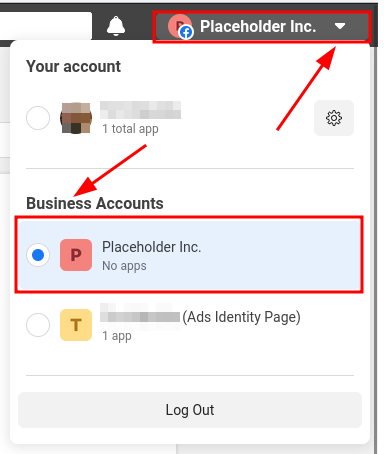
หากบัญชีธุรกิจเชื่อมโยงกับบัญชี Facebook ส่วนตัว ผู้ดูแลระบบต้องสลับระหว่างบัญชีส่วนตัวและบัญชีธุรกิจสำหรับการกำหนดค่าที่เหลือ
หากต้องการสลับไปยังบัญชีธุรกิจ ให้ไปที่ Meta Developer Dashboard และคลิก ชื่อบัญชี ที่มุมขวาบน ภายใต้ บัญชีธุรกิจ ให้เลือกธุรกิจที่ต้องการกำหนดค่า
Create a Meta developer app for NightPOS
บนแดชบอร์ด Meta Developer Dashboard ให้ลงชื่อเข้าใช้ด้วยบัญชีนักพัฒนา Meta หากยังไม่มีบัญชีที่กำหนดค่า ให้เชื่อมโยงบัญชี Facebook เพื่อสร้างบัญชีนักพัฒนา Meta
Note
บัญชี นักพัฒนา Facebook แตกต่างจากบัญชี ธุรกิจ Facebook ในขณะที่บัญชีนักพัฒนาเชื่อมโยงกับบัญชี Facebook ส่วนตัว บัญชีธุรกิจ ไม่ เชื่อมโยง เนื่องจากแสดงถึงธุรกิจและจัดการทรัพย์สินทั้งหมดของธุรกิจใน Meta เช่น แอป
ดูเพิ่มเติม
หลังจากเข้าสู่ระบบบัญชีนักพัฒนา Meta แล้ว ให้คลิก My Apps ที่มุมขวาบน ระบบจะนำผู้ดูแลระบบไปยังแอปทั้งหมดที่นักพัฒนาได้กำหนดค่าไว้ในบัญชีนักพัฒนาเฉพาะ คลิก Create App เพื่อกำหนดค่าแอปพลิเคชัน Meta ใหม่
เพิ่มรายละเอียดแอป
The first step of the Create an app process is to fill out the App details
section. Enter NightPOS in the App name field.
Note
ชื่อแอปสามารถเปลี่ยนแปลงได้ในการตั้งค่าภายหลัง
Warning
เครื่องหมายการค้าและองค์ประกอบที่มีตราสินค้า ไม่สามารถ ใช้ในส่วนข้อความนี้ได้ รวมถึงกลุ่มบริษัท Meta ห้าม ใส่คำว่า WhatsApp มิฉะนั้นระบบจะแจ้งข้อผิดพลาด
จากนั้น ให้ป้อนที่อยู่อีเมลของนักพัฒนาในฟิลด์ App contact email แล้วคลิก Next
เลือกประเภทแอป
ขั้นตอนถัดไปในการสร้างแอปคือส่วน :Use cases ภายใต้ ให้เลือก Others เลือก Others จากนั้นคลิก Next หน้าจะเปลี่ยนไปที่ Select an app type
เลือก Business การเลือกนี้จะช่วยให้สามารถสร้างและจัดการ WhatsApp API ได้ คลิก Next เพื่อกำหนดค่าแอปตามต้องการ
เลือกพอร์ตโฟลิโอธุรกิจ
ขั้นตอนสุดท้ายของกระบวนการสร้างแอปคือการเชื่อมต่อพอร์ตโฟลิโอธุรกิจ
ภายใต้ Business portfolio - Optional ให้คลิกเมนูดรอปดาวน์และเลือกโปรไฟล์บัญชีธุรกิจ Meta ตรวจสอบข้อตกลง Meta Platform Terms และ Developer Policies จากนั้นคลิก Create app เพื่อยอมรับและสร้างแอป
ในการยอมรับข้อตกลงและสร้างแอป ให้ป้อนรหัสผ่านบัญชี Facebook และคลิก Submit เบราว์เซอร์จะเปลี่ยนเส้นทางไปยัง Meta for Developers แดชบอร์ด
Warning
หากบัญชีธุรกิจ Meta ถูกห้ามไม่ให้ลงโฆษณา แอปจะไม่สามารถอ้างสิทธิ์ได้ เพื่อแก้ไขปัญหานี้ ให้ไปที่ Meta Business Suite เพื่อขอความช่วยเหลือ
สำหรับข้อมูลเพิ่มเติม โปรดดู เอกสารประกอบของ Meta เกี่ยวกับข้อจำกัดการโฆษณา
เพิ่มสินค้า WhatsApp ในแอป
เมื่อสร้างโครงสร้างพื้นฐานของแอปเสร็จแล้ว จะต้องเพิ่มสินค้าลงในแอป ไปที่ Meta Developer Dashboard และคลิกที่แอปที่กำลังกำหนดค่า หน้าจะเปลี่ยนเส้นทางไปยังแดชบอร์ดของแอป
ภายใต้ Add products to your app ไปที่ WhatsApp ใกล้ด้านล่างของหน้าและคลิก Set up
ดูเพิ่มเติม
เบราว์เซอร์จะเปลี่ยนเส้นทางไปยังหน้าการกำหนดค่าสำหรับ WhatsApp Business Platform API
ภายใต้ตัวเลือก Select a Meta Business Account ให้เลือกธุรกิจ Meta ที่จะกำหนดค่า จากนั้นคลิก Continue เพื่อยืนยันการเลือกและยอมรับข้อกำหนดและเงื่อนไขของ Meta ตามที่เชื่อมโยงบน Meta App Dashboard
เมื่อเพิ่มสินค้า WhatsApp ลงในแอปแล้ว Meta จะจัดหาหมายเลขโทรศัพท์ทดสอบ WhatsApp ให้ หมายเลขโทรศัพท์ทดสอบนี้สามารถส่งข้อความได้ไม่จำกัดไปยังผู้รับสูงสุดห้าราย
ภายใต้ ส่งและรับข้อความ ให้เลือกฟิลด์ ถึง และเลือก จัดการรายการหมายเลขโทรศัพท์ เพิ่มหมายเลข WhatsApp ที่ถูกต้องได้สูงสุดห้าหมายเลขเป็นผู้รับ จากนั้นป้อนรหัสยืนยันที่ส่งไปยังหมายเลขโทรศัพท์เหล่านั้นใน WhatsApp เพื่อตรวจสอบยืนยัน
ดูเพิ่มเติม
การเริ่มต้นใช้งาน WhatsApp API อย่างรวดเร็ว
เมื่อบัญชี Meta และแอปได้รับการกำหนดค่าแล้ว ให้คลิก ดำเนินการต่อ เพื่อไปยังหน้า การเริ่มต้นใช้งานอย่างรวดเร็ว ของ WhatsApp หน้านี้เป็นจุดเริ่มต้นสำหรับการกำหนดค่า WhatsApp API โดยการเพิ่มหมายเลขโทรศัพท์และส่งข้อความทดสอบเริ่มต้น
Note
If the browser does not automatically redirect to the WhatsApp Quickstart page,
navigate to the Meta Developer Dashboard and select
the NightPOS app.
ในเมนูทางด้านซ้ายมือของหน้า ให้คลิกไอคอน (เชฟรอนลง) ถัดจากหัวข้อส่วน WhatsApp เมนูเล็กๆ จะเปิดขึ้นพร้อมตัวเลือกต่อไปนี้:
Quickstart
การตั้งค่า API
Configuration
คลิกตัวเลือก Quickstart จากนั้นคลิก Start using the API
การตั้งค่า API
หลังจากคลิกที่ เริ่มใช้ API หน้าจะนำทางไปยัง การตั้งค่า API เนื่องจากหมายเลขทดสอบได้ถูกสร้างขึ้นแล้ว ข้อความทดสอบสามารถส่งได้เพื่อยืนยันว่า WhatsApp ทำงานอย่างถูกต้อง ไปที่ส่วน ส่งและรับข้อความ ภายใต้ ขั้นตอนที่ 1 เลือกหมายเลขโทรศัพท์ ให้คลิกเมนูแบบเลื่อนลงถัดจาก ถึง
ถัดไป ให้เลือกตัวเลือกเดียวที่มี: จัดการรายการหมายเลขโทรศัพท์ ทำตามขั้นตอนและเพิ่มหมายเลขโทรศัพท์ได้สูงสุดห้าหมายเลขเพื่อส่งข้อความทดสอบฟรี ป้อนรหัสประเทศและหมายเลขโทรศัพท์ที่เหมาะสม จากนั้นคลิก ถัดไป
Important
การเพิ่มหมายเลขโทรศัพท์เพื่อส่งในขั้นตอนนี้จะช่วยให้การทดสอบผ่านเทอร์มินัลสำเร็จได้ สิ่งนี้มีความสำคัญอย่างยิ่งเพื่อให้แน่ใจว่า API ของ WhatsApp ทำงานอยู่
ในหน้าถัดไป ให้ป้อนรหัสยืนยันที่ส่งไปยังหมายเลขโทรศัพท์ และคลิก ถัดไป เพื่อตรวจสอบยืนยันหมายเลข
ส่งข้อความทดสอบผ่านเทอร์มินัล
เมื่อหมายเลขโทรศัพท์ได้รับการตรวจสอบยืนยันแล้ว ให้ส่งข้อความทดสอบผ่านเทอร์มินัล ภายใต้ ขั้นตอนที่ 2 ส่งข้อความด้วย API ให้คลิก ส่งข้อความ สิ่งนี้ควรส่งข้อความทดสอบไปยังหมายเลขโทรศัพท์ที่เพิ่มไว้
เมื่อได้รับข้อความสำเร็จไปยังหมายเลขแล้ว ให้ไปยังส่วนถัดไปเพื่อ สร้างและกำหนดค่าเว็บฮุค
WhatsApp configuration in NightPOS
To create a Callback URL and Webhook Verify Token, the phone number, token, app ID, and account ID need to be configured in NightPOS; these values are used to set up webhooks, which make it possible to receive messages in the database. The configuration steps in this section are all performed in the NightPOS database.
In NightPOS, navigate to , then click New to configure the WhatsApp business account in NightPOS.
In another browser tab, navigate to Meta Developer Dashboard. Select , and then copy the following values from the Meta developer console into the corresponding fields in NightPOS:
ชื่อ |
Meta Console |
NightPOS Interface |
|---|---|---|
โทรศัพท์ |
Phone number ID |
Phone Number ID |
โทเค็น |
Temporary access token |
Access Token |
ไอดีแอป |
App ID |
App ID |
หมายเลขบัญชี |
WhatsApp Business Account ID |
Account ID |
To retrieve the App Secret, navigate to the Meta Developer Dashboard, and select the NightPOS app. In the left-hand side menu,
under App settings, select Basic.
Next, click Show next to App secret, and enter the account password. Copy the App secret and then paste it into the App Secret field on the NightPOS WhatsApp Business Account configuration dashboard.
To complete the setup of the WhatsApp business account in NightPOS, click Test Connection. If the configuration is set correctly, a successful message in green populates the upper-right corner of the dashboard.
กำหนดค่าเว็บฮุค
To configure the webhooks for the NightPOS WhatsApp app, navigate to the Meta Developer Dashboard, and select the NightPOS app. In the left-hand side menu,
click . Go to Step 3: Configure webhooks to
receive messages and click Configure webhooks.
Tip
Webhook configuration settings can also be accessed by navigating to the Meta Developer
Dashboard, selecting the NightPOS app, and then selecting
Webhooks in the left hand menu.
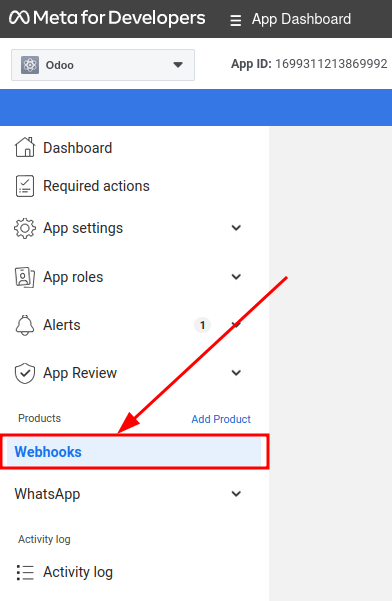
On the page, click Edit. This is where the Callback URL and Webhook Verify Token values from NightPOS are added.
Note
ค่า URL เรียกกลับ และ โทเค็นตรวจสอบยืนยันเว็บฮุค จะถูกป้อนโดยอัตโนมัติทั้งสองค่าหลังจากคลิก ทดสอบการเชื่อมต่อ ในขั้นตอนก่อนหน้า
In a separate browser window, retrieve the necessary values in NightPOS by navigating to and then selecting the account that is being configured. The values are located under Receiving Messages.
Copy and paste the Callback URL from NightPOS into the Callback URL field in Meta, then copy and paste the Webhook Verify Token into the Verify Token field on the Meta developer console. Click Verify and save.
เพิ่มฟิลด์เว็บฮุค
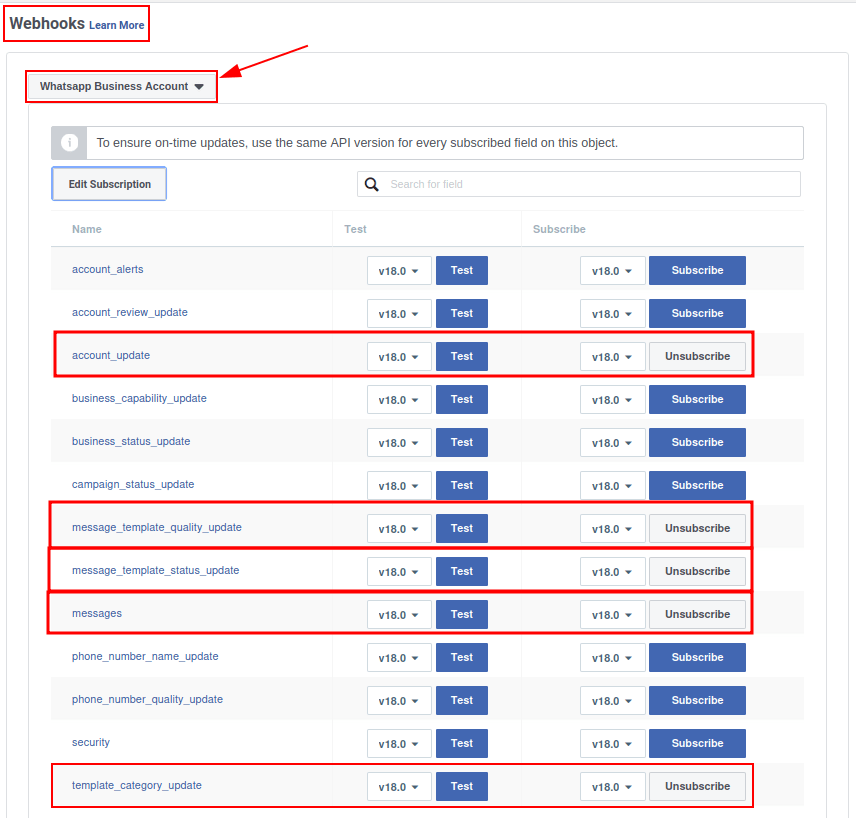
Now that the NightPOS database and WhatsApp have been configured to communicate with each other, the next step is to add webhook fields to specify the information that should be sent between the two. To add individual webhook fields in Meta's developer console, go to the Webhook fields section and click Manage. In the pop-up window that loads, check the boxes in the Subscribe column for the following field names:
account_update
message_template_quality_update
message_template_status_update
messages
template_category_update
หลังจากทำการเลือกแล้ว ให้คลิก เสร็จสิ้น
หากการกำหนดค่า เว็บฮุค สำเร็จ ปุ่มในคอลัมน์ สมัครสมาชิก จะเปลี่ยนจาก สมัครสมาชิก เป็น ยกเลิกการสมัคร:
Important
ฟิลด์เว็บฮุค จะปรากฏขึ้นเมื่อยืนยันการสมัครสมาชิกโดยใช้ URL เรียกกลับ และ โทเค็นยืนยันเว็บฮุค
เพิ่มหมายเลขโทรศัพท์
To configure the business phone number to use for WhatsApp in NightPOS, navigate back to the Meta
Developer Dashboard and select the NightPOS app. Under
WhatsApp in the left-hand side menu, click API setup. Go to Step
5: Add a phone number, and click Add phone number.
ใส่ ชื่อธุรกิจ และ เว็บไซต์ธุรกิจหรือหน้าโปรไฟล์
Tip
ฟิลด์ เว็บไซต์ธุรกิจหรือหน้าโปรไฟล์ สามารถเป็นลิงก์ไปยังหน้าโซเชียลมีเดียได้
เลือกประเทศที่บริษัทดำเนินธุรกิจจากเมนูดรอปดาวน์ ประเทศ ที่อยู่ธุรกิจไม่บังคับ หลังจากเพิ่มสถานที่ทำงานแล้ว ให้คลิก ถัดไป
ในหน้าถัดไป ให้กรอกรายละเอียด โปรไฟล์ WhatsApp Business ต่อไปนี้:
ชื่อที่ใช้แสดงโปรไฟล์ WhatsApp Business
เขตเวลา
หมวดหมู่
คำอธิบายธุรกิจ (ไม่บังคับ)
เมื่อส่วนเหล่านี้เสร็จสมบูรณ์แล้ว ให้คลิก ถัดไป หน้าเว็บจะรีเฟรช จากนั้นแจ้งให้ผู้ดูแลระบบ เพิ่มหมายเลขโทรศัพท์สำหรับ WhatsApp ในฟิลด์ที่เกี่ยวข้อง ใส่หมายเลขโทรศัพท์ธุรกิจที่จะใช้กับ WhatsApp
เลือก ข้อความ หรือ โทรศัพท์ สำหรับวิธีการยืนยันหมายเลขโทรศัพท์ จากนั้นคลิก ถัดไป เพื่อดำเนินการต่อ
หมายเลขโทรศัพท์ธุรกิจจะได้รับรหัส WhatsApp ผ่านวิธีการยืนยันที่เลือก ใส่รหัสยืนยันในฟิลด์ รหัสยืนยัน และคลิก ถัดไป เพื่อยืนยันหมายเลขโทรศัพท์ธุรกิจ
Warning
ต้อง**เพิ่ม**วิธีการชำระเงินเพื่อดำเนินการต่อ นี่เป็นส่วนหนึ่งของระบบตรวจจับการฉ้อโกงของ Meta เพื่อให้แน่ใจว่าบัญชี/บริษัทเป็นของจริง จำเป็นต้องมีวิธีการชำระเงินเพื่อดำเนินการต่อ ดูเอกสารประกอบของ Meta เกี่ยวกับ วิธีเพิ่มวิธีการชำระเงินใน Meta Business Suite
สถานะหมายเลขโทรศัพท์ค้างอยู่ในสถานะรอดำเนินการ
เมื่อเพิ่มหมายเลขโทรศัพท์ใน Meta Developer App หมายเลขอาจค้างอยู่ในสถานะ รอดำเนินการ แทนที่จะเปลี่ยนเป็น เชื่อมต่อแล้ว
สิ่งนี้อาจป้องกันไม่ให้การรวม WhatsApp ทำงานได้อย่างถูกต้อง
เพื่อแก้ไขปัญหานี้ ให้สร้างโทเค็นการเข้าถึงชั่วคราวและเปิดใช้งานการเข้าถึงบัญชีแบบเต็ม:
ไปที่ https://developers.facebook.com และเปิดแอปของคุณ
ไปที่:menuselection:
WhatsApp --> API Setupคลิก:guilabel:
Generate access tokenเลือก:guilabel:
Edit previous settingsเลือกตัวเลือก: Opt in to all current and future WhatsApp accounts
คลิก:guilabel:
Continueจากนั้น:guilabel:Saveและสุดท้าย:guilabel:Got itสร้างโทเค็นการเข้าถึงชั่วคราว
หลังจากทำตามขั้นตอนเหล่านี้เสร็จแล้ว สถานะหมายเลขโทรศัพท์ควรอัปเดตจาก รอดำเนินการ เป็น เชื่อมต่อแล้ว
สร้างโทเค็นถาวร
หลังจากการกำหนดค่าและการทดสอบเสร็จสมบูรณ์แล้ว ให้สร้างโทเค็นถาวรเพื่อแทนที่ โทเค็นชั่วคราว
ไปที่ Meta Business Suite จากนั้นไปที่ เลือกผู้ใช้ระบบที่มีอยู่หรือสร้างผู้ใช้ระบบใหม่โดยคลิก เพิ่ม
To generate a permanent token, assets must be added to the system user. Click Add
assets, and a pop-up window appears. Select Apps under Select asset type,
then select the NightPOS app and toggle the permissions to On under the Full
control option, then click Save Changes. Click Done in the confirmation
window that appears.
Click Generate new token, and a pop-up window appears asking which app this token should
be generated for. Select the NightPOS app, then set the expiration date to either 60 days
or Never.
Meta จะถามว่าผู้ใช้ระบบอนุญาตสิทธิ์ใด เพิ่มสิทธิ์ทั้งสองต่อไปนี้:
business_managementwhatsapp_business_messagingwhatsapp_business_managementwhatsapp_business_manage_events
เมื่อตั้งค่าสิทธิ์เรียบร้อยแล้ว คลิก สร้างโทเค็น คัดลอกค่าโทเค็นที่แสดงบนหน้าจอถัดไป
With that token value, update the Access Token field in the WhatsApp business account in NightPOS by navigating to .
สิทธิ์โทเค็นการเข้าถึง
เมื่อสร้างโทเค็นการเข้าถึงแบบถาวร สิทธิ์ business_management อาจไม่พร้อมใช้งาน
เพื่อแก้ไขปัญหานี้:
ตรวจสอบให้แน่ใจว่าแอปถูกสร้างด้วยกรณีการใช้งานที่เหมาะสม (เช่น ประเภทแอป Business)
ตรวจสอบว่าบัญชีที่ใช้สร้างแอปมีสิทธิ์เพียงพอ:
หลีกเลี่ยงการใช้บัญชีสำหรับนักพัฒนาทั่วไป
ใช้บัญชีที่มีบทบาท Product Manager หรือสูงกว่าในบัญชี Meta Business
หากยังคงไม่มีสิทธิ์ ให้สร้างแอปใหม่ด้วยการกำหนดค่าและสิทธิ์ที่ถูกต้อง
ข้อกำหนดของ Callback URL
เมื่อกำหนดค่า webhook, Callback URL จะต้องเป็น URL สาธารณะแบบเต็ม
URL จะต้องประกอบด้วย:
https://ชื่อโดเมนที่ถูกต้อง
เส้นทางแบบเต็มไปยังจุดปลายทาง webhook
Important
callback URL จะต้องสามารถเข้าถึงได้แบบสาธารณะเพื่อให้เซิร์ฟเวอร์ Meta สามารถส่งอีเว้นต์ webhook ได้สำเร็จ
เผยแพร่แอป Meta
สุดท้าย เพื่อเปิดใช้งานแอป แอป Meta ต้องตั้งค่าเป็น ใช้งานจริง ใน Meta Developer Dashboard คลิกแอปที่กำลังกำหนดค่า จากนั้นสลับฟิลด์ โหมดแอป จาก การพัฒนา เป็น ใช้งานจริง
Important
หากสถานะของแอป**ไม่ได้**ตั้งค่าเป็น ใช้งานจริง ฐานข้อมูลจะสามารถติดต่อได้เฉพาะหมายเลขทดสอบที่ระบุไว้ในคอนโซลนักพัฒนาเท่านั้น
Warning
A privacy policy URL must be set in order for the app to be set to live. Go to the Meta
Developer Dashboard and select the NightPOS app. Then, in
the left-hand side menu, go to . Enter the privacy policy
hyperlink address under the Privacy Policy URL field of the form. Click
Save changes to apply the privacy policy to the app.
เมื่อแอปเผยแพร่แล้วในคอนโซลนักพัฒนา Meta อีเมลยืนยันจะถูกส่งไปยังผู้ดูแลระบบ
เทมเพลต WhatsApp
เทมเพลต WhatsApp ช่วยให้ผู้ใช้สามารถจัดเก็บข้อความที่ส่งบ่อยๆ ได้ ด้วยการสร้างเทมเพลตที่ปรับแต่งให้เหมาะกับสถานการณ์เฉพาะ ผู้ใช้สามารถส่งข้อความที่ได้รับการอนุมัติล่วงหน้าโดยไม่ต้องประนีประนอมระบบจัดการคุณภาพหรือเขียนข้อความเดิมซ้ำๆ สิ่งนี้ช่วยให้มีการตอบกลับที่รวดเร็วและมีข้อความบริการลูกค้าที่สม่ำเสมอ และเพิ่มอัตราการมีส่วนร่วมโดยรวมกับลูกค้า
WhatsApp templates can be created on both the NightPOS and Meta consoles.
Important
WhatsApp มีกระบวนการอนุมัติที่**ต้อง**ดำเนินการให้เสร็จสิ้น*ก่อน*เทมเพลตจะสามารถใช้งานได้ ดู การอนุมัติเทมเพลต Meta
หากต้องการเข้าถึงเทมเพลต WhatsApp ให้ไปที่แดชบอร์ด
แต่ละเทมเพลตมีสามแท็บ:
เนื้อหา: เก็บเนื้อหาข้อความ เนื้อหาข้อความอาจมีตัวแทนสำหรับเนื้อหาแบบไดนามิกซึ่งจะถูกเติมเมื่อส่งข้อความ
ปุ่ม: เพิ่มปุ่ม/ไฮเปอร์ลิงก์ที่คลิกได้ที่ด้านล่างของเทมเพลต WhatsApp ปัจจุบันมีปุ่มสามประเภท: ตอบกลับด่วน, เยี่ยมชมเว็บไซต์ และ โทรหาหมายเลข เยี่ยมชมเว็บไซต์ รองรับ URL แบบคงที่ แบบไดนามิก และแบบติดตาม
ตัวแปร: แสดงรายการตัวแทนทั้งหมดในเทมเพลต รวมถึงตัวแปรที่ควรเติม ตัวอย่างเช่น ข้อความสามารถมีตัวแทนสำหรับชื่อผู้รับ ผลิตภัณฑ์ที่ซื้อ หรือหมายเลขคำสั่งขาย
Create WhatsApp templates in NightPOS
หากต้องการสร้างเทมเพลต WhatsApp ให้ไปที่แดชบอร์ด และคลิก สร้าง ป้อน ชื่อ สำหรับเทมเพลต และเลือก ภาษา
Important
เพื่อทำงานต่อไปนี้ให้เสร็จสิ้น จำเป็นต้องมี สิทธิ์การเข้าถึงของผู้ดูแลระบบ เพื่อแก้ไขฟิลด์ ใช้กับ
In the Account drop-down menu, select the WhatsApp business account in NightPOS that this template should link to. Next, under the Applies to field, select the model the server action should apply to this template.
Tip
These models can also be accessed in developer mode. In a contact form (or similar relevant form in NightPOS), navigate to the model to be referenced, and hover over a field name. This displays backend information, including the specific NightPOS Model name in the backend. Search for the model's frontend name in the WhatsApp template, under the Applies to drop-down menu.
Warning
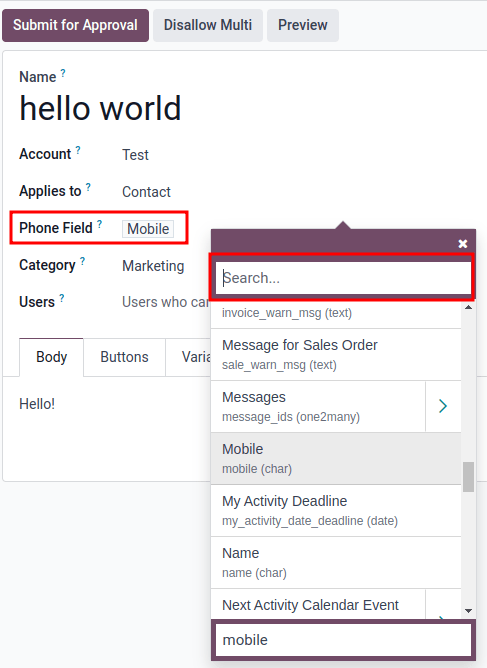
ฟิลด์โทรศัพท์ อาจทำให้เกิดข้อผิดพลาดเมื่อเปลี่ยนโมเดลหรือฟิลด์ นำไปใช้กับ ฟิลด์โทรศัพท์ ควรตั้งค่าเป็นโมเดล โทรศัพท์ หรือ มือถือ เสมอ
ในการค้นหาฟิลด์ที่มีอยู่ ให้พิมพ์ชื่อฟรอนต์เอนด์ในกล่อง Search... สิ่งนี้จะแสดงผลลัพธ์จากฟิลด์ที่มีอยู่ทั้งหมดสำหรับโมเดล (Applies to) ที่เทมเพลตถูกสร้างขึ้นสำหรับ
Note
ในการค้นหาฟิลด์เฉพาะ อาจจำเป็นต้องไปยังหลายระดับในกล่องผลลัพธ์การค้นหา ใช้ไอคอน (right chevron) และ (left arrow) เพื่อนำทางระหว่างระดับเมนู
เปลี่ยน ประเภท เป็นหนึ่งในรายการต่อไปนี้:
Marketing: โปรโมชั่นหรือข้อมูลเกี่ยวกับธุรกิจ ผลิตภัณฑ์ หรือบริการ หรือข้อความใดๆ ที่ไม่ใช่สาธารณูปโภคหรือการยืนยันตัวตน
ยูทิลิตี้: ข้อความเกี่ยวกับธุรกรรม บัญชี คำสั่งซื้อ หรือคำขอของลูกค้าที่เฉพาะเจาะจง
Authentication: รหัสผ่านครั้งเดียวที่ลูกค้าใช้ในการยืนยันตัวตนสำหรับธุรกรรมหรือการเข้าสู่ระบบ
Important
การระบุหมวดหมู่ที่ไม่ถูกต้องอาจทำให้เกิดสถานะถูกปักธง/ถูกปฏิเสธจาก Meta ในระหว่างกระบวนการอนุมัติ
เพิ่ม ผู้ใช้ ที่ได้รับอนุญาตให้ใช้เทมเพลตนี้ ในคอลัมน์ด้านขวา สามารถกำหนดค่า ประเภทส่วนหัว พร้อมกับ ข้อความส่วนหัว ได้เช่นกัน
ประเภทส่วนหัว ที่มีให้ใช้งานมีดังนี้:
ข้อความ
รูปภาพ
วิดีโอ
เอกสาร
ตำแหน่ง (ต้องตั้งค่าตัวแปร)
ไปที่แท็บ เนื้อหา เพื่อกำหนดค่าข้อความหลักของเทมเพลต
เมื่อทำการเปลี่ยนแปลงที่จำเป็นทั้งหมดกับเทมเพลตแล้ว ให้คลิกปุ่ม ส่งเพื่อขออนุมัติ ที่มุมซ้ายบน และสถานะของเทมเพลตจะเปลี่ยนเป็น รอดำเนินการ
The status remains Pending until a decision has been made by Meta, whereby a confirmation email is sent indicating that the template has been approved or rejected. Next, sync the templates from the NightPOS database.
ดูเพิ่มเติม
Tip
Preconfigured demo data templates are available in NightPOS to use or modify. These templates can be used as-is or modified to suit a specific business need.
ในการใช้เทมเพลตเหล่านี้ ไปที่ และเลือกเทมเพลตที่กำหนดค่าไว้ล่วงหน้า คลิก Submit for Approval เพื่อเริ่มกระบวนการอนุมัติ อีเมลจะถูกส่งไปยังผู้ดูแลระบบของบัญชี Meta เมื่อเทมเพลตได้รับการอนุมัติ
ตัวยึดตำแหน่งและตัวแปร
Dynamic variables reference certain fields within the NightPOS database to produce unique data in the WhatsApp message when using a template. Dynamic variables are encoded to display fields from within the database, referencing fields from within a model.
Example
Many companies like to customize their WhatsApp messages with a personalized piece of customer information to grab attention. This can be accomplished in NightPOS by referencing a field within a model by setting a dynamic variable. For example, a customer's name can be referenced in the email from the Customer field on the Sales Order model.
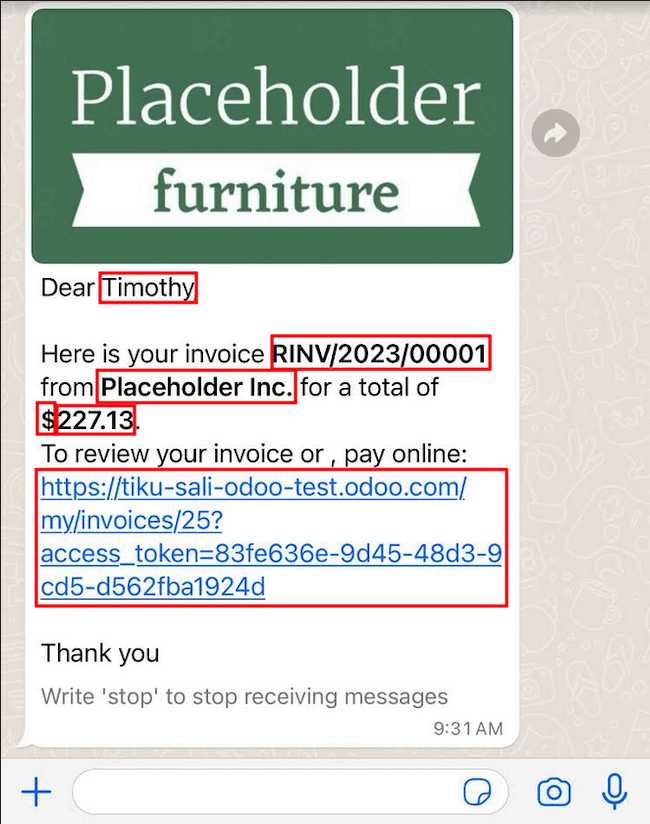
สามารถเพิ่มตัวแปรแบบไดนามิกลงใน เนื้อหา ได้โดยการเพิ่ม ตัวยึดตำแหน่ง ใน ข้อความ ในการเพิ่มตัวยึดตำแหน่งใน เนื้อหาข้อความ ให้ป้อนข้อความต่อไปนี้ {{1}} สำหรับตัวยึดตำแหน่งที่สอง ให้ป้อน {{2}} และเพิ่มตามลำดับเมื่อมีการเพิ่มตัวยึดตำแหน่งเพิ่มเติมในข้อความ
Example
ต่อไปนี้เป็นข้อความจากเนื้อหาเทมเพลตใบเสร็จการชำระเงิน:
เรียน {{1}}
ขอบคุณ
ดูเพิ่มเติม
These placeholders must be configured on the Variables tab of the template before submitting for approval from Meta. To edit the dynamic variables on a template, first change the Type to Field of Model. This allows NightPOS to reference a field within a model to produce unique data in the message being sent.
ต่อไป ให้แก้ไข:guilabel:`ฟิลด์`ของตัวแปรแบบไดนามิก ควรแก้ไขฟิลด์:guilabel:`ใช้กับ`ในเทมเพลตก่อนเพื่อให้แน่ใจว่ามีการอ้างอิงโมเดลและฟิลด์ที่ถูกต้อง
หากต้องการค้นหาฟิลด์ที่มี ให้พิมพ์ชื่อส่วนหน้าของฟิลด์ในช่องค้นหา วิธีนี้จะค้นหาผลลัพธ์จากฟิลด์ทั้งหมดที่มีสำหรับโมเดล (ใช้กับ) ที่สร้างเทมเพลตไว้ อาจมีหลายระดับที่ต้องกำหนดค่า
Example
ต่อไปนี้เป็นตัวอย่างของตัวแปรที่ตั้งค่าสำหรับตัวยึดตำแหน่งข้างต้นในใบเสร็จรับเงินการชำระเงินที่ระบุไว้ข้างต้น:
ชื่อ |
ค่าตัวอย่าง |
ประเภท |
ฟิลด์ |
|---|---|---|---|
body - {{1}} |
Azure Interior |
ฟิลด์ของโมเดล |
|
body - {{2}} |
INV/2022/00001 |
ฟิลด์ของโมเดล |
|
body - {{3}} |
My Company |
ฟิลด์ของโมเดล |
|
body - {{4}} |
$ |
ฟิลด์ของโมเดล |
|
body - {{5}} |
4000 |
ฟิลด์ของโมเดล |
|
body - {{6}} |
https://.. |
ลิงก์พอร์ทัล |
Example
ตัวอย่างเช่น ในแท็บ:guilabel:เนื้อหา หากพิมพ์ "สวัสดี {{1}}," แล้ว {{1}} จะต้องถูกตั้งค่าในแท็บ:guilabel:ตัวแปร สำหรับกรณีเฉพาะนี้ ข้อความควรทักทายลูกค้าด้วยชื่อ ดังนั้น {{1}} ควรได้รับการกำหนดค่าเพื่อเติม:guilabel:ฟิลด์ {{1}} ด้วยชื่อ:guilabel:ลูกค้า
Warning
Customizing WhatsApp templates is out of the scope of NightPOS Support.
การอนุมัติเทมเพลต Meta
หลังจากอัปเดตตัวแปรแบบไดนามิกในเทมเพลตแล้ว จำเป็นต้องส่งเทมเพลตไปยัง Meta อีกครั้งเพื่อขอการอนุมัติ คลิก ส่งเพื่อขออนุมัติ เพื่อเริ่มกระบวนการอนุมัติ จะมีการส่งอีเมลไปยังผู้ดูแลระบบของบัญชี Meta เมื่อเทมเพลตได้รับการอนุมัติ
Following the approval from Meta, sync the templates again in the NightPOS database. See this documentation: การซิงค์เทมเพลต.
Tip
หากต้องการดูสถานะ ให้ไปที่ Meta Business Suite และเลือก
การซิงค์เทมเพลต
Templates must be synced on the NightPOS database once they are approved by the Meta team. To do so, begin by navigating to and select the configuration that should be synced. Under the section marked , towards the bottom, click Sync Templates. Meta updates the templates that are approved so that they can be utilized with various apps in the database.
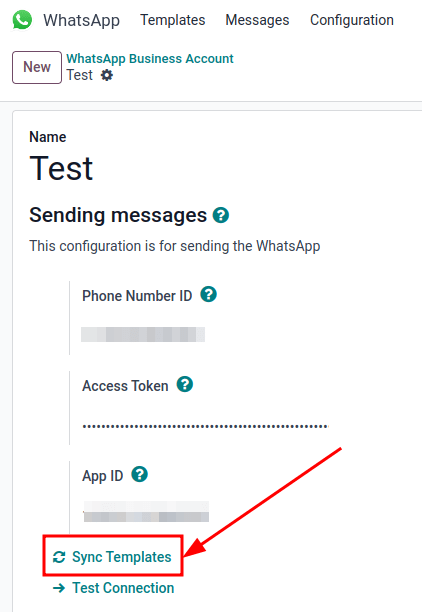
ข้อความที่สำเร็จเป็นสีเขียวปรากฏที่มุมบนขวาพร้อมกับจำนวนเทมเพลตที่อัปเดต
Tip
นอกจากนี้ยังสามารถซิงค์เทมเพลตทีละรายการจากตัวเทมเพลตเองได้ ไปที่แดชบอร์ด และเลือกเทมเพลตที่ต้องการซิงค์ จากนั้นคลิกปุ่ม ซิงค์เทมเพลต ที่อยู่ในเมนูด้านบนของฟอร์มเทมเพลต
สร้างเทมเพลต WhatsApp ใน Meta
ก่อนอื่นให้ไปที่ Meta Business Suite จากนั้นไปที่
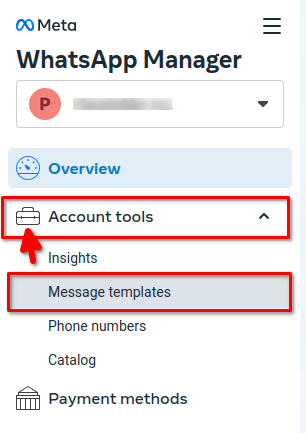
หากต้องการสร้างเทมเพลต WhatsApp ให้คลิกปุ่มสีน้ำเงิน สร้างเทมเพลต จากนั้นเลือก ประเภท จากรายการต่อไปนี้:
Marketing: โปรโมชั่นหรือข้อมูลเกี่ยวกับธุรกิจ ผลิตภัณฑ์ หรือบริการ หรือข้อความใดๆ ที่ไม่ใช่สาธารณูปโภคหรือการยืนยันตัวตน
ยูทิลิตี้: ข้อความเกี่ยวกับธุรกรรม บัญชี คำสั่งซื้อ หรือคำขอของลูกค้าที่เฉพาะเจาะจง
Authentication: รหัสผ่านครั้งเดียวที่ลูกค้าใช้ในการยืนยันตัวตนสำหรับธุรกรรมหรือการเข้าสู่ระบบ
ป้อน:guilabel:`ชื่อ`ของเทมเพลต จากนั้นเลือก:guilabel:`ภาษา`สำหรับเทมเพลต
Note
สามารถเลือกได้หลายภาษาโดยพิมพ์ชื่อภาษา จากนั้นเลือกภาษาอื่นๆ ตามต้องการ
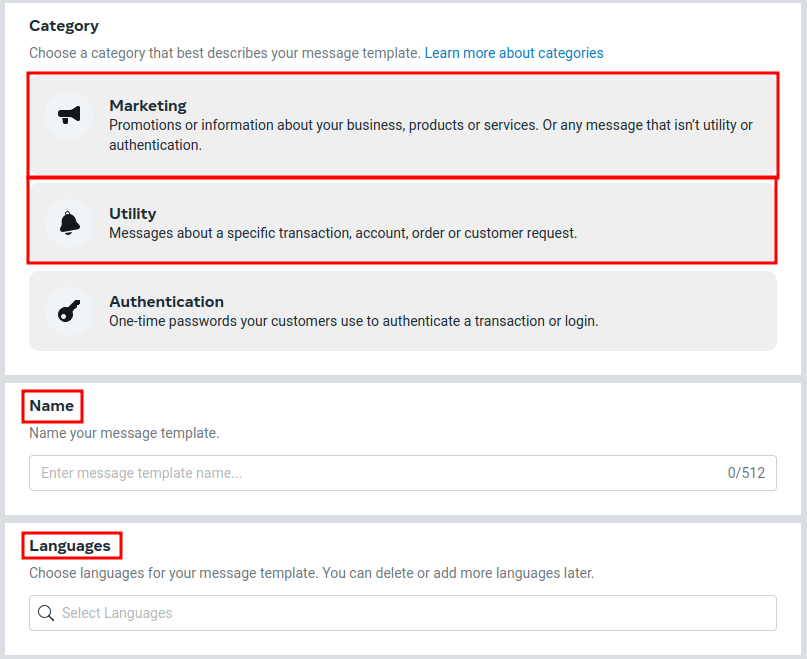
หลังจากทำการเลือกที่เหมาะสมแล้ว ให้คลิก ดำเนินการต่อ ที่มุมขวาบน เบราว์เซอร์จะเปลี่ยนเส้นทางไปยังหน้า แก้ไขเทมเพลต ซึ่งจะกำหนดค่า ส่วนหัว, เนื้อหา, ส่วนท้าย และ ปุ่ม ทางด้านขวาของเทมเพลตคือตัวอย่างของเทมเพลตที่จะปรากฏในระบบจริง
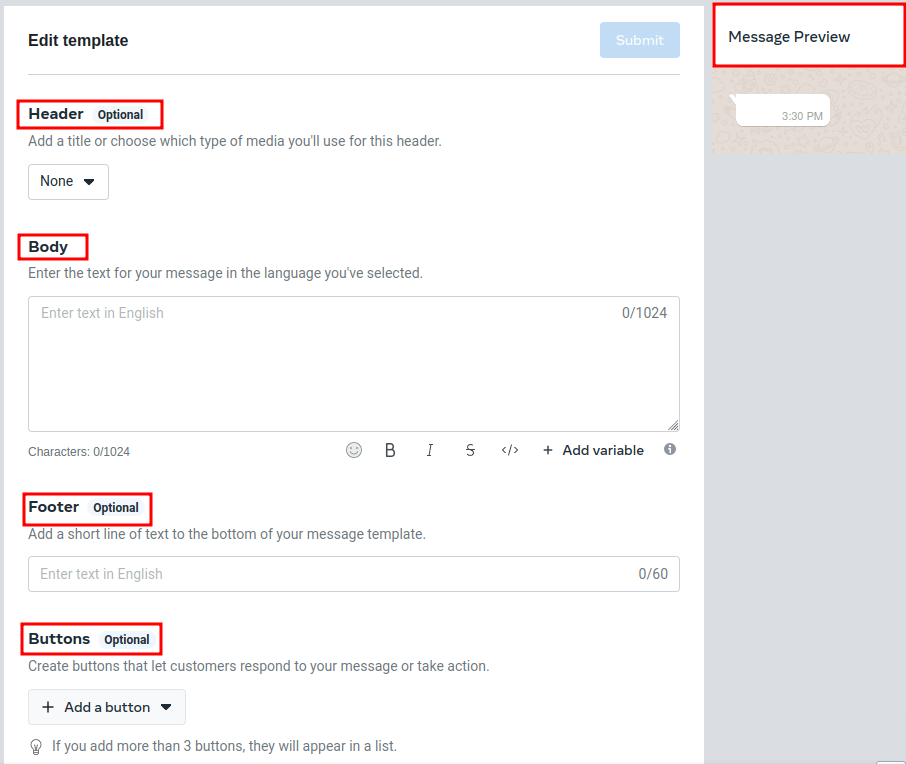
เมื่อทำการเปลี่ยนแปลงที่จำเป็นทั้งหมดกับเทมเพลตแล้ว ให้คลิกปุ่ม ส่ง ที่มุมขวาบน และจะมีหน้าต่างปรากฏขึ้นเพื่อยืนยันภาษา คลิก ยืนยัน เพื่ออนุมัติ จากนั้นหน้าต่างอีกหน้าต่างหนึ่งจะระบุว่าเทมเพลตได้ถูกส่งไปยัง Meta เพื่อตรวจสอบและอนุมัติ
The Status of the template remains In review until a decision is made by Meta. Once an email confirmation approving the template is received, the templates need to be synced from within the NightPOS database.
การแจ้งเตือน
Notifications in WhatsApp are handled similar to a message conversation in NightPOS. A pop-up window appears with the received conversation from the customer. By default, notifications are set in the WhatsApp business account configuration in NightPOS.
การตั้งค่าการแจ้งเตือนสามารถปรับได้โดยไปที่:menuselection:แอป WhatsApp --> การกำหนดค่า --> บัญชี WhatsApp Business จากนั้นเลือกบัญชีและเลื่อนลงไปที่ส่วน:menuselection:ควบคุม`ซึ่งจัดการการแจ้งเตือน ภายใต้หัวข้อ:guilabel:`แจ้งเตือนผู้ใช้ ให้พิมพ์ในฟิลด์ว่าผู้ใช้รายใดควรได้รับการแจ้งเตือนสำหรับช่อง WhatsApp นี้
Note
เมื่อการสนทนาเริ่มต้นระหว่างผู้ใช้และลูกค้า การแจ้งเตือนไปยังผู้ใช้ทั้งหมดที่ระบุในการกำหนดค่าบัญชีธุรกิจ WhatsApp จะไม่เกิดขึ้น มีเพียงการแจ้งเตือนไปยังผู้ใช้ในการสนทนาเท่านั้นที่เกิดขึ้น หากผู้ใช้ไม่ตอบกลับภายใน 15 วัน การตอบกลับของลูกค้าหลังจาก 15 วันจะแสดงอีกครั้งไปยังผู้ใช้ทั้งหมดที่ระบุในการกำหนดค่า WhatsApp
เพิ่มผู้ใช้ลงในแชท
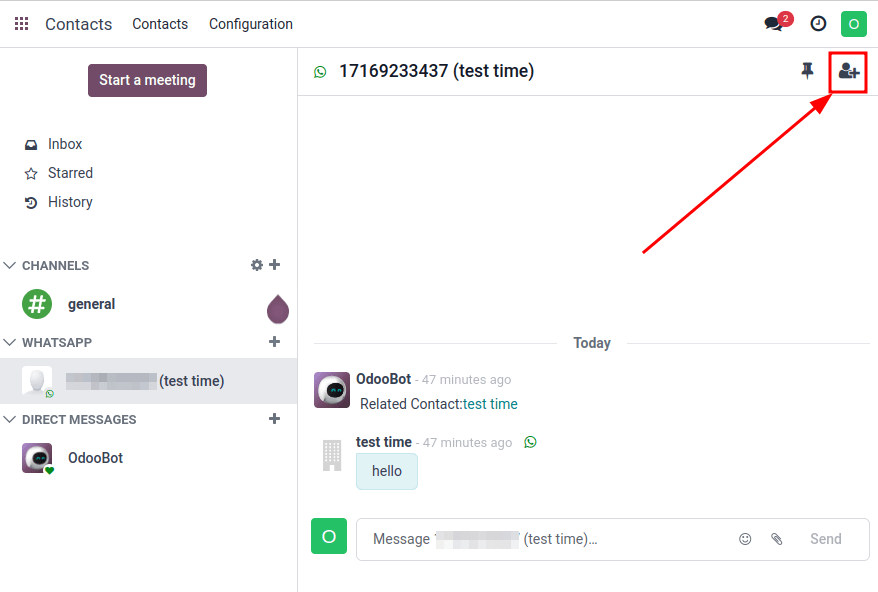
ผู้ใช้สามารถเพิ่มเข้าสู่แชท WhatsApp ได้โดยการขยายหน้าต่างป๊อปอัป WhatsApp การสนทนา WhatsApp จะอยู่ในแอป แชท เลือกการสนทนา จากนั้นคลิกไอคอน เพิ่มผู้ใช้ ที่มุมบนขวา และหน้าต่างจะปรากฏขึ้นเพื่อเชิญผู้ใช้เข้าร่วมการสนทนา
คำถามที่พบบ่อยเกี่ยวกับ WhatsApp API
การตรวจสอบ
ดูเอกสารประกอบนี้ เนื่องจากตั้งแต่วันที่ 1 กุมภาพันธ์ 2023 หากแอป Meta ต้องการการเข้าถึงระดับขั้นสูงสำหรับสิทธิ์ อาจต้องทำการยืนยันธุรกิจให้สมบูรณ์ ซึ่งรวมถึงการส่งเอกสารธุรกิจของสำนักงานไปยัง Meta
ไม่สามารถรับข้อความได้
หากบัญชีธุรกิจไม่สามารถรับข้อความได้ ให้ตรวจสอบการกำหนดค่า webhook ทั้งหมด ไปที่ หรือคลิก ที่นี่ เข้าสู่ระบบบัญชีธุรกิจหากจำเป็น ภายใต้ส่วน Request Syntax ให้คลิก Try it และกรอกฟิลด์ต่อไปนี้:
authorization: ป้อน โทเค็นการเข้าถึงแบบถาวร
WABA-ID: ป้อน WhatsApp Business Account ID (WABA ID)
override_callback_uri: ป้อน URL โทรกลับ
verify_token: ป้อน รหัสยืนยัน
ในการดึง WABA ID ไปที่ ในเมนูด้านซ้ายของ Meta Developer Dashboard WABA ID อยู่ในส่วน Send and receive messages ภายใต้ Step 1: Select phone numbers เมื่อกรอกฟิลด์ทั้งหมดแล้ว ให้คลิก Send request
ข้อผิดพลาดของเทมเพลต
การแก้ไขเทมเพลตอาจทำให้เกิด traceback และข้อผิดพลาดได้ เว้นแต่จะ:ref:ปฏิบัติตามขั้นตอนที่แน่นอน <productivity/whatsapp/templates>
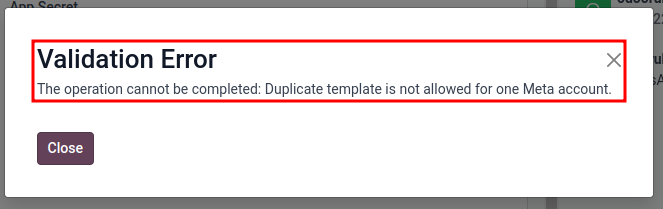
ข้อผิดพลาดการตรวจสอบซ้ำ
When syncing the templates there may be an instance when there are multiple templates with the same
name on Meta's business manager and in NightPOS. This causes a duplicate validation error. NightPOS displays
Validation Error: The operation cannot be completed: Duplicate template is not allowed for one Meta
account
. To correct this issue, rename the duplicate template name on NightPOS and sync the
templates once again.
ข้อผิดพลาดของโทเค็น
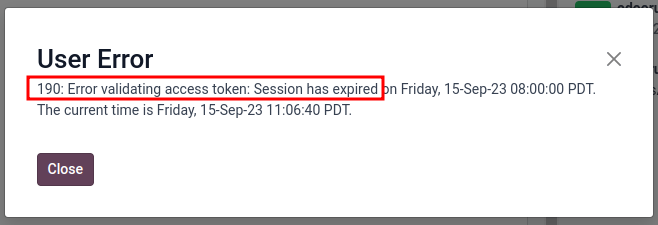
User error 190
If the temporary token is not replaced with a permanent token, NightPOS displays User Error 190: Error
validating access token: Session has expired. To correct this issue, add a permanent token.
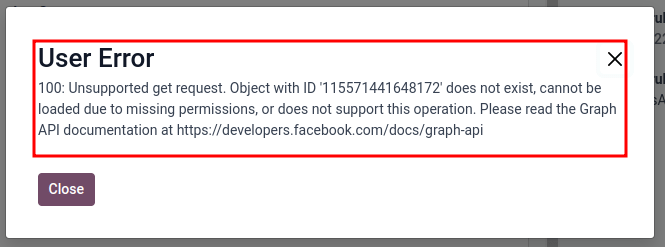
User error 100
If an Employee attempts to set up the permanent token, NightPOS displays User Error 100:
Unsupported get request.
เพื่อแก้ไขข้อผิดพลาดนี้ สร้างผู้ใช้ระบบ Admin
อื่นๆ
เทมเพลตไม่สามารถส่งไปยังรายชื่อผู้ติดต่อหลายรายการได้
ตรวจสอบให้แน่ใจว่าคุณสมบัติ Multi-Template เปิดใช้งานอยู่ในเทมเพลต
ข้อความส่งไม่สำเร็จ
เปิดใช้งานคอลัมน์ Failure Type และ Failure Reason ภายใต้ WhatsApp ---> Messages
รหัสข้อผิดพลาดอื่นๆ
สำหรับข้อผิดพลาดอื่นๆ โปรดดูที่ Developer Suite ของ Meta สำหรับ WhatsApp Error Codes