
บริการหลังการขาย
บริการ หลังการขาย สามารถกำหนดค่าในแอปพลิเคชัน Helpdesk สำหรับแต่ละทีม เมื่อเปิดใช้งานแล้ว ผู้ใช้สามารถ:ref:ออกคืนเงิน <helpdesk/refunds> สร้างคูปอง ดำเนินการคืนสินค้า และ:ref:`จัดตารางการซ่อมแซม <helpdesk/repairs>`หรือ:ref:`การให้บริการภาคสนาม <helpdesk/field>`ได้โดยตรงจากตั๋ว
ตั้งค่าบริการหลังการขาย
เริ่มต้นด้วยการเปิดใช้งานบริการหลังการขายในทีม Helpdesk เฉพาะ โดยไปที่:menuselection:`แอป Helpdesk --> การกำหนดค่า --> ทีม Helpdesk`และคลิกที่ทีมที่ควรใช้บริการ จากนั้นเลื่อนไปที่ส่วน:guilabel:`หลังการขาย`ในหน้าการตั้งค่าของทีม และเลือกตัวเลือกใดต่อไปนี้ที่จะเปิดใช้งาน:
คืนเงิน: ออกบัตรเครดิตเพื่อคืนเงินให้ลูกค้าหรือปรับจำนวนเงินที่ค้างชำระ
คูปอง: เสนอส่วนลดและสินค้าฟรีผ่านโปรแกรมคูปองที่มีอยู่
คืนสินค้า: เริ่มต้นการคืนสินค้าจากลูกค้าผ่านการโอนย้อนกลับ
การซ่อมแซม: สร้างคำสั่งซ่อมแซมสำหรับสินค้าที่เสียหรือชำรุด
การบริการภาคสนาม: วางแผนการให้บริการในสถานที่ผ่านแอปพลิเคชัน การบริการภาคสนาม
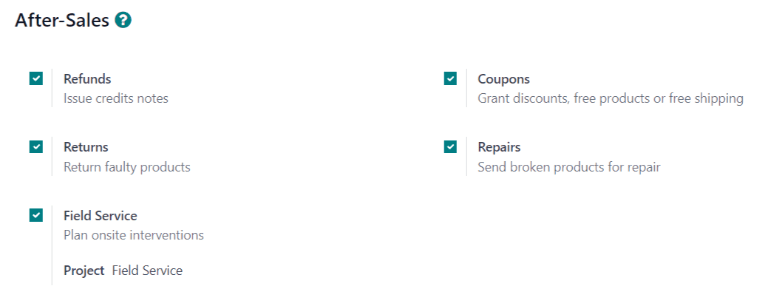
บริการที่เปิดใช้งานอาจแตกต่างกันไปตามประเภทของการสนับสนุนที่ทีมให้บริการ
Danger
Since all the after-sales services in NightPOS require integration with other applications, enabling any of them may result in the installation of additional modules or applications. Installing a new application on a One-App-Free database triggers a 15-day trial. At the end of the trial, if a paid subscription has not been added to the database, it will no longer be accessible.
ออกคืนเงินด้วยบัตรเครดิต
บัตรเครดิต คือเอกสารที่ออกให้กับลูกค้าเพื่อแจ้งให้ทราบว่าพวกเขาได้รับเครดิตเงินจำนวนหนึ่ง สามารถใช้เพื่อคืนเงินเต็มจำนวนให้กับลูกค้าหรือเพื่อปรับจำนวนเงินที่ค้างชำระ แม้ว่าจะมักสร้างผ่านแอปพลิเคชัน ระบบบัญชี หรือ ออกใบแจ้งหนี้ แต่ก็สามารถสร้างผ่านตั๋ว Helpdesk ได้เช่นกัน
Important
ใบแจ้งหนี้ ต้อง ถูกลงรายการก่อนที่จะสร้างบัตรเครดิตได้
เมื่อต้องการสร้างบัตรเครดิต ให้ไปที่ตั๋วใน:menuselection:แอป Helpdesk`และคลิกปุ่ม:guilabel:`คืนเงิน`ที่มุมซ้ายบนของฟอร์มตั๋ว การดำเนินการนี้จะเปิดหน้าต่างป๊อปอัป:guilabel:`คืนเงิน
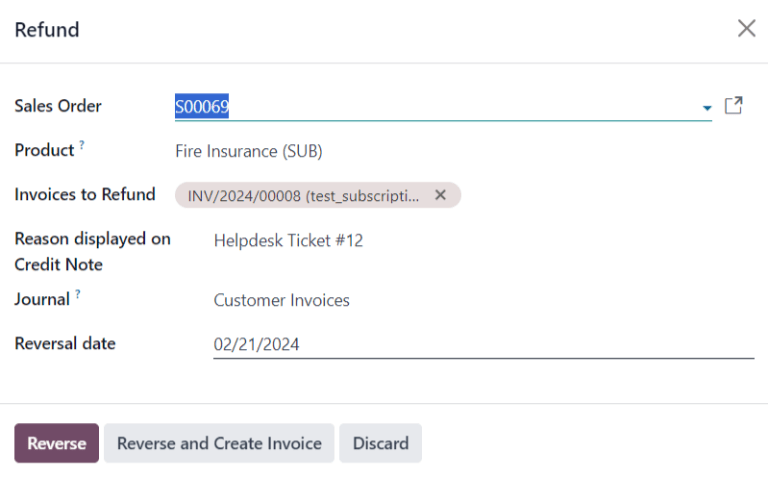
กรอกข้อมูลในฟิลด์ด้วยข้อมูลที่จำเป็น:
คำสั่งขาย: หากคำสั่งขายถูกอ้างอิงในตั๋วเดิม จะเติมโดยอัตโนมัติในฟิลด์นี้
สินค้า: สินค้าที่ตั๋วเกี่ยวข้อง หากมีการเลือกรายการในฟิลด์นี้ จะสามารถเลือกได้เฉพาะคำสั่งขาย การจัดส่ง และใบแจ้งหนี้ที่รวมสินค้านี้เท่านั้น
ล็อต/หมายเลขประจำตัวสินค้า: ฟิลด์นี้จะแสดง**เฉพาะ**เมื่อ:guilabel:`สินค้า`ที่เลือกมีหมายเลขล็อตหรือหมายเลขประจำตัวสินค้าที่เกี่ยวข้อง
ใบแจ้งหนี้ที่จะคืนเงิน: ฟิลด์นี้**จำเป็น** หากไม่มีใบแจ้งหนี้ในรายการแบบเลื่อนลง แสดงว่าลูกค้ารายนี้ไม่มีใบแจ้งหนี้ที่ลงบัญชีแล้ว หรือ:guilabel:`สินค้า`นี้ไม่มีใบแจ้งหนี้ที่เกี่ยวข้อง
เหตุผลที่แสดงในบัตรเครดิต: ฟิลด์นี้จะแสดงหมายเลขตั๋วโดยอัตโนมัติ แม้ว่าจะสามารถแก้ไขเพิ่มข้อมูลเพิ่มเติมได้
สมุดรายวัน: สมุดรายวันการบัญชีที่บัตรเครดิตควรถูกลงบัญชี หลังจากเลือกใบแจ้งหนี้แล้ว ฟิลด์นี้จะแสดงค่าเริ่มต้นเป็นสมุดรายวันที่ระบุไว้ในใบแจ้งหนี้เดิม แม้ว่าจะสามารถเปลี่ยนแปลงได้หากจำเป็น
วันที่กลับรายการ: เมื่อคลิกฟิลด์นี้ ให้ใช้ปฏิทินป๊อปอัปที่ปรากฏขึ้นเพื่อเลือกวันที่สำหรับใบแจ้งหนี้บัตรเครดิต ฟิลด์นี้**จำเป็น**
หลังจากกรอกฟิลด์ที่จำเป็นแล้ว ให้คลิก:guilabel:กลับรายการ`หรือ:guilabel:`กลับรายการและสร้างใบแจ้งหนี้
:guilabel:`กลับรายการ`สร้างบัตรเครดิตในสถานะร่างที่สามารถแก้ไขก่อนลงบัญชี ตัวเลือกนี้สามารถใช้เพื่อให้การคืนเงินบางส่วน
:guilabel:`กลับรายการและสร้างใบแจ้งหนี้`สร้างบัตรเครดิตที่ลงบัญชีโดยอัตโนมัติ พร้อมทั้งใบแจ้งหนี้ในสถานะร่าง ใบแจ้งหนี้จะมีข้อมูลเหมือนกับใบแจ้งหนี้เดิม แม้ว่าข้อมูลนี้จะสามารถเปลี่ยนแปลงได้
เมื่อบัตรเครดิตถูกลงบัญชีแล้ว ปุ่มอัจฉริยะ:guilabel:`บัตรเครดิต`จะถูกเพิ่มไปยังตั๋ว**Helpdesk**

ดูเพิ่มเติม
สร้างคูปองจากตั๋ว
คูปองสามารถใช้เพื่อเปลี่ยนแปลงราคาของสินค้าหรือคำสั่งซื้อ กฎเงื่อนไขกำหนดข้อจำกัดการใช้งานของคูปอง โปรแกรมคูปอง*ถูกกำหนดค่าในแอปพลิเคชัน**การขาย* การขายหน้าร้าน**หรือ**เว็บไซต์
Important
โมดูล**อีคอมเมิร์ซ****ต้อง**ติดตั้งเพื่อสร้างรหัสคูปองจาก**เว็บไซต์**
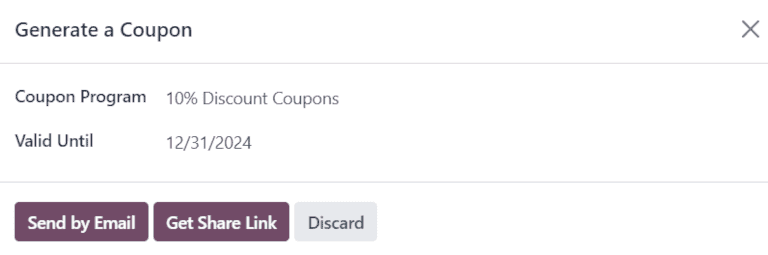
เพื่อสร้างคูปอง ให้เปิดตั๋ว**Helpdesk**และคลิกที่ปุ่ม:guilabel:`คูปอง`ที่มุมซ้ายบน เลือกตัวเลือกจากเมนูแบบเลื่อนลง:guilabel:`โปรแกรมคูปอง`ในหน้าต่างป๊อปอัป:guilabel:`สร้างคูปอง`ที่ปรากฏขึ้น
Note
เพื่อสร้าง:guilabel:
โปรแกรมคูปอง`ใหม่ ให้ไปที่:menuselection:`แอปการขาย --> สินค้า --> ส่วนลดและความภักดี`และคลิก:guilabel:`สร้างเพื่อให้โปรแกรมพร้อมใช้งานสำหรับแชร์กับลูกค้า**Helpdesk** ประเภทโปรแกรม`**ต้อง**ตั้งค่าเป็น:guilabel:`คูปอง ซึ่งจะสร้างรหัสคูปองแบบใช้ครั้งเดียวที่ให้สิทธิ์เข้าถึงรางวัลและส่วนลดทันที
โปรแกรมคูปองยังสามารถสร้างในแอปพลิเคชัน**การขายหน้าร้าน**หรือ**เว็บไซต์** โปรดดู:doc:`โปรแกรมส่วนลดและความภักดี <../../../sales/sales/products_prices/loyalty_discount>`สำหรับข้อมูลเพิ่มเติม
คลิกที่ฟิลด์:guilabel:`ใช้ได้จนถึง`และใช้ปฏิทินป๊อปอัปเพื่อเลือกวันหมดอายุสำหรับรหัสคูปองนี้ หากฟิลด์นี้เว้นว่างไว้ รหัส**จะไม่**หมดอายุ
คลิก:guilabel:`ส่งทางอีเมล`เพื่อเขียนอีเมลส่งให้ลูกค้าพร้อมรหัสคูปอง
คลิก รับลิงก์เพื่อแชร์ เพื่อสร้างลิงก์เพื่อส่งโดยตรงไปยังลูกค้า การดำเนินการดังกล่าวจะเปิดหน้าต่างป๊อปอัป แชร์คูปอง คลิกปุ่ม คัดลอก ถัดจากฟิลด์ แชร์ลิงก์ และวางผลลัพธ์ลงในการสื่อสารกับลูกค้า เมื่อลูกค้าใช้ลิงก์ โค้ดจะถูกนำไปใช้กับรถเข็นของพวกเขาโดยอัตโนมัติ
หลังจาก:guilabel:`รหัสคูปอง`ถูกสร้างแล้ว ปุ่มอัจฉริยะ:guilabel:`คูปอง`จะถูกเพิ่มไปยังด้านบนของตั๋ว คลิกที่ปุ่มอัจฉริยะเพื่อดูรหัสคูปอง วันหมดอายุ และข้อมูลเพิ่มเติม

ดูเพิ่มเติม
ส่งคืนสินค้า
การส่งคืนดำเนินการผ่าน reverse transfers ซึ่งจะสร้างการดำเนินงานคลังสินค้าใหม่สำหรับสินค้าที่ส่งคืน คลิกปุ่ม Return ที่ด้านบนของตั๋วเพื่อเปิดหน้าต่างป๊อปอัป Return

Important
ปุ่ม Return จะปรากฏบนตั๋ว**เฉพาะ**เมื่อลูกค้ามีการจัดส่งที่บันทึกไว้ในฐานข้อมูล
เลือก คำสั่งขาย หรือ Delivery to Return เพื่อระบุสินค้าที่ต้องการส่งคืน
ตามค่าเริ่มต้น ปริมาณจะตรงกับปริมาณที่ตรวจสอบแล้วจากใบสั่งจัดส่ง อัปเดตฟิลด์ Quantity หากจำเป็น หากต้องการลบแถว ให้คลิกไอคอน (ถังขะยะ)
เลือก Return Location ซึ่งเป็นที่ที่สินค้าควรถูกนำไปหลังจากการส่งคืนเสร็จสมบูรณ์
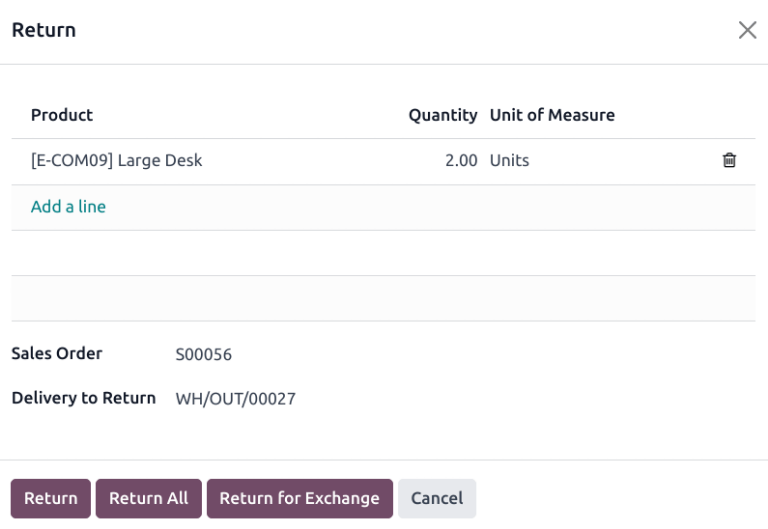
หากต้องการยืนยันการส่งคืน ให้คลิก Return การดำเนินการนี้จะสร้างการดำเนินงานคลังสินค้าใหม่สำหรับสินค้าที่ส่งคืนขาเข้า
To exchange the received item with a new one, click Return for Exchange. Doing so generates a warehouse operation in NightPOS to deliver the replacement product.
ใช้เส้นทางนำทางเพื่อกลับไปยังตั๋ว helpdesk ตอนนี้สามารถเข้าถึงปุ่มอัจฉริยะ Return ใหม่ที่ด้านบนของตั๋วได้

ดูเพิ่มเติม
ส่งสินค้าเพื่อซ่อมแซมจากตั๋ว
หากตั๋วเกี่ยวข้องกับปัญหาของสินค้าที่มีข้อบกพร่องหรือชำรุด สามารถสร้าง repair order จากตั๋ว Helpdesk และจัดการผ่านแอปพลิเคชัน การซ่อมแซม
หากต้องการสร้างคำสั่งซ่อมแซมใหม่ ให้เปิดตั๋ว และคลิกปุ่ม Repair ที่มุมบนซ้าย การดำเนินการนี้จะเปิดแบบฟอร์ม Repair Reference
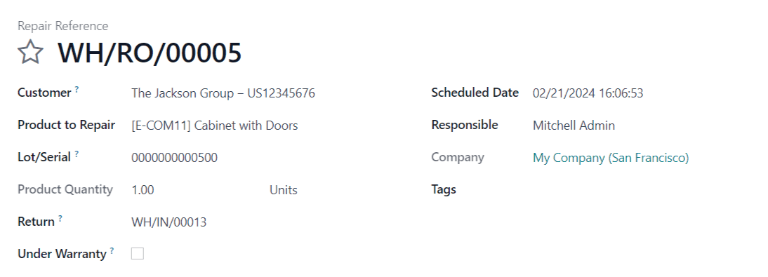
กรอกข้อมูลในฟิลด์ด้วยข้อมูลที่จำเป็น:
Customer: ฟิลด์นี้ถูกโอนมาจากตั๋ว แม้ว่าสามารถเลือกผู้ติดต่อใหม่ได้จากเมนูแบบเลื่อนลง
Product to Repair: หากมีการระบุสินค้าในฟิลด์ สินค้า บนตั๋ว สินค้านั้นจะถูกเพิ่มลงในฟิลด์นี้โดยอัตโนมัติ หากไม่มี ให้คลิกในฟิลด์เพื่อเลือกสินค้าจากเมนูแบบเลื่อนลง
Lot/Serial: ฟิลด์นี้จะปรากฏ**เฉพาะ**เมื่อสินค้าที่ซ่อมแซมถูกติดตามผ่านหมายเลขล็อตหรือหมายเลขประจำตัวสินค้า
การส่งคืน: คำสั่งซื้อการส่งคืนที่สินค้าที่ต้องซ่อมแซมมาจาก
อยู่ในระยะรับประกัน: หากช่องนี้ถูกเลือก ราคาขายสำหรับสินค้าทั้งหมดจากคำสั่งซ่อมจะถูกตั้งค่าเป็นศูนย์
วันที่กำหนดการ: ฟิลด์นี้จะแสดงวันที่ปัจจุบันเป็นค่าเริ่มต้น หากต้องการเลือกวันที่ใหม่ ให้คลิกในฟิลด์และเลือกวันที่โดยใช้ปฏิทินแบบเลื่อนลง
ผู้รับผิดชอบ: กำหนดผู้ใช้จากเมนูแบบเลื่อนลงเพื่อจัดการการซ่อมแซม
แท็ก: คลิกในฟิลด์นี้เพื่อกำหนดแท็กที่มีอยู่หรือสร้างใหม่ สามารถกำหนดแท็กได้หลายรายการ
หากต้องใช้ชิ้นส่วนสำหรับการซ่อมแซม สามารถเพิ่มได้ในแท็บ ชิ้นส่วน ข้อมูลเพิ่มเติมสำหรับทีมซ่อมแซมภายในสามารถเพิ่มได้ในแท็บ หมายเหตุการซ่อมแซม
เมื่อกรอกแบบฟอร์มเสร็จสิ้น ให้คลิก ยืนยันการซ่อมแซม หากต้องการสร้าง แก้ไข และส่งใบเสนอราคาสำหรับการซ่อมแซมนี้ ให้คลิก สร้างใบเสนอราคา
ปุ่มอัจฉริยะ การซ่อมแซม จะถูกเพิ่มลงในตั๋ว โดยเชื่อมโยงไปยังคำสั่งซ่อม

Tip
เมื่อผู้ใช้สร้างคำสั่งซ่อมจากตั๋ว Helpdesk พวกเขาสามารถเข้าถึงได้ผ่านปุ่มอัจฉริยะ ซ่อมแซม ของตั๋ว หรือจากลิงก์ในพื้นที่สนทนา แม้ว่าพวกเขาจะไม่มีสิทธิ์การเข้าถึงแอปพลิเคชัน การซ่อมแซม
สร้างงานการบริการภาคสนามจากตั๋ว
การแทรกแซงในสถานที่สามารถวางแผนได้จากตั้งและจัดการผ่านแอปพลิเคชัน การบริการภาคสนาม ลูกค้าที่มี สิทธิ์เข้าถึงพอร์ทัล สามารถติดตามความคืบหน้าของงาน การบริการภาคสนาม ได้เช่นเดียวกับตั๋ว Helpdesk
Tip
หากต้องการเปลี่ยนโปรเจกต์ การบริการภาคสนาม เริ่มต้นสำหรับทีม ให้ไปที่ เพื่อเลือก ทีม เลื่อนไปที่ส่วน บริการหลังการขาย และเลือกโปรเจกต์ภายใต้ การบริการภาคสนาม
หากต้องการสร้างงาน การบริการภาคสนาม ใหม่ ให้ไปที่ตั๋ว คลิก วางแผนการแทรกแซง เพื่อเปิดหน้าต่างป๊อปอัป สร้างงานการบริการภาคสนาม
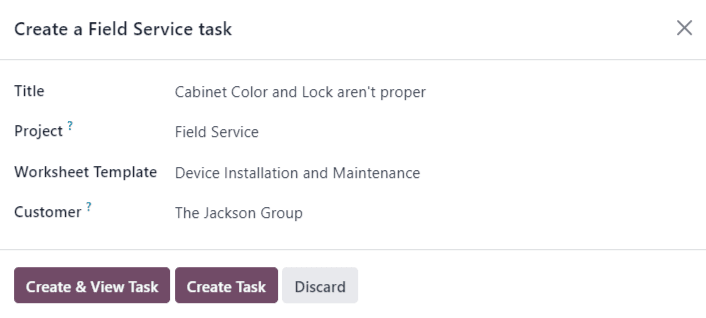
ยืนยันหรืออัปเดต ชื่อ ของงาน
ฟิลด์ โปรเจกต์ ในหน้าต่างป๊อปอัป สร้างงานการบริการภาคสนาม จะแสดงโปรเจกต์ การบริการภาคสนาม เดียวกันที่ระบุไว้ในหน้าการตั้งค่าของทีมเป็นค่าเริ่มต้น หากต้องการเปลี่ยนโปรเจกต์สำหรับงานเฉพาะนี้ ให้เลือกจากฟิลด์ โปรเจกต์
หากมี ให้เลือก เทมเพลตใบงาน จากเมนูแบบเลื่อนลง
Note
ใบงานการบริการภาคสนาม คือรายงานที่ให้รายละเอียดงานที่เสร็จสมบูรณ์ในระหว่างงานในสถานที่ เมื่องานเสร็จสิ้น ใบงานจะได้รับการลงนามโดยลูกค้าเพื่อยืนยันว่างานเสร็จสิ้นและลูกค้าพอใจ
หากโปรเจกต์ การบริการภาคสนาม ที่กำหนดให้กับทีม Helpdesk เปิดใช้งานใบงาน และมีเทมเพลตเริ่มต้นที่กำหนดไว้ เทมเพลตนั้นจะปรากฏโดยอัตโนมัติในฟิลด์แบบเลื่อนลง เทมเพลตใบงาน อย่างไรก็ตาม ฟิลด์นี้สามารถแก้ไขได้และสามารถเลือกเทมเพลตอื่นได้
หากโปรเจกต์ การบริการภาคสนาม **ไม่**เปิดใช้งานใบงาน ฟิลด์ เทมเพลตใบงาน จะไม่ปรากฏในหน้าต่างป๊อปอัป สร้างงานการบริการภาคสนาม
คลิก สร้างงาน หรือ สร้างและดูงาน
หลังจากสร้างงานแล้ว ปุ่มอัจฉริยะ งาน จะถูกเพิ่มลงในตั๋ว โดยเชื่อมโยงงาน การบริการภาคสนาม เข้ากับตั๋ว

ดูเพิ่มเติม