
การป้องกันสแปมในฟอร์ม
Cloudflare Turnstile และ Google reCAPTCHA v3 ช่วยปกป้องฟอร์มเว็บไซต์จากสแปมและการใช้งานในทางที่ผิด โดยพยายามแยกแยะระหว่างการส่งข้อมูลจากมนุษย์และบอทโดยใช้การท้าทายแบบไม่โต้ตอบที่อิงจากข้อมูลเทเลเมทรีและพฤติกรรมของผู้เยี่ยมชม
Important
เราแนะนำให้ใช้ Cloudflare Turnstile เนื่องจาก reCAPTCHA v3 อาจไม่สอดคล้องกับกฎหมายคุ้มครองข้อมูลในท้องถิ่น
Note
หน้าเว็บทั้งหมดที่ใช้สนิปเป็ต Form Newsletter Block หรือ Newsletter Popup จะได้รับการปกป้องโดยเครื่องมือทั้งสองตัว หน้าเข้าสู่ระบบเว็บ การสมัครสมาชิก และการรีเซ็ตรหัสผ่านก็ได้รับการปกป้องเช่นกัน
การกำหนดค่า Cloudflare Turnstile
บน Cloudflare
สร้าง หรือ เข้าสู่ระบบ บัญชี Cloudflare
ในแถบด้านข้างการนำทางของแดชบอร์ด ไปที่
ในหน้า Overview คลิก Add widget
เพิ่ม Widget name เพื่อระบุได้อย่างง่ายดาย
คลิก Add Hostnames ป้อนชื่อโฮสต์ที่กำหนดเอง (เช่น example.com หรือ subdomain.example.com) จากนั้นคลิก Add สองครั้ง
เลือก โหมดวิดเจ็ต:
**แนะนำ**ให้ใช้โหมด Managed เนื่องจากช่วยให้ Turnstile สามารถพร้อมท์ผู้เข้าชมให้ยืนยันว่าเป็นมนุษย์เมื่อจำเป็น
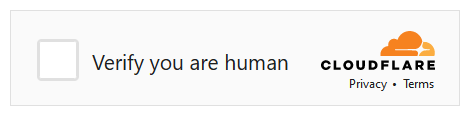
For the Non-interactive and Invisible modes, visitors are never prompted to interact. In Non-interactive mode, a loading widget can be displayed to warn visitors that Turnstile protects the form; however, the widget is not supported by NightPOS.
Note
หากการตรวจสอบ Turnstile ล้มเหลว ผู้เยี่ยมชมจะไม่สามารถส่งฟอร์มได้ และข้อความแสดงข้อผิดพลาดต่อไปนี้จะแสดงขึ้น:

คลิก สร้าง
The generated keys are then displayed. Leave the page open for convenience, as copying the keys in NightPOS is required next.
On NightPOS
จากแดชบอร์ดฐานข้อมูล เปิดแอป Settings ภายใต้ Integrations เปิดใช้งาน Cloudflare Turnstile จากนั้นคลิก Save
Open the Cloudflare Turnstile page, copy the Site Key, and paste it into the CF Site Key field in NightPOS.
Open the Cloudflare Turnstile page, copy the Secret Key, and paste it into the CF Secret Key field in NightPOS.
คลิก บันทึก
Tip
ไปที่ ในบัญชี Cloudflare ของคุณเพื่อ View analytics และเข้าถึงการตั้งค่าเพิ่มเติม
การกำหนดค่า reCAPTCHA v3
Warning
reCAPTCHA v3 อาจไม่สอดคล้องกับกฎระเบียบการคุ้มครองข้อมูลในท้องถิ่น
บน Google
สมัครสมาชิก หรือ เข้าสู่ระบบ บัญชี Google
ป้อน Label สำหรับเว็บไซต์ เช่น example.com
เว้นการตั้งค่า reCAPTCHA type ไว้ที่ Score based (v3)
ป้อน โดเมน หนึ่งรายการหรือมากกว่า (เช่น example.com หรือ subdomain.example.com)
ภายใต้ Google Cloud Platform โปรเจกต์จะถูกสร้างขึ้นโดยอัตโนมัติหรือเลือกหากมีอยู่แล้วสำหรับบัญชี Google ที่เข้าสู่ระบบ คลิกฟิลด์เพื่อเลือกโปรเจกต์ด้วยตนเองหรือเปลี่ยนชื่อโปรเจกต์ที่สร้างขึ้นโดยอัตโนมัติ
ยอมรับข้อกำหนดการให้บริการ
คลิก ส่g
The generated keys are then displayed. Leave the page open for convenience, as copying the keys in NightPOS is required next.
On NightPOS
จากแดชบอร์ดฐานข้อมูล เปิดแอป Settings ภายใต้ Integrations เปิดใช้งาน Enable reCAPTCHA
Warning
อย่าถอนการติดตั้งโมดูล Google reCAPTCHA integration เนื่องจากจะลบโมดูลอื่นๆ อีกมากมายด้วย
Open the Google reCAPTCHA page, click COPY SITE KEY, and paste it into the Site Key field in NightPOS.
Open the Google reCAPTCHA page, click COPY SECRET KEY, and paste it into the Secret Key field in NightPOS.
เปลี่ยน Minimum score เริ่มต้น (
0.70) หากจำเป็น โดยใช้ค่าระหว่าง0.00ถึง1.00ยิ่งเกณฑ์สูงเท่าไหร่ ก็ยิ่งผ่าน reCAPTCHA ได้ยากขึ้นเท่านั้น และในทางกลับกันคลิก บันทึก
คุณสามารถแจ้งเตือนผู้เยี่ยมชมว่า reCAPTCHA ปกป้อง:ref:ฟอร์ม <website/building_blocks/form> ได้ โดยไปที่ฟอร์มและเปิดตัวแก้ไขเว็บไซต์ จากนั้นคลิกที่ใดก็ได้บนฟอร์ม ไปที่แท็บ สไตล์ และในส่วน บล็อก ให้เปิดใช้งาน แสดงนโยบาย ReCAPTCHA

Note
หากการตรวจสอบ reCAPTCHA ล้มเหลว ระบบจะแสดงข้อความแสดงข้อผิดพลาดต่อไปนี้:

Tip
การวิเคราะห์และการตั้งค่าเพิ่มเติมสามารถดูได้ที่ หน้าจัดการ reCAPTCHA ของ Google ตัวอย่างเช่น คุณสามารถรับการแจ้งเตือนทางอีเมลหาก Google ตรวจพบการเข้าชมที่น่าสงสัยบนเว็บไซต์ของคุณ หรือดูเปอร์เซ็นต์ของคำขอที่น่าสงสัย ซึ่งอาจช่วยให้คุณกำหนดคะแนนต่ำสุดที่เหมาะสม