
สั่งซื้อด้วยตนเอง
ฟีเจอร์สั่งซื้อด้วยตนเองช่วยให้ลูกค้าสามารถเรียกดูเมนูหรือแคตตาล็อกสินค้าของคุณ สั่งซื้อสินค้า และชำระเงินโดยใช้อุปกรณ์มือถือหรือคีออสก์สั่งซื้อด้วยตนเอง
การกำหนดค่า
การเปิดใช้งานฟีเจอร์
เพื่อเปิดใช้งานฟีเจอร์นี้และเลือกประเภทการสั่งซื้อด้วยตนเอง เข้าถึง:ref:การตั้งค่าการขายหน้าร้าน <pos/use/settings> เลื่อนลงไปที่ส่วน:guilabel:การสั่งซื้อด้วยตนเองผ่านมือถือและคีออส และเลือกประเภท:guilabel:การสั่งซื้อด้วยตนเอง`ภายใต้ส่วน:guilabel:`เมนู QR และการเปิดใช้งานคีออส
คุณสามารถเลือกจาก:
เลือก เมนู QR หรือ เมนู QR + การสั่งซื้อ เพื่อให้ลูกค้าเข้าถึงเมนูหรือแคตตาล็อกสินค้าของคุณโดยการสแกนรหัส QR บนอุปกรณ์ส่วนตัว ตัวเลือกหลังยังช่วยให้พวกเขาสั่งซื้อสินค้าและชำระเงินได้
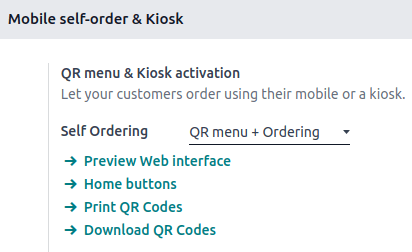
คลิก พิมพ์รหัส QR เพื่อดาวน์โหลดเอกสาร .pdf ที่มีรหัส QR ที่สร้างขึ้น
คลิก ดาวน์โหลดรหัส QR เพื่อดาวน์โหลดไฟล์บีบอัดที่มีรหัส QR ที่สร้างขึ้น
Note
ใน:ref:ร้านอาหาร <pos/restaurant/floors> การพิมพ์หรือดาวน์โหลด QR code จะสร้าง QR code เท่ากับจำนวนโต๊ะที่มีอยู่ ใน**ร้านค้า** จะสร้าง QR code ทั่วไปเพียงหนึ่งรหัสเท่านั้น
Tip
เพื่อปรับแต่งรหัส QR
สแกนรหัส QR ที่เกี่ยวข้องเพื่อรับ URL
ใช้โปรแกรมสร้างรหัส QR (เช่น QR code monkey หรือ QR code generator) เพื่อสร้างรหัส QR ที่กำหนดเอง
เมื่อเลือก คีออสก์ ลูกค้าสามารถเข้าถึงเมนูหรือแคตตาล็อกสินค้า สั่งซื้อสินค้า และชำระเงินจากคีออสก์สั่งซื้อด้วยตนเอง
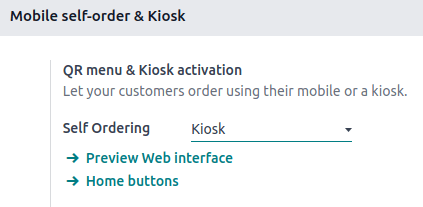
เมื่อเลือกประเภทการสั่งซื้อด้วยตนเองแล้ว การตั้งค่าเพิ่มเติม จะอัปเดตให้เหมาะสมกับความต้องการของประเภทที่เลือก
การตั้งค่าเพิ่มเติม
ปุ่มหน้าหลัก จะแสดงบนส่วนติดต่อคีออสก์หรืออุปกรณ์มือถือเมื่อลูกค้าสั่งซื้อด้วยตนเอง ในการตั้งค่า ให้คลิก ปุ่มหน้าหลัก จากนั้น
คลิก ใหม่ เพื่อเพิ่มปุ่มใหม่
ตั้งค่า:guilabel:
ป้ายชื่อป้อน:guilabel:
URLที่ขึ้นต้นด้วยhttps://เพื่อเปลี่ยนเส้นทางลูกค้าไปยัง URL ที่ระบุเมื่อคลิกปุ่ม ตัวอย่างเช่น คุณอาจต้องการเปลี่ยนเส้นทางพวกเขาไปยังวิดีโอแคมเปญสำหรับสินค้าใหม่หรือไปยังหน้าประกวดในคอลัมน์:guilabel:
URLเดียวกัน ให้ป้อน/productsเพื่อสร้างปุ่มที่เปลี่ยนเส้นทางลูกค้าไปยังแค็ตตาล็อกสินค้าเลือก:guilabel:
จุดขายเพื่อให้แน่ใจว่าปุ่มนี้จะปรากฏเฉพาะในอินเทอร์เฟซการสั่งซื้อด้วยตนเองของการขายหน้าร้านที่เลือกเท่านั้นเลือก:guilabel:
รูปแบบที่กำหนดไว้ล่วงหน้าจากเมนูแบบเลื่อนลง
Note
การเว้นฟิลด์:guilabel:
จุดขายว่างจะแชร์ปุ่มกับการขายหน้าร้านทั้งหมดคอลัมน์ Preview จะอัปเดตโดยอัตโนมัติเพื่อให้คุณเห็นภาพลักษณ์ของปุ่มตามการตั้งค่า
กำหนดว่าบริการเกิดขึ้นที่ใดโดยเลือก:guilabel:
โต๊ะหรือ:guilabel:โซนรับสินค้าภายใต้ฟิลด์:guilabel:บริการNote
สามารถกำหนดโซนบริการสำหรับ presets ที่ใช้สำหรับการสั่งซื้อด้วยตนเองได้
กำหนดเวลาและวิธีที่ลูกค้าชำระเงินในฟิลด์:guilabel:
ชำระเงินหลังจากลูกค้าสามารถชำระเงินหลังจาก:guilabel:แต่ละมื้อหรือสำหรับ:guilabel:แต่ละคำสั่งซื้อตำแหน่งบริการและตัวเลือกการชำระเงินที่มีขึ้นอยู่กับประเภทของบริการสั่งซื้อด้วยตนเองและการขายหน้าร้าน:
QR เมนู + การสั่งซื้อ:
ร้านอาหาร: ลูกค้าสามารถรับบริการที่โต๊ะหรือโซนรับสินค้าได้
เมื่อรับบริการที่โต๊ะ พวกเขาสามารถชำระเงินหลังจากแต่ละมื้อหรือแต่ละคำสั่งซื้อ
เมื่อรับบริการที่โซนรับสินค้า พวกเขาสามารถชำระเงินได้เฉพาะหลังจากแต่ละคำสั่งซื้อเท่านั้น
ร้านค้า: ลูกค้าสามารถรับบริการได้เฉพาะที่โซนรับสินค้าและชำระเงินหลังจากแต่ละคำสั่งซื้อเท่านั้น
ไม่ว่าจะเป็นการขายหน้าร้านประเภทใด ลูกค้าสามารถชำระเงิน ออนไลน์ หรือใช้ วิธีการชำระเงิน ที่กำหนดค่าไว้ใดๆ ก็ได้
คีออสก์:
ดูเพิ่มเติม
This option allows you to enable multiple languages for the self-ordering interface. The suggested languages are those already installed in NightPOS. To expand the selection, add more languages:
คลิก เพิ่มภาษา
เพิ่มภาษาตามต้องการลงในฟิลด์ ภาษา
คลิก:guilabel:
เพิ่มเพิ่มภาษาเหล่านั้นลงในฟิลด์ ที่มีให้ใช้งาน
ดูเพิ่มเติม
หน้าจอสแปลชเป็นหน้าจอเริ่มต้นที่แสดงเมื่อเปิดอินเทอร์เฟซสั่งอาหารด้วยตนเองหรือคีออส โดยทั่วไปจะมีแบรนด์ ข้อความต้อนรับ หรือคำแนะนำการใช้งาน
หากต้องการเพิ่มภาพหน้าจอสแปลช ให้คลิก เพิ่มรูปภาพ เลือกและเปิดรูปภาพ
หากต้องการลบภาพหน้าจอสแปลช ให้เลื่อนเมาส์ไปที่รูปภาพและคลิก (ลบ)
Note
คุณสามารถเพิ่มภาพหน้าจอสแปลชได้ครั้งละหลายภาพ
เปิดใช้งานการตั้งค่านี้เพื่อ:ref:`ปรับอัตราภาษี <pos/pricing/taxes>`ตามว่าลูกค้ารับประทานที่ร้านหรือสั่งกลับบ้าน จากนั้น
กรอกฟิลด์ด้วย ฐานะการเงินทางเลือก ที่มีอยู่
สร้างและตั้งค่าฐานะการเงินใหม่โดยกรอกฟิลด์และคลิก สร้างและแก้ไข หรือ
สร้างและตั้งค่าฐานะการเงินใหม่โดยคลิก ฐานะการเงิน
ตัวเลือกนี้ช่วยให้สามารถใช้:doc:IoT Box </applications/general/iot/iot_box> ที่เชื่อมต่อกับหน้าจอสัมผัสเป็นจุดสั่งซื้ออัตโนมัติ
Connect an IoT Box to your NightPOS database.
ตรวจสอบให้แน่ใจว่ามี:doc:`หน้าจอ </applications/general/iot/devices/screen>`สัมผัสเชื่อมต่ออยู่
เลือก IoT Box จากฟิลด์ เปิดบน
Note
เมื่อเชื่อมต่อกับ IoT Box แล้ว หน้าจอสัมผัสจะปรากฏเป็นสองอุปกรณ์แยกกันในรายการอุปกรณ์ของ IoT Box: จอแสดงผลและอุปกรณ์ป้อนข้อมูลแป้นพิมพ์
ตัวอย่าง
ตรวจสอบอินเทอร์เฟซก่อนเปิดให้ลูกค้าใช้งานฟีเจอร์สั่งอาหารด้วยตนเอง เพื่อให้แน่ใจว่าการตั้งค่าทั้งหมดถูกนำไปใช้อย่างถูกต้อง คลิก แสดงตัวอย่างอินเทอร์เฟซเว็บ ภายใต้ฟิลด์ การสั่งอาหารด้วยตนเอง เพื่อให้แน่ใจว่า:ref:`การตั้งค่าเพิ่มเติม <pos/self_order/add-settings>`ทั้งหมดถูกนำไปใช้อย่างถูกต้อง
คำแนะนำการใช้งาน
ในส่วนของผู้ใช้การขายหน้าร้าน สามารถเข้าถึงอินเทอร์เฟซสั่งอาหารด้วยตนเองได้โดย
สแกน QR Code ที่ดาวน์โหลดหรือพิมพ์ออกมา หรือ
คลิกไอคอน (จุดไข่ปลาแนวตั้ง) บนการ์ดการขายหน้าร้าน จากนั้นคลิก เมนูมือถือ
ในส่วนของลูกค้า
เข้าถึงอินเทอร์เฟซสั่งอาหารด้วยตนเองโดยสแกน QR Code ที่ดาวน์โหลดหรือพิมพ์ออกมา
คลิก:ref:`ปุ่มหน้าหลัก <pos/self_order/add-settings>`เพื่อไปที่เมนูหรือรายการสินค้า
เลือกรายการและคลิก สั่งซื้อ เพื่อสั่งซื้อ
ทำตามคำแนะนำบนหน้าจอเพื่อกำหนดโต๊ะและชำระเงินสำหรับคำสั่งซื้อ
ในส่วนของผู้ใช้ POS ให้คลิก เริ่มคีออส
Note
หาก IoT Box ถูกกำหนดค่าเป็นคีออส อินเทอร์เฟซการสั่งซื้อด้วยตนเองจะเปิดโดยตรงบนหน้าจอสัมผัสที่เชื่อมต่ออยู่ มิฉะนั้นจะเปิดในแท็บเบราว์เซอร์ใหม่บนอุปกรณ์ที่ใช้เข้าถึง
เมื่อเปิดเครื่องบันทึกเงินสดแล้ว :guilabel:`เริ่มคีออส`จะเปลี่ยนเป็น:guilabel:`เปิดคีออส`บนการ์ดการขายหน้าร้าน
คลิก เปิดคีออส บนการ์ด POS เพื่อเปิดอินเทอร์เฟซการสั่งซื้อด้วยตนเองในแท็บใหม่อีกครั้ง หรือเพื่อรีเฟรชหน้าจอสัมผัส IoT Box ของคีออสหากกำลังทำงานอยู่แล้ว
ตั้งค่า presets เพื่อปรับปรุงกระบวนการสั่งซื้อให้คล่องตัวขึ้น
ในส่วนของลูกค้า
ปุ่มหน้าแรก จากตู้คีออสก์สั่งสินค้าด้วยตนเองเพื่อเข้าถึงเมนูหรือแค็ตตาล็อกสินค้า
เลือกรายการและคลิก สั่งซื้อ เพื่อสั่งซื้อ
ทำตามคำแนะนำบนหน้าจอเพื่อกำหนดโต๊ะและชำระเงินสำหรับคำสั่งซื้อ
Important
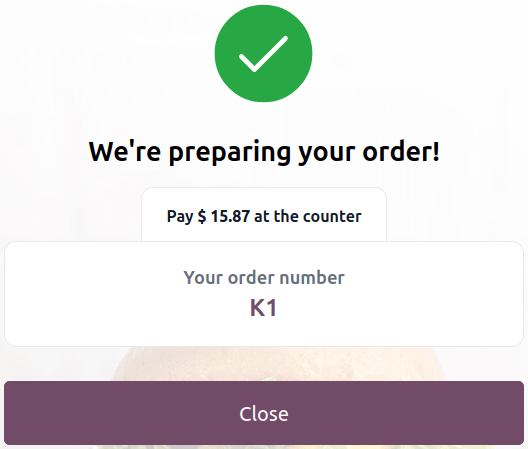
เครื่องบันทึก POS จะต้องเปิดอยู่ เพื่อให้ลูกค้าสามารถสั่งซื้อได้
เมื่อทำการสั่งซื้อแล้ว ระบบจะส่งไปยัง หน้าจอการเตรียมการ โดยอัตโนมัติและเพิ่มเข้าในรายการคำสั่งซื้อการขายหน้าร้าน