
การวิเคราะห์ไปป์ไลน์
แอป ลูกค้าสัมพันธ์ จัดการไปป์ไลน์การขายเมื่อลีดและโอกาสเคลื่อนจากขั้นตอนหนึ่งไปยังอีกขั้นตอนหนึ่ง ซึ่งท้ายที่สุดจะได้รับหรือสูญเสีย หลังจากจัดระเบียบไปป์ไลน์แล้ว ตัวเลือกการค้นหาและรายงานที่มีอยู่ในหน้า การวิเคราะห์ไปป์ไลน์ สามารถใช้เพื่อรับข้อมูลเชิงลึกเกี่ยวกับประสิทธิภาพของแคมเปญ พนักงานขาย และอื่นๆ
Note
แอป ลูกค้าสัมพันธ์ รองรับการใช้ลีดเป็นขั้นตอนคุณสมบัติระดับกลางก่อนสร้างโอกาสอย่างเป็นทางการ สำหรับวัตถุประสงค์ของบทความนี้ จะใช้คำว่า โอกาส แต่ข้อมูลนี้ใช้กับลีดได้เช่นกัน บทความนี้สันนิษฐานว่า ลีดได้รับการเปิดใช้งาน ในการตั้งค่าคอนฟิกของแอป ลูกค้าสัมพันธ์
รายงานการวิเคราะห์ไปป์ไลน์
หากต้องการดูหน้า การวิเคราะห์ไปป์ไลน์ ไปที่ แผนภูมิแท่งแบบเรียงซ้อนที่แสดงโอกาสทั้งหมดที่สร้างขึ้นในปีปัจจุบันจะโหลดโดยอัตโนมัติ แท่งแสดงจำนวนโอกาสที่อยู่ในแต่ละขั้นตอนของไปป์ไลน์การขายในปัจจุบัน จัดรหัสสีเพื่อแสดงเดือนที่โอกาสนั้นเข้าถึงขั้นตอนนั้น
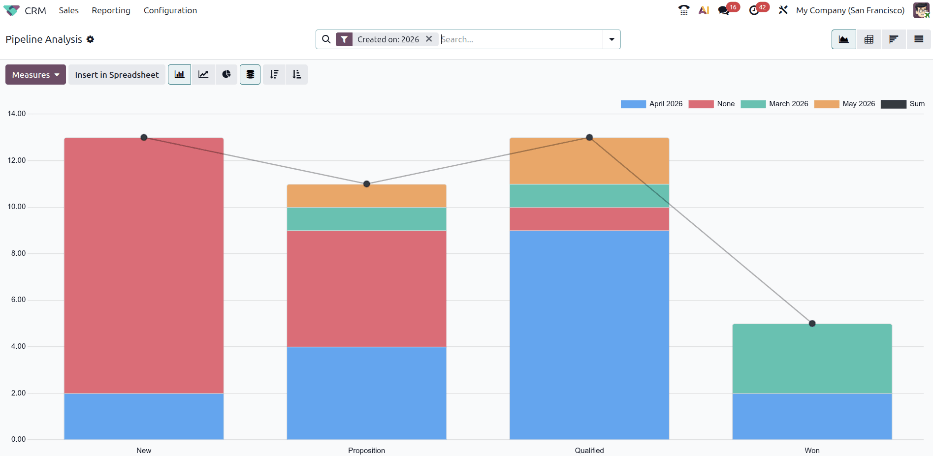
องค์ประกอบเชิงโต้ตอบของหน้า การวิเคราะห์ไปป์ไลน์ จัดการกราฟเพื่อรายงานเมตริกที่แตกต่างกันในมุมมองที่แตกต่างกัน ตัวเลือกมุมมองอยู่ที่มุมขวาบน
มุมมอง กราฟ: แสดงจำนวนโอกาสทั้งหมดในแผนภูมิแท่ง ช่วยให้สามารถเปรียบเทียบภาพรวมของโอกาสในขั้นตอนลูกค้าสัมพันธ์ได้อย่างรวดเร็ว นี่คือมุมมองเริ่มต้น
มุมมอง Pivot: แสดง รายได้ที่คาดหวัง โดยละเอียดทั้งตามขั้นตอนและเดือนในตารางที่ปรับแต่งได้ ซึ่งสามารถแก้ไขเพื่อแสดงข้อมูลในหมวดหมู่ที่ละเอียดขึ้น เช่น พนักงานขาย แคมเปญ และอื่นๆ
มุมมอง Cohort: แสดงและจัดระเบียบข้อมูลตาม สร้างเมื่อ และ วันที่ปิด เป็นวัน สัปดาห์ เดือน ไตรมาส หรือปี ซึ่งช่วยให้สามารถระบุรูปแบบในช่วงเวลาหนึ่งได้ง่าย สัปดาห์คือการตั้งค่าเริ่มต้น
รายการ มุมมอง: แสดงโอกาสการขายในรูปแบบรายการแบบละเอียด ช่วยให้สามารถดูรายละเอียดของแต่ละระเบียนได้อย่างง่ายดาย
ตัวกรองและการจัดกลุ่ม
หน้า การวิเคราะห์ไปป์ไลน์ สามารถปรับแต่งได้ด้วยตัวกรองและตัวเลือกการจัดกลุ่มต่างๆ
ตัวกรอง
ส่วน ตัวกรอง ช่วยให้ผู้ใช้สามารถเพิ่มตัวกรองที่สร้างไว้ล่วงหน้าและตัวกรองแบบกำหนดเองในเงื่อนไขการค้นหา สามารถเพิ่มตัวกรองได้หลายตัวในการค้นหาครั้งเดียว
ไปป์ไลน์ของฉัน: แสดงโอกาสการขายที่มอบหมายให้กับผู้ใช้ปัจจุบัน
เปิดใช้งาน: แสดงโอกาสการขายที่เปิดใช้งาน โอกาสการขายที่เปิดใช้งานคือโอกาสที่ปรากฏในไปป์ไลน์ลูกค้าสัมพันธ์เป็น กำลังดำเนินการ หรือ เน่าเสีย
ไม่ได้ใช้งาน: แสดงโอกาสการขายที่ไม่ได้ใช้งาน โอกาสการขายที่ไม่ได้ใช้งานคือโอกาสที่ปรากฏในไปป์ไลน์ลูกค้าสัมพันธ์เป็น สูญเสีย, ชนะ และ เก็บถาวร
ชนะ: แสดงโอกาสการขายที่ถูกทำเครื่องหมายว่า ชนะ
สูญเสีย: แสดงโอกาสการขายที่ถูกทำเครื่องหมายว่า สูญเสีย
สร้างเมื่อ: แสดงโอกาสการขายที่ถูกสร้างในช่วงเวลาที่กำหนด ช่วงเวลาเริ่มต้นคือปีปัจจุบัน แต่สามารถปรับเปลี่ยนได้ตามต้องการ
คาดว่าจะปิด: แสดงโอกาสการขายที่คาดว่าจะปิดในช่วงเวลาที่กำหนด โอกาสการขายที่ปิดแล้วจะถูกทำเครื่องหมายว่า ชนะ
วันที่ปิด: แสดงโอกาสการขายที่ถูกทำเครื่องหมายว่า ชนะ ในช่วงเวลาที่กำหนด
เก็บถาวร: แสดงโอกาสการขายที่ถูกเก็บถาวร โอกาสการขายที่ สูญเสีย จะถูกเก็บถาวรโดยอัตโนมัติ แต่ไม่ใช่ทุกโอกาสการขายที่เก็บถาวรจะถูกทำเครื่องหมายว่า สูญเสีย
ตัวกรองแบบกำหนดเอง: อนุญาตให้ผู้ใช้สร้างตัวกรองแบบกำหนดเองด้วยตัวเลือกมากมาย
นอกจากนี้ ตัวเลือกต่อไปนี้จะปรากฏหากเปิดใช้งานตัวเลือก โอกาสการขาย ในการตั้งค่าการกำหนดค่าของแอป ลูกค้าสัมพันธ์
โอกาสการขาย: แสดงลีดที่ผ่านการคัดสรรเป็นโอกาสการขาย
ลีด: แสดงลีดที่ยังไม่ผ่านการคัดสรรเป็นโอกาสการขาย
การจัดกลุ่ม
ส่วน จัดกลุ่มตาม ช่วยให้ผู้ใช้สามารถเพิ่มการจัดกลุ่มที่สร้างไว้ล่วงหน้าและการจัดกลุ่มแบบกำหนดเองในผลการค้นหา สามารถเพิ่มการจัดกลุ่มได้หลายรายการเพื่อแบ่งผลลัพธ์ออกเป็นส่วนที่จัดการได้ง่ายขึ้น ลำดับของการจัดกลุ่มที่เลือกจะกำหนดวิธีการแสดงผลลัพธ์ เนื่องจากแต่ละการจัดกลุ่มจะถูกนำมาใช้ตามลำดับ
Tip
แอป ลูกค้าสัมพันธ์ ใช้คุณสมบัติของแอป การตลาดอัตโนมัติ สำหรับการติดตามสถิติที่เกี่ยวข้องกับแคมเปญ สำหรับข้อมูลเพิ่มเติมเกี่ยวกับแคมเปญ สื่อ และแหล่งที่มา ดูเอกสารประกอบการตลาดอัตโนมัติ
พนักงานขาย: จัดกลุ่มผลลัพธ์ตามพนักงานขายที่มอบหมายโอกาสการขาย
ทีมการขาย: จัดกลุ่มผลลัพธ์ตามทีมการขายที่โอกาสได้รับมอบหมาย
เมือง: จัดกลุ่มผลลัพธ์ตามเมืองที่โอกาสเกิดขึ้น
ประเทศ: จัดกลุ่มผลลัพธ์ตามประเทศที่โอกาสเกิดขึ้น
บริษัท: จัดกลุ่มผลลัพธ์ตามบริษัทที่โอกาสเป็นของ หากมีการเปิดใช้งานบริษัทหลายแห่งในฐานข้อมูล
ขั้นตอน: จัดกลุ่มผลลัพธ์ตามขั้นตอนของไปป์ไลน์การขาย
แคมเปญ: จัดกลุ่มผลลัพธ์ตามแคมเปญการตลาดที่โอกาสเกิดขึ้น
สื่อ: จัดกลุ่มผลลัพธ์ตามสื่อ (อีเมล, Google Adwords, เว็บไซต์ ฯลฯ) ที่โอกาสเกิดขึ้น
แหล่งที่มา: จัดกลุ่มผลลัพธ์ตามแหล่งที่มา (เครื่องมือค้นหา, การเรียกคืนลูกค้าเป้าหมาย, จดหมายข่าว ฯลฯ) ที่โอกาสเกิดขึ้น
วันที่สร้าง: จัดกลุ่มผลลัพธ์ตามวันที่โอกาสถูกเพิ่มเข้าในฐานข้อมูล
วันที่แปลง: จัดกลุ่มผลลัพธ์ตามวันที่โอกาสถูกแปลงเป็นโอกาส
วันที่คาดว่าจะปิด: จัดกลุ่มผลลัพธ์ตามวันที่คาดว่าโอกาสจะปิด โอกาสที่ปิดแล้วจะถูกทำเครื่องหมายว่า ชนะ
วันที่ปิด: จัดกลุ่มผลลัพธ์ตามวันที่โอกาสถูกทำเครื่องหมายว่า ชนะ
เหตุผลที่สูญเสีย: จัดกลุ่มผลลัพธ์ตามเหตุผลที่เลือกเมื่อโอกาสถูกทำเครื่องหมายว่า สูญเสีย
กลุ่มที่กำหนดเอง: อนุญาตให้ผู้ใช้สร้างกลุ่มที่กำหนดเองด้วยตัวเลือกมากมาย
Tip
เยี่ยมชมเอกสารประกอบ:doc:`ค้นหา กรอง และจัดกลุ่มเรกคอร์ด <../../../essentials/search>`สำหรับข้อมูลเพิ่มเติมเกี่ยวกับตัวกรองและกลุ่มที่กำหนดเอง
ตัวชี้วัด
ตามค่าเริ่มต้น หน้า:guilabel:`การวิเคราะห์ไปป์ไลน์`จะวัด จำนวน ทั้งหมด หรือจำนวนโอกาสสำหรับปีปัจจุบัน หากต้องการเปลี่ยนโอกาสที่แสดง คลิกปุ่म:guilabel:`หน่วยวัด`ที่มุมบนซ้ายของหน้า และเลือกตัวเลือกใดตัวเลือกหนึ่งจากเมนูแบบเลื่อนลง:
จำนวนวันในการมอบหมาย: วัดจำนวนวันที่โอกาสใช้ในการได้รับมอบหมายหลังจากสร้าง
จำนวนวันในการปิด: วัดจำนวนวันที่โอกาสใช้ในการปิด โอกาสที่ปิดแล้วจะถูกทำเครื่องหมายว่า ชนะ
จำนวนวันในการแปลง: วัดจำนวนวันที่โอกาสใช้ในการแปลงเป็นโอกาส
จำนวนวันที่เกินกำหนดปิด: วัดจำนวนวันที่โอกาสเกินวันที่คาดว่าจะปิด
รายได้ที่คาดหวัง: วัดรายได้ที่คาดหวังของโอกาสทางการขาย
รายได้ตามสัดส่วน: วัดรายได้ตามสัดส่วนของโอกาสทางการขาย
จำนวน: วัดจำนวนรวมของโอกาสทางการขายที่ตรงกับเกณฑ์การค้นหา
If the Subscriptions app has been installed to the NightPOS database, the following options also appear under Measures.
MRR ที่คาดหวัง: วัดรายได้ประจำรายเดือนที่คาดหวังของโอกาสทางการขาย
MRR ตามสัดส่วน: วัดรายได้ประจำรายเดือนตามสัดส่วนของโอกาสทางการขาย
รายได้ประจำตามสัดส่วน: วัดรายได้ประจำตามสัดส่วนของโอกาสทางการขาย
รายได้ประจำ: วัดรายได้ประจำของโอกาสทางการขาย
รายงานชนะ/แพ้
หลังจากเข้าใจวิธี:ref:นำทางหน้าการวิเคราะห์ไปป์ไลน์ <win_loss/pipeline>`แล้ว หน้า :guilabel:`การวิเคราะห์ไปป์ไลน์ สามารถใช้เพื่อสร้างและแชร์รายงานต่างๆ เช่น รายงานชนะ/แพ้
รายงานชนะ/แพ้คือการคำนวณโอกาสทางการขายที่เปิดใช้งานหรือเคยเปิดใช้งานในไปป์ไลน์ที่ถูกทำเครื่องหมายว่า ชนะ หรือ แพ้ ในช่วงเวลาใดเวลาหนึ่ง การคำนวณโอกาสที่ชนะเทียบกับโอกาสที่แพ้ รายงานชนะ/แพ้สามารถนำเสนอข้อมูลที่แตกต่างกันสำหรับความต้องการที่แตกต่างกัน ตัวอย่างเช่น ผู้จัดการฝ่ายขายอาจพบว่าการจัดกลุ่มการชนะและการแพ้ตามพนักงานขายหรือทีมขายเป็นประโยชน์เพื่อดูว่าใครมีอัตราการแปลงที่ดีที่สุด ทีมการตลาดอาจจัดกลุ่มตามแหล่งที่มาหรือสื่อเพื่อพิจารณาว่าการโฆษณาของพวกเขาประสบความสำเร็จมากที่สุดที่ใด
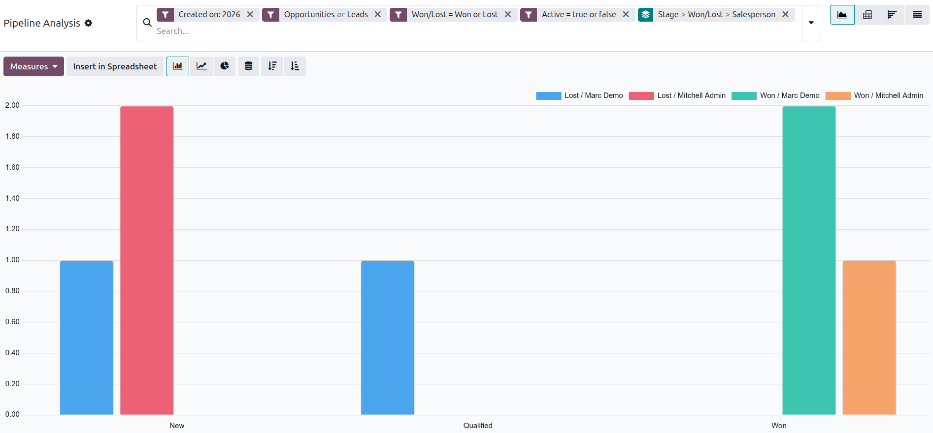
รายงานชนะ/แพ้สำหรับปีปัจจุบัน โดยจัดกลุ่มผลลัพธ์ตาม ขั้นตอน, สถานะ ชนะ/แพ้ และ พนักงานขาย ช่วยให้ผู้จัดการสามารถพิจารณาได้ว่าลีดและโอกาสทางการขายสูญเสียหรือชนะเมื่อใด และพนักงานขายคนใดกำลังดูแลอยู่ในขณะนั้น
เมื่อต้องการสร้างรายงาน ไปที่ บนหน้า การวิเคราะห์ไปป์ไลน์ คลิกไอคอน (สลับแผงค้นหา) ที่ส่วนท้ายของแถบค้นหาเพื่อเปิดเมนูแบบเลื่อนลงของตัวกรองและการจัดกลุ่ม ภายใต้หัวข้อ ตัวกรอง ตรวจสอบให้แน่ใจว่า โอกาสทางการขาย และ ลีด ได้เปิดใช้งานแล้วเพื่อรวบรวมผลลัพธ์สำหรับทั้งสองอย่าง
ถัดไป คลิก ตัวกรองแบบกำหนดเอง... เพื่อแสดงหน้าต่างป๊อปอัป ตัวกรองแบบกำหนดเอง ตั้งค่าฟิลด์แรกเป็น ชนะ/แพ้ และตั้งค่าฟิลด์สุดท้ายเป็น ชนะ เพิ่มกฎอื่นโดยคลิก กฎใหม่ และตั้งค่าฟิลด์สุดท้ายเป็น แพ้ สุดท้าย เปิดใช้งานตัวสลับ รวมที่เก็บถาวร ที่มุมบนขวาของฟอร์ม และคลิก ค้นหา
Important
การเปิดใช้งานตัวสลับ รวมที่เก็บถาวร เมื่อสร้างรายงานชนะ/แพ้รับประกันว่าโอกาสที่ แพ้ ที่เก็บถาวรจะปรากฏในรายงาน หากไม่ใช้ตัวสลับหรือสร้างกฎที่กรองทั้งโอกาสที่เปิดใช้งานและไม่เปิดใช้งาน รายงานอาจไม่รวมโอกาสที่แพ้แม้ว่าตัวกรอง แพ้ จะเปิดใช้งานอยู่
ในแถบค้นหา เลือก ขั้นตอน ภายใต้หัวข้อ จัดกลุ่มตาม จากนั้นคลิก กลุ่มแบบกำหนดเอง และเลือก ชนะ/แพ้ จากเมนูแบบเลื่อนลง สุดท้าย เปิดใช้งานตัวเลือก พนักงานขาย โดยค่าเริ่มต้น ข้อมูลจะปรากฏโดยมีผลลัพธ์ต่างๆ ซ้อนกันตามขั้นตอน หากต้องการดูแท่งในแผนภูมินี้แบบเคียงข้างกัน ปิดใช้งานตัวสลับ (ซ้อน)
เนื่องจากตัวเลือกภายใต้หัวข้อ จัดกลุ่มตาม ถูกนำไปใช้ตามลำดับ การตั้งค่านี้จึงรับประกันว่าผลลัพธ์ภาพสำหรับรายงานจะเน้นขั้นตอนที่โอกาสทางการขายสูญเสียและว่าใครกำลังดูแลอยู่เมื่อเหตุการณ์นั้นเกิดขึ้น แต่ละคอลัมน์แสดงจำนวนโอกาสทางการขายในขั้นตอนที่มอบหมายให้กับพนักงานขายคนใดคนหนึ่งและชนะหรือแพ้ การคลิกคอลัมน์ใดคอลัมน์หนึ่งจะเปิดมุมมองรายการของโอกาสทางการขายแต่ละรายการโดยโอกาสที่ ชนะ แสดงเป็นตัวหนาและโอกาสที่ แพ้ แสดงเป็นสีเทา
การสลับไปยังมุมมองอื่นหลังจากตั้งค่ารายงานตัวอย่างนี้สามารถช่วยสาธิตกรณีการใช้งานที่แตกต่างกันสำหรับมุมมองเหล่านั้น
มุมมองสรุป
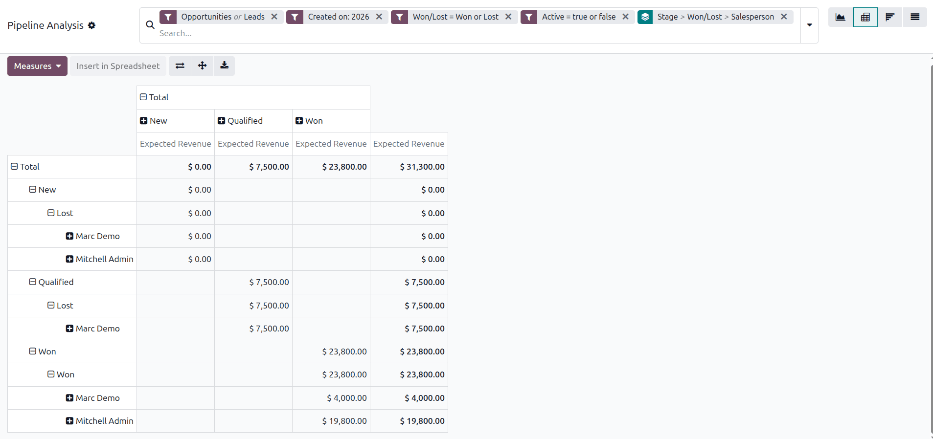
โดยค่าเริ่มต้น มุมมองสรุปจะจัดกลุ่มรายงานชนะ/แพ้ตาม ขั้นตอน และวัด รายได้ที่คาดหวัง ข้อมูลในตารางสรุปสามารถปรับได้โดยคลิกปุ่ม การวัด และเลือกจากเมนูแบบเลื่อนลง ตารางสรุปช่วยให้เห็นความสัมพันธ์ระหว่างตัวกรองการค้นหาและการจัดกลุ่มที่เลือกกับรายได้ได้ง่ายเป็นพิเศษ
Important
ในมุมมอง Pivot ปุ่ม Insert In Spreadsheet อาจเป็นสีเทาเนื่องจากรายงานมีตัวเลือกการจัดกลุ่มที่ซ้ำกัน เพื่อแก้ไขปัญหานี้ ให้ลบการจัดกลุ่ม Stage ในแถบค้นหา
มุมมอง Cohort
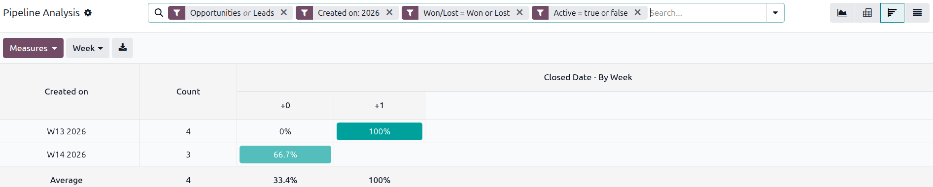
ตามค่าเริ่มต้น มุมมอง Cohort จัดกลุ่มรายงานชนะ/แพ้ตามวันที่ Created on และ Closed Date มุมมอง Cohort ช่วยให้ระบุช่วงเวลาที่มีประสิทธิภาพและช่วงเวลาที่ช้าของธุรกิจได้ง่าย มุมมอง Cohort ไม่รองรับการจัดกลุ่มข้อมูลแบบกำหนดเอง
ดูล่าสุด
ในมุมมองรายการ รายงานชนะ/แพ้จะแสดงโอกาสทางการขายทั้งหมดในหน้าเดียว มุมมองนี้มีประโยชน์ในการดูรายละเอียดของโอกาสทางการขายในขณะที่ยังคงจัดกลุ่มตามตัวกรองการค้นหาและการจัดกลุ่มที่เลือกไว้
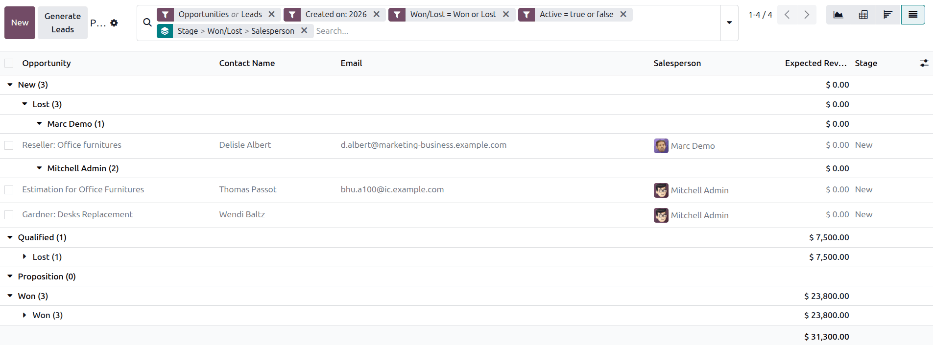
ตามค่าเริ่มต้น คอลัมน์ Opportunity, Contact Name, Email, Salesperson, Expected Revenue และ Stage จะปรากฏในมุมมองนี้ หากต้องการเพิ่มคอลัมน์เพิ่มเติมในรายการ ให้คลิกไอคอน ที่มุมบนขวาของหน้า เลือกตัวเลือกจากเมนูแบบเลื่อนลงที่ปรากฏขึ้น