
การเริ่มงาน
The Attendances application allows for various ways to check-in and check-out of work. Managers or HR workers may need to train employees on the various methods available. NightPOS's Attendances application has an onboarding feature to aid with employee training.
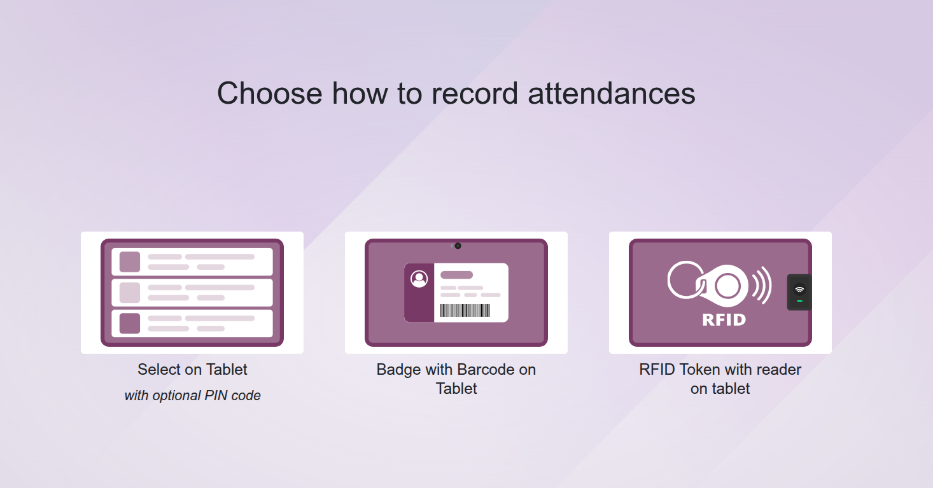
เพื่อเปิดหน้าจอ การเริ่มต้นใช้งาน ให้ไปที่ หน้าจอจะแสดงแดชบอร์ดการเริ่มต้นใช้งาน พร้อมตัวเลือกสามแบบในการเช็คอิน: ด้วยตนเอง, ด้วย บาร์โค้ด, หรือด้วย โทเค็น RFID
Note
สามารถทำได้ทั้งบน PC หรือแท็บเล็ต
Important
เมื่อเริ่มต้นใช้งานกับพนักงานโดยใช้อินเทอร์เฟซ การเริ่มต้นใช้งาน บันทึกการลงเวลาทำงานที่สร้างขึ้นจะถูกบันทึกในฐานข้อมูล ซึ่งหมายความว่าพนักงานที่เช็คอินระหว่างการฝึกอบรมการเริ่มต้นใช้งานจะถูกบันทึกเข้าสู่ระบบการทำงานในแอป ระบบลงเวลาทำงาน
หากผู้จัดการต้องการใช้แดชบอร์ด การเริ่มต้นใช้งาน เป็นการฝึกอบรม เท่านั้น พวกเขาต้องตรวจสอบบันทึกการลงเวลาทำงานและทำการแก้ไขที่จำเป็น เพื่อให้บันทึกการลงเวลาทำงานทั้งหมดถูกต้องและสะท้อนชั่วโมงการทำงานที่ถูกต้อง
การเลือกด้วยตนเอง
บนหน้าจอ การเริ่มต้นใช้งาน ให้คลิกหรือแตะที่รูปภาพเหนือข้อความ เลือกบนแท็บเล็ต แดชบอร์ดจะแสดงรายชื่อพนักงานทั้งหมดในมุมมองคัมบังเริ่มต้น การ์ดคัมบังทั้งหมดจะแสดงสถานะปัจจุบันของพนักงานด้วยข้อความ ขาดงาน สีแดง หรือ อยู่ที่ออฟฟิศ สีเขียวที่มุมบนขวาของการ์ด
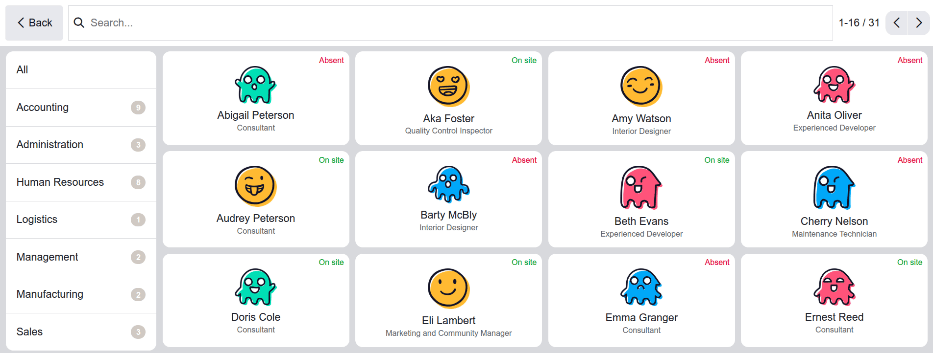
ไปที่พนักงานที่ต้องการ จากนั้นคลิกหรือแตะการ์ดคัมบังของพวกเขา พนักงานจะถูกเช็คอินหรือเช็คเอาท์โดยอัตโนมัติ ขึ้นอยู่กับสถานะของพวกเขาในแอป ระบบลงเวลาทำงาน หน้าจอจะแสดง ยินดีต้อนรับ หรือ ลาก่อน ชั่วขณะ พร้อมกับวันที่และเวลาปัจจุบัน รวมถึงชั่วโมงการลงเวลาทำงานที่บันทึกไว้ก่อนหน้านี้
หลังจากช่วงเวลาที่กำหนดไว้ใน การตั้งค่าคีออส ผ่านไป หน้าจอจะกลับไปที่แดชบอร์ด การเริ่มต้นใช้งาน หลัก หากต้องการออกจากหน้าจอเร็วขึ้น ให้คลิกปุ่ม ตกลง
Note
รายการแผนกทางด้านซ้ายหรือแถบค้นหาที่ด้านบนสามารถใช้เพื่อไปยังพนักงานที่ต้องการ
บัตรพร้อมบาร์โค้ด
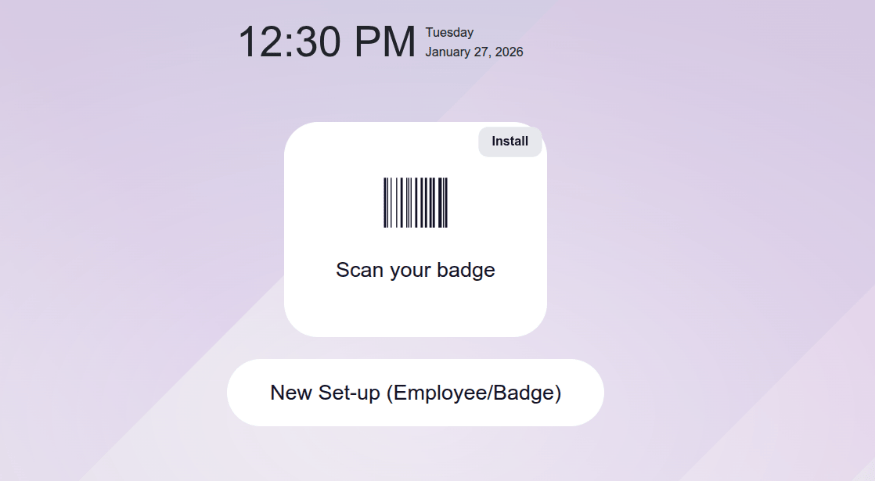
ตัวเลือกที่สองที่ใช้ได้สำหรับการเช็คอินหรือเช็คเอาท์คือการใช้บัตรประจำตัวที่มีบาร์โค้ด ให้คลิกหรือแตะที่รูปภาพตรงกลางเหนือข้อความ บัตรพร้อมบาร์โค้ดบนแท็บเล็ต แดชบอร์ดจะแสดงตัวเลือกสองแบบ: สแกนบัตรของคุณ และ การตั้งค่าใหม่ (พนักงาน/บัตร)
หากพนักงานมีบัตรประจำตัวพร้อมบาร์โค้ด ให้คลิกปุ่ม สแกนบัตรของคุณ เพื่อสแกนบาร์โค้ดโดยใช้กล้องของอุปกรณ์หรือเครื่องสแกนบาร์โค้ดแบบเฉพาะ หน้าต่างป๊อปอัป เครื่องสแกนบาร์โค้ด จะแสดงขึ้นและแสดงพื้นที่ที่กำลังสแกน สแกนบาร์โค้ดเพื่อเช็คอินหรือเช็คเอาท์จากฐานข้อมูล
Note
ไม่ จำเป็นต้องติดตั้งแอป บาร์โค้ด เพื่อใช้ตัวเลือกบาร์โค้ด
สร้างบาร์โค้ดใหม่
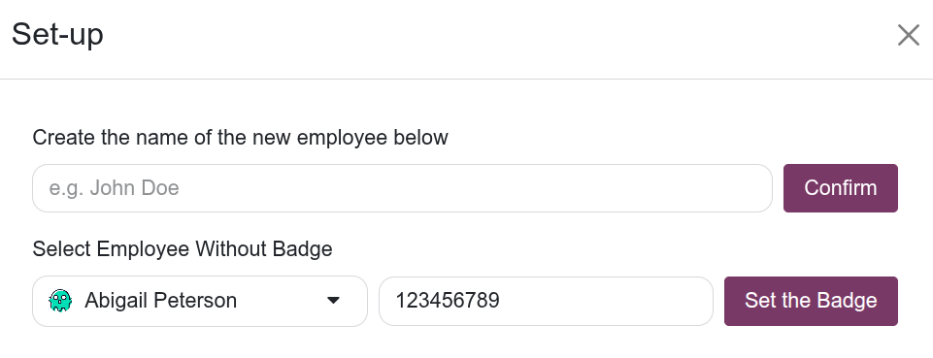
หากพนักงาน ไม่ มีบาร์โค้ด ให้คลิกปุ่ม การตั้งค่าใหม่ (พนักงาน/บัตร) เพื่อแสดงหน้าต่างป๊อปอัป การตั้งค่า ใช้เมนูแบบเลื่อนลงใต้ข้อความ เลือกพนักงานที่ไม่มีบัตร เพื่อเลือกพนักงาน ที่มีอยู่ ที่ ไม่ มีบาร์โค้ด จากนั้นป้อนบาร์โค้ดใหม่ในช่องที่เกี่ยวข้อง
เมื่อเสร็จสิ้น ให้คลิกปุ่ม ตั้งค่าบัตร หน้าต่างป๊อปอัป การตั้งค่า จะปิดลง และจะมีการแจ้งเตือนข้อความ กำหนดบัตรสำเร็จ! ปรากฏที่มุมขวาบนของแดชบอร์ด การเริ่มต้นใช้งาน
หมายเลขบัตรใหม่ปรากฏในฟิลด์ หมายเลข RFID/บัตร ในแท็บ การตั้งค่า ใน:ref:แบบฟอร์มพนักงาน <employees/hr-attn-pos>
Important
หน้าต่างป๊อปอัป การตั้งค่า จะ**เพียงแค่**สร้างบาร์โค้ดใหม่และบันทึกหมายเลขในระเบียนของพนักงานเท่านั้น บาร์โค้ดจะต้องถูกพิมพ์ออกมาเพื่อสแกนด้วยตัวเลือก บัตรพร้อมบาร์โค้ดบนแท็บเล็ต
หากพนักงานมีบาร์โค้ดในโปรไฟล์ของตนอยู่แล้ว บาร์โค้ดปัจจุบันจะถูกแทนที่ด้วยบาร์โค้ดใหม่ที่ป้อนเข้าไป
สร้างพนักงานใหม่
หากพนักงาน**ยัง**ไม่ได้ถูกสร้างขึ้นในระบบ สามารถเพิ่มพนักงานใหม่ลงในฐานข้อมูลได้จากหน้าต่างป๊อปอัป การตั้งค่า พิมพ์ชื่อของพนักงานในช่องด้านล่าง สร้างชื่อของพนักงานใหม่ด้านล่าง จากนั้นคลิกปุ่ม ยืนยัน
หน้าต่างป๊อปอัป การตั้งค่า จะปิดลง และจะมีการแจ้งเตือนข้อความ สร้างพนักงานสำเร็จ! ปรากฏที่มุมขวาบนของแดชบอร์ด การเริ่มต้นใช้งาน
Important
หน้าต่างป๊อปอัป การตั้งค่า จะเพียงแค่สร้างระเบียนพนักงานใหม่ในแอป พนักงาน เท่านั้น บาร์โค้ดจะต้องถูกสร้างและพิมพ์ออกมาเพื่อสแกนด้วยตัวเลือก บัตรพร้อมบาร์โค้ดบนแท็บเล็ต
โทเค็น RFID
ตัวเลือกที่สามที่สามารถใช้เพื่อเช็คอินในแดชบอร์ด การเริ่มต้นใช้งาน คือการใช้โทเค็น RFID คลิกปุ่มเหนือข้อความ โทเค็น RFID พร้อมเครื่องอ่านบนแท็บเล็ต เพื่อเปิดแดชบอร์ดที่มีตัวเลือกสองอย่าง: สแกนบัตรของคุณ หรือ การตั้งค่าใหม่ (พนักงาน/บัตร)
หากพนักงานมีโทเค็น RFID ให้คลิกปุ่ม สแกนบัตรของคุณ เพื่อสแกนโทเค็น RFID โดยใช้เครื่องอ่าน RFID ที่เชื่อมต่อ