
สร้างอีเวนต์
With the Events application, organizers can create and configure in-person or online events in NightPOS. Each new event contains a number of options to customize specific logistics such as ticket sales, registration desk, booths, tracks, sponsors, rooms, and more.
อีเวนต์สามารถสร้างขึ้นด้วยตนเองตั้งแต่ต้นหรือสร้างจากเทมเพลตที่กำหนดค่าไว้ล่วงหน้า เมื่อเปิดใช้งานแล้ว แอป อีเวนต์ จะผสานรวมกับแอปอื่นๆ เพื่อการทำงานที่ได้รับการปรับปรุง รวมถึงการโปรโมตอีเวนต์ การขายตั๋วลงทะเบียนให้กับผู้เข้าร่วม และการสร้างลีดโดยใช้กฎที่ปรับแต่งได้
แดชบอร์ด
ในการสร้างอีเวนต์ ไปที่:guilabel:แอปอีเวนต์`เพื่อเข้าสู่แดชบอร์ด ตามค่าเริ่มต้น แดชบอร์ด:guilabel:`อีเวนต์`ใช้มุมมอง:icon:`oi-view-kanban (Kanban) ซึ่งแสดงอีเวนต์ทั้งหมดในฐานข้อมูลในขั้นตอนไปป์ไลน์ที่เกี่ยวข้อง สามารถตั้งค่ามุมมองอื่นๆ ได้โดยใช้ปุ่มที่มุมบนขวา
การ์ดอีเวนต์แต่ละใบแสดงชื่อของอีเวนต์ วันที่กำหนดไว้ สถานที่ จำนวน:guilabel:`ผู้เข้าร่วม`ที่คาดหวัง กิจกรรมที่กำหนดไว้ที่เกี่ยวข้องกับอีเวนต์ และผู้จัดการอีเวนต์ที่รับผิดชอบ
ขั้นตอนเริ่มต้นในมุมมอง:guilabel:Kanban`คือ :guilabel:`ใหม่ จองแล้ว ประกาศแล้ว สิ้นสุดแล้ว และ:guilabel:ยกเลิกแล้ว การ์ดสามารถลากและวางลงในขั้นตอนใดก็ได้ในไปป์ไลน์
Note
ขั้นตอน:guilabel:`สิ้นสุดแล้ว`และ:guilabel:`ยกเลิกแล้ว`จะถูกพับไว้ตามค่าเริ่มต้นและอยู่ทางด้านขวาของขั้นตอนอื่นๆ
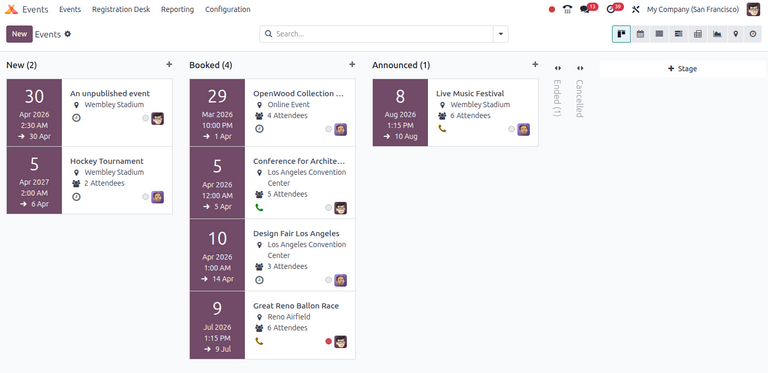
เมื่อต้องการเพิ่มสเตจใหม่ ให้คลิกปุ่ม เพิ่มสเตจ ทางด้านขวา ป้อนชื่อสำหรับสเตจ จากนั้นคลิก เพิ่ม
เพิ่มอีเวนต์ใหม่
สามารถสร้างอีเวนต์ได้โดยไปที่แอป ในมุมมอง (Kanban), (รายการ) หรือ (Gantt) จากนั้นคลิกปุ่ม ใหม่ ที่มุมซ้ายบนของแดชบอร์ดเพื่อเปิดฟอร์มอีเวนต์ใหม่
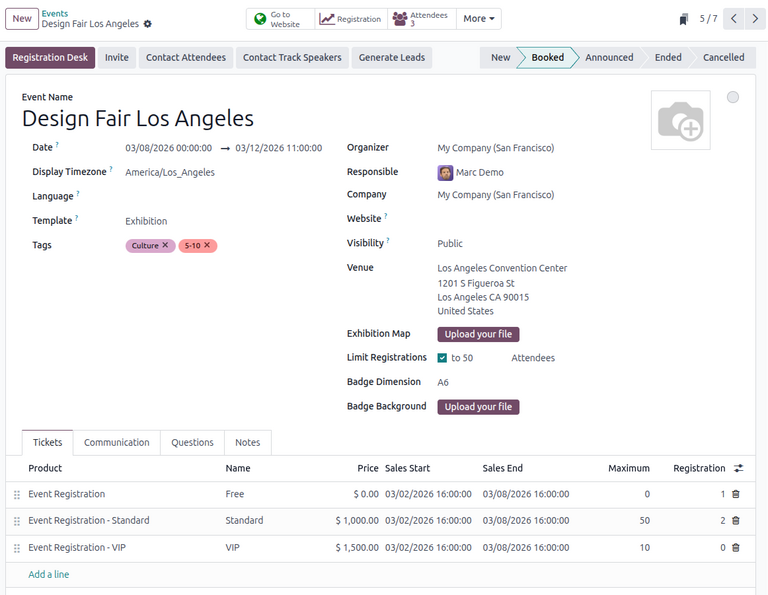
ที่ด้านบนของฟอร์มอีเวนต์จะมีชุดปุ่มอัจฉริยะที่เกี่ยวข้องกับตัวชี้วัดต่างๆ ของอีเวนต์ ปุ่มเหล่านี้จะถูกเติมข้อมูลอัตโนมัติเมื่อผู้เข้าร่วมเริ่มลงทะเบียน เมื่อมีบูธและผู้สนับสนุนลงทะเบียนสำหรับอีเวนต์ เมื่ออีเวนต์เกิดขึ้น และอื่นๆ ปุ่มอัจฉริยะเหล่านี้สามารถคลิกเพื่อไปยังหน้าที่เกี่ยวข้องของอีเวนต์เพื่อแก้ไขรายละเอียดใดๆ และ/หรือดำเนินการตามที่ต้องการ
ใต้ปุ่มอัจฉริยะคือฟอร์มอีเวนต์ซึ่งประกอบด้วยฟิลด์ต่างๆ และแท็บที่คลิกได้เพื่อกำหนดค่ารายละเอียดที่จำเป็นของอีเวนต์
ในการเริ่มต้น ให้ป้อนข้อมูลพื้นฐานเกี่ยวกับอีเวนต์ในฟิลด์ต่อไปนี้:
ชื่ออีเวนต์: ชื่อของอีเวนต์ ฟิลด์นี้เป็น ฟิลด์บังคับ
วันที่: วันที่หรือช่วงวันที่ที่กำหนดไว้ของอีเวนต์ (แสดงในเขตเวลาท้องถิ่น) ฟิลด์นี้จะถูกเติมอัตโนมัติแต่สามารถแก้ไxได้ และเป็น ฟิลด์บังคับ
แสดงเขตเวลา: เขตเวลาที่วันที่อีเวนต์แสดงบนเว็บไซต์ ฟิลด์นี้จะถูกเติมอัตโนมัติแต่สามารถแก้ไขได้ และเป็น ฟิลด์บังคับ
ภาษา: ภาษาที่เลือกสำหรับการสื่อสารอีเวนต์ทั้งหมด
Note
ทางด้านขวาของ ชื่ออีเวนต์ ที่ป้อนไว้ จะมีคำแนะนำเครื่องมือภาษาที่แสดงด้วยตัวบ่งชี้ภาษาย่อ (เช่น EN) เมื่อคลิก หน้าต่างป๊อปอัป แปลชื่อ จะปรากฏขึ้น โดยแสดงตัวเลือกการแปลภาษาต่างๆ ที่กำหนดค่าไว้ล่วงหน้าที่มีอยู่ในฐานข้อมูล
อีกทางหนึ่ง เมื่อต้องการเติมข้อมูลฟอร์มอีเวนต์จากเทมเพลตอีเวนต์ ให้เลือกตัวเลือกในเมนูแบบเลื่อนลง เทมเพลต หากต้องการเรียนรู้เพิ่มเติม โปรดดูเอกสารประกอบ เทมเพลตอีเวนต์
นอกจากนี้ ให้เพิ่มแท็กที่เกี่ยวข้อง (เช่น ออนไลน์, การประชุม) สำหรับอีเวนต์ในฟิลด์ แท็ก สามารถเพิ่มได้หลายแท็กต่ออีเวนต์หนึ่งอีเวนต์
Tip
แท็กสามารถแสดงบนอีเวนต์ที่แสดงรายการบนเว็บไซต์ได้โดยเปิดใช้งานช่องทำเครื่องหมาย แสดงบนเว็บไซต์ จาก
ดำเนินการต่อโดยป้อนข้อมูล เช่น ผู้ติดต่อและสถานที่จัดงานในฟิลด์ต่อไปนี้:
ผู้จัดงาน: ผู้จัดงานของอีเวนต์ (บริษัท รายชื่อผู้ติดต่อ หรือพนักงาน)
ผู้รับผิดชอบ: ผู้ใช้เฉพาะที่รับผิดชอบในการจัดการอีเวนต์ในฐานข้อมูล
บริษัท: บริษัทเฉพาะในฐานข้อมูลที่อีเวนต์เกี่ยวข้องด้วย ฟิลด์นี้จะปรากฏ เฉพาะ เมื่อทำงานในสภาพแวดล้อมหลายบริษัท ฟิลด์นี้จะถูกเติมอัตโนมัติแต่สามารถแก้ไขได้ และเป็น ฟิลด์บังคับ
เว็บไซต์: เว็บไซต์เฉพาะในฐานข้อมูลที่อีเวนต์ถูกเผยแพร่ หากฟิลด์นี้ปล่อยว่างไว้ อีเวนต์สามารถเผยแพร่บน ทุก เว็บไซต์ในฐานข้อมูล เพื่อเรียนรู้เพิ่มเติม โปรดดูเอกสารประกอบ หลายเว็บไซต์
สถานที่: สถานที่จัดงานอีเวนต์ ฟิลด์นี้ดึงข้อมูลจากแอปพลิเคชัน รายชื่อผู้ติดต่อ อีกทางหนึ่ง สามารถป้อนข้อมูลด้วยตนเองได้
แผนที่นิทรรศการ: ภาพแผนที่สถานที่จัดงานอีเวนต์ คลิกปุ่ม อัปโหลดไฟล์ของคุณ เพื่ออัปโหลดภาพแผนที่สถานที่จัดงานอีเวนต์
เพื่อจำกัดจำนวนการลงทะเบียนสำหรับอีเวนต์ ให้เลือก จำกัดการลงทะเบียน และป้อนจำนวนผู้เข้าร่วมสูงสุดที่อนุญาตในฟิลด์ที่ปรากฏขึ้น
หากต้องการ สามารถสร้างป้ายชื่อสำหรับผู้เข้าร่วมอีเวนต์ได้โดยกรอกข้อมูลในฟิลด์ต่อไปนี้:
ขนาดป้ายชื่อ: ขนาดรูปแบบกระดาษที่ต้องการสำหรับป้ายชื่อ ตัวเลือกได้แก่ A4 พับได้, A6 หรือ 4 ใบต่อแผ่น
พื้นหลังป้ายชื่อ: ภาพพื้นหลังที่กำหนดเองสำหรับป้ายชื่อ คลิกปุ่ม อัปโหลดไฟล์ของคุณ เพื่ออัปโหลดภาพ
การกำหนดค่าอีเวนต์เพิ่มเติม
หลังจากกรอกข้อมูลในฟิลด์ต่างๆ ในแบบฟอร์มอีเวนต์แล้ว ให้ไปที่แท็บทั้งสี่ด้านล่างเพื่อปรับแต่งเพิ่มเติม
แท็บตั๋ว
ในแท็บ บัตร ของแบบฟอร์มอีเวนต์ สามารถสร้างบัตรลงทะเบียนและระดับบัตรที่กำหนดเองสำหรับอีเวนต์ได้
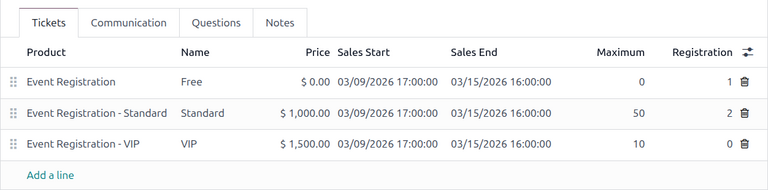
หากต้องการสร้างบัตร ให้คลิก เพิ่มแถว ในแท็บ บัตร ในฟิลด์ สินค้า สามารถเลือกสินค้า การลงทะเบียนอีเวนต์ ที่กำหนดค่าไว้แล้ว หรือสร้างใหม่โดยพิมพ์ชื่อสินค้าการลงทะเบียนอีเวนต์ใหม่ จากนั้นเลือก สร้าง หรือ สร้างและแก้ไข... จากเมนูแบบเลื่อนลงที่ปรากฏขึ้น จากนั้นป้อนชื่อสำหรับบัตร (เช่น Basic Ticket หรือ VIP) ในฟิลด์ ชื่อ
Important
เพื่อให้สินค้าการลงทะเบียนอีเวนต์สามารถเลือกได้ในแท็บ บัตร ประเภทสินค้า ของการลงทะเบียนอีเวนต์ **ต้อง**ตั้งค่าเป็น บริการ และฟิลด์ สร้างคำสั่งซื้อ **ต้อง**ตั้งค่าเป็น การลงทะเบียนอีเวนต์
Tip
สินค้าการลงทะเบียนอีเวนต์ที่มีอยู่สามารถแก้ไขได้โดยตรงจากฟิลด์นี้ด้วยการคลิกไอคอน (ลูกศรขวา) ที่อยู่ถัดจากสินค้าการลงทะเบียนอีเวนต์ การทำเช่นนี้จะแสดงแบบฟอร์มของสินค้านั้น หากติดตั้งแอปพลิเคชัน คลังสินค้า แล้ว จะมีตัวเลือกเพิ่มเติมในการปรับแต่งสินค้า
ถัดไป กำหนดค่าใช้จ่ายในการลงทะเบียนของตั๋วในฟิลด์ ราคา
Note
ราคาขาย ที่กำหนดในแบบฟอร์มสินค้าของสินค้าการลงทะเบียนอีเวนต์จะตั้งค่าต้นทุนเริ่มต้นของบัตร การแก้ไข ราคา ของบัตรในแท็บ บัตร จะตั้งค่าต้นทุนการลงทะเบียนใหม่ของบัตรสำหรับอีเวนต์นั้น
จากนั้นป้อนวันที่ เริ่มการขาย และ สิ้นสุดการขาย ในฟิลด์ที่เกี่ยวข้อง ให้คลิกในฟิลด์ว่างเพื่อแสดงป๊อปอัปปฏิทิน จากนั้นเลือกวันที่และเวลาที่ต้องการ จากนั้นคลิก ใช้
จากนั้น หากต้องการ ให้กำหนดจำนวน สูงสุด ของตั๋วประเภทนั้นที่สามารถขายได้
คอลัมน์ การลงทะเบียน จะแสดงจำนวนบัตรที่ขายไปแล้ว
หากต้องการลงบัตรใดๆ ออกจากแท็บ บัตร ให้คลิกไอคอน (ถังขยะ) ทางด้านขวาในแถวที่เกี่ยวข้องสำหรับบัตรที่ต้องการลบ
Tip
หากต้องการเพิ่มคอลัมน์ คำอธิบาย แบบเลือกได้ลงในแท็บ ตั๋ว ให้คลิกเมนูดรอปดาวน์ (ตัวเลือกเพิ่มเติม) ที่อยู่ทางขวาสุดของชื่อคอลัมน์
จากนั้น ทำเครื่องหมายในช่องถัดจาก คำอธิบาย จากเมนูดรอปดาวน์ที่ปรากฏขึ้น
เมื่อเพิ่มแล้ว ตัวเลือกในการเพิ่มคำอธิบายสั้นๆ สำหรับตั๋วอีเวนต์แต่ละใบจะปรากฏขึ้น ซึ่งสามารถใช้เพื่อแจ้งผู้เข้าร่วมเกี่ยวกับสิทธิพิเศษหรือสิ่งอำนวยความสะดวกใดๆ ที่อาจมาพร้อมกับการซื้อตั๋วเฉพาะ
แท็บการสื่อสาร
ในแท็บ การสื่อสาร ของแบบฟอร์มอีเวนต์ สามารถสร้างการสื่อสารทางการตลาดต่างๆ ที่สามารถกำหนดเวลาให้ส่งในช่วงเวลาที่กำหนดก่อนและหลังอีเวนต์ได้
Note
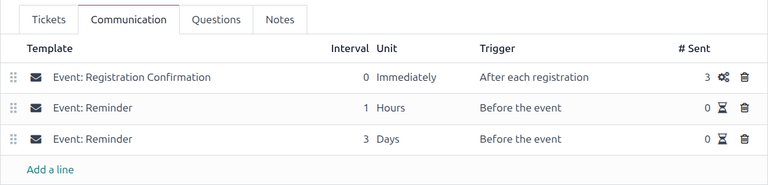
By default, NightPOS provides three separate preconfigured communications on every new event form. One is an email sent after each registration to confirm the purchase with the attendee. The other two are email event reminders that are scheduled to be sent at different time intervals leading up to the event to remind the recipient of the upcoming event.
หากต้องการเพิ่มการสื่อสารในแท็บ การสื่อสาร ให้คลิก เพิ่มแถว จากนั้นเลือกประเภทของการสื่อสารที่ต้องการจากเมนูแบบเลื่อนลงแรกในฟิลด์ เทมเพลต ตัวเลือกได้แก่: อีเมล, SMS, โพสต์โซเชียล หรือ WhatsApp
Important
ตัวเลือก โพสต์โซเชียล จะปรากฏเฉพาะเมื่อติดตั้งแอปพลิเคชัน กการตลาดผ่านโซเชียล แล้ว ตัวเลือก WhatsApp จะปรากฏเฉพาะเมื่อติดตั้งโมดูล WhatsApp แล้ว
เทมเพลต WhatsApp ไม่สามารถ แก้ไขได้ในระหว่างการกำหนดค่าที่ใช้งานอยู่ ต้องได้รับการอนุมัติแยกต่างหากจาก Meta
จากนั้นเลือกเทมเพลตอีเมลที่มีอยู่จากเมนูแบบเลื่อนลงที่สองในฟิลด์ เทมเพลต
Next, define the Interval and Unit from their respective drop-down fields, letting NightPOS know when the communication should be sent. The Unit options are: Immediately, Hours, Days, Weeks, and Months.
จากนั้น เลือกตัวเลือกจากเมนูดรอปดาวน์ ทริกเกอร์ ตัวเลือกได้แก่ หลังการลงทะเบียนแต่ละครั้ง, ก่อนอีเวนต์ และ หลังอีเวนต์
คอลัมน์:guilabel:ส่งแล้ว`จะแสดงจำนวนการสื่อสารที่ส่งไปแล้ว ถัดจากตัวเลขจะมีไอคอนต่างๆ ปรากฏขึ้นขึ้นอยู่กับสถานะของการสื่อสารนั้นๆ สถานะ *กำลังดำเนินการ* จะแสดงด้วยไอคอน:icon:`fa-cogs (เฟืองสามอัน) สถานะ ส่งแล้ว จะแสดงด้วยไอคอน:icon:fa-check (เครื่องหมายถูก) และสถานะ กำหนดเวลาไว้ จะแสดงด้วยไอคอน:icon:fa-hourglass-half (นาฬิกาทราย)
สามารถเพิ่มการสื่อสารได้ไม่จำกัดจำนวนในแท็บ:guilabel:`การสื่อสาร`ของฟอร์มอีเวนต์
Example
เพื่อส่งอีเมลยืนยันหนึ่งชั่วโมงหลังจากผู้เข้าร่วมลงทะเบียนอีเวนต์ ให้กำหนดค่าการสื่อสารดังนี้:
ช่วงเวลา:
1หน่วย: ชั่วโมง
ทริกเกอร์: หลังจากการลงทะเบียนแต่ละครั้ง
Note
สามารถแก้ไขเทมเพลตอีเมลที่มีอยู่ได้โดยตรงจากเมนูแบบเลื่อนลง:guilabel:เทมเพลต`หากจำเป็น โดยคลิกที่ไอคอน:icon:`oi-arrow-right (ลิงก์ภายใน)`ถัดจากชื่อเทมเพลต การทำเช่นนี้จะเปิดหน้าแยกต่างหากที่ผู้ใช้สามารถแก้ไข:guilabel:`เนื้อหา, การกำหนดค่าอีเมล, และ:guilabel:`การตั้งค่า`ของเทมเพลตอีเมลนั้นๆ ได้
เพื่อดูและจัดการเทมเพลตอีเมลทั้งหมด ให้เปิดใช้งาน โหมดนักพัฒนา (โหมดแก้ไขข้อบกพร่อง) และไปที่ แก้ไขด้วยความระมัดระวังเนื่องจากเทมเพลตอีเมลส่งผลต่อการสื่อสารทั้งหมดที่ใช้เทมเพลตนั้น
แท็บคำถาม
ในแท็บ คำถาม ของฟอร์มอีเวนต์ ผู้ใช้สามารถสร้างแบบสอบถามสั้นๆ สำหรับผู้ลงทะเบียนเพื่อโต้ตอบและตอบกลับหลังจากลงทะเบียนเข้าร่วมอีเวนต์
คำถามเหล่านี้สามารถมุ่งเน้นไปที่การรวบรวมข้อมูลพื้นฐานเกี่ยวกับผู้เข้าร่วม เรียนรู้เกี่ยวกับความชอบ ความคาดหวัง และสิ่งอื่นๆ ในลักษณะนั้น ข้อมูลนี้ยังสามารถใช้เพื่อสร้างเมตริกการรายงานที่มีรายละเอียดมากขึ้น นอกจากนี้ยังสามารถใช้เพื่อสร้างกฎการสร้างลีดที่เฉพาะเจาะจง
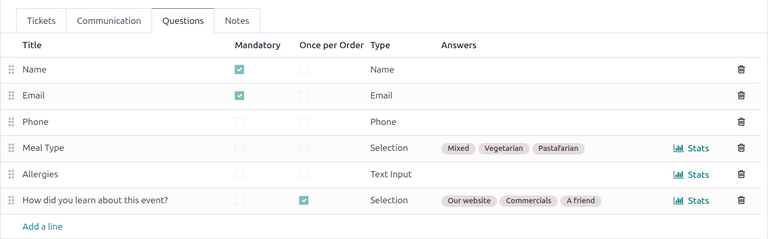
Note
By default, NightPOS provides three questions in the Questions tab for every event form. The default questions require one or more registrants to provide their Name, Email, and an optional Phone number as well.
The information gathered from the Questions tab can be found on the Attendees dashboard, accessible via the Attendees smart button. NightPOS populates individual records that contain basic information about the registrants, as well as their preferences.
เพื่อเพิ่มคำถามในแท็บ คำถาม คลิก เพิ่มบรรทัด การทำเช่นนี้จะแสดงหน้าต่างป๊อปอัป สร้างคำถาม จากที่นี่ ผู้ใช้สามารถสร้างและกำหนดค่าคำถามได้
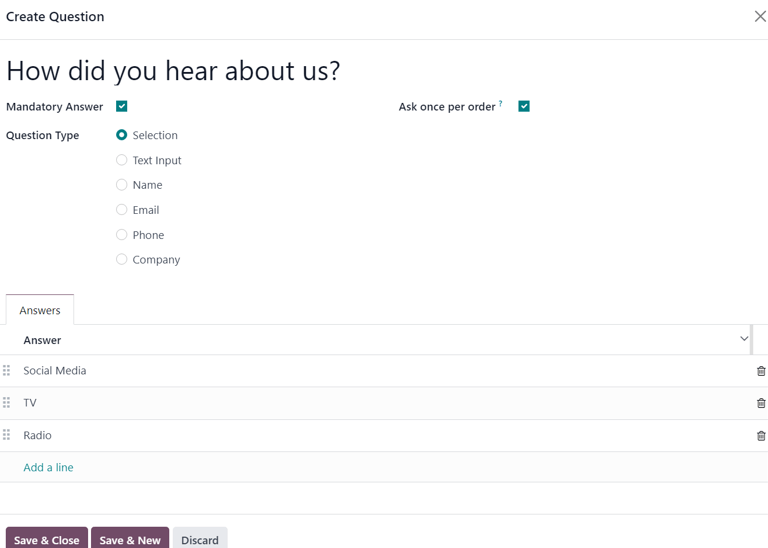
First, enter the question in the field at the top of the form. Then, decide if the question should require a Mandatory Answer and/or if NightPOS should Ask once per order, by ticking their respective boxes, if desired.
If the Ask once per order checkbox is ticked, the question will only be asked once, and its value is applied to every attendee in the order (if multiple tickets are purchased at once). If the checkbox is not ticked for this setting, NightPOS presents the question for every attendee that is connected to that registration.
ถัดไป เลือกตัวเลือก ประเภทคำถาม:
การเลือก: จัดเตรียมตัวเลือกคำตอบสำหรับคำถามให้ผู้ลงทะเบียนเลือก ตัวเลือกคำตอบที่เลือกได้สามารถจัดการได้ในคอลัมน์:guilabel:`คำตอบ`ที่ด้านล่างของหน้าต่างป๊อปอัป
การป้อนข้อความ: ให้ผู้ใช้ป้อนคำตอบที่กำหนดเองสำหรับคำถามในฟิลด์ข้อความ
ชื่อ: จัดเตรียมฟิลด์สำหรับผู้ลงทะเบียนเพื่อป้อนชื่อของพวกเขา
อีเมล: จัดเตรียมฟิลด์สำหรับผู้ลงทะเบียนเพื่อป้อนที่อยู่อีเมลของพวกเขา
โทรศัพท์: จัดเตรียมฟิลด์สำหรับผู้ลงทะเบียนเพื่อป้อนหมายเลขโทรศัพท์ของพวกเขา
บริษัท: จัดเตรียมฟิลด์สำหรับผู้ลงทะเบียนเพื่อป้อนบริษัทที่พวกเขาเกี่ยวข้องด้วย
เมื่อป้อนการกำหนดค่าที่ต้องการทั้งหมดแล้ว ให้คลิก บันทึกและปิด เพื่อบันทึกคำถามและกลับไปที่แท็บ คำถาม ในฟอร์มอีเวนต์ หรือคลิก บันทึกและสร้างใหม่ เพื่อบันทึกคำถามและสร้างคำถามใหม่ทันทีในหน้าต่างป๊อปอัป สร้างคำถาม ใหม่
เมื่อเพิ่มคำถามลงในแท็บ คำถาม คอลัมน์ข้อมูลจะแสดงการกำหนดค่าของแต่ละคำถาม
คอลัมน์ข้อมูลมีดังต่อไปนี้:
ชื่อ
บังคับ
ครั้งเดียวต่อคำสั่งซื้อ
ประเภท
คำตอบ (ถ้ามี)
For Selection and Text Input types, a Stats button appears on the right side of the question line. When clicked, NightPOS reveals a separate page, showcasing the response metrics to that specific question.
เพื่อลบคำถามใดๆ จากแท็บ คำถาม ให้คลิกไอคอน (ถังขยะ) ที่บรรทัดคำถามที่เกี่ยวข้อง
สามารถเพิ่มคำถามได้ไม่จำกัดจำนวนในแท็บ:guilabel:`คำถาม`ของฟอร์มอีเวนต์
แท็บบันทึกภายใน
ในแท็บ บันทึกย่อ ของฟอร์มอีเวนต์ ผู้ใช้สามารถเขียนบันทึกภายในที่มีรายละเอียดและ/หรือคำแนะนำ/ข้อมูลที่เกี่ยวข้องกับอีเวนต์สำหรับผู้เข้าร่วม
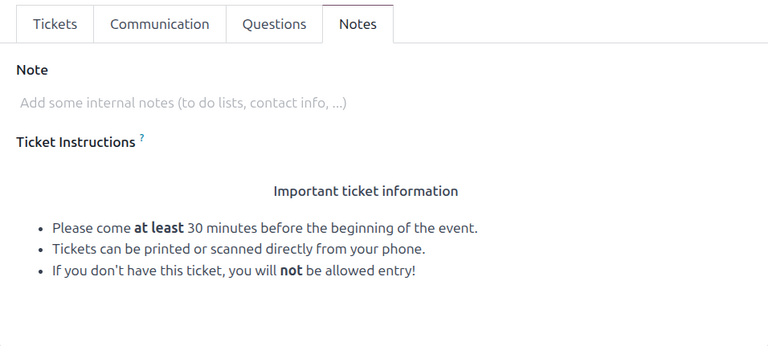
ในช่อง บันทึกย่อ ของแท็บ บันทึกย่อ ผู้ใช้สามารถเขียนบันทึกภายในสำหรับพนักงานอีเวนต์คนอื่นๆ เช่น รายการ "To-do" ข้อมูลการติดต่อ คำแนะนำ และอื่นๆ
ในฟิลด์ Ticket Instructions ของแท็บ Notes ผู้ใช้สามารถเพิ่มคำแนะนำเฉพาะสำหรับผู้เข้าร่วมอีเว้นต์ ซึ่งจะปรากฏบนตั๋วของผู้เข้าร่วม
เผยแพร่อีเว้นต์
เมื่อกำหนดค่าและปรับเปลี่ยนทั้งหมดในฟอร์มอีเว้นต์เสร็จสมบูรณ์แล้ว ก็ถึงเวลาเผยแพร่อีเว้นต์บนเว็บไซต์ การทำเช่นนี้จะทำให้อีเว้นต์สามารถมองเห็นได้สำหรับผู้เยี่ยมชมเว็บไซต์ และทำให้ผู้คนสามารถลงทะเบียนเข้าร่วมอีเว้นต์ได้
เมื่อต้องการเผยแพร่อีเว้นต์หลังจากปรับแต่งทั้งหมดเสร็จสมบูรณ์แล้ว ให้คลิกปุ่มอัจฉริยะ Go to Website ที่ด้านบนของฟอร์มอีเว้นต์ การทำเช่นนี้จะแสดงหน้าเว็บของอีเว้นต์ ซึ่งสามารถปรับแต่งได้เหมือนกับหน้าเว็บอื่นๆ บนไซต์ผ่านปุ่ม Edit
เพื่อเรียนรู้เพิ่มเติมเกี่ยวกับฟังก์ชันการทำงานและตัวเลือกการออกแบบเว็บไซต์ โปรดดูเอกสารประกอบ บล็อกการสร้าง
เมื่อเว็บไซต์อีเวนต์พร้อมที่จะแชร์แล้ว ให้คลิกสวิตช์สีแดง:guilabel:ยังไม่เผยแพร่`ในเมนูส่วนหัว เปลี่ยนเป็นสวิตช์สีเขียว:guilabel:`เผยแพร่แล้ว ณ จุดนี้ หน้าเว็บอีเวนต์จะถูกเผยแพร่และสามารถดู/เข้าถึงได้โดยผู้เยี่ยมชมเว็บไซต์ทุกคน
ส่งคำเชิญอีเว้นต์
เมื่อต้องการส่งคำเชิญอีเว้นต์ให้กับผู้เข้าร่วมที่มีศักยภาพ ให้ไปที่ฟอร์มอีเว้นต์ที่ต้องการผ่านทาง และคลิกเข้าไปในอีเว้นต์ที่ต้องการ จากนั้น ให้คลิกปุ่ม Invite ที่มุมบนซ้ายของฟอร์มอีเว้นต์
การทำเช่นนี้จะแสดงฟอร์มอีเมลเปล่าให้กรอกตามที่ต้องการ เมื่อต้องการเรียนรู้เพิ่มเติมเกี่ยวกับวิธีการสร้างและปรับแต่งอีเมลเช่นนี้ โปรดดูเอกสารประกอบ Create an email
ดำเนินการสร้างและปรับแต่งข้อความอีเมลเพื่อส่งเป็นคำเชิญไปยังผู้เข้าร่วมที่มีศักยภาพ อย่าลืมรวมลิงก์ไปยังหน้าลงทะเบียนบนเว็บไซต์อีเวนต์ เพื่อให้ผู้รับที่สนใจสามารถลงทะเบียนได้
Tip
Sending emails from NightPOS is subject to a daily limit, which, by default, is 200. To learn more about daily limits, visit the ถึงขีดจำกัดสำหรับวันนี้แล้ว documentation.
ดูเพิ่มเติม