
ไลฟ์แชท
NightPOS Live Chat allows users to communicate with website visitors in real-time. With Live Chat, leads can be qualified for their sales potential, support questions can be answered in real time, and issues can be directed to the appropriate team for further investigation or follow up. Live Chat also provides the opportunity for instant feedback from customers.
เปิดใช้งาน ไลฟ์แชท
แอปพลิเคชัน ไลฟ์แชท สามารถติดตั้งได้หลายวิธี:
ไปที่ ค้นหา
Live Chatและคลิก ติดตั้งไปที่ มุมมองรายการ เลือกทีม และในหน้าการตั้งค่าของทีม ให้คลิกช่องทำเครื่องหมายถัดจาก ไลฟ์แชท ภายใต้ส่วน ช่องทาง
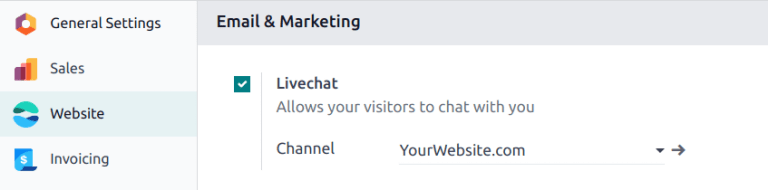
ในแอป ไปที่ เลื่อนไปที่ส่วน อีเมลและการตลาด ทำเครื่องหมายในช่องถัดจาก Livechat และคลิก บันทึก
Note
หลังจากติดตั้งแอปพลิเคชัน ไลฟ์แชท แล้ว ช่องทาง ไลฟ์แชทจะถูกสร้างขึ้นโดยค่าเริ่มต้น
สร้างช่องทางไลฟ์แชท
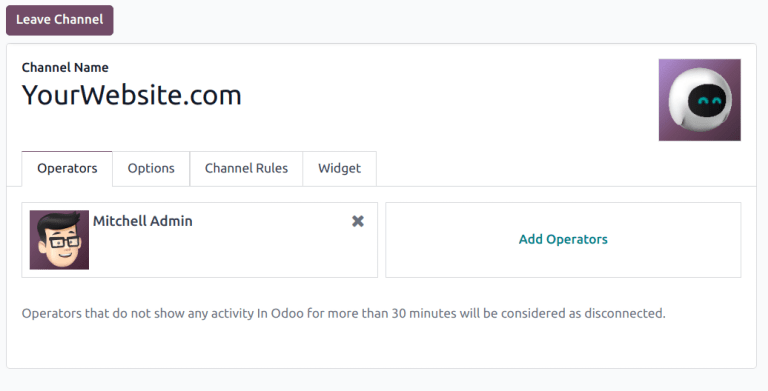
หากต้องการสร้าง ช่องทาง ไลฟ์แชทใหม่ ให้ไปที่ จากนั้น คลิก สร้าง เพื่อเปิดแบบฟอร์มรายละเอียดช่องทางเปล่า ป้อนชื่อของช่องทางใหม่ในฟิลด์ ชื่อช่องทาง
เพื่อกำหนดค่าแท็บที่เหลือในฟอร์มรายละเอียดช่องทาง (ผู้ดำเนินการ, ตัวเลือก, กฎช่องทาง และ วิดเจ็ต) ให้ทำตามขั้นตอนด้านล่าง
Tip
สามารถเข้าถึงแบบฟอร์มรายละเอียดช่องทางสำหรับช่องทางใดๆ ได้โดยนำทางกลับไปที่แดชบอร์ด ช่องทางไลฟ์แชทบนเว็บไซต์ ผ่านเส้นทางนำทาง ค้นหาการ์ดคัมบังสำหรับช่องทางไลฟ์แชทที่เหมาะสม เลื่อนเมาส์ไปเหนือการ์ดดังกล่าว แล้วคลิกที่ไอคอน (จุดไข่ปลาแนวตั้ง) เพื่อเปิดเมนูแบบเลื่อนลง คลิก กำหนดค่าช่องทาง เพื่อเปิดแบบฟอร์มรายละเอียดช่องทาง
แท็บตัวดำเนินการ
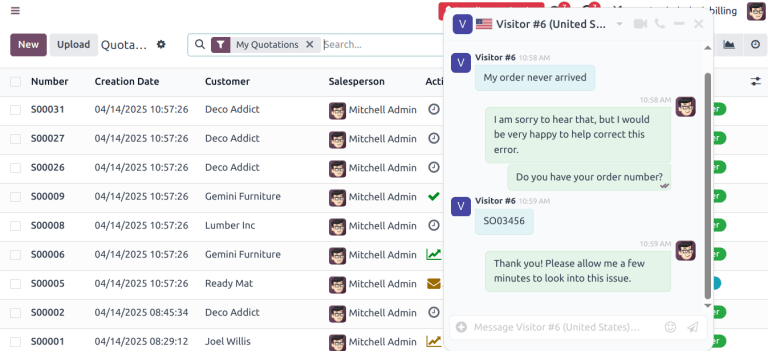
เจ้าหน้าที่ คือผู้ใช้ที่ทำหน้าที่เป็นตัวแทนและตอบสนองต่อคำขอไลฟ์แชทจากลูกค้า เมื่อผู้ใช้ถูกเพิ่มเป็นเจ้าหน้าที่ในช่องไลฟ์แชทแล้ว ผู้ใช้จะสามารถรับแชทจากผู้เยี่ยมชมเว็บไซต์ได้ไม่ว่าจะอยู่ที่ใดในฐานข้อมูล หน้าต่างแชทจะเปิดขึ้นที่มุมล่างขวาของหน้าจอ
ในฟอร์มรายละเอียดช่องทาง ให้คลิกแท็บ ผู้ดำเนินการ ผู้ใช้ที่สร้างช่องทางไลฟ์แชทในตอนแรกจะถูกเพิ่มเป็นผู้ดำเนินการตามค่าเริ่มต้น
Note
ผู้ดำเนินการปัจจุบันสามารถแก้ไขหรือลบได้โดยคลิกที่กล่องของพวกเขาในแท็บ ผู้ดำเนินการ ซึ่งจะแสดงป๊อปอัป เปิด: ผู้ดำเนินการ แยกต่างหาก ในป๊อปอัปนั้น ให้ปรับข้อมูลใดๆ ตามต้องการ จากนั้นคลิก บันทึก หรือคลิก ลบ เพื่อลบผู้ดำเนินการคนนั้นออกจากช่องทาง
คลิก เพิ่ม เพื่อแสดงหน้าต่างป๊อปอัป เพิ่ม: ผู้ดำเนินการ
ในหน้าต่างป๊อปอัป ให้เลื่อนเพื่อค้นหาผู้ใช้ที่ต้องการ หรือป้อนชื่อของพวกเขาในแถบค้นหา จากนั้นให้ทำเครื่องหมายในช่องถัดจากผู้ใช้ที่จะเพิ่ม และคลิก เลือก
ผู้ดำเนินการใหม่สามารถสร้างและเพิ่มลงในรายการได้โดยตรงจากหน้าต่างป๊อปอัปนี้เช่นกัน โดยคลิก ใหม่ และกรอกฟอร์ม สร้างผู้ดำเนินการ เมื่อกรอกฟอร์มเสร็จแล้ว ให้คลิก บันทึกและปิด หรือ บันทึกและสร้างใหม่ สำหรับการสร้างหลายระเบียน
Danger
Creating a new user can impact the status of an NightPOS subscription, as the total number of users in a database counts towards the billing rate. Proceed with caution before creating a new user. If a user already exists, adding them as an operator will not alter the subscription or billing rate for a database.
แท็บตัวเลือก
แท็บ ตัวเลือก ในฟอร์มรายละเอียดช่องทางไลฟ์แชทมีการตั้งค่าภาพและข้อความสำหรับหน้าต่างไลฟ์แชท
ปุ่มไลฟ์แชท
ปุ่มไลฟ์แชท คือไอคอนที่ปรากฏที่มุมขวาล่างของเว็บไซต์
เปลี่ยนข้อความในฟิลด์ ข้อความการแจ้งเตือน เพื่ออัปเดตคำทักทายที่แสดงในกรอบข้อความเมื่อปุ่มไลฟ์แชทปรากฏบนเว็บไซต์
สีปุ่มไลฟ์แชท จะเปลี่ยนสีของปุ่มไลฟ์แชทที่ปรากฏบนเว็บไซต์ หากต้องการเปลี่ยนสี ให้คลิกที่แถบสีเพื่อเปิดหน้าต่างการเลือกสี จากนั้นคลิกและลากวงกลมไปตามการไล่ระดับสี คลิกออกจากหน้าต่างการเลือกเมื่อเสร็จสิ้น คลิกไอคอน (refresh) ทางด้านขวาของแถบสีเพื่อรีเซ็ตสีเป็นการเลือกเริ่มต้น
Tip
การเลือกสีสำหรับปุ่มหรือส่วนหัวสามารถทำได้ด้วยตนเองโดยใช้แถบเลื่อนหรือผ่านรหัสสี RGB, HSL หรือ HEX จากหน้าต่างป๊อปอัปเลือกสีที่ปรากฏขึ้นเมื่อคลิกที่วงกลมสีใดๆ ตัวเลือกที่แตกต่างกันจะพร้อมใช้งานขึ้นอยู่กับระบบปฏิบัติการ
Example
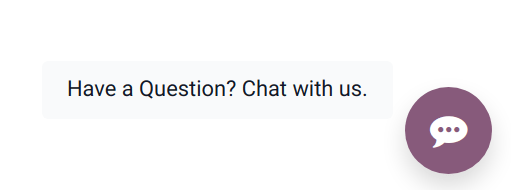
ด้วยการตั้งค่าต่อไปนี้ ปุ่มไลฟ์แชทจะปรากฏบนเว็บไซต์ดังที่แสดง:
ข้อความการแจ้งเตือน: "มีคำถามหรือไม่? แชทกับเรา"
สีปุ่มไลฟ์แชท: ตั้งเป็นสีม่วง
หน้าต่างไลฟ์แชท
หน้าต่างไลฟ์แชท คือพื้นที่ที่การสนทนาไลฟ์แชทกับผู้เยี่ยมชมเว็บไซต์เกิดขึ้น
แก้ไข ข้อความต้อนรับ เพื่อเปลี่ยนข้อความที่ผู้เยี่ยมชมเห็นเมื่อพวกเขาเปิดเซสชันแชทใหม่ ข้อความนี้ปรากฏราวกับว่าถูกส่งโดยผู้ดำเนินการไลฟ์แชท และทำหน้าที่เป็นทั้งคำทักทายและคำเชิญชวนให้สนทนาต่อ
แก้ไข:guilabel:`ตัวยึดตำแหน่งข้อความแชท`เพื่อเปลี่ยนข้อความที่ปรากฏในช่องที่ผู้เยี่ยมชมพิมพ์การตอบกลับ ข้อความนี้กระตุ้นให้ผู้เยี่ยมชมเริ่มการแชท
*ส่วนหัวของช่อง*คือแถบสีที่ด้านบนของหน้าต่างแชท สีส่วนหัวของช่อง`สามารถเปลี่ยนได้โดยทำตามขั้นตอนเดียวกับ:ref:`ปุ่มไลฟ์แชท <livechat/livechat-button>
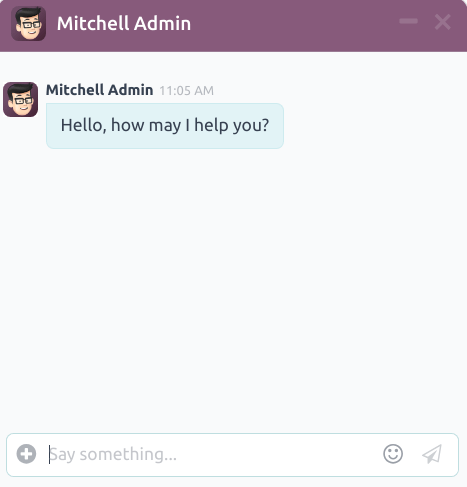
หน้าต่างไลฟ์แชทที่มีส่วนหัวของช่องสีม่วงและข้อความตัวยึดตำแหน่งที่แสดงว่า "พูดอะไรสักอย่าง..."
แท็บกฎของช่อง
หากต้องการกำหนดค่าว่าการกระทำของผู้ใช้เว็บไซต์ใดที่เปิดหน้าต่างไลฟ์แชท ให้ไปที่แท็บ:guilabel:`กฎของช่อง`ในแบบฟอร์มรายละเอียดช่องไลฟ์แชท
หากต้องการสร้างกฎของช่องใหม่ ให้คลิก:guilabel:เพิ่มบรรทัด การกระทำนี้จะเปิดหน้าต่างป๊อปอัพ:guilabel:สร้างกฎ
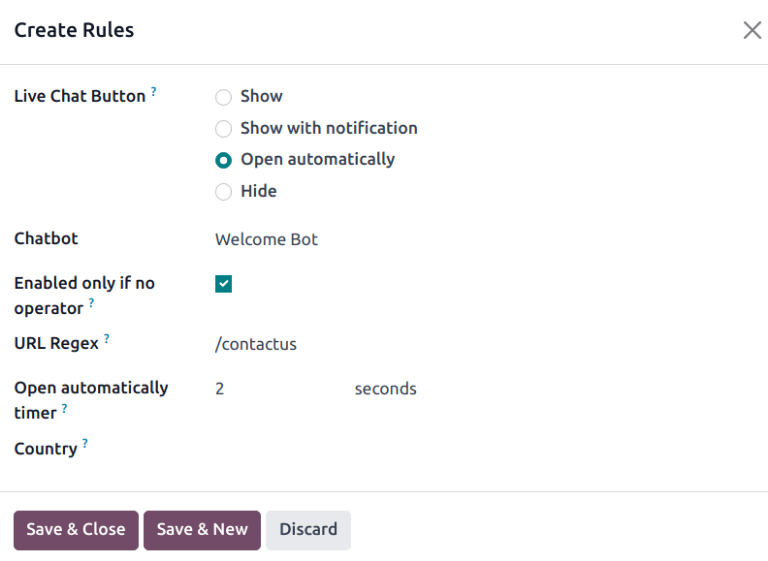
สร้างกฎใหม่
กรอกข้อมูลในฟิลด์ในหน้าต่างป๊อปอัพ:guilabel:สร้างกฎ`ตามคำแนะนำด้านล่าง จากนั้นคลิก:guilabel:`บันทึกและปิด
*ปุ่มไลฟ์แชท*คือไอคอนที่ปรากฏที่มุมล่างขวาของเว็บไซต์ เลือกจากตัวเลือกการแสดงผลต่อไปนี้:
แสดง: แสดงปุ่มแชทบนหน้าเว็บ
แสดงพร้อมการแจ้งเตือน: แสดงปุ่มแชทพร้อมกับกล่องข้อความลอยถัดจากปุ่ม
เปิดโดยอัตโนมัติ: แสดงปุ่มและเปิดหน้าต่างแชทโดยอัตโนมัติหลังจากระยะเวลาที่กำหนด (ระบุในฟิลด์:guilabel:`ตัวจับเวลาเปิดอัตโนมัติ`ซึ่งจะปรากฏเมื่อเลือกตัวเลือกนี้)
ซ่อน: ซ่อนปุ่มแชทบนหน้าเว็บ
หากต้องการรวม:doc:แชทบอท <livechat/chatbots>`ในช่องนี้ ให้เลือกจากเมนูแบบเลื่อนลง หากแชทบอทควรเปิดใช้งานเฉพาะเมื่อไม่มีผู้ดำเนินการที่เป็นใช้งานอยู่ ให้ทำเครื่องหมายในช่องที่มีป้ายกำกับ:guilabel:`เปิดใช้งานเฉพาะเมื่อไม่มีผู้ดำเนินการ
ฟิลด์:guilabel:เปิดใช้งานเฉพาะเมื่อไม่มีผู้ดำเนินการ`จะมองเห็นได้**เฉพาะ**เมื่อเลือกแชทบอทในฟิลด์:guilabel:`แชทบอท
URL Regex ระบุหน้าเว็บที่ควรใช้กฎนี้ ในฟิลด์:guilabel:URL Regex ให้ป้อน URL สัมพัทธ์ของหน้าที่ปุ่มแชทควรปรากฏ
For example, to apply the rule to the URL, https://mydatabse.nightpos.com/shop, enter /shop to
the URL Regex field.
หากต้องการใช้กฎกับหน้า*ทั้งหมด*ในฐานข้อมูล ให้ป้อน / ในฟิลด์:guilabel:URL Regex
ฟิลด์นี้กำหนดระยะเวลา (เป็นวินาที) ที่หน้าควรเปิดอยู่ก่อนที่หน้าต่างแชทจะเปิด ฟิลด์นี้จะปรากฏ**เฉพาะ**เมื่อ:guilabel:ปุ่มไลฟ์แชท`สำหรับกฎนี้ถูกตั้งค่าเป็น:guilabel:`เปิดโดยอัตโนมัติ
หากช่องทางนี้**ควร**มีให้บริการแก่ผู้เยี่ยมชมเว็บไซต์ในประเทศที่ระบุเท่านั้น ให้เพิ่มประเทศเหล่านั้นไปยังฟิลด์ ประเทศ หากฟิลด์นี้ว่างเปล่า ช่องทางนี้จะมีให้บริการแก่ผู้เยี่ยมชมเว็บไซต์ทั้งหมด โดยไม่คำนึงถึงตำแหน่งที่ตั้ง
Note
In order to track the geographical location of visitors, GeoIP must be installed on the database. While this feature is installed by default on NightPOS Online databases, On-Premise databases require additional setup steps.
แท็บวิดเจ็ต
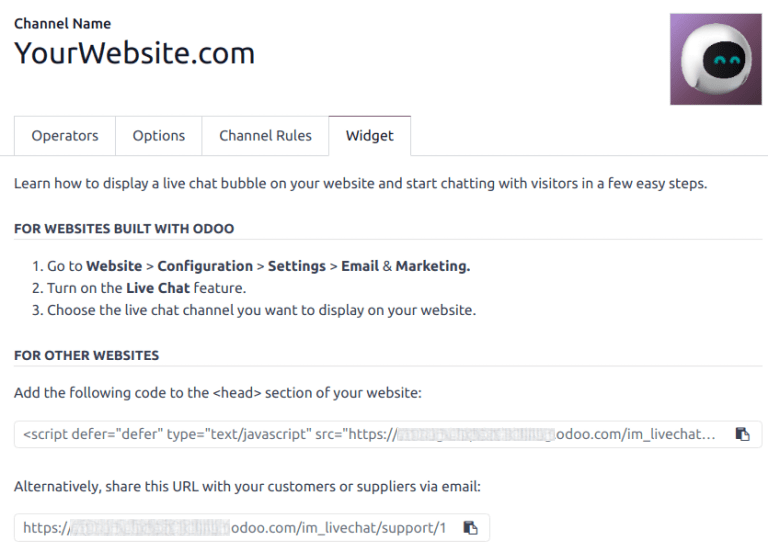
The Widget tab on the live chat channel detail form provides an embeddable code snippet for external, non-NightPOS websites. This code can be added to a website to provide access to a live chat window.
Tip
The live chat widget can be added to websites created through NightPOS by navigating to . Then, scroll to the section. In the Channel field, select the channel to add to the site. Click Save to apply.
เพื่อเพิ่มวิดเจ็ตลงในเว็บไซต์ที่สร้างบนแพลตฟอร์มของบุคคลที่สาม ให้คลิกไอคอน (คัดลอก) ตัวแรกบนแท็บ วิดเจ็ต และวางโค้ดลงในแท็ก <head> บนเว็บไซต์
ในทำนองเดียวกัน เพื่อส่งเซสชันไลฟ์แชทไปยังลูกค้า ให้คลิกไอคอน (คัดลอก) ตัวที่สองบนแท็บ วิดเจ็ต ลิงก์นี้สามารถส่งไปยังลูกค้าโดยตรง เมื่อพวกเขาคลิกลิงก์ พวกเขาจะถูกเปลี่ยนเส้นทางไปยังหน้าต่างแชทใหม่
ดูเพิ่มเติม