
รายงานการกระจายลูกค้าเป้าหมาย
*รายงานการกระจายลูกค้าเป้าหมาย*สามารถใช้เพื่อดูว่าลูกค้าเป้าหมายที่เปิดใช้งานกำลังถูกมอบหมายอย่างเป็นธรรมในหมู่สมาชิกทีมขายหรือไม่ นอกจากนี้ยังสามารถใช้เพื่อดูการกระจายของลูกค้าเป้าหมายที่ดีหรือ:doc:ระบบจัดการคุณภาพลูกค้าเป้าหมาย <quality_leads_report> และดูว่าพนักงานขายแต่ละคนได้รับ (และเก็บ) ลูกค้าเป้าหมายบ่อยแค่ไหน
สามารถเรียกใช้รายงานการกระจายลูกค้าเป้าหมายได้ทุกสัปดาห์เพื่อช่วยให้พนักงานขายทำงานตามแผนได้ พร้อมทั้งมอบลูกค้าเป้าหมายที่ดีจำนวนมากให้กับพวกเขา รายงานเหล่านี้ยังใช้เพื่อดูว่าสมาชิกฝ่ายขายยังคงทำงานได้อย่างมีประสิทธิภาพหรือไม่ พนักงานขายคนหนึ่งสูญเสียลูกค้าเป้าหมายที่ดีบ่อยเกินไปหรือไม่ และโดยรวมแล้วมีลูกค้าเป้าหมายที่ดีกี่เปอร์เซ็นต์ที่ยังคงรักษาไว้ได้
สร้างรายงานการกระจายลูกค้าเป้าหมาย
ในการสร้างรายงานการกระจายลูกค้าเป้าหมาย ให้ไปที่:menuselection:แอปลูกค้าสัมพันธ์ --> การรายงาน --> ไปป์ไลน์ ซึ่งจะแสดงแดชบอร์ด:guilabel:การวิเคราะห์ไปป์ไลน์
ลบตัวกรองเริ่มต้นทั้งหมดในแถบค้นหาที่ด้านบนของหน้า การทำเช่นนี้จะแสดงข้อมูลที่เกี่ยวข้องกับลูกค้าเป้าหมาย*ทั้งหมด*
ตอนนี้สามารถเพิ่ม:ref:ตัวกรองแบบกำหนดเอง <search/custom-filters>`ได้โดยคลิกไอคอน:icon:`fa-caret-down (ลูกศรลง) ทางด้านขวาของแถบค้นหา เพื่อแสดงเมนูแบบเลื่อนลงของตัวเลือกการค้นหาและตัวกรอง
มีการแสดงสามคอลัมน์: ตัวกรอง, จัดกลุ่มตาม และ:ref:รายการโปรด <search/favorites> ในการเริ่มต้น ให้ไปที่ด้านล่างของคอลัมน์:guilabel:ตัวกรอง และคลิก:guilabel:เพิ่มตัวกรองแบบกำหนดเอง จะเปิดหน้าต่างป๊อปอัป:guilabel:เพิ่มตัวกรองแบบกำหนดเอง ซึ่งสามารถเพิ่มตัวกรองที่จำเป็นได้ทีละรายการ
ตัวกรองที่จำเป็น
เงื่อนไขตัวกรองต่อไปนี้ใช้เพื่อสร้างรายงานการกระจายลูกค้าเป้าหมายขั้นพื้นฐาน เงื่อนไขเหล่านี้รวบรวมข้อมูลลูกค้าเป้าหมายทั้งหมดที่สร้างขึ้นภายในระยะเวลาที่กำหนด ซึ่งมีวิธีการติดต่อที่เกี่ยวข้องและได้รับมอบหมายให้กับทีมขาย
วันที่สร้างลูกค้าเป้าหมาย
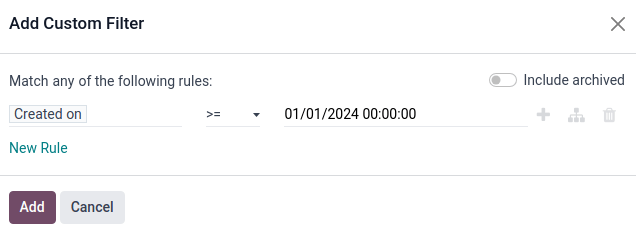
คลิกฟิลด์แรกภายใต้:guilabel:ตรงกับกฎใดกฎหนึ่งต่อไปนี้: ที่มีค่า:guilabel:ประเทศ อยู่ในนั้น ในป๊อปโอเวอร์ที่ปรากฏขึ้น ให้พิมพ์ Created on ในแถบค้นหา หรือเลื่อนเพื่อค้นหาในรายการเพื่อค้นหาและเลือก
จากนั้นในฟิลด์ที่สองของแถวนั้น ให้เลือก:guilabel:>= จากเมนูแบบเลื่อนลง ตัวดำเนินการนี้**เพียงแต่**รวมค่าที่มากกว่า (หรือเท่ากับ) ค่าในฟิลด์ที่สาม ซึ่งอยู่ด้านขวาสุด
ฟิลด์ที่สามในหน้าต่างป๊อปอัป:guilabel:เพิ่มตัวกรองแบบกำหนดเอง ควรมีวันที่เก่าที่สุดที่ลูกค้าเป้าหมายถูกเลือก
ตัวอย่างเช่น การตั้งค่า 01/01/2024 00:00:00 จะรวมเฉพาะโอกาสในการขายที่สร้างตั้งแต่วันแรกของปี 2024 เป็นต้นไป
ทีมการขาย
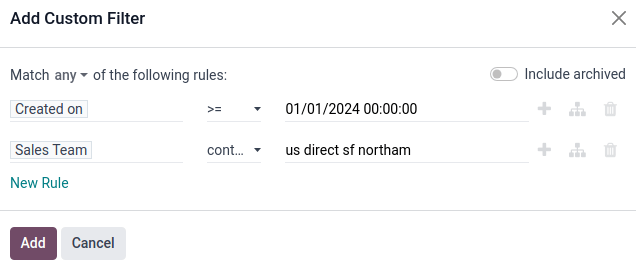
คลิก New rule เพื่อเพิ่มแถวใหม่ในแบบฟอร์ม และเลือก Sales Team สำหรับพารามิเตอร์ของกฎนี้ จากนั้นคลิกฟิลด์ที่สองของกฎใหม่ และเลือก contains จากเมนูแบบเลื่อนลง การเลือกตัวดำเนินการนี้จะกรองเฉพาะระเบียนที่มีคำในฟิลด์ที่สาม (ฟิลด์ขวาสุด)
Tip
สำหรับตัวเลือกที่กำหนดไว้ล่วงหน้าและจำกัดจำนวน เช่น ทีมการขาย ตัวดำเนินการ is in ช่วยให้เลือกได้ง่ายและแม่นยำยิ่งขึ้นผ่านเมนูแบบเลื่อนลงในฟิลด์ที่สาม แทนที่จะเสี่ยงต่อการพิมพ์ผิดหรือค่าที่ไม่ถูกต้องในฟิลด์กล่องข้อความที่มาพร้อมกับตัวดำเนินการ contains
In this third field, enter the name of the desired sales team(s) that are to be included in the report. It is important for all contains argument values to be specific enough and spelled correctly as they exist in NightPOS, otherwise this risks returning multiple (or zero) values.
Important
การเพิ่มกฎมากกว่าหนึ่งข้อลงในแบบฟอร์มจะทำให้มีตัวเลือกใหม่ปรากฏขึ้นที่ด้านบนของหน้าต่างป๊อปอัปเหนือตัวกรองทั้งหมด เพื่อระบุว่าเงื่อนไขใดควรตรงกันระหว่าง อะไรก็ได้ หรือ ทั้งหมด การแยกความแตกต่างนี้มีความสำคัญในการตั้งค่าให้ถูกต้อง เนื่องจากจะส่งผลต่อตรรกะการขับเคลื่อนของวิธีที่ตัวกรองส่งคืนข้อมูล
คลิกรายการเมนู any เริ่มต้นและตรวจสอบให้แน่ใจว่าเลือกตัวเลือก all แทน การตั้งค่านี้จะแสดง**เฉพาะ**ระเบียนที่ตรงกับกฎ*ทั้งหมด*ที่อยู่ในแบบฟอร์ม
วิธีการติดต่อ
Note
คำแนะนำด้านล่างไม่จำเป็น แต่แนะนำอย่างยิ่งให้เพิ่มค่าการติดต่อที่กำหนดไว้ในเกณฑ์การค้นหาของรายงาน โอกาสในการขายที่เป็นสแปม ซ้ำซ้อน หรือคุณภาพต่ำจำนวนมากสามารถคัดกรองออกจากรายงานได้ง่ายๆ เพียงแค่เพิ่มกฎ โทรศัพท์ หรือ Email ที่กำหนดไว้
เพิ่ม New rule อีกหนึ่งกฎในแบบฟอร์มและตั้งค่าฟิลด์แรกเป็น โทรศัพท์ จากนั้นเลือก is set จากเมนูแบบเลื่อนลงในฟิลด์ที่สอง การเลือกตัวดำเนินการนี้จะกรอง**เฉพาะ**ระเบียนที่มีหมายเลขโทรศัพท์ที่เชื่อมโยงกับโอกาสในการขาย
อีกทางเลือกหนึ่ง (หรือนอกเหนือจากกฎข้างต้น) คลิก New rule และตั้งค่าฟิลด์แรกเป็น Email จากนั้นเลือก is set จากเมนูแบบเลื่อนลงในฟิลด์ที่สอง
กฎเหล่านี้จะเพิ่มเฉพาะโอกาสในการขายที่มีวิธีการติดต่อที่เชื่อมโยงอยู่ในรายงาน
สถานะเปิดใช้งาน
คลิกไอคอน (Add branch) ทางด้านขวาของบรรทัด Phone is set เพื่อเพิ่มกฎใหม่ที่แยกสาขาออกมาจากกฎด้านบน
ชุดฟิลด์แนวนอนสองชุดปรากฏด้านล่างบรรทัดที่แสดง any of: การตั้งค่านี้จะกรองระเบียนที่ตรงกับกฎ**ใดๆ**ที่อยู่ภายใน ซึ่งใช้ตรรกะเดียวกับตัวดำเนินการตรรกะ OR (|)
ตั้งค่าฟิลด์แรกเป็น เปิดใช้งาน จากนั้นเลือก is set ในฟิลด์ถัดไป
จากนั้นคลิกปุ่ม (Add New Rule) ถัดจาก Active is set เพื่อสร้างบรรทัดฟิลด์ใหม่ด้านล่าง
ตั้งค่าฟิลด์แรกเป็น เปิดใช้งาน จากนั้นเลือก is not set ในฟิลด์ถัดไป
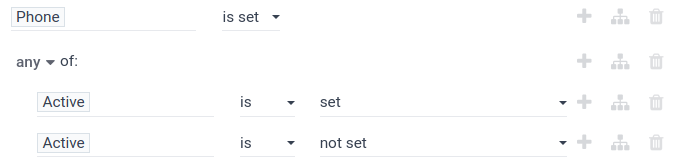
กฎนี้เพิ่มสถานะกิจกรรมของลีดเข้าไปในรายงาน
Note
สถานะเปิดใช้งานเป็นตัวกรองที่สำคัญที่ควรรวมไว้เมื่อสร้างรายงานการกระจายลีด เนื่องจากจะรวมลีด**ทั้งหมด**โดยไม่คำนึงถึงสถานะชนะ/แพ้หรือเปิดใช้งาน/ไม่ได้ใช้งานในรายงาน ซึ่งจะช่วยให้มีมุมมองที่ครอบคลุมของลีดทั้งหมดที่มอบหมายให้กับสมาชิกฝ่ายการขายแต่ละคน
จัดกลุ่มโดย
เมื่อตั้งค่าตัวกรองทั้งหมดแล้ว ให้คลิกปุ่ม เพิ่ม เพื่อเพิ่มตัวกรองเหล่านี้ลงในแถบค้นหา หากต้องการจัดกลุ่มรายงานอย่างเหมาะสม ให้คลิกไอคอน (down caret) ทางด้านขวาของแถบค้นหา จากนั้นคลิก พนักงานขาย ในส่วน จัดกลุ่มตาม ตอนนี้ผลลัพธ์ทั้งหมดจะถูกจัดกลุ่มตามพนักงานขายที่ได้รับมอบหมายให้ดูแลลูกค้าเป้าหมายแต่ละราย
เมื่อตั้งกฎสำหรับตัวกรองเรียบร้อยแล้ว ให้คลิกปุ่ม ยืนยัน สีม่วงที่ด้านล่างของเมนูป๊อปอัปเพื่อบันทึกตัวกรองที่กำหนดเองและปิดเมนูป๊อปอัป
ตอนนี้แดชบอร์ด การวิเคราะห์ไปป์ไลน์ จะแสดงขึ้นอีกครั้งพร้อมกับกฎตัวกรองแต่ละรายการในแถบค้นหา
คลิกไอคอน (กราฟ) ทางด้านขวาของแถบค้นหา เพื่อดูรายงานเป็นแผนภูมิแท่ง หรือคลิกไอคอน (รายการ) เพื่อดูลีดในรายการที่จัดกลุ่มไว้
Tip
หากต้องการบันทึกตัวกรองเพื่อให้สามารถนำไปใช้ซ้ำได้อย่างง่ายดาย ให้คลิกปุ่ม บันทึกการค้นหาปัจจุบัน ในส่วน รายการโปรด ของเมนูแบบเลื่อนลงของแถบค้นหา
จากนั้น พิมพ์ชื่อสำหรับตัวกรองในกล่องข้อความด้านล่าง ทำเครื่องหมายที่ช่อง แชร์ เพื่อให้ตัวกรองถูกแชร์กับผู้ใช้ทุกคนที่มีสิทธิ์เข้าถึงไปป์ไลน์ สุดท้าย คลิกปุ่ม บันทึก สีม่วงด้านล่างเพื่อบันทึกตัวกรอง
ตอนนี้ตัวกรองจะปรากฏพร้อมกับชื่อที่ตั้งไว้ภายใต้ส่วน รายการโปรด ของเมนูแบบเลื่อนลง และสามารถนำไปใช้ซ้ำได้โดยคลิกที่ตัวกรอง
กรองหาลีดที่มีคุณภาพ
เงื่อนไขเพิ่มเติมต่อไปนี้ให้ไว้เป็นตัวอย่างของชุดกฎที่*ดี* แต่*ไม่ครอบคลุม* สำหรับการค้นหาลีดที่มีคุณภาพ ตัวกรองเหล่านี้ควรนำไปใช้เพิ่มเติมจาก ตัวกรองที่จำเป็น ตามลำดับที่ระบุเพื่อให้ได้ตัวกรองที่มีรายละเอียดมาก
อ้างอิงโดย: กรองหาการอ้างอิง เช่น ตามการนัดหมายหรือสมาชิกฝ่ายการขาย
แหล่งที่มา: กรองหา UTM แหล่งที่มาที่เฉพาะเจาะจง เช่น Facebook หรือ LinkedIn
หมายเหตุ: กรองหาหมายเหตุภายใน
แท็ก: กรองหาแท็กตามหมวดหมู่
อีเมล: กรองหาโดเมนอีเมลที่เฉพาะเจาะจง เช่น gmail.com หรือ yahoo.com
พนักงานขาย: กรองหาลีดที่เกี่ยวข้องกับสมาชิกฝ่ายการขายบางคน
เงื่อนไขเหล่านี้สามารถเพิ่ม ลบ หรือแก้ไขได้เพื่อให้เหมาะสมที่สุดกับข้อมูลที่ต้องการในรายงาน