
อินเดีย
การติดตั้ง
ติดตั้ง โมดูลต่อไปนี้เพื่อรับฟีเจอร์ทั้งหมดของการประยุกต์ใช้สำหรับประเทศอินเดีย:
ชื่อ |
ชื่อทางเทคนิค |
คำอธิบาย |
|---|---|---|
ประเทศอินเดีย - ระบบบัญชี |
|
ค่าเริ่มต้น แพ็คเกจการประยุกต์ใช้ทางการเงิน |
ใบแจ้งหนี้อิเล็กทรอนิกส์ของประเทศอินเดีย |
|
|
ใบตราส่งสินค้าทางอิเล็กทรอนิกส์ของประเทศอินเดีย |
|
|
Indian E-waybill Stock |
|
|
ประเทศอินเดีย - รายงานด้านบัญชี |
|
เพิ่ม:ref: |
บริษัท
เพื่อกำหนดค่าข้อมูลบริษัทของคุณ ให้เปิดแอป การตั้งค่า เลื่อนลงไปที่ส่วน บริษัท คลิก อัปเดตข้อมูล และกำหนดค่าดังต่อไปนี้:
ชื่อบริษัท
ที่อยู่ รวมถึง ถนน เมือง รัฐ รหัสไปรษณีย์ และ ประเทศ
PAN: จำเป็นสำหรับการกำหนดประเภทของผู้เสียภาษี
GSTIN: จำเป็นสำหรับการสร้าง e-Invoice, E-waybill และการยื่นแบบแสดงรายการ GST
การกำหนดค่า GSP
To use the e-Invoicing, E-Way bill, and GST return filing services in NightPOS, configure BVM IT Consulting Services India Private Limited as the GSP. To do so, follow these steps :
หากจำเป็น:ref:
อัปเกรด <general/upgrade>`โมดูล :guilabel:`Indian - Accounting(l10n_in)ไปที่
เลื่อนลงไปที่ส่วน เลือกผู้ให้บริการ GSP และตั้งค่าฟิลด์ GSP เป็น BVM IT Consulting
เข้าสู่ระบบพอร์ทัลอินวอยซ์อิเล็กทรอนิกส์ NIC และ:ref:
พอร์ทัลใบกำกับสินค้าอิเล็กทรอนิกส์ NIC <india/e-waybill-api>และสร้างผู้ใช้ API ใหม่สำหรับแต่ละพอร์ทัลไปที่ เลื่อนลงไปที่ส่วน Indian Integration และป้อน ชื่อผู้ใช้ และ รหัสผ่าน ใหม่สำหรับฟีเจอร์:ref:
อินวอยซ์อิเล็กทรอนิกส์ <india/e-invoicing-configuration>`และ:ref:`ใบกำกับสินค้าอิเล็กทรอนิกส์ <india/e-waybill-configuration>
การกำหนดค่าสำหรับอินเดีย
ส่วน การรวมระบบอินเดีย มีคุณสมบัติด้านภาษีและการปฏิบัติตามกฎระเบียบที่จำเป็นเพื่อลดความซับซ้อนของการดำเนินงานทางการเงิน เพื่อเปิดใช้งานคุณสมบัติเหล่านี้ ไปที่:menuselection:ระบบบัญชี --> การกำหนดค่า --> การตั้งค่า`และเลื่อนลงไปที่ส่วน:guilabel:`การรวมระบบอินเดีย
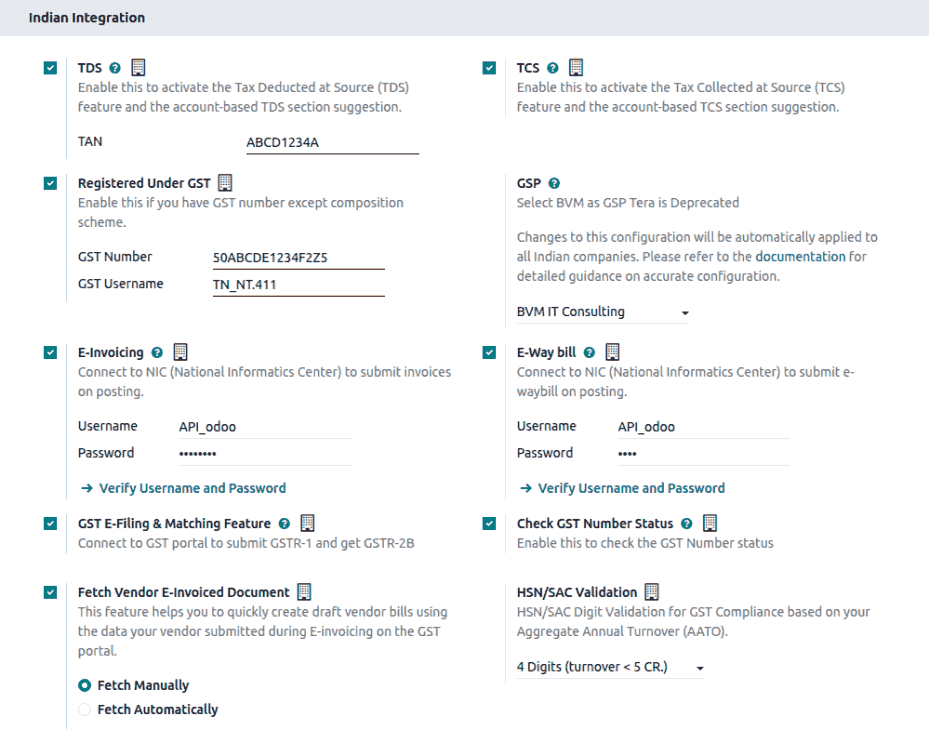
TDS/TCS: เปิดใช้งานเพื่อเปิดการใช้งาน:ref:`TDS/TCS <india/tds-tcs-threshold>`พร้อมกับคำแนะนำส่วน TDS/TCS ตามบัญชี
ลงทะเบียนภายใต้ GST: เลือกตัวเลือกนี้หากธุรกิจของคุณลงทะเบียนภายใต้ GST เพื่อเข้าถึงคุณสมบัติที่เกี่ยวข้องกับ GST รวมถึง e-invoice, e-waybill, การยื่นแบบ GST อิเล็กทรอนิกส์, การดึงเอกสาร e-invoice ของผู้ขายและการตรวจสอบสถานะหมายเลข GST
E-Invoicing: เชื่อมต่อกับพอร์ทัล:abbr:`NIC (National Informatics Center)`ของ:ref:`e-invoice <india/e-invoicing>`เพื่อส่งใบแจ้งหนี้
E-Way bill: เชื่อมต่อกับพอร์ทัล:abbr:`NIC (National Informatics Center)`ของ:ref:`e-waybill <india/e-waybill>`เพื่อสร้าง e-waybill
GST E-Filing & Matching: เปิดใช้งานคุณสมบัติเพื่ออำนวยความสะดวกในการ:ref:`ยื่นแบบแสดงรายการ GST <india/gstr>`และเชื่อมต่อกับพอร์ทัล GST เพื่อส่ง GSTR-1 และดึงข้อมูล GSTR-2B
ตรวจสอบสถานะหมายเลข GST: เปิดใช้งานเพื่อตรวจสอบ:ref:
สถานะ GSTIN <india/gstin_status>ดึงเอกสารใบแจ้งหนี้อิเล็กทรอนิกส์จากผู้ขาย ช่วยในการสร้างร่างบิลผู้ขายโดยใช้ข้อมูลใบแจ้งหนี้อิเล็กทรอนิกส์ที่ผู้ขายส่งบนพอร์ทัล GST
Important
ทำเครื่องหมายที่ช่อง สภาพแวดล้อมการใช้งานจริง เพื่อเริ่มใช้บริการของอินเดียในสภาพแวดล้อมการใช้งานจริง หากคุณต้องการใช้สภาพแวดล้อมทดสอบ ให้เว้นช่องนี้ไว้
ระบบใบแจ้งหนี้อิเล็กทรอนิกส์
NightPOS is compliant with the Indian Goods and Services Tax (GST) e-Invoice system requirements.
ตั้งค่า
การลงทะเบียนใบแจ้งหนี้อิเล็กทรอนิกส์ของ NIC
You must register on the NIC e-Invoice portal to get your API credentials. You need these credentials to configure your NightPOS Accounting app.
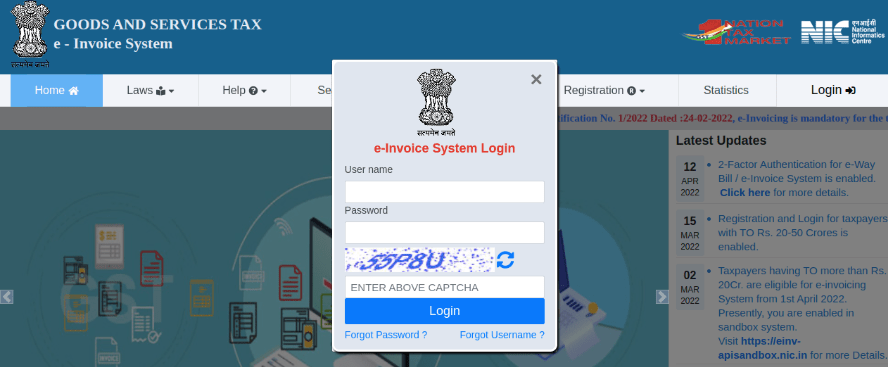
เข้าสู่ระบบ พอร์ทัล e-Invoice ของ NIC โดยคลิก Login และป้อน ชื่อผู้ใช้ และ รหัสผ่าน ;
Note
หากคุณได้ลงทะเบียนบนพอร์ทัล NIC แล้ว คุณสามารถใช้ข้อมูลการเข้าสู่ระบบเดียวกันได้
จากแดชบอร์ด ไปที่ ;
หลังจากนั้น คุณจะได้รับรหัส OTP บนหมายเลขโทรศัพท์มือถือที่คุณลงทะเบียนไว้ กรอกรหัส OTP และคลิก ยืนยัน OTP;
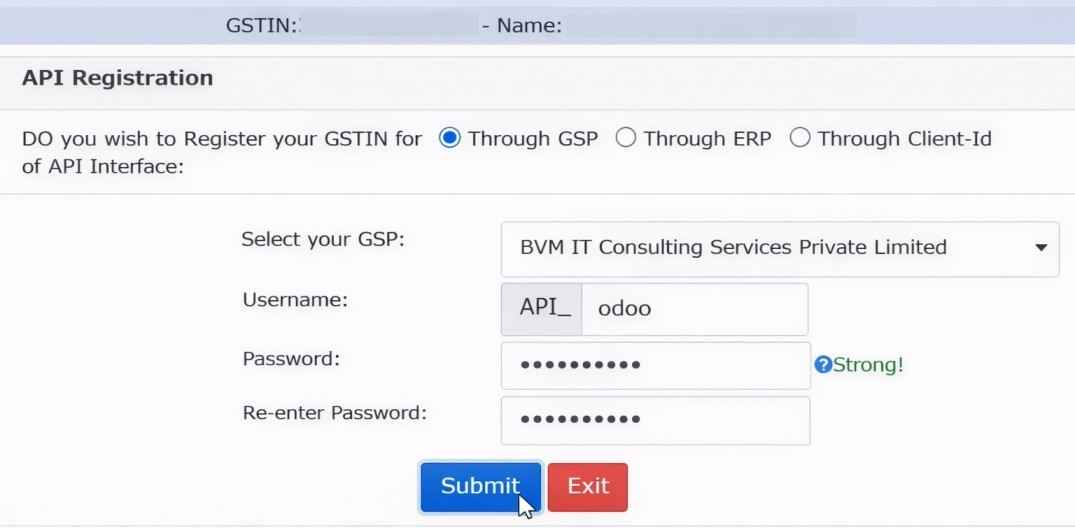
เลือก ผ่าน GSP สำหรับอินเทอร์เฟซ API ตั้งค่า BVM IT Consulting Services India Private Limited เป็น GSP และพิมพ์ ชื่อผู้ใช้ และ รหัสผ่าน สำหรับ API ของคุณ เมื่อเสร็จแล้ว คลิก ส่ง
Configuration in NightPOS
To enable the e-Invoice service in NightPOS, activate the E-Invoicing feature and enter the Username and Password previously set for the API.
นอกจากนี้ ตรวจสอบให้แน่ใจว่า:ref:`ฟิลด์ GSP ได้รับการกำหนดค่าแล้ว <india/gsp_configuration>`ในการตั้งค่าระบบบัญชี
เวิร์คโฟลว์
สร้างใบแจ้งหนี้อิเล็กทรอนิกส์
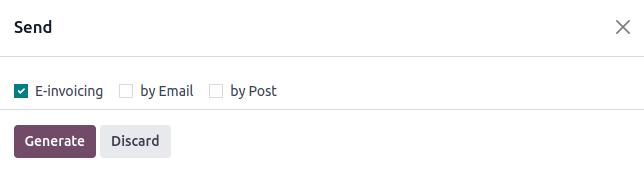
Once an invoice is confirmed, click the Send button to open the wizard. Select E-Invoicing, then click the Generate button. NightPOS will upload the JSON-signed file of the invoice to the NIC e-Invoice portal.
Note
คุณสามารถค้นหาไฟล์ JSON ที่ลงนามและตรวจสอบสถานะของการออกใบแจ้งหนี้อิเล็กทรอนิกส์ได้ในส่วนการสนทนา
รายงานใบแจ้งหนี้ PDF
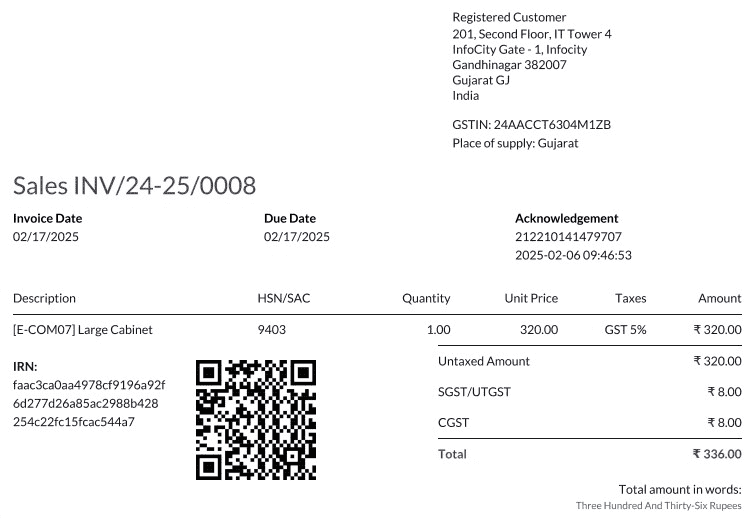
เมื่อใบแจ้งหนี้ได้รับการตรวจสอบและส่งแล้ว สามารถพิมพ์รายงาน PDF ของใบแจ้งหนี้ได้ รายงานจะรวม IRN การรับรอง (หมายเลขและวันที่) และรหัส QR สิ่งเหล่านี้รับรองว่าใบแจ้งหนี้เป็นเอกสารทางการเงินที่ถูกต้อง
การยกเลิกใบแจ้งหนี้อิเล็กทรอนิกส์
เพื่อยกเลิกใบแจ้งหนี้อิเล็กทรอนิกส์ ให้คลิกปุ่ม ขอยกเลิก ในใบแจ้งหนี้ที่เกี่ยวข้อง ในหน้าต่าง ยกเลิกใบแจ้งหนี้อิเล็กทรอนิกส์ ให้กรอก เหตุผลในการยกเลิก และ หมายเหตุการยกเลิก
Note
คุณสามารถค้นหาสถานะของการออกใบแจ้งหนี้อิเล็กทรอนิกส์ได้ในส่วนการสนทนา
การจัดการรายการติดลบในใบแจ้งหนี้อิเล็กทรอนิกส์
Negative lines are typically used to represent discounts or adjustments associated with specific products or global discounts. The government portal prohibits the submission of data with negative lines, which means they need to be converted based on the HSN code and GST rate. This is done automatically by NightPOS.
Example
พิจารณาตัวอย่างต่อไปนี้:
รายละเอียดสินค้า |
|||||
|---|---|---|---|---|---|
ชื่อสินค้า |
รหัส HSN |
ไม่รวมภาษี |
จำนวน |
อัตรา GST |
ทั้งหมด |
สินค้า A |
123456 |
1,000 |
1 |
18% |
1,180 |
ผลิตภัณฑ์ B |
239345 |
1,500 |
2 |
5% |
3,150 |
ส่วนลดสำหรับสินค้า A |
123456 |
-100 |
1 |
18% |
-118 |
นี่คือการแสดงผลที่แปลงแล้ว:
รายละเอียดสินค้า |
||||||
|---|---|---|---|---|---|---|
ชื่อสินค้า |
รหัส HSN |
ไม่รวมภาษี |
จำนวน |
ส่วนลด |
อัตรา GST |
ทั้งหมด |
สินค้า A |
123456 |
1,000 |
1 |
100 |
18% |
1,062 |
ผลิตภัณฑ์ B |
239345 |
1,500 |
2 |
0 |
5% |
3,150 |
ในการแปลงนี้ รายการที่เป็นค่าลบได้ถูกแปลงเป็นส่วนลดที่เป็นค่าบวก โดยยังคงการคำนวณที่ถูกต้องตามรหัส HSN และอัตราภาษี GST วิธีนี้ช่วยให้มีการแสดงผลที่ตรงไปตรงมาและเป็นมาตรฐานมากขึ้นในบันทึกใบกำกับภาษีอิเล็กทรอนิกส์
การตรวจสอบใบแจ้งหนี้อิเล็กทรอนิกส์ GST
หลังจากส่งใบแจ้งหนี้อิเล็กทรอนิกส์แล้ว คุณสามารถตรวจสอบได้ว่าใบแจ้งหนี้ได้รับการลงนามจากเว็บไซต์ระบบใบแจ้งหนี้อิเล็กทรอนิกส์ GST หรือไม่
ดาวน์โหลดไฟล์ JSON จากไฟล์แนบ สามารถพบได้ในแชทของใบแจ้งหนี้ที่เกี่ยวข้อง
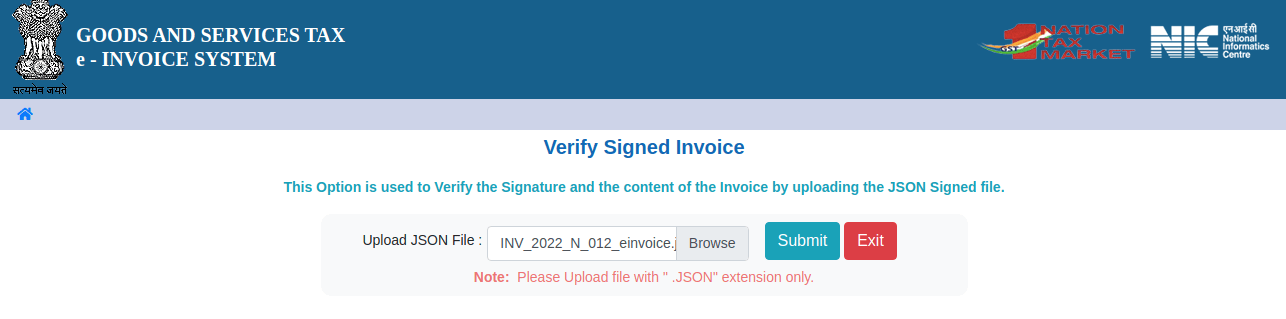
เปิด พอร์ทัลใบแจ้งหนี้อิเล็กทรอนิกส์ของ NIC และไปที่ ;
เลือกไฟล์ JSON และส่ง;
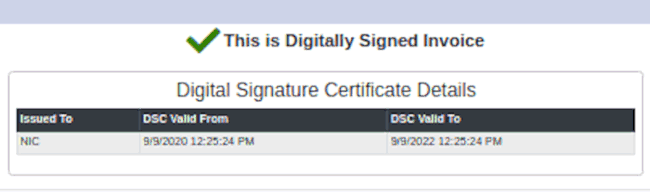
หากไฟล์ถูกเซ็นชื่อ ข้อความยืนยันจะแสดงขึ้น
ใบเสร็จ E-Way
ตั้งค่า
NightPOS is compliant with the Indian Goods and Services Tax (GST) E-waybill system requirements.
การลงทะเบียน API ในบิล NIC E-Way
You must register on the NIC E-Way bill portal to create your API credentials. You need these credentials to configure your NightPOS Accounting app.
เข้าสู่ระบบ พอร์ทัลเรียกเก็บเงิน NIC E-Way โดยคลิก เข้าสู่ระบบ และป้อน ชื่อผู้ใช้ และ รหัสผ่าน;
จากแดชบอร์ดของคุณ ไปที่ ;
คลิก ส่ง OTP เมื่อคุณได้รับรหัสจากหมายเลขโทรศัพท์มือถือที่ลงทะเบียนแล้ว ให้ป้อนรหัสและคลิก ยืนยัน OTP;
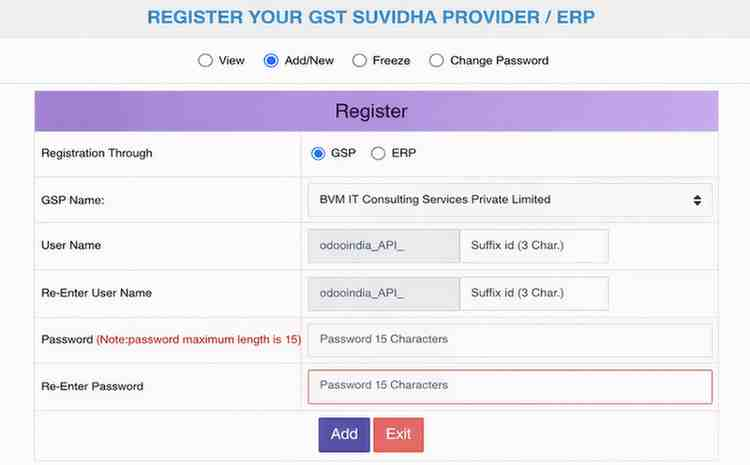
ตรวจสอบว่า BVM IT Consulting Services India Private Limited อยู่ในรายการ GSP/ERP ที่ลงทะเบียนแล้วหรือไม่ หากใช่ ให้ใช้ชื่อผู้ใช้และรหัสผ่านที่ใช้เข้าสู่ระบบพอร์ทัล NIC หากไม่ใช่ ให้ทำตามขั้นตอนถัดไป
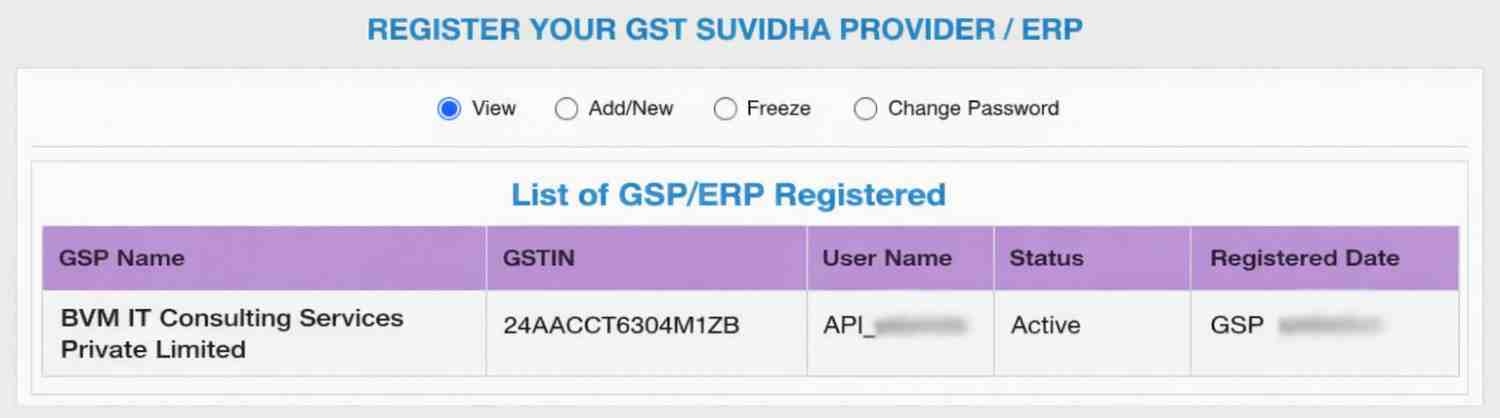
เลือก เพิ่ม/ใหม่ เลือก BVM IT Consulting Services India Private Limited เป็นชื่อ GSP ของคุณ สร้าง ชื่อผู้ใช้ และ รหัสผ่าน สำหรับ API ของคุณ และคลิก เพิ่ม
Configuration in NightPOS
To enable the E-Way bill service in NightPOS, activate the E-Way bill feature and enter the Username and Password.
นอกจากนี้ ตรวจสอบให้แน่ใจว่า:ref:`ฟิลด์ GSP ได้รับการกำหนดค่าแล้ว <india/gsp_configuration>`ในการตั้งค่าระบบบัญชี
เวิร์คโฟลว์
สร้างใบกำกับการขนส่ง E-Way bill
ในการสร้างใบกำกับการขนส่ง E-Way bill ให้ยืนยันใบแจ้งหนี้ลูกค้า/ใบวางบิลผู้ขายและคลิก สร้าง e-Waybill ป้อนรายละเอียดที่จำเป็นและคลิก สร้าง e-Waybill เพื่อดำเนินการต่อ
Note
คุณสามารถค้นหาไฟล์ที่ลงนามด้วย JSON ได้ในไฟล์ที่แนบมาในช่องแชท
รายงานใบแจ้งหนี้ PDF
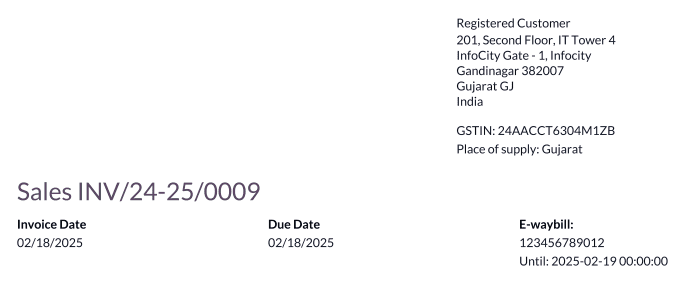
คุณสามารถพิมพ์รายงานใบแจ้งหนี้ PDF ได้เมื่อคุณส่งใบเรียกเก็บเงิน E-Way แล้ว รายงานประกอบด้วย หมายเลขใบเรียกเก็บเงิน E-Way และ วันที่ใบเรียกเก็บเงิน E-Way
การยกเลิกบิล E-Way
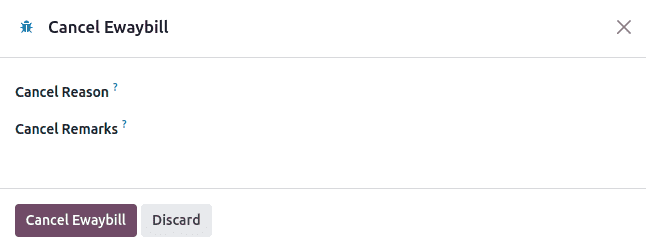
ในการยกเลิกใบกำกับการขนส่ง E-Way bill ให้คลิก e-Waybill บนใบแจ้งหนี้/ใบวางบิลที่เกี่ยวข้อง จากนั้น ยกเลิก e-Waybill ในหน้าต่าง ยกเลิก Ewaybill ให้กรอก เหตุผลในการยกเลิก`และ :guilabel:`หมายเหตุการยกเลิก
Note
Once you request to cancel the E-Way bill, NightPOS automatically submits the JSON-signed file to the government portal. You can check the JSON file in the chatter.
การสร้าง E-waybill จากการรับสินค้าและใบสั่งจัดส่ง
Note
ตรวจสอบให้แน่ใจว่าโมดูล E-Way bill Stock ได้รับการ ติดตั้ง เสร็จสมบูรณ์แล้ว
ในการสร้างใบกำกับการขนส่ง E-Way bill จาก การรับและการจัดส่งสินค้า ในแอปคลังสินค้า ให้ทำตามขั้นตอนเหล่านี้:
ไปที่ หรือ และเลือกใบสั่งจัดส่ง/การรับสินค้าที่มีอยู่หรือสร้างใหม่
คลิก สร้าง E-waybill/Challan
Note
ขั้นตอนการสร้าง E-way bill:
ใบสั่งจัดส่งต้องอยู่ในสถานะ เสร็จสิ้น (กล่าวคือ ได้รับการตรวจสอบแล้ว)
ใบรับสินค้าต้องอยู่ในสถานะ พร้อม หรือ เสร็จสิ้น
คลิก สร้าง e-Waybill เพื่อตรวจสอบ E-Way bill และส่งไปยังพอร์ทัล NIC E-Way bill
Tip
หากต้องการใช้ E-Way bill เป็น challan สำหรับการจัดส่งสินค้าโดยไม่ส่งไปยังพอร์ทัล NIC E-Waybill ให้คลิก ใช้เป็น Challan
หากต้องการพิมพ์ E-waybill หรือ challan ให้คลิกไอคอน (เฟือง) และเลือก Ewaybill / Delivery Challan
ตรวจสอบสถานะ GSTIN ของอินเดีย
The Indian - Check GST Number Status allows you to verify the status of a GSTIN directly from NightPOS.
หากต้องการตรวจสอบสถานะหมายเลข GST ของผู้ติดต่อ ให้เข้าถึงแบบฟอร์มของลูกค้า/ผู้ขายและคลิก ตรวจสอบสถานะ GSTIN ถัดจากฟิลด์ GSTIN
หากต้องการตรวจสอบสถานะหมายเลข GST ที่ป้อนในใบแจ้งหนี้/บิล ให้เข้าถึงใบแจ้งหนี้/บิลและคลิกปุ่ม (รีเฟรช) ถัดจากฟิลด์ สถานะ GST
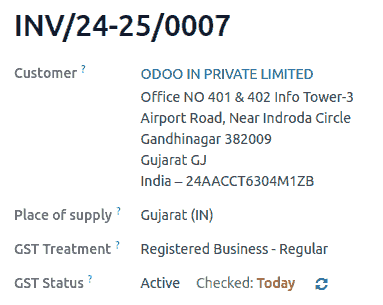
การแจ้งเตือนจะแสดงขึ้นเพื่อยืนยันการอัปเดตสถานะ และสถานะ GSTIN พร้อมวันที่ตรวจสอบจะถูกบันทึกในแชทเตอร์ของผู้ติดต่อ
การยื่นคืน GST ของประเทศอินเดีย
เปิดใช้งานการเข้าถึง API
To file GST Returns in NightPOS, you must first enable API access on the GST portal.
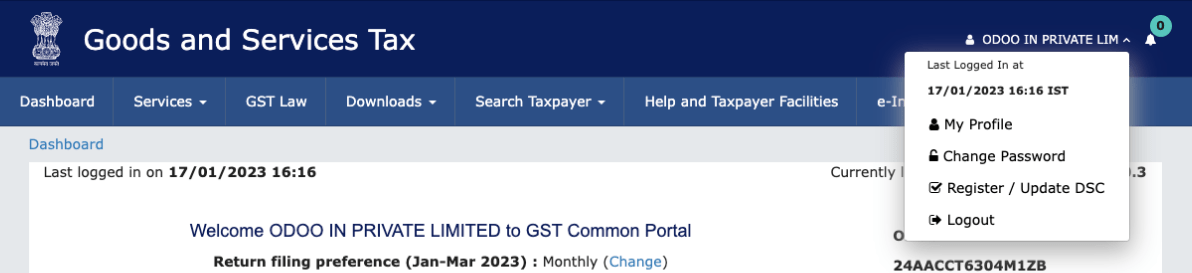
เข้าสู่ระบบ พอร์ทัล GST โดยป้อน ชื่อผู้ใช้ และ รหัสผ่าน และไปที่ โปรไฟล์ของฉัน บน เมนูโปรไฟล์ ของคุณ;
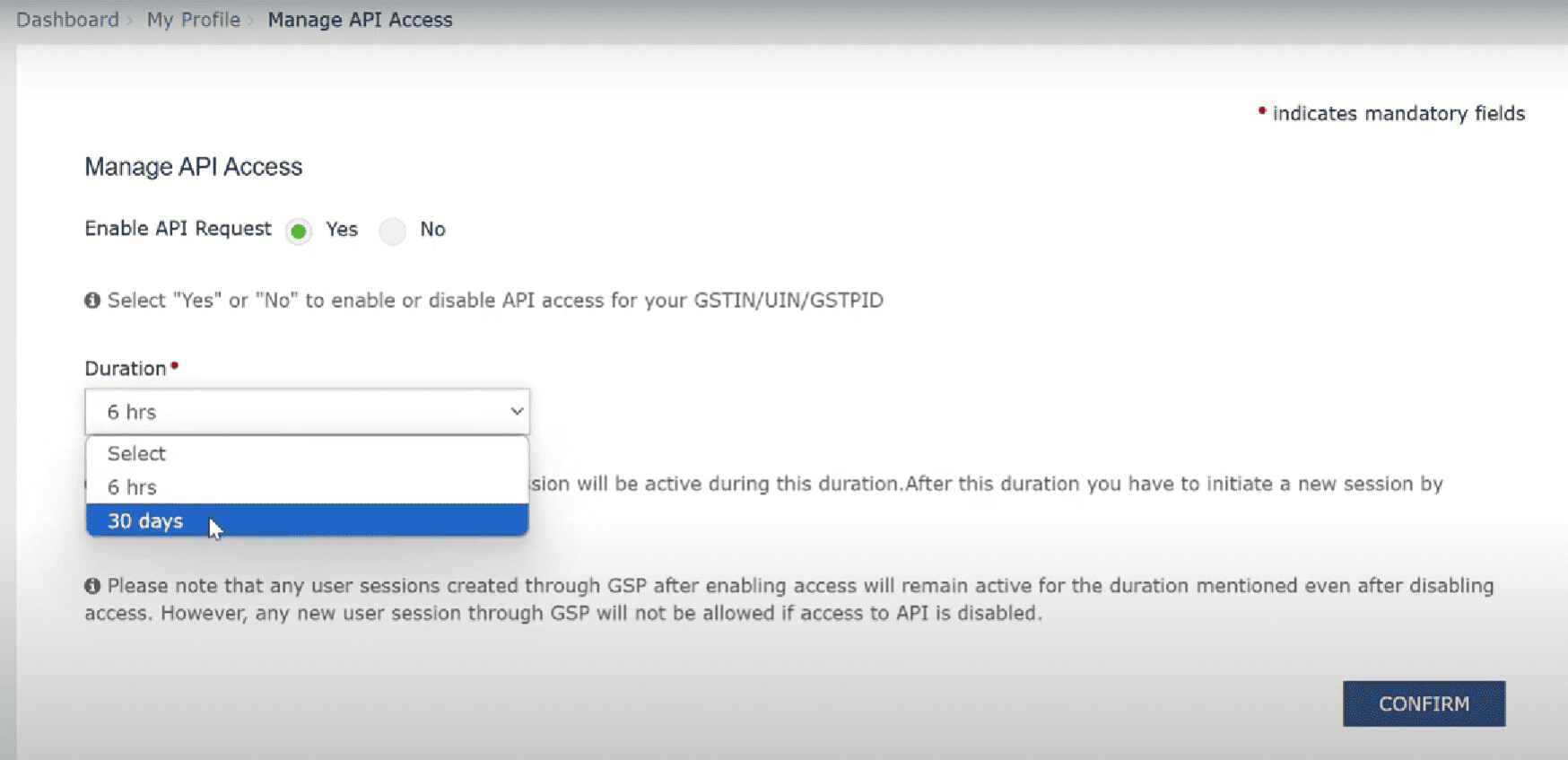
เลือก จัดการการเข้าถึง API และคลิก ใช่ เพื่อเปิดใช้งานการเข้าถึง API
Note
แนะนำให้ตั้งค่า ระยะเวลา เป็น 30 วัน เพื่อหลีกเลี่ยงความจำเป็นในการตรวจสอบสิทธิ์โทเค็นบ่อยครั้ง
เพื่อเปิดเมนูแบบเลื่อนลง ระยะเวลา เลือก ระยะเวลา ที่คุณต้องการ และคลิก ยืนยัน
Indian GST Service In NightPOS
เมื่อคุณเปิดใช้งาน การเข้าถึง API บนพอร์ทัล GST แล้ว ให้ เปิดใช้งาน ฟีเจอร์ GST E-Filing & Matching เพื่อเริ่มใช้บริการ GST จากนั้นในส่วน ลงทะเบียนภายใต้ GST ให้กรอก ชื่อผู้ใช้ GST ที่จำเป็น
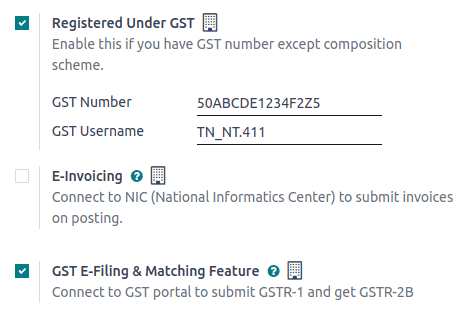
นอกจากนี้ ตรวจสอบให้แน่ใจว่า:ref:`ฟิลด์ GSP ได้รับการกำหนดค่าแล้ว <india/gsp_configuration>`ในการตั้งค่าระบบบัญชี
การส่งคืน GST แบบไฟล์
หากต้องการยื่นแบบ GST ให้แน่ใจว่า GST E-Filing & Matching Feature เปิดใช้งานอยู่ จากนั้นไปที่แดชบอร์ดระบบบัญชีและคลิก การยื่นภาษี ในสมุดรายวัน การยื่นภาษี ในหน้าต่าง งวดบัญชี ให้กรอกฟิลด์ต่อไปนี้
วันที่เปิด: วันที่เริ่มต้นที่งวดการยื่นภาษีถูกสร้างขึ้น
วันสิ้นสุดปีบัญชี: วันที่สิ้นสุดของปีบัญชี (เช่น 31 มีนาคม)
ความถี่ GSTIN: ความถี่ของการยื่นแบบ (เช่น รายเดือน)
Tip
อีกทางหนึ่ง ไปที่ คลิก รายงาน: และเลือก GSTR-1 (IN) จากนั้นคลิก การยื่น เพื่อยื่นแบบ
Note
หากต้องการจับคู่ใบวางบิลผู้ขายกับข้อมูลพอร์ทัล GST ไปที่ คลิก รายงาน: และเลือก GSTR-2B และคลิก จับคู่
การยื่นแบบภาษี GSTR-1
หากต้องการยื่นแบบภาษี GSTR-1 ให้ทำตามขั้นตอนเหล่านี้:
คลิกรายงาน GSTR-1 ที่เหมาะสมสำหรับงวดที่ต้องการเพื่อเปิดมุมมองการยื่น

Note
แนะนำให้ยื่นแบบ ห้าวันก่อนวันที่ยื่น เพื่อหลีกเลี่ยงค่าปรับใดๆ
NightPOS automatically performs validation checks before submission to ensure compliance with GST portal requirements that must be addressed before filing.
Note
สามารถเกิดปัญหาการตรวจสอบความถูกต้องประเภทต่อไปนี้ได้:
Apply Appropriate Tax: IGST ไม่สามารถใช้ได้สำหรับธุรกรรมภายในรัฐ
Wrong CGST/SGST on Inter-State Transactions: CGST/SGST ไม่สามารถใช้กับธุรกรรมระหว่างรัฐได้
Fiscal Year Reversed Move: บัตรเครดิตสำหรับใบแจ้งหนี้ที่ออกในปีการเงินที่กำหนดไม่ควรรวมอยู่ใน GSTR-1 หลังจาก 30 พฤศจิกายน ให้ลบภาษีออกจากรายการเหล่านี้
Invalid HSN Codes: - สำหรับสินค้า (ไม่ใช่บริการ) รหัส HSN ต้องไม่ขึ้นต้นด้วย
99- สำหรับบริการ รหัส HSN ต้องขึ้นต้นด้วย99Missing HSN Codes: บางรายการสินค้าไม่มีรหัส HSN สำหรับรายการในสมุดรายวัน
Invalid UQC Codes: รหัสหน่วยปริมาณ (UQC) ต้องสอดคล้องกับมาตรฐาน GST ของอินเดีย
Missing Document Summary: รายการสรุปเอกสารเป็นข้อกำหนดบังคับสำหรับ GSTR-1 การตรวจสอบนี้จะถูกทำเครื่องหมายเป็น Anomaly เสมอในตอนแรก หลังจากตรวจสอบสรุปโดยคลิกที่การตรวจสอบที่เกี่ยวข้อง จะเปลี่ยนเป็น Reviewed
Missing E-Invoice: บางใบแจ้งหนี้ไม่ได้เชื่อมโยงกับใบแจ้งหนี้อิเล็กทรอนิกส์
Unlinked Unregistered Credit Notes: บัตรเครดิตได้รับการออกโดยไม่มีการอ้างอิงถึงใบแจ้งหนี้
การตรวจสอบความถูกต้องมีสี่ขั้นตอน:
To Review: การตรวจสอบต้องการการพิจารณา
Reviewed: การตรวจสอบได้รับการพิจารณาแล้ว
Supervised: การตรวจสอบอยู่ภายใต้การกำกับดูแล และมีผู้กำกับดูแลที่ได้รับมอบหมาย
Anomaly: การตรวจสอบล้มเหลว
คลิกที่การตรวจสอบแต่ละรายการเพื่อดูและแก้ไขปัญหาที่เกี่ยวข้อง
Tip
การคืนภาษีสามารถตรวจสอบความถูกต้องได้เฉพาะเมื่อการตรวจสอบทั้งหมดอยู่ในขั้นตอน Reviewed หรือ Supervised
หลังจากตรวจสอบการตรวจสอบแล้ว ให้คลิก Validate จากนั้นขั้นตอน Review จะปรากฏเป็นสีเขียว
คลิก GSTR-1 (IN) เพื่อตรวจสอบรายงาน
คลิก Submit แล้วคลิก Push Data ในหน้าต่าง Submission Instructions เพื่อส่งรายงานไปยังพอร์ทัล GST
ในขั้นตอนนี้ ต้องตรวจสอบข้อมูลประจำตัวพอร์ทัล GST ขณะที่กำลังส่งข้อมูล ขั้นตอน Send ในแถบความคืบหน้าจะแสดงเป็นสีส้ม เมื่อพอร์ทัล GST ยืนยันการรับข้อมูลแล้ว ขั้นตอนจะเปลี่ยนเป็นสีเขียว หากเกิดข้อผิดพลาด ขั้นตอน Send จะเปลี่ยนเป็นสีแดง
Note
คลิกไอคอน (จุดสามจุด) ในแถว GSTR-1 ที่เกี่ยวข้องเพื่อแสดงตัวเลือกเพิ่มเติม:
Generate XLSX: ดาวน์โหลดรายงาน GSTR-1 เป็นไฟล์ XLSX
Reset: ล้างสถานะปัจจุบันและย้อนกลับไปยังขั้นตอนเริ่มต้น
คลิก Check Status เพื่อดึงสถานะปัจจุบันจากพอร์ทัล GST เมื่อได้รับการยืนยันแล้ว ขั้นตอน Review ในแถบความคืบหน้าจะเปลี่ยนเป็นสีเขียว จากนั้นคลิก Mark as Filed เพื่อดำเนินการสุดท้ายและส่งการยื่นเป็นที่เรียบร้อย
Important
เมื่อการยื่นถูกทำเครื่องหมายเป็น Filed แล้ว จะไม่สามารถรีเซ็ตหรือยื่นอีกครั้งได้
รับการกระทบยอดภาษี GSTR-2B
เลือกรายงาน GSTR-2B ที่เกี่ยวข้องสำหรับช่วงเวลาที่ต้องการกระทบยอด
ในมุมมองการตรวจสอบความถูกต้อง คลิก Fetch E-Invoice เพื่อดึงข้อมูลใบกำกับภาษีอิเล็กทรอนิกส์ของผู้ขายสำหรับช่วงเวลาการกระทบยอด การตรวจสอบจะถูกทำเครื่องหมายเป็น Anomaly ในตอนแรก และเปลี่ยนเป็น Reviewed หลังจากดึงข้อมูลแล้ว จากนั้นคลิก Validate เพื่อยืนยันและทำเครื่องหมายขั้นตอน Review เป็นสีเขียว
Important
การตรวจสอบ Fetch E-Invoice จะเปลี่ยนเป็นสีเขียวก็ต่อเมื่อดึงข้อมูลใบกำกับภาษีอิเล็กทรอนิกส์ สองวันหลังจากสิ้นสุดช่วงเวลาการกระทบยอดของเดือนที่แล้ว
คลิก Fetch GSTR-2B เพื่อดึงใบกำกับภาษีทั้งหมดจากพอร์ทัล GST เมื่อดึงข้อมูลเสร็จแล้ว ขั้นตอน Fetch ในแถบความคืบหน้าจะเปลี่ยนเป็นสีเขียว หากต้องการดูข้อมูลรายงานดิบ ให้คลิก GSTR-2B (IN)
ใบกำกับภาษีที่ดึงมาจะถูกจับคู่โดยอัตโนมัติกับใบกำกับภาษีอิเล็กทรอนิกส์ คลิก View Bills เพื่อดูผลลัพธ์การจับคู่โดยละเอียด
Note
ขั้นตอน Match แสดงสถานะการกระทบยอด:
สีส้ม: จับคู่บางส่วน (บางบิลต้องแก้ไข)
สีเขียว: จับคู่ทั้งหมด (กระทบยอดบิลทั้งหมดแล้ว)
ในกรณีที่ไม่ตรงกัน ให้แก้ไขบิลที่ได้รับผลกระทบ จากนั้นคลิกไอคอน (จุดสามจุด) เพื่อเข้าถึงตัวเลือกเพิ่มเติม:
Re-Match: เรียกใช้กระบวนการจับคู่อีกครั้งหลังจากทำการแก้ไข
Reset: รีเซ็ตการกระทบยอดไปยังขั้นตอน Match
หลังจากบิลทั้งหมดจับคู่เสร็จสมบูรณ์แล้ว ให้คลิกไอคอน (จุดสามจุด) และเลือก Mark as Complete ขั้นตอน Complete ในแถบความคืบหน้าจะเปลี่ยนเป็นสีเขียว ซึ่งเป็นการดำเนินการกระทบยอดบิลให้เสร็จสิ้น
รายงานภาษี
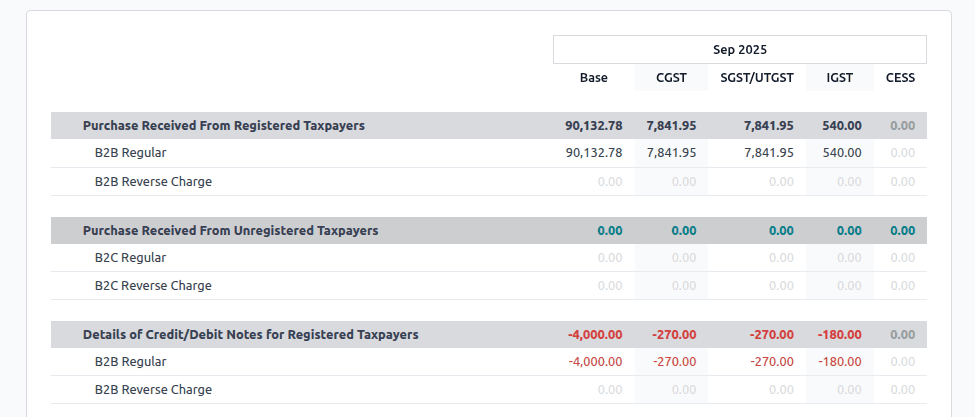
รายงาน GSTR-1
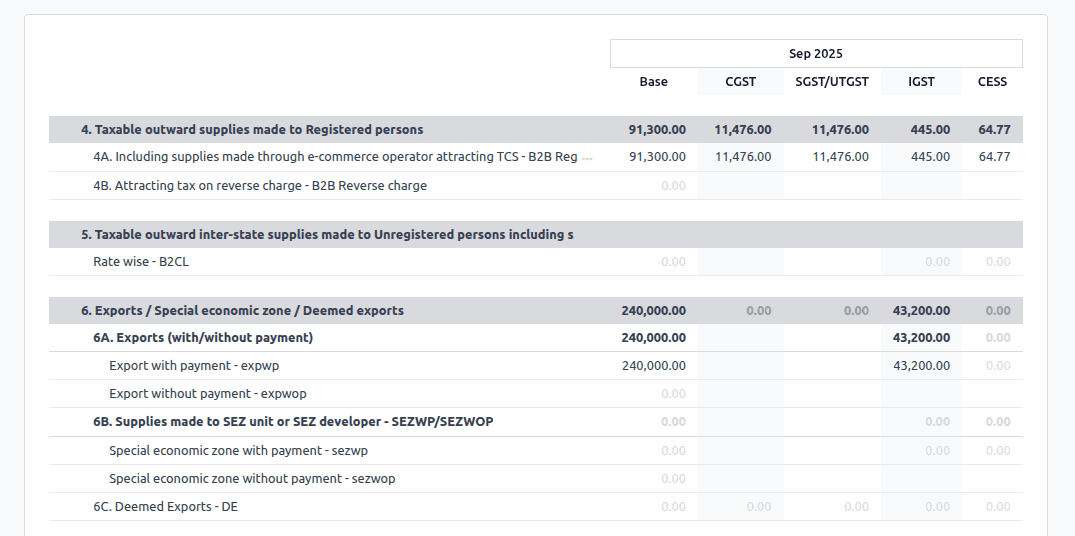
รายงาน GSTR-1 แบ่งออกเป็นส่วน โดยจะแสดงจำนวน ฐาน, CGST, SGST, IGST และ CESS สำหรับแต่ละส่วน
รายงาน GSTR-2B
รายงาน GSTR-2 แบ่งออกเป็นหลายส่วน โดยจะแสดงจำนวนเงิน ฐาน, CGST, SGST, IGST และ CESS สำหรับแต่ละส่วน
รายงาน GSTR-3B
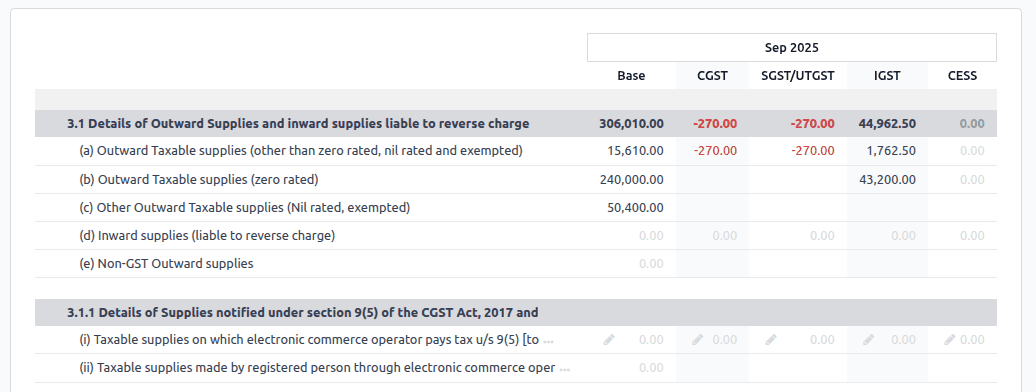
รายงาน GSTR-3B ประกอบด้วยส่วนต่างๆ ดังนี้:
รายละเอียดของการจัดหาภายในและภายนอกอาจมี ค่าธรรมเนียมย้อนกลับ;
มีสิทธิ์ ITC;
ค่าของอุปทานภายใน ที่ได้รับการยกเว้น, ไม่มีคะแนน และ ไม่ใช่ GST
รายละเอียดสิ่งของระหว่างรัฐที่ผลิตให้กับบุคคลที่ ไม่ได้ลงทะเบียน
รายงานกำไรและขาดทุน (IN)
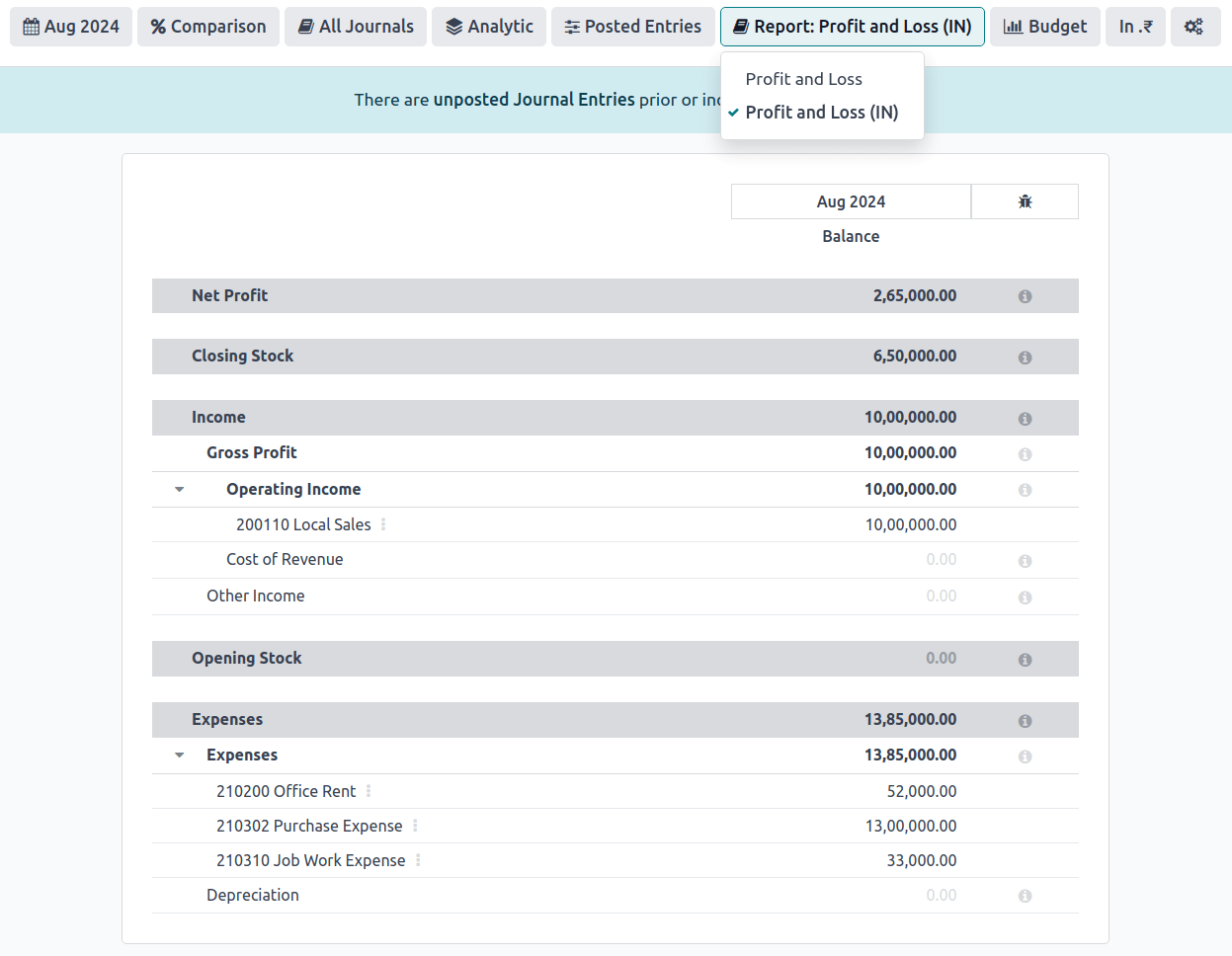
นี่คือรายงาน กำไรและขาดทุน ที่แสดงยอดคงเหลือสำหรับ สต็อกเปิดบัญชี และ สต็อกปิดบัญชี ช่วยให้ผู้ใช้ที่ใช้ระบบบัญชีแบบยุโรปสามารถกำหนดต้นทุนสินค้าได้อย่างแม่นยำ (กล่าวคือ สต็อกเปิดบัญชี + การซื้อในช่วงเวลา - สต็อกปิดบัญชี)
การแจ้งเตือนเกณฑ์ TDS/TCS
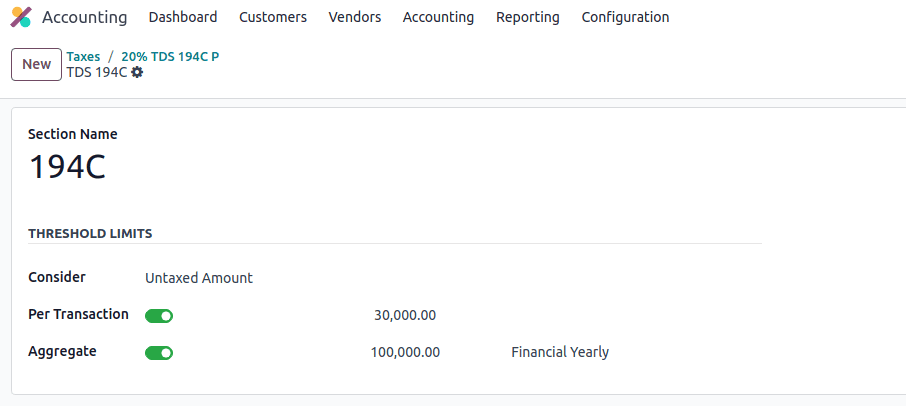
TDS และ TCS เป็นบทบัญญัติด้านภาษีภายใต้กฎหมายอินเดีย ซึ่งถูกกระตุ้นเมื่อจำนวนเงินในธุรกรรมเกินเกณฑ์ที่กำหนด การแจ้งเตือนนี้จะแจ้งให้ผู้ใช้ทราบเมื่อมูลค่าของใบแจ้งหนี้หรือบิลเกินขีดจำกัดเหล่านี้ เพื่อให้มีการนำ TDS/TCS ที่เหมาะสมมาใช้
To configure NightPOS to advise you on when to apply TDS/TCS, set the TDS/TCS section field on the corresponding account in the chart of accounts. NightPOS will display a banner suggesting the TDS/TCS section under which tax might be applicable when recording an invoice or bill.
การกำหนดค่า
ไปที่
ในส่วน การเชื่อมต่อของอินเดีย เปิดใช้งานฟีเจอร์ TDS หรือ TCS ตามต้องการ
ไปที่
คลิก ดู ในบัญชีที่ต้องการ และตั้งค่าฟิลด์ ส่วน TDS/TCS
Note
ส่วน TDS/TCS ได้รับการตั้งค่าไว้ล่วงหน้าพร้อมขีดจำกัดเกณฑ์ หากต้องการแก้ไขขีดจำกัดเหล่านี้ ไปที่ ในแท็บ ตัวเลือกขั้นสูง คลิกที่ไอคอน (ลิงก์ภายใน) ของฟิลด์ ส่วน
การใช้ TCS/TDS กับใบแจ้งหนี้และบิล
Based on the account used on the customer invoice or vendor bill, NightPOS checks the TCS/TDS threshold limit. If the limit specified in the TCS/TDS Section of the account is exceeded, NightPOS displays an alert that suggests applying the appropriate TCS/TDS. The alert will disappear once the TCS/TDS is applied.
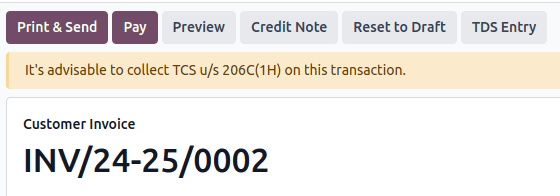
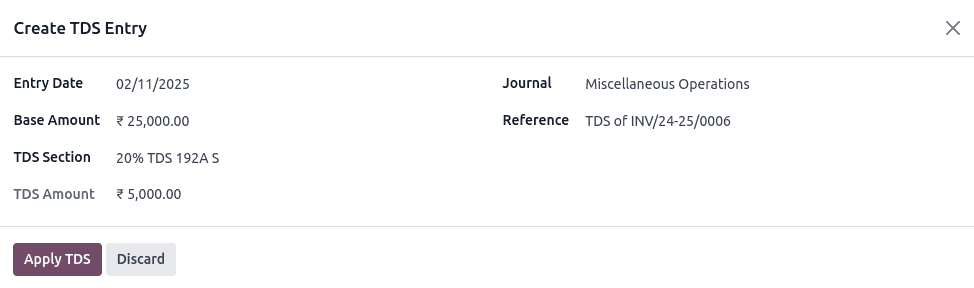
TCS สามารถใช้ได้โดยตรงในภาษีในรายการใบแจ้งหนี้ เมื่อต้องการใช้ TDS ให้คลิกปุ่มอัจฉริยะ รายการ TDS ในบิลผู้จำหน่าย/การชำระเงิน หน้าต่างป๊อปอัปจะให้ระบุรายละเอียด TDS ยืนยันรายการเพื่อใช้ TDS
In NightPOS, the aggregate total is calculated for partners sharing the same PAN number, across all company branches.
Example
สาขา |
ลูกค้า |
ใบแจ้งหนี้ |
จำนวนเงินธุรกรรม (₹) |
หมายเลข PAN |
|---|---|---|---|---|
IN - MH |
XYZ Enterprise - GJ |
ใบแจ้งหนี้ 1 |
฿50,000 |
ABCPX1234E |
IN - MH |
XYZ Enterprise - GJ |
ใบแจ้งหนี้ 2 |
฿30,000 |
ABCPX1234E |
IN - MH |
XYZ Enterprise - MH |
ใบแจ้งหนี้ 3 |
฿40,000 |
ABCPX1234E |
IN - DL |
XYZ Enterprise - GJ |
Invoice 4 |
฿20,000 |
ABCPX1234E |
IN - GJ |
XYZ Enterprise - MH |
Invoice 5 |
฿60,000 |
ABCPX1234E |
ยอดรวมทั้งหมด = 50,000 + 30,000 + 40,000 + 20,000 + 60,000 = ฿200,000
ยอดรวมทั้งหมดสำหรับลูกค้าทุกราย (XYZ Enterprise - GJ, MH, DL) ที่ใช้หมายเลข PAN ร่วมกัน ABCPX1234E ในทุกสาขาคือ ฿200,000