
เวิร์กโฟลว์
NightPOS Point of Sale allows for the creation and configuration of a point of sale as well as the management of typical daily operations. These include opening the POS register and processing sales transactions, registering and assigning customers, handling returns and refunds, managing the cash register, and closing the POS register.
ดูเพิ่มเติม
สร้างการขายหน้าร้าน
หากไม่มีจุดขายอยู่ในฐานข้อมูล ชุดการ์ดการขายหน้าร้านจะแสดงบน แดชบอร์ด การขายหน้าร้าน การ์ดแต่ละใบแสดงถึงประเภทธุรกิจ คลิกการ์ดเพื่อสร้างการขายหน้าร้านด้วยการตั้งค่าที่กำหนดไว้ล่วงหน้าสำหรับประเภทนั้น การตั้งค่าเหล่านี้สามารถปรับเปลี่ยนได้ในภายหลังตามต้องการ
ในการสร้างการขายหน้าร้านเพิ่มเติมหรือสร้างแบบใหม่ทั้งหมด ไปที่ คลิก สร้าง และพิมพ์ชื่อ นอกจากนี้ คลิก การกำหนดค่า > การตั้งค่า เพื่อกำหนดค่าจุดขายอย่างสมบูรณ์
Tip
หรือไปที่ และคลิก + ร้านค้าใหม่ ในส่วนหัว
Important
เพื่อเพิ่มประสิทธิภาพของแท็บแอปการขายหน้าร้าน ให้ปิดการตั้งค่า Memory Saver ใน Google Chrome
มอบหมาย วิธีการชำระเงินสดและสมุดรายวันเงินสด โดยเฉพาะให้กับการขายหน้าร้านแต่ละแห่ง วิธีนี้จะช่วยให้แน่ใจว่ารายการระบบบัญชีถูกแยกและสามารถติดตามย้อนกลับไปยังจุดขายเฉพาะได้
ดูเพิ่มเติม
เข้าถึงการตั้งค่าการขายหน้าร้าน
เพื่อเข้าถึงการตั้งค่าการขายหน้าร้านทั่วไป ไปที่:menuselection:การขายหน้าร้าน --> การกำหนดค่า --> การตั้งค่า จากนั้นเปิดเมนูแบบเลื่อนลง:guilabel:`การขายหน้าร้าน`และเลือกการขายหน้าร้านที่ต้องการกำหนดค่า

Tip
ในการกำหนดค่าการตั้งค่าพื้นฐาน ไปที่ คลิกไอคอน (จุดไข่ปลาแนวตั้ง) บนการ์ดการขายหน้าร้านที่เกี่ยวข้อง จากนั้นเลือก กำหนดค่า เพื่อดำเนินการต่อไปนี้:
เปิดเครื่องบันทึกเงินสดการขายหน้าร้าน
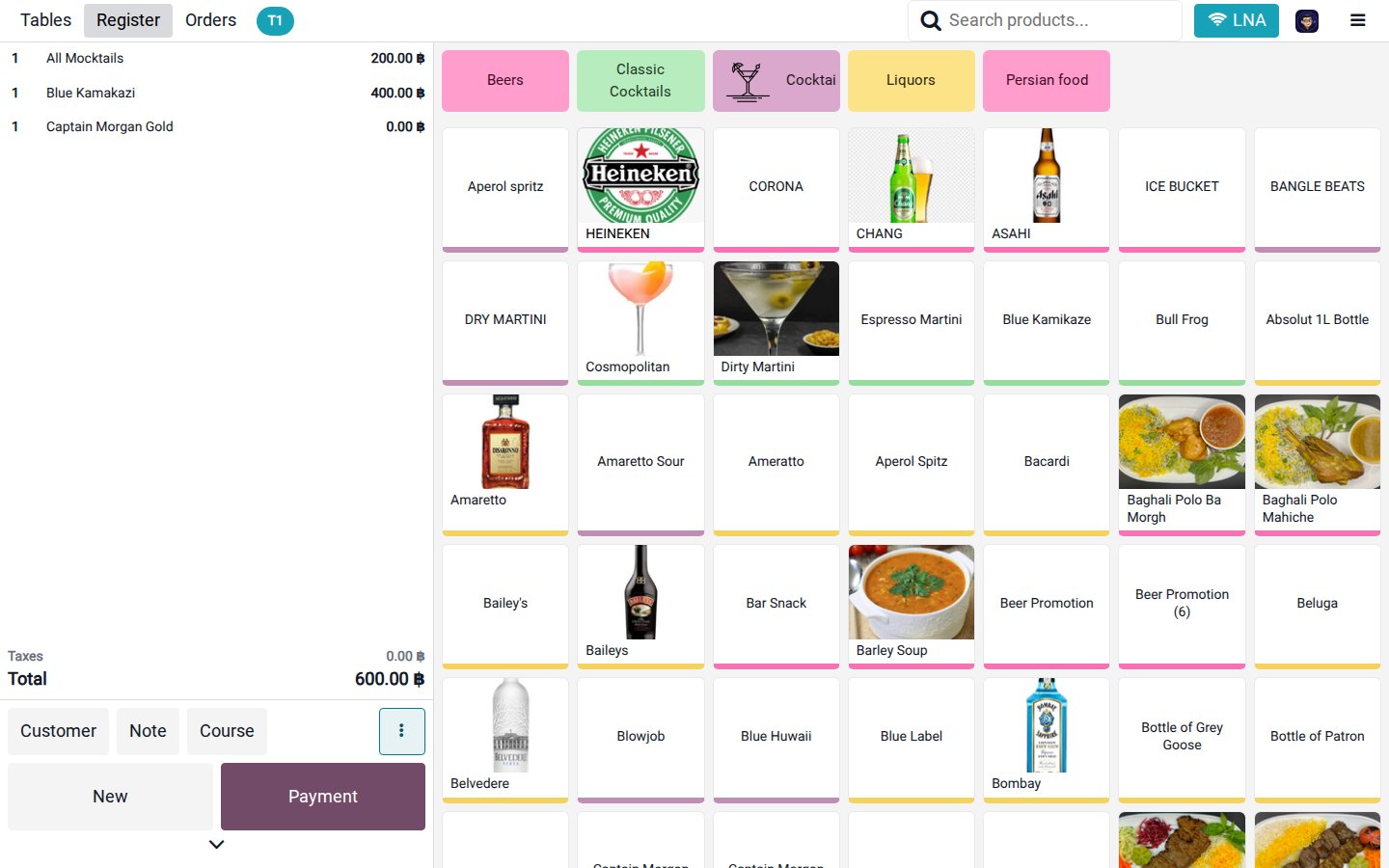
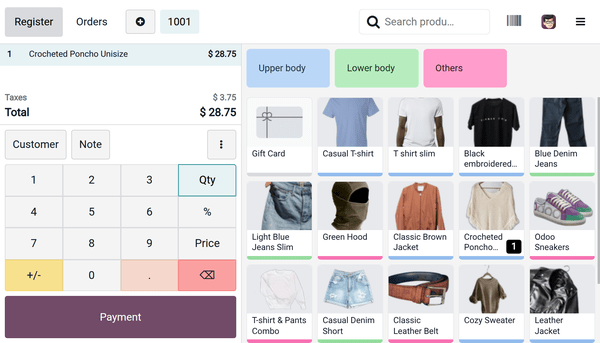
เครื่องเงินสดการขายหน้าร้านถูกแบ่งออกเป็นสามส่วน: ตัวเลือกสินค้า ตะกร้าเพื่อแสดงสินค้าที่เพิ่มลงในคำสั่งซื้อ และแป้นตัวเลขสำหรับการดำเนินการคำสั่งซื้อ เมื่อการขายหน้าร้าน กำหนดค่า อย่างสมบูรณ์แล้ว ให้ทำตามขั้นตอนเหล่านี้เพื่อเข้าถึงเครื่องเงินสด:
ไปที่
บนการ์ดการขายหน้าร้านที่เกี่ยวข้อง คลิก:guilabel:
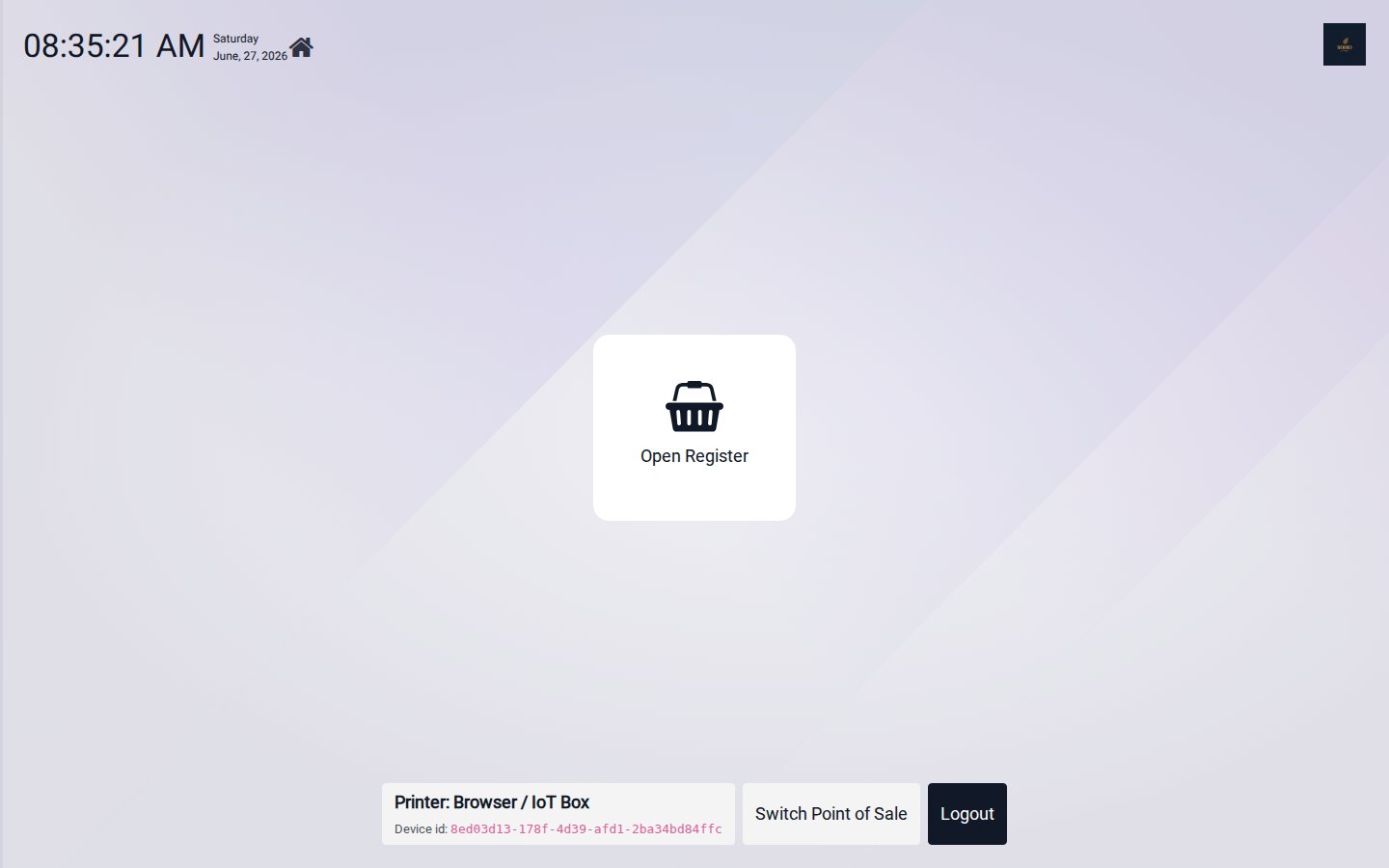
เปิดเครื่องบันทึกเงินสดใน popover การควบคุมการเปิด ให้ตรวจสอบว่าจำนวน เงินสดเปิดกะ ถูกต้อง
คลิก:guilabel:
เปิดเครื่องบันทึกเงินสด
Note
เมื่อเปิดเครื่องเงินสดแล้ว ปุ่ม เปิดเครื่องเงินสด จะถูกแทนที่ด้วยปุ่ม ขายต่อ บนการ์ดการขายหน้าร้านของ แดชบอร์ด
สามารถสลับระหว่าง ผู้ใช้หลายคน จากเครื่องเงินสดการขายหน้าร้านที่เปิดอยู่ได้ โดยที่ ต้องเปิดใช้งานการจัดการพนักงานหลายคน
จากส่วนหัวของอินเทอร์เฟซการขายหน้าร้าน:
คลิก เครื่องเงินสด เพื่อเข้าถึงเครื่องเงินสดสำหรับการดำเนินการการขายหน้าร้านประจำวัน เช่น การขาย การคืนเงิน และอื่นๆ
คลิก:guilabel:`คำสั่งซื้อ`เพื่อเข้าถึงหน้าจอภาพรวม:ref:`คำสั่งซื้อ <pos/use/orders>`การขายหน้าร้านและดึงคำสั่งซื้อที่ผ่านมาหรือกำลังดำเนินการ
คลิกไอคอน:icon:
fa-plus-circle:guilabel:`(บวก)`เพื่อเก็บคำสั่งซื้อปัจจุบันไว้ก่อนและเริ่มคำสั่งซื้อใหม่คลิกหมายเลขคำสั่งซื้อเพื่อสลับระหว่างคำสั่งซื้อที่กำลังดำเนินการ
ค้นหาสินค้าโดยใช้แถบค้นหา
คลิกไอคอน:icon:
fa-barcode(บาร์โค้ด) เพื่อใช้เว็บแคมเป็นเครื่องสแกนบาร์โค้ดคลิกอวาตาร์ของผู้ใช้เพื่อสลับระหว่างพนักงาน หาก:ref:
เปิดใช้งานการจัดการพนักงานหลายคน <pos/employee_login/use>คลิกไอคอน (เมนูแฮมเบอร์เกอร์) เพื่อเข้าถึงตัวเลือกขั้นสูงเพิ่มเติม และเพื่อ ปิดเครื่องเงินสด
ขายสินค้า
เพื่อขายสินค้าใน:ref:การขายหน้าร้าน <pos/use/open-register> ให้ทำตามขั้นตอนเหล่านี้:
คลิกที่สินค้าเพื่อเพิ่มลงในตะกร้า
เพื่อเปลี่ยนจำนวน ให้คลิก จำนวน จากนั้นป้อนจำนวนสินค้าโดยใช้แป้นตัวเลข
เพื่อเพิ่มส่วนลด ให้คลิก % จากนั้นป้อนมูลค่าส่วนลดโดยใช้แป้นตัวเลข
เพื่อแก้ไขราคาสินค้า ให้คลิก ราคา จากนั้นป้อนจำนวนเงินใหม่โดยใช้แป้นตัวเลข
เป็นตัวเลือกเพิ่มเติม สามารถเพิ่ม:ref:`ลูกค้า <pos/use/customers>`หรือ:ref:`หมายเหตุ <pos/use/notes>`ในรายการสั่งซื้อได้
เมื่อรายการสั่งซื้อเสร็จสมบูรณ์แล้ว ให้คลิก การชำระเงิน เพื่อไปยังหน้าจอการชำระเงิน
เลือก:doc:
วิธีการชำระเงิน <payment_methods>จากนั้นป้อนจำนวนเงิน หากจำเป็นคลิก ยืนยัน
เมื่อชำระเงินสำเร็จแล้ว สามารถพิมพ์:doc:`ใบเสร็จรับเงิน <use/receipts>`หรือส่งให้ลูกค้าได้
เพื่อไปยังรายการสั่งซื้อถัดไป ให้คลิก รายการสั่งซื้อใหม่ บนหน้าจอใบเสร็จรับเงิน
ดูเพิ่มเติม
ลงทะเบียนและกำหนดลูกค้า
การลงทะเบียนลูกค้ามีความจำเป็นเพื่อ:ref:เก็บคะแนนสะสมและมอบรางวัลให้พวกเขา <pos/pricing/loyalty> ใช้:ref:ราคาตามเงื่อนไขที่กำหนดให้ <pos/pricing/pricelists>`โดยอัตโนมัติ หรือ:doc:`สร้างและพิมพ์ใบแจ้งหนี้ <use/pos_invoices>
เพื่อสร้างลูกค้าจาก:ref:การขายหน้าร้าน <pos/use/open-register>:
คลิก ลูกค้า
คลิก สร้าง
ป้อนรายละเอียดของลูกค้า จากนั้นคลิก บันทึก
วิธีสร้างลูกค้าจากแบ็กเอนด์:
ไปที่
คลิก สร้าง
ป้อนรายละเอียดของลูกค้าและบันทึก
เพื่อกำหนดลูกค้าให้กับรายการสั่งซื้อในการขายหน้าร้านหรือบนหน้าจอการชำระเงิน ให้คลิก ลูกค้า และเลือกลูกค้าที่ต้องการ หากต้องการเลือกลูกค้าคนอื่น ให้คลิกชื่อของลูกค้าปัจจุบันบนแป้นตัวเลข จากนั้นเลือกคนอื่น
Tip
เพื่อแก้ไขรายละเอียดของลูกค้า ให้คลิกชื่อของลูกค้าบนแป้นตัวเลข คลิกไอคอน (เมนูแฮมเบอร์เกอร์) ถัดจากลูกค้าที่เกี่ยวข้อง จากนั้นเลือก แก้ไขรายละเอียด
Note
การสร้างลูกค้าใหม่ในการขายหน้าร้านหรือบนหน้าจอการชำระเงินจะกำหนดพวกเขาให้กับรายการสั่งซื้อปัจจุบันโดยอัตโนมัติเมื่อบันทึก
ส่งข้อความทางการตลาด
รายละเอียดการติดต่อของลูกค้า เช่น หมายเลขโทรศัพท์หรือที่อยู่อีเมล จะถูกเก็บไว้โดยอัตโนมัติเมื่อ:doc:`ใบเสร็จรับเงิน <use/receipts>`ถูกส่งผ่านอีเมล SMS หรือ WhatsApp จากนั้นสามารถนำไปใช้ได้ เช่น เพื่อวัตถุประสงค์ทางการตลาด
เพื่อส่งข้อความทางการตลาดด้วยตนเองจากส่วนหลังของการขายหน้าร้าน ให้ทำตามขั้นตอนเหล่านี้:
ไปที่
คลิกคำสั่งซื้อ PoS และเปิดแท็บ ข้อมูลเพิ่มเติม
ภายใต้หมวด ข้อมูลติดต่อ ให้คลิกไอคอน (อีเมล) หรือไอคอน (WhatsApp) ถัดจากฟิลด์ อีเมล หรือ มือถือ ที่กรอกข้อมูลเรียบร้อยแล้ว
Note
ตรวจสอบให้แน่ใจว่ามีการกำหนดลูกค้าให้กับคำสั่งซื้อเพื่อส่งข้อความทางการตลาดด้วยตนเอง
ดูเพิ่มเติม
เข้าถึงภาพรวมคำสั่งซื้อ
ภาพรวมคำสั่งซื้อช่วยให้สามารถดู ค้นหา และเรียกคำสั่งซื้อจากอินเทอร์เฟซการขายหน้าร้านได้ หากต้องการเข้าถึง ให้คลิก คำสั่งซื้อ ในส่วนหัวของอินเทอร์เฟซการขายหน้าร้าน
หากต้องการกรองคำสั่งซื้อตามสถานะ ให้คลิกเมนูแบบเลื่อนลง เปิดใช้งาน และเลือกหนึ่งในตัวเลือกต่อไปนี้:
เปิดใช้งาน: คำสั่งซื้อที่กำลังดำเนินการอยู่ในขณะนี้ ซึ่งรวมถึงคำสั่งซื้อที่ทำเครื่องหมายว่า กำลังดำเนินการ รวมถึงคำสั่งซื้อที่อยู่ในขั้นตอน ชำระเงิน หรือขั้นตอน ใบเสร็จรับเงิน (กล่าวคือ คำสั่งซื้อที่ได้ส่งใบเสร็จรับเงินทางอีเมลให้กับลูกค้าแล้ว)
ชำระเงินแล้ว: คำสั่งซื้อที่ชำระเงินแล้ว
Cancelled: คำสั่งซื้อที่ถูกยกเลิกบนแพลตฟอร์มออนไลน์ผ่าน:ref:
UrbanPiper <pos/urban_piper/configuration>
สามารถค้นหาคำสั่งซื้อตามเงื่อนไขต่างๆ เช่น หมายเลขใบเสร็จ วันที่ หรือ ลูกค้า
หากต้องการนำทางระหว่างหน้า ให้คลิกไอคอน หรือ (เครื่องหมายคาเร็ต)
หากต้องการเข้าถึงคำสั่งซื้อในเครื่องลงทะเบียน ให้คลิกที่คำสั่งซื้อนั้น จากนั้นคลิก โหลดคำสั่งซื้อ
Note
คำสั่งซื้อที่ ชำระเงินแล้ว สามารถ คืนเงิน ได้
Tip
หากต้องการกำหนดจำนวนคำสั่งซื้อที่แสดงในหนึ่งหน้า ให้คลิก
1-x / xป้อนตัวเลขที่น้อยกว่าจำนวนหน้าทั้งหมด แล้วคลิก ยืนยันคลิกไอคอน (ถังขยะ) ถัดจากคำสั่งซื้อที่ เปิดใช้งาน เพื่อลบคำสั่งซื้อนั้น
หากใช้ presets ให้คลิกหนึ่งรายการเพื่อดูคำสั่งซื้อที่เกี่ยวข้อง คลิกอีกครั้งเพื่อกลับไปยังภาพรวมหลัก
คืนสินค้าและคืนเงิน
ขั้นตอนในการดำเนินการคืนเงินจาก ทะเบียนการขายหน้าร้าน ขึ้นอยู่กับว่าการคืนเงินนั้น อิงตามคำสั่งซื้อ หรือดำเนินการเป็น การคืนเงินแบบแยกต่างหากที่ไม่ได้อิงตามคำสั่งซื้อ
ในทั้งสองกรณี สามารถคืนเงินหรือออก บัตรของขวัญ สำหรับจำนวนเงินที่คืนได้
Note
เมื่อการคืนสินค้าได้รับการตรวจสอบแล้ว ระบบจะสร้างบัตรเครดิตที่เกี่ยวข้อง โดยอ้างอิงถึง:doc:`ใบเสร็จรับเงิน <use/receipts>`หรือ:doc:`ใบแจ้งหนี้ <use/pos_invoices>`ฉบับเดิม
ดูเพิ่มเติม
การคืนเงินตามคำสั่งซื้อ
หากต้องการดำเนินการคืนเงินตามคำสั่งซื้อ ให้ทำตามขั้นตอนเหล่านี้:
คลิกไอคอน (จุดไข่ปลาแนวตั้ง) ในทะเบียนการขายหน้าร้าน
เลือก คืนเงิน ภาพรวมคำสั่งซื้อจะเปิดขึ้นและแสดงคำสั่งซื้อที่ ชำระเงินแล้ว ทั้งหมด
เลือกสินค้าที่ต้องการคืนเงิน จากนั้นป้อนจำนวนที่ต้องการคืนหากจำเป็น
คลิก คืนเงิน เพื่อเปิดหน้าจอการชำระเงิน
เลือกวิธีจัดการการคืนเงิน:
หากต้องการคืนเงินให้ลูกค้า บนหน้าจอการชำระเงิน ให้เลือกวิธีการชำระเงิน จากนั้นคลิก ยืนยัน
หากต้องการออก บัตรของขวัญ สำหรับจำนวนเงินที่คืน บนหน้าจอการชำระเงิน ให้คลิก กลับ ตะกร้าจะแสดงสินค้าที่คืนด้วยจำนวนติดลบ จากนั้นเพิ่มบัตรของขวัญจากตัวเลือกสินค้าไปยังคำสั่งซื้อ ระบบจะตั้งค่ามูลค่าให้ตรงกับจำนวนเงินคืนทั้งหมดโดยอัตโนมัติ คลิก ชำระเงิน จากนั้น ยืนยัน การคืนเงิน
Tip
อีกวิธีหนึ่ง เข้าถึงรายการคำสั่งซื้อที่ชำระเงินแล้วโดยคลิก คำสั่งซื้อ ในส่วนหัวของอินเทอร์เฟซการขายหน้าร้าน แล้วเลือก ชำระเงินแล้ว จากเมนูแบบเลื่อนลง เปิดใช้งาน
การคืนเงินยังสามารถเริ่มต้นและดำเนินการได้จากส่วนหลังบ้าน โดยไปที่ เลือกคำสั่งซื้อ จากนั้นคลิก คืนสินค้า โปรดทราบว่าวิธีนี้สามารถใช้เพื่อคืนเงินทั้งคำสั่งซื้อเท่านั้น
การคืนเงินแบบอิสระ
ในการดำเนินการคืนเงินแบบอิสระที่ ไม่ได้ อิงจากคำสั่งซื้อ ให้ทำตามขั้นตอนเหล่านี้:
เลือกสินค้าที่เกี่ยวข้องจากเครื่องการขายหน้าร้าน
คลิก จำนวน เพื่อป้อนจำนวนที่จะคืน จากนั้นคลิก +/- เพื่อตั้งเป็นจำนวนติดลบ
คลิก ชำระเงิน เพื่อเปิดหน้าจอการชำระเงิน
เลือกวิธีจัดการการคืนเงิน:
หากต้องการคืนเงินให้ลูกค้า บนหน้าจอการชำระเงิน ให้เลือกวิธีการชำระเงิน จากนั้นคลิก ยืนยัน
หากต้องการออก บัตรของขวัญ สำหรับจำนวนเงินที่คืน บนหน้าจอการชำระเงิน ให้คลิก กลับ ตะกร้าจะแสดงสินค้าที่คืนด้วยจำนวนติดลบ จากนั้นเพิ่มบัตรของขวัญจากตัวเลือกสินค้าไปยังคำสั่งซื้อ ระบบจะตั้งค่ามูลค่าให้ตรงกับจำนวนเงินคืนทั้งหมดโดยอัตโนมัติ คลิก ชำระเงิน จากนั้น ยืนยัน การคืนเงิน
Tip
เพื่ออำนวยความสะดวกในการจัดการการคืนสินค้าแบบอิสระ ให้สร้าง:doc:ชุดค่ากำหนดล่วงหน้า <extra/presets>`โดยเปิดใช้งานเฉพาะ :guilabel:`โหมดคืนสินค้า เมื่อเลือกชุดค่ากำหนดล่วงหน้านี้จากเครื่องการขายหน้าร้าน จำนวนของสินค้าใดๆ ที่เพิ่มในรถเข็นจะถูกตั้งเป็นค่าลบ
เพิ่มและจัดการหมายเหตุ
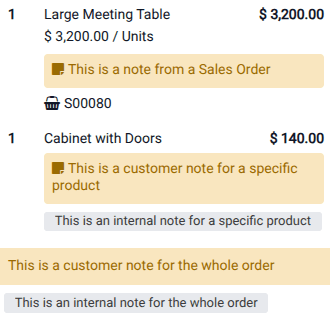
หมายเหตุช่วยให้สามารถเพิ่มข้อมูลเพิ่มเติมลงในสินค้าเฉพาะในคำสั่งซื้อได้ มีหมายเหตุสองประเภท: หมายเหตุภายใน
Tip
หากมีการใช้เนื้อหาเดียวกันบ่อยครั้ง ให้กำหนดค่าแม่แบบหมายเหตุเพื่อประหยัดเวลา ในการสร้างหรือแก้ไขแม่แบบหมายเหตุ ไปที่ คลิก สร้าง หรือคลิกแม่แบบหมายเหตุที่เกี่ยวข้อง จากนั้นกรอกหรือแก้ไขคอลัมน์ ชื่อ
Note
หมายเหตุลูกค้าใดๆ ที่เพิ่มลงในสินค้าจาก:ref:เครื่องการขายหน้าร้าน <pos/use/open-register>`จะแสดงบน:doc:`หน้าจอลูกค้า <../point_of_sale/hardware_network/customer_display>
บันทึกภายใน
หมายเหตุภายในให้ข้อมูลที่มุ่งหมายสำหรับพนักงาน (เช่น ไม่ใส่มะเขือเทศ สำหรับทีมครัว) และไม่ปรากฏบนใบเสร็จของลูกค้า
ในการเพิ่มหรือแก้ไขหมายเหตุภายในจากเครื่องการขายหน้าร้าน ให้ทำตามขั้นตอนเหล่านี้:
หากหมายเหตุนำไปใช้กับ:
คำสั่งซื้อทั้งหมด: ตรวจสอบให้แน่ใจว่าไม่มีรายการใดถูกเลือกในรถเข็น จากนั้นคลิก หมายเหตุ
รายการเฉพาะ: เลือกรายการในรถเข็น จากนั้นคลิก หมายเหตุ
เพิ่มหรือแก้ไขเนื้อหาของหมายเหตุในป๊อปโอเวอร์ หรือเลือกแม่แบบหมายเหตุที่กำหนดค่าไว้ก่อนหน้านี้
คลิก นำไปใช้
บันทึกลูกค้า
หมายเหตุลูกค้าปรากฏบน:doc:ใบเสร็จ <use/receipts>`และ:doc:`ใบแจ้งหนี้ <use/pos_invoices> สามารถใช้เพื่อให้รายละเอียดการรับประกันสำหรับสินค้ามูลค่าสูงหรือคำแนะนำในการดูแลเฉพาะ เช่น ซักแห้งเท่านั้น
ในการเพิ่มหรือแก้ไขหมายเหตุลูกค้าจากเครื่องการขายหน้าร้าน ให้ทำตามขั้นตอนเหล่านี้:
หากหมายเหตุนำไปใช้กับ:
คำสั่งซื้อทั้งหมด: ตรวจสอบว่าไม่มีรายการใดถูกเลือกในตะกร้า คลิกไอคอน (จุดไข่ปลาแนวตั้ง) จากนั้นคลิก หมายเหตุลูกค้า
รายการเฉพาะ: เลือกรายการในตะกร้า คลิกไอคอน (จุดไข่ปลาแนวตั้ง) จากนั้นคลิก หมายเหตุลูกค้า
เพิ่มหรือแก้ไขเนื้อหาของหมายเหตุในป๊อปโอเวอร์ หรือเลือกแม่แบบหมายเหตุที่กำหนดค่าไว้ก่อนหน้านี้
คลิก นำไปใช้
Note
หมายเหตุสินค้าจาก คำสั่งขายที่นำเข้า จะแสดงในลักษณะเดียวกับหมายเหตุลูกค้า
จัดการเครื่องเก็บเงิน
NightPOS POS allows accepted coins and bills to be defined. To set up the allowed coins and bills:
ไปที่
คลิก สร้างใหม่ เพื่อเพิ่มมูลค่าใหม่
เลือกการขายหน้าร้านที่ยอมรับมูลค่านี้ในคอลัมน์ จุดขาย หรือเว้นฟิลด์ว่างไว้เพื่อให้พร้อมใช้งานสำหรับการขายหน้าร้านทั้งหมด
ในการบันทึกธุรกรรมเงินสดเข้าหรือเงินสดออกที่ไม่เกี่ยวข้องกับการขายจากทะเบียนเงินสดการขายหน้าร้าน:
คลิกไอคอน (เมนูแฮมเบอร์เกอร์) บนอินเทอร์เฟซ POS
Click Cash In/Out.
เลือก เงินสดเข้า หรือ เงินสดออก ในป๊อปโอเวอร์
ป้อนจำนวนเงินในฟิลด์ที่มีสัญลักษณ์สกุลเงิน
ระบุเหตุผลในการเพิ่มหรือหักเงินสด และคลิก ยืนยัน
Note
เฉพาะพนักงานที่มี สิทธิ์การเข้าถึงขั้นพื้นฐานหรือขั้นสูง เท่านั้นที่ได้รับอนุญาตให้ดำเนินการเงินสดเข้า/ออก
Close the POS register
To close the POS register, click the (hamburger menu) icon, then Close Register.
ป๊อปโอเวอร์ ปิดทะเบียนเงินสด แสดง:
The number of orders and the total amount made during the session.
The expected amounts grouped by payment method.
คลิกไอคอน (เงิน) เพื่อระบุจำนวนเหรียญและธนบัตร จากนั้นคลิก ยืนยัน
Click Close Register to close the register and post accounting entries.
Tip
คลิกไอคอน (คัดลอก) เพื่อกรอกฟิลด์โดยอัตโนมัติด้วยจำนวนเงินสดที่คาดหวัง
Note
หลังจากระบุจำนวนเหรียญและธนบัตร จำนวนเงินที่คำนวณจะถูกตั้งค่าในฟิลด์ นับเงินสด และ รายละเอียดการปิด จะถูกระบุในส่วน หมายเหตุการปิด
ไม่อนุญาตให้ปิดทะเบียนเงินสดของการขายหน้าร้าน ร้านอาหาร เมื่อคำสั่งซื้อยังอยู่ในร่างและไม่ได้กำหนดเวลาไว้ในภายหลัง และจะเปิดป๊อปโอเวอร์พร้อมตัวเลือกในการ ตรวจสอบคำสั่งซื้อ หรือ ยกเลิกคำสั่งซื้อ
It is strongly advised to close the POS register at the end of each day.
ตั้งค่าความแตกต่างสูงสุด
เมื่อเงินที่นับได้ ไม่ ตรงกับจำนวนที่คาดหวัง หน้าต่าง ความแตกต่างของการชำระเงิน จะปรากฏขึ้น เพื่อแจ้งให้คุณรับทราบความคลาดเคลื่อน คลิก ดำเนินการต่อ เพื่อยอมรับความแตกต่างและบันทึกไปยังสมุดรายวันความแตกต่างเงินสดที่กำหนด
เพื่อจำกัดพฤติกรรมนี้ คุณสามารถป้องกันไม่ให้ผู้ใช้ปิดทะเบียนเงินสดเมื่อเกิดความคลาดเคลื่อนโดยเปิดใช้งานการตั้งค่า ตั้งค่าความแตกต่างสูงสุด ในส่วน การชำระเงิน ของ การตั้งค่าการขายหน้าร้าน จากนั้นระบุขอบเขตที่อนุญาตในฟิลด์ ความแตกต่างที่ได้รับอนุญาต
เมื่อกำหนดค่าแล้ว หากความคลาดเคลื่อนเกินขีดจำกัดนี้ หน้าต่างป๊อปอัปจะแสดงเกณฑ์ที่ได้รับอนุญาตและแจ้งให้ผู้ใช้ติดต่อผู้จัดการเพื่ออนุมัติการปิด
ดูเพิ่มเติม