
เซ็นชื่อเอกสาร
ขึ้นอยู่กับสถานการณ์ คุณอาจต้องเซ็นชื่อ:
a single document or envelope of multiple documents that you or another person prepared for electronic signature using NightPOS Sign; or
เอกสาร
.pdfหนึ่งฉบับหรือมากกว่าที่:ref:`ไม่ได้เตรียมไว้สำหรับลายเซ็นอิเล็กทรอนิกส์ <sign/sign-document/pdf-document>`โดยผู้ส่ง
Sign a document prepared using NightPOS Sign
Documents prepared using NightPOS Sign contain a series of fields to indicate what information must be completed by the signer(s).
Note
ฟิลด์ที่มีพื้นหลังสีเป็นฟิลด์บังคับ ในขณะที่ฟิลด์ที่มีเส้นขอบประและพื้นหลังสีขาวเป็นฟิลด์ทางเลือก ฟิลด์ที่:ref:`กรอกโดยอัตโนมัติ <sign/sign-document/auto-complete>`และตั้งค่าเป็นอ่านอย่างเดียวจะมีเส้นขอบทึบและพื้นหลังสีขาว ฟิลด์เหล่านี้จะถูกกรอกทันทีที่เปิดเอกสาร
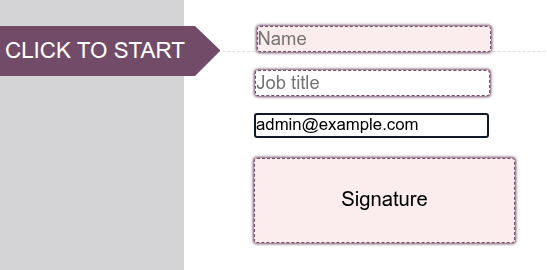
To sign a document prepared using NightPOS Sign:
คลิกที่ฟิลด์แต่ละฟิลด์เพื่อกรอกข้อมูลที่ร้องขอ หรือเพื่อให้ได้รับคำแนะนำผ่านฟิลด์ตามลำดับ ให้คลิกลูกศร:guilabel:
คลิกเพื่อเริ่มต้นคลิกที่ฟิลด์ที่ระบุเพื่อกรอกข้อมูลที่ร้องขอ จากนั้นใช้ลูกศรเพื่อดำเนินการผ่านเอกสารNote
ฟิลด์ที่ตั้งค่าให้กรอกโดยอัตโนมัติแต่*ไม่ได้*ตั้งค่าเป็นอ่านอย่างเดียวจะถูกกรอกเมื่อคลิกหรือเมื่อมาถึงฟิลด์โดยใช้ลูกศรนำทาง ฟิลด์เหล่านี้ยังสามารถแก้ไขได้
เมื่อกรอกฟิลด์:guilabel:
ตัวย่อชื่อ`หรือ:guilabel:`ลายเซ็นคุณอาจต้อง:ref:กำหนดการแสดงผลของตัวย่อชื่อ/ลายเซ็นของคุณ <sign/sign-document/initials-signature>
เมื่อกรอกฟิลด์ที่ต้องการทั้งหมดเรียบร้อยแล้ว ให้คลิก:guilabel:`ตรวจสอบและส่งเอกสารที่เสร็จสมบูรณ์`ที่ด้านล่างของเอกสาร
หากมี:ref:
เอกสารหลายฉบับ <sign/request-signatures/create-envelope>`ที่ต้องเซ็น ให้คลิก:guilabel:`ถัดไป`ที่ด้านล่างของเอกสาร กรอกข้อมูลที่ร้องขอสำหรับเอกสารฉบับถัดไปและเอกสารฉบับต่อๆ ไป เมื่อเซ็นเอกสารทั้งหมดแล้ว ให้คลิก:guilabel:`ตรวจสอบและส่งเอกสารที่สมบูรณ์
หลังจากเซ็นชื่อเอกสาร:
หากผู้เซ็นชื่อคนอื่นยังต้องเซ็นชื่อเอกสาร ข้อความจะแจ้งให้คุณทราบ คลิก:guilabel:
ผู้เซ็นชื่อคนถัดไปหากคุณเป็นผู้เซ็นชื่อคนเดียวหรือคนสุดท้าย คุณสามารถ:guilabel:`ดาวน์โหลด`เอกสารได้ทันที
หากคุณเป็นผู้ใช้ภายใน รายการจะแสดงเอกสารอื่นๆ ที่รอลายเซ็นของคุณ จากนั้นคุณสามารถ:guilabel:`เซ็นชื่อ`หรือ:guilabel:`ดู`เอกสารได้
เมื่อเอกสารหรือซองเอกสารได้รับการเซ็นชื่อครบถ้วนแล้ว คือ เซ็นชื่อโดยผู้เซ็นชื่อทั้งหมด เอกสารที่เซ็นชื่อและ:ref:`ใบรับรองความสมบูรณ์ <sign/security/certificate-of-completion>`จะถูกส่งทางอีเมลไปยังผู้เซ็นชื่อและไปยังบุคคลอื่นๆ ที่ผู้ส่งกำหนด
ฟิลด์ที่กรอกโดยอัตโนมัติ
In NightPOS Sign, certain field types can be configured to be auto-completed using data about the signer, e.g., name or email address, that is stored in the sender's NightPOS database.
ขึ้นอยู่กับการกำหนดค่า ฟิลด์เหล่านี้อาจเป็นแบบอ่านอย่างเดียวหรือยังคงแก้ไขได้หลังจากกรอกโดยอัตโนมัติ
กำหนดลายเซ็นและอักษรย่อ
หากคุณเป็น:
internal user, the first time you use NightPOS Sign to complete an Initial or Signature field, you need to define how your initials or signature appear. Thereafter, your initials/signature are stored for future use.
external user, you need to define how your initials or signature appear the first time you complete such a field in a document or document envelope prepared using NightPOS Sign.
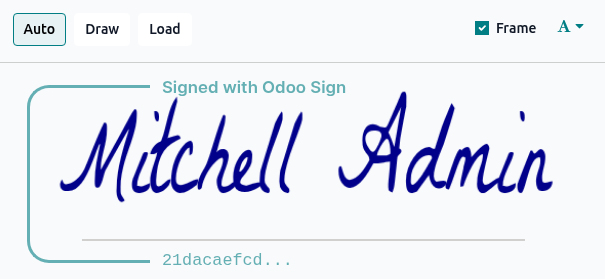
เพื่อกำหนดว่าชื่อย่อ/ลายเซ็นของคุณควรแสดงอย่างไรหลังจากคลิกฟิลด์ที่เกี่ยวข้องในเอกสาร:
ในหน้าต่าง ใช้ลายเซ็นของคุณ ให้ป้อนชื่อเต็มของคุณ
เลือกว่าจะ:
ใช้ชื่อย่อ/ลายเซ็น สร้างอัตโนมัติ และเลือกแบบอักษรที่ต้องการจากเมนูแบบเลื่อนลง (แบบอักษร)
วาด ชื่อย่อ/ลายเซ็นของคุณเองโดยใช้เมาส์ หรือ
โหลด ไฟล์ภาพของชื่อย่อ/ลายเซ็นของคุณ
Tip
ผู้ใช้ภายในสามารถเลือกที่จะเก็บหรือปิด กรอบ ความปลอดภัยที่มีส่วนเริ่มต้นของ แฮชผู้ลงนาม กล่าวคือ ลายเซ็นดิจิทัลที่ไม่ซ้ำกันของการดำเนินการ
คลิก เซ็นทั้งหมด เพื่อเพิ่มชื่อย่อ/ลายเซ็นไปยังทุกรายการในเอกสารปัจจุบัน หรือคลิก เซ็น เพื่อเพิ่มชื่อย่อ/ลายเซ็นเฉพาะรายการปัจจุบันในเอกสารปัจจุบันเท่านั้น
หากมีหลายเอกสารที่ต้องเซ็นภายในซองเอกสารเดียวกัน ชื่อย่อ/ลายเซ็นที่กำหนดไว้สามารถเพิ่มได้โดยตรงโดยคลิกฟิลด์ที่เกี่ยวข้อง
ปฏิเสธคำขอการเซ็น
Note
It is only possible to decline a signature request when accessing it through the link sent by email. Declining is not available when the document is accessed directly from NightPOS.
หากต้องการปฏิเสธคำขอการเซ็น ให้คลิกปุ่ม:icon:fa-caret-down (เมนูแบบเลื่อนลง) ที่มุมขวาบนถัดจากชื่อของผู้เซ็น จากนั้นเลือก:guilabel:ปฏิเสธการเซ็น กรอกเหตุผลที่ปฏิเสธ แล้วคลิก:guilabel:ปฏิเสธ
คำขอการเซ็นจะถูกทำเครื่องหมายเป็น:guilabel:ยกเลิก`และการปฏิเสธจะถูกบันทึกไว้ใน:ref:`บันทึกกิจกรรมและช่องสนทนาของคำขอการเซ็น <sign/request-signatures/manage-form> ผู้เซ็นรายอื่นจะได้รับการแจ้งเตือน และผู้เซ็นที่เหลือจะไม่สามารถเซ็นเอกสารได้อีกต่อไป
Note
ไม่สามารถปฏิเสธการเซ็นของเอกสารแต่ละฉบับภายในซองเอกสารได้ การปฏิเสธการเซ็นจะยกเลิกคำขอการเซ็นทั้งหมด
เซ็นเอกสาร .pdf ที่ไม่ได้เตรียมไว้
When you are asked to sign a .pdf document that has not been prepared for electronic signature,
this typically involves adding your name, date, and signature to the document. Depending on how the
document has been shared with you, you can sign the document electronically in NightPOS:
จากแอป Sign
จากแชทเตอร์ของเรกคอร์ด
จากแอป เอกสาร
Tip
เพื่อให้สามารถเซ็นเอกสารผ่านแอปเอกสารได้ โปรดตรวจสอบให้แน่ใจว่า:ref:`เปิดใช้งานการดำเนินการเซ็น <sign/sign-document/enable-sign-option>`สำหรับโฟลเดอร์ที่เก็บเอกสารไว้
To sign a document in NightPOS:
เปิดเอกสาร:
จากแอปการเซ็น: ไปที่ หรือ คลิก อัปโหลด PDF เลือกเอกสาร
.pdfที่เกี่ยวข้อง จากนั้นคลิก เปิดจากแชทเตอร์ของระเบียนหรือจากแอปเอกสาร: คลิกที่เอกสาร
.pdfเพื่อเปิด จากนั้นคลิก เซ็น ที่มุมบนขวา
เพิ่มฟิลด์ที่เกี่ยวข้อง ลงในเอกสาร จากนั้นคลิก เซ็นทันที
ในหน้าต่าง คำขอลายเซ็นใหม่ ตรวจสอบให้แน่ใจว่าคุณได้ถูกเลือกเป็นผู้เซ็น ตัวเลือกเพิ่มเติม:
เพื่อเพิ่มการอ้างอิงของ:ref:
ใบรับรองการดำเนินการเสร็จสิ้น <sign/security/certificate-of-completion>`ในแต่ละหน้าของเอกสาร ให้เปิดใช้งาน :guilabel:`เพิ่มใบรับรองในแต่ละหน้าเพื่อให้คู่สัญญาฝ่ายหนึ่งหรือหลายฝ่ายได้รับการแจ้งเตือนเมื่อเอกสารถูกเซ็นครบถ้วนแล้ว ให้เพิ่มรายชื่อผู้ติดต่อหรือที่อยู่อีเมลที่เกี่ยวข้องในช่อง CC
คลิก เซ็นเลย
Tip
เมื่อเซ็นเอกสารที่มีเฉพาะ ฟิลด์กรอกอัตโนมัติ เช่น ชื่อ อีเมล ฯลฯ ให้คลิก ดาวน์โหลด เพื่อดาวน์โหลดเวอร์ชันที่เซ็นสมบูรณ์ทันที โดยไม่ต้องกรอกฟิลด์ด้วยตนเอง
เอกสารที่เซ็นแล้วและใบรับรองการดำเนินการเสร็จสิ้นจะถูกส่งถึงคุณและถึงรายชื่อผู้ติดต่อที่ระบุไว้ในช่อง CC ทางอีเมล หากต้องการดาวน์โหลดเอกสารที่เซ็นแล้วทันที ให้คลิก ดาวน์โหลด
Note
หลังจากเซ็น รายการเอกสารอื่น ๆ ที่รอการเซ็นของคุณจะแสดงขึ้น จากนั้นคุณสามารถ เซ็น หรือ ดู เอกสารได้
หากเอกสารถูกเซ็นจากแชทเตอร์ของระเบียน เอกสารที่เซ็นแล้วและใบรับรองการดำเนินการเสร็จสิ้นที่เกี่ยวข้องจะถูกเพิ่มเข้าไปในแชทเตอร์
เปิดใช้งานตัวเลือกการเซ็นในเอกสาร
การเปิดใช้งานตัวเลือก เซ็น สำหรับ:ref:โฟลเดอร์หรือโฟลเดอร์ย่อยในแอปเอกสาร <documents/folders> จะทำให้เอกสารใด ๆ ที่บันทึกไว้ในโฟลเดอร์นั้นสามารถเซ็นได้โดยไม่ต้องออกจากแอปเอกสาร
Note
ตัวเลือกนี้อาจมีประโยชน์อย่างยิ่งหากคุณได้รับเอกสารโดยตรงในโฟลเดอร์เอกสารผ่าน:ref:นามแฝงอีเมลที่ตั้งค่าไว้ในโฟลเดอร์บางโฟลเดอร์ <documents/email-aliases> เช่น สัญญาการขายที่ส่งไปยังนามแฝง salescontracts@yourcompany.com
เพื่อเปิดใช้งานตัวเลือก เซ็น:
ในแอปเอกสาร เมื่อเปิดโฟลเดอร์หรือโฟลเดอร์ย่อยที่เกี่ยวข้อง ให้คลิกไอคอน (การดำเนินการ) ข้างชื่อโฟลเดอร์
คลิก