
เม็กซิโก
โมดูล
โมดูลต่อไปนี้จะติดตั้งโดยอัตโนมัติพร้อมกับการแปลเป็นภาษาท้องถิ่นของเม็กซิโก:
ชื่อ |
ชื่อทางเทคนิค |
คำอธิบาย |
|---|---|---|
ประเทศเม็กซิโก - ระบบบัญชี |
|
แพ็คเกจการแปลเป็นภาษาท้องถิ่นด้านการคลัง เริ่มต้นเพิ่มลักษณะทางการบัญชีสำหรับการแปลเป็นภาษาท้องถิ่นของเม็กซิโก เช่น: ภาษีที่พบบ่อยที่สุดและผังบัญชี ซึ่งอิงจาก รหัสการจัดกลุ่มบัญชีของ SAT |
EDI สำหรับประเทศเม็กซิโก |
|
รวมข้อกำหนดทางเทคนิคและการทำงานทั้งหมดในการสร้างและตรวจสอบ เอกสารอิเล็กทรอนิกส์ — โดยอิงจากเอกสารทางเทคนิคที่เผยแพร่โดย SAT ซึ่งช่วยให้คุณสามารถส่งใบแจ้งหนี้ (พร้อมหรือไม่มีภาคผนวก) และเอกสารเสริมการชำระเงินไปยังหน่วยงานราชการได้ |
NightPOS Mexican Localization Reports |
|
ปรับปรุงรายงานสำหรับระบบบัญชีอิเล็กทรอนิกส์ของเม็กซิโก: ผังบัญชี งบทดลอง และ DIOT |
เม็กซิโก - งบทดลองเดือน 13 |
|
จำเป็นในการสร้างรายการปิดบัญชี (เรียกอีกอย่างว่า การเคลื่อนไหวเดือน 13) |
NightPOS Mexican XML Polizas Export |
|
อนุญาตให้ส่งออกไฟล์ XML ของรายการสมุดรายวันสำหรับการตรวจสอบบัญชีที่บังคับใช้ |
โมดูลต่อไปนี้เป็นทางเลือก แนะนำให้ ติดตั้ง เฉพาะ เมื่อมีข้อกำหนดเฉพาะสำหรับธุรกิจเท่านั้น
ชื่อ |
ชื่อทางเทคนิค |
คำอธิบาย |
|---|---|---|
EDI สำหรับประเทศเม็กซิโก (ฟีเจอร์ขั้นสูง) |
|
เพิ่มส่วนเสริมการค้าต่างประเทศให้กับใบแจ้งหนี้ (ข้อกำหนดทางกฎหมายสำหรับการขายสินค้าไปต่างประเทศ) |
ประเทศเม็กซิโก - คู่มือการจัดส่งแบบอิเล็กทรอนิกส์ |
|
ช่วยให้คุณสร้าง Carta Porte ได้: ใบตราส่งที่พิสูจน์ให้กับหน่วยงานราชการว่าคุณกำลังส่งสินค้าระหว่าง A และ B ด้วยเอกสารอิเล็กทรอนิกส์ที่ลงนามแล้ว นอกจากนี้ยังจะติดตั้งแอป ระบบขนส่ง ด้วย |
NightPOS Mexico Localization for Stock/Landing |
|
ช่วยให้สามารถจัดการหมายเลขศุลกากรที่เกี่ยวข้องกับต้นทุนแฝงในเอกสารอิเล็กทรอนิกส์ |
ฟิลด์ CFDI 4.0 สำหรับใบสั่งขาย |
|
เพิ่มฟิลด์เพิ่มเติมให้กับโมดูล การขาย เพื่อปฏิบัติตามระบบออกใบแจ้งหนี้อิเล็กทรอนิกส์ของเม็กซิโก |
การแปลเป็นภาษาท้องถิ่นของเม็กซิโกสำหรับการขายหน้าร้าน |
|
เพิ่มฟิลด์เพิ่มเติมให้กับโมดูล การขายหน้าร้าน เพื่อปฏิบัติตามระบบออกใบแจ้งหนี้อิเล็กทรอนิกส์ของเม็กซิโก |
การแปลเป็นภาษาท้องถิ่นของเม็กซิโกสำหรับอีคอมเมิร์ซ |
|
เพิ่มฟิลด์เพิ่มเติมให้กับโมดูล อีคอมเมิร์ซ เพื่อให้เป็นไปตามข้อกำหนดการออกใบแจ้งหนี้อิเล็กทรอนิกส์ของเม็กซิโก |
ดูเพิ่มเติม
ข้อมูลโมดูลบัญชีเงินเดือนมีให้ดูได้:doc:ที่นี่ <../../hr/payroll/payroll_localizations/mexico>
วิดีโอคู่มือการใช้งาน
วิดีโอเกี่ยวกับการปรับแต่งสำหรับเม็กซิโกก็มีให้ใช้งานด้วย เวิร์กโฟลว์พื้นฐานและหัวข้อส่วนใหญ่ที่กล่าวถึงในหน้านี้ยังมีในรูปแบบวิดีโอ กรุณาดูที่:
ภาพรวมการปรับแต่งตามท้องถิ่น
The NightPOS Mexican localization modules allow for the signing of electronic invoices, according to the specifications of the SAT for version 4.0 of the CFDI, a legal requirement, as of January 1, 2022. These modules also add relevant accounting reports including the DIOT, enable foreign trade, and enable the creation of delivery guides.
Note
In order to electronically sign any documents in NightPOS, the Sign application must be installed.
ความต้องการ
It is necessary to meet the following requirements before configuring the Mexican localization modules in NightPOS:
ลงทะเบียนใน SAT ด้วย RFC ที่ถูกต้อง
มี Certificado de Sello Digital / Digital Seal Certificate (CSD)
Choose a PAC. Currently, NightPOS works with the following PACs: Solución Factible, Quadrum, and SW Sapien - Smarter Web.
บริษัท
หลังจากติดตั้งโมดูลที่ถูกต้องแล้ว ขั้นตอนถัดไปคือการตรวจสอบว่าบริษัทได้รับการกำหนดค่าด้วยข้อมูลที่ถูกต้อง ในการดำเนินการ ไปที่ และเลือกบริษัทที่จะกำหนดค่า
ป้อน Address ฉบับเต็มในแบบฟอร์มที่ได้ รวมถึง: รหัส ZIP, State, Country และ RFC (หมายเลข Tax ID)
ตามข้อกำหนดของ CFDI 4.0 ชื่อของรายชื่อผู้ติดต่อหลักของบริษัท ต้อง ตรงกับชื่อทางธุรกิจที่ลงทะเบียนใน SAT โดยไม่มีตัวย่อนิติบุคคล สิ่งนี้เหมือนกันสำหรับรหัส ZIP
Important
จากมุมมองทางกฎหมาย บริษัทเม็กซิกัน ต้อง ใช้สกุลเงินท้องถิ่น (MXN) หากต้องการใช้สกุลเงินอื่น ให้ MXN เป็นสกุลเงินเริ่มต้นและใช้ pricelist แทน
ถัดไป ไปที่ และเลื่อนไปที่ส่วน MX Electronic invoicing ภายใต้ Service Tax Administration (SAT) เลือก Fiscal Regime ที่ใช้กับบริษัทจากรายการแบบเลื่อนลง และคลิก Save
Tip
เพื่อทดสอบการปรับแต่งสำหรับเม็กซิโก ให้กำหนดค่าบริษัทด้วยที่อยู่จริงในเม็กซิโก (รวมฟิลด์ทั้งหมด) เพิ่ม EKU9003173C9 เป็น Tax ID และ ESCUELA KEMPER URGATE เป็น Company Name สำหรับ Fiscal Regime ให้ใช้ General de Ley Personas Morales
สาขา
เมื่อใช้สาขา ข้อมูลการออกใบแจ้งหนี้ทั้งหมดจะถูกนำมาจากบริษัทหลักยกเว้นรหัสไปรษณีย์ เว้นแต่ว่า RFC ถูกตั้งค่าที่สาขา จากนั้นข้อมูลจะถูกนำมาโดยตรงจากสาขา
Branches enable users to establish multiple brands within the same parent company. Additionally, when different fiscal regimes are required for invoicing purposes, it is necessary to create a branch for each regime. By default, the regime is inherited from the parent company. However, if the regime is explicitly set on the branch, NightPOS will adopt the regime applicable to that branch.
การติดต่อ
Note
Install แอปพลิเคชัน รายชื่อผู้ติดต่อ เพื่อเข้าถึงบันทึกรายชื่อผู้ติดต่อ
เมื่อต้องการสร้างรายชื่อผู้ติดต่อที่สามารถออกใบแจ้งหนี้ได้ ให้ไปที่แอป และคลิก สร้าง จากนั้นป้อนชื่อผู้ติดต่อ ที่อยู่ ฉบับเต็มรวมถึงรหัส ไปรษณีย์ รัฐ ประเทศ และ RFC (หมายเลขประจำตัวผู้เสียภาษี)
Important
เช่นเดียวกับบริษัทเอง รายชื่อผู้ติดต่อทั้งหมดต้องมีชื่อทางธุรกิจที่ถูกต้องจดทะเบียนใน SAT นอกจากนี้ยังต้องเพิ่ม ระบบภาษี ในแท็บ การขายและการจัดซื้อ
Warning
การมี RFC (หมายเลขประจำตัวผู้เสียภาษี) ตั้งค่าไว้แต่ไม่มีการกำหนดค่า ประเทศ อาจส่งผลให้ใบแจ้งหนี้ไม่ถูกต้อง
ภาษี
เพื่อเซ็นใบแจ้งหนี้อย่างเหมาะสม ให้ตั้งค่าฟิลด์ ประเภทแฟคเตอร์ และ วัตถุประสงค์ภาษี ในภาษีการขาย
Tip
การหักภาษี RESICO ISR และภาษี IEPS บางส่วนถูกสร้างขึ้นโดยอัตโนมัติ แต่ฟีเจอร์นี้ไม่ได้เปิดใช้งานโดยค่าเริ่มต้น หากต้องการเปิดใช้งาน ให้ไปที่
ประเภทปัจจัย
ทั้งฟิลด์ ประเภทแฟคเตอร์ และ ประเภทภาษี SAT ถูกโหลดไว้ล่วงหน้าในภาษีเริ่มต้น
สำหรับภาษีใหม่ ให้ตั้งค่าฟิลด์เหล่านี้ใน และคลิก สร้าง ตั้งค่า ประเภทภาษี เป็น การขาย ในแท็บ ตัวเลือกขั้นสูง ให้กรอกฟิลด์ ประเภทภาษี SAT และ ประเภทแฟคเตอร์
NightPOS supports four groups of SAT Tax Types: IVA, ISR, IEPS, and Local Taxes.
หากประเภทแฟคเตอร์เป็น โควต้า ไม่สามารถใช้วิธีการคำนวณมาตรฐานได้ แต่ให้ตั้งค่าการคำนวณภาษีเป็น สูตรกำหนดเอง
Example
quantity = จำนวนรายการในธุรกรรม
6.455 = ค่าโควต้า (จำนวนคงที่ต่อหน่วย)
รองรับเฉพาะโควต้าต่อหน่วย ไม่รองรับโควต้าที่อิงจากปัจจัยอื่น
Tip
ประเทศเม็กซิโกจัดการ VAT 0% สองประเภทที่แตกต่างกันเพื่อรองรับสองสถานการณ์:
สำหรับ VAT 0% ให้ตั้งค่า ประเภทแฟคเตอร์ เป็น Tasa
สำหรับ VAT ยกเว้น ให้ตั้งค่า ประเภทแฟคเตอร์ เป็น Exento
Note
ภาษีท้องถิ่นถูกสร้างขึ้นในโหนดแยกต่างหากในไฟล์ XML ซึ่งไม่ได้รับการตรวจสอบโดย PAC
Warning
โควต้าและสูตรกำหนดเองต้องใช้โมดูล กำหนดภาษีเป็นโค้ด Python ดูที่ ภาษี
วัตถุประสงค์ด้านภาษี
ข้อกำหนดหนึ่งของ CFDI 4.0 คือไฟล์ XML ที่ได้ต้องจัดการการแยกประเภทภาษีของการดำเนินงานตามกฎระเบียบ มีค่าที่เป็นไปได้แปดค่าที่ถูกเพิ่มในไฟล์ XML:
01: ไม่มีวัตถุประสงค์ภาษี: ค่านี้จะถูกเพิ่มโดยอัตโนมัติหากบรรทัดใบแจ้งหนี้ไม่มีภาษีใดๆ02: วัตถุประสงค์ภาษี: นี่คือการกำหนดค่าเริ่มต้นของบรรทัดใบแจ้งหนี้ใดๆ ที่มีภาษี03: วัตถุภาษีและไม่ต้องการการแจกแจง: สามารถเพิ่มได้ด้วยตนเองเท่านั้น04: วัตถุภาษีและไม่มีภาษี: สามารถเพิ่มได้ด้วยตนเองเท่านั้น05: วัตถุภาษี VAT สำหรับ PODEBI: สามารถเพิ่มได้ด้วยตนเองเท่านั้น06: วัตถุ VAT ไม่มีการส่งต่อ VAT: วัตถุนี้จะถูกเลือกเมื่อมีการหักภาษี ณ ที่จ่าย ISR และไม่มีภาษี VAT07: ไม่มีการส่งต่อ VAT การแจกแจง IEPS: วัตถุนี้จะถูกเลือกเมื่อมีการหักภาษี ณ ที่จ่าย ISR ภาษี IEPS และไม่มีภาษี VAT08: ไม่มีการส่งต่อ VAT การแจกแจง IEPS: วัตถุนี้สามารถเพิ่มได้ด้วยตนเองเท่านั้น
Warning
การใช้ 01, 03, 04 หรือ 05 จะลบโหนดภาษีออกจากไฟล์ XML
Important
สถานะ การแจกแจง IEPS ส่งผลต่อพฤติกรรมของวัตถุภาษีเนื่องจาก IEPS ที่หายไปเมื่อไม่มีการแจกแจง
ภาษีท้องถิ่น
ภาษีท้องถิ่น (เช่น ISH, Cedullar) ต้องการโหนด XML แยกต่างหากและอาจไม่เป็นไปตามตรรกะภาษีมาตรฐาน
เมื่อกำหนดค่าภาษีท้องถิ่น ชื่อของภาษีจะปรากฏในส่วนเสริมภาษีท้องถิ่น อัตราจะถือว่าเป็นการหักภาษี ณ ที่จ่ายหากเป็นค่าลบ หรือยกยอดไปถัดไปหากเป็นค่าบวก
การแจกแจง IEPS
By default NightPOS hides the IEPS in the invoices so that the subtotal on which the VAT is calculated includes the amount of IEPS, this is to ensure that Fiscal Regimes that do not require it, do not receive it.
สามารถทำให้ IEPS มองเห็นได้ใน XML โดยเลือกช่องทำเครื่องหมาย การแจกแจง IEPS ภายในผู้ติดต่อแต่ละรายในแท็บ การขายและการจัดซื้อ
Important
เมื่อใช้ การออกใบแจ้งหนี้อีคอมเมิร์ซ หรือ พอร์ทัลออกใบแจ้งหนี้ด้วยตนเอง ลูกค้าจะมีตัวเลือกในการตัดสินใจว่าจะมีการแจกแจง IEPS หรือไม่
การกำหนดค่าภาษีอื่นๆ
The Mexican Localization uses cash basis taxes. When registering a payment, NightPOS carries out the movement of taxes from the Cash Basis Transition Account to the account set in the Definition tab of the tax record set on the invoice or bill line. For such movement, a tax base account is used: (899.01.99 Base Imponible de Impuestos en Base a Flujo de Efectivo) in the journal entry when reclassifying taxes. Do not delete this account.
การหักภาษี ณ ที่จ่าย
By default, NightPOS includes withholdings with special distributions to allocate VAT.
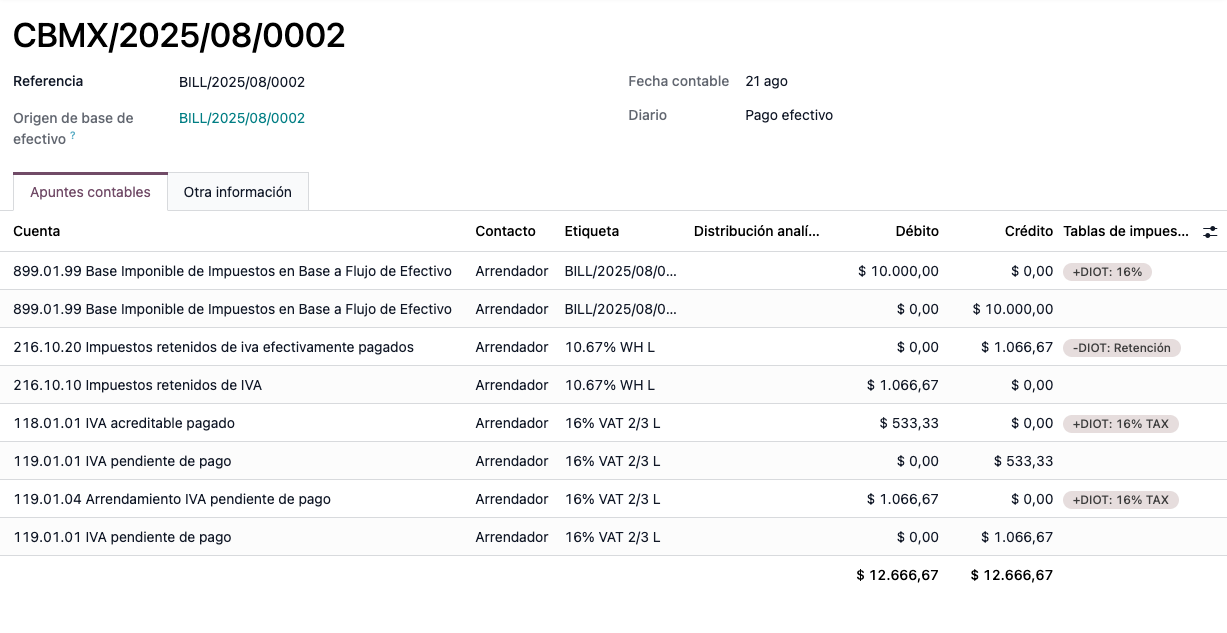
เมื่อลงทะเบียนใบแจ้งหนี้ ให้เพิ่มการหักภาษี ณ ที่จ่ายและ VAT ที่เกี่ยวข้อง ทั้งสองต้องรวมอยู่ในใบเรียกเก็บเงินของผู้ขายเพื่อให้แน่ใจว่าบัญชีถูกต้อง แนะนำให้ใช้ ฐานะการเงิน เพื่อให้รายการบัญชีเงินสดแบ่งการกระจายได้อย่างถูกต้อง
Example
สำหรับใบเรียกเก็บเงินของผู้ขายเช่า 10000 MXN การหักภาษี ณ ที่จ่ายเช่า 10.67% สอดคล้องกับ 16% VAT 2/3 H ภาษีทั้งสองต้องถูกใช้ร่วมกันเพื่อสะท้อนบัญชีที่ถูกต้อง
Note
การหักภาษี ณ ที่จ่าย CFDI ยังไม่รองรับในปัจจุบัน ปรึกษากับนักบัญชีเกี่ยวกับการกระจายที่เหมาะสม
สินค้า
เพื่อกำหนดค่า:menuselection:ระบบบัญชี --> ลูกค้า --> สินค้า เปิดสินค้าที่มีอยู่หรือคลิก:guilabel:สร้าง ในแท็บ:guilabel:ระบบบัญชี ตั้งค่า:guilabel:หมวดหมู่สินค้า UNSPSC สินค้าและหมวดหมู่สามารถตั้งค่าด้วยตนเองหรือผ่าน:doc:การนำเข้าจำนวนมาก <../../essentials/export_import_data>
Note
สินค้าทั้งหมดจำเป็นต้องมีรหัส SAT ที่เชื่อมโยงเพื่อป้องกันข้อผิดพลาดในการตรวจสอบ
การออกใบแจ้งหนี้อิเล็กทรอนิกส์
ข้อมูลรับรอง PAC
After processing your Private Key (CSD) with the SAT, you must register directly with the PAC of your choice before you start creating invoices from NightPOS.
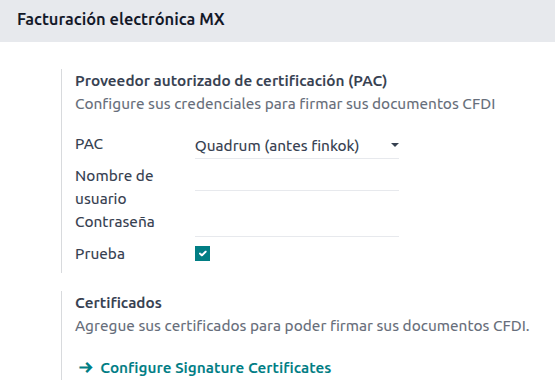
เมื่อคุณสร้างบัญชีกับผู้ให้บริการเหล่านี้แล้ว ไปที่:menuselection:ระบบบัญชี --> การกำหนดค่า --> การตั้งค่า และไปที่ส่วน:guilabel:การออกใบแจ้งหนี้อิเล็กทรอนิกส์ MX ภายใต้ส่วน:guilabel:ผู้ให้บริการการรับรองที่ได้รับอนุญาต (PAC) ป้อนชื่อ PAC ของคุณพร้อมข้อมูลรับรอง (ชื่อผู้ใช้ PAC และ:guilabel:รหัสผ่าน PAC)
Tip
เพื่อทดสอบการออกใบแจ้งหนี้อิเล็กทรอนิกส์โดยไม่มีข้อมูลรับรอง เปิดใช้งานช่องทำเครื่องหมาย:guilabel:สภาพแวดล้อมทดสอบ MX PAC และเลือก:guilabel:Solucion Factible เป็น:guilabel:PAC ไม่จำเป็นต้องเพิ่มชื่อผู้ใช้หรือรหัสผ่านสำหรับสภาพแวดล้อมทดสอบ
ใบรับรอง .cer และ .key
ใบรับรองดิจิทัลของบริษัท ต้องอัปโหลดภายในส่วน:guilabel:ใบรับรอง ในการดำเนินการดังกล่าว ไปที่:menuselection:การตั้งค่า --> การตั้งค่าทั่วไป --> ใบรับรองและคีย์
ภายใต้:guilabel:จัดการใบรับรองของคุณ คลิกลิงก์ คีย์ เพื่อเข้าถึงมุมมองรายการ:guilabel:คีย์ คลิก:guilabel:สร้าง อัปโหลด:guilabel:ไฟล์คีย์ ดิจิทัล (ไฟล์ .key) เพิ่म:guilabel:ชื่อ ให้กับคีย์ และป้อน:guilabel:รหัสผ่านคีย์ส่วนตัว
จาก:menuselection:การตั้งค่า --> การตั้งค่าทั่วไป --> ใบรับรองและคีย์ เลือก:guilabel:ใบรับรอง เพื่อเข้าถึงมุมมองรายการ:guilabel:ใบรับรอง คลิก:guilabel:สร้าง อัปโหลด:guilabel:ใบรับรอง ดิจิทัล (ไฟล์ .cer) เพิ่ม:guilabel:ชื่อ ให้กับใบรับรอง และเลือก:guilabel:คีย์ส่วนตัว ที่สร้างในขั้นตอนก่อนหน้าจากเมนูแบบเลื่อนลง
Note
ฟิลด์:guilabel:รหัสผ่านใบรับรอง และ:guilabel:คีย์สาธารณะ ในระเบียน:guilabel:ใบรับรอง เป็นตัวเลือก
Tip
เพื่อทดสอบการออกใบแจ้งหนี้อิเล็กทรอนิกส์ มีใบรับรองทดสอบ SAT ดังต่อไปนี้:
รหัสผ่าน:
12345678a
การบัญชี
การออกใบแจ้งหนี้อิเล็กทรอนิกส์
The invoicing process in NightPOS is based on Annex 20 version 4.0 of electronic invoicing of the SAT.
ใบแจ้งหนี้ของลูกค้า
To start invoicing from NightPOS, a customer invoice must be created using the standard invoicing flow.
ในขณะที่เอกสารอยู่ในโหมดฉบับร่าง สามารถทำการเปลี่ยนแปลงได้ ฟิลด์บางฟิลด์จะใช้ค่าที่ตั้งไว้ก่อนหน้านี้ในคำสั่งขายหรือที่ผู้ติดต่อ
ฟิลด์ที่ต้องตรวจสอบคือ:
CFDI สู่สาธารณะ
การใช้งาน
นโยบายการชำระเงิน
วิธีการชำระเงิน (หากนโยบายการชำระเงินไม่ได้ตั้งค่าเป็น PPD)
Tip
การใช้งาน, นโยบายการชำระเงิน และ:guilabel:วิธีการชำระเงิน สามารถตั้งค่าไว้ล่วงหน้าในคำสั่งขายและ/หรือสามารถตั้งค่าที่ผู้ติดต่อสำหรับใบแจ้งหนี้ทุกใบ
The payment policy is a selectable field on the invoice and can be manually set to the required policy, however if no policy is selected, NightPOS will compute an automatic policy based on the following general rules:
ค่าจะถูกตั้งเป็น PUE หากวันครบกำหนดที่คาดว่าจะชำระเงินอยู่ภายในเดือนปัจจุบัน ในกรณีที่วันที่อยู่นอกเดือนปัจจุบัน นโยบายจะถูกตั้งเป็น PPD แทน
Warning
หากไม่ได้เลือกนโยบายการชำระเงินและคาดหวังนโยบาย PPD ให้เลือก:guilabel:วันครบกำหนด ของใบแจ้งหนี้ในเดือนที่แตกต่างจากเดือนปัจจุบัน หรือเลือก:guilabel:เงื่อนไขการชำระเงิน ที่หมายถึงการเปลี่ยนเดือนครบกำหนด (เช่น 30 วัน หรือ:guilabel:15 วัน ตราบใดที่ตกในเดือนถัดไป)
หลังจากคลิก ยืนยัน ในใบแจ้งหนี้ลูกค้า คลิกปุ่ม ส่ง เพื่อประมวลผลใบแจ้งหนี้กับหน่วยงานราชการ ตรวจสอบให้แน่ใจว่ามีเครื่องหมายในช่องทำเครื่องหมาย CFDI
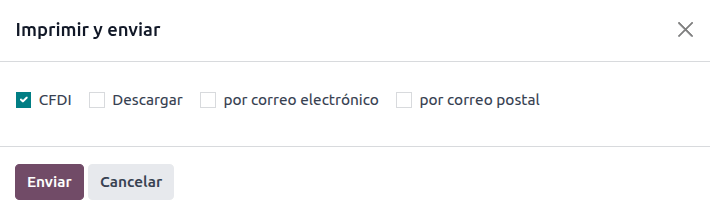
หลังจากได้รับเอกสารที่ลงนามกลับจากรัฐบาล ฟิลด์:guilabel:Fiscal Folio จะปรากฏในเอกสาร และไฟล์ XML จะปรากฏทั้งในแท็บ CFDI และแนบในแชทเตอร์
หากมีการกำหนดค่าที่อยู่อีเมลไว้ในข้อมูลติดต่อของลูกค้า การทำเครื่องหมายที่ช่อง ทางอีเมล และ CFDI จะส่งทั้งไฟล์ XML และ PDF ไปพร้อมกัน
หากต้องการดาวน์โหลดไฟล์ PDF ไปยังเครื่องของคุณ ให้คลิกปุ่ม พิมพ์
Tip
เมื่อคลิก อัปเดต SAT ฟิลด์ สถานะ SAT ในใบแจ้งหนี้จะยืนยันว่าไฟล์ XML ผ่านการตรวจสอบ ใน SAT หรือไม่
ในสภาพแวดล้อมทดสอบ ข้อความ ไม่พบ จะปรากฏขึ้นเสมอ
Warning
หากคู่ค้าไม่มี ประเทศ หรือ รหัสไปรษณีย์ การออกใบแจ้งหนี้จะถือว่าเป็น CFDI สำหรับสาธารณะ และใบแจ้งหนี้จะถูกออกให้กับลูกค้าทั่วไป อย่างไรก็ตาม หากฟิลด์เหล่านี้ถูกปล่อยให้ว่างเปล่าและผู้ใช้ยกเลิกการทำเครื่องหมายที่ช่อง CFDI สู่สาธารณะ หน้าต่างป๊อปอัปจะปรากฏขึ้นเพื่อบล็อกการดำเนินการ
ใบลดหนี้
แม้ว่าใบแจ้งหนี้จะเป็นประเภทเอกสาร "I" (Ingreso) แต่ใบลดหนี้จะเป็นประเภทเอกสาร "E" (Egreso)
การเพิ่มเติมสู่:doc:ขั้นตอนมาตรฐานสำหรับบัตรเครดิต <../accounting/customer_invoices/credit_notes> คือความต้องการของ SAT ที่ต้องมีความสัมพันธ์ระหว่างบัตรเครดิตกับใบแจ้งหนี้ผ่าน fiscal folio
เนื่องจากข้อกำหนดนี้ ฟิลด์ CFDI Origin จึงเพิ่มความสัมพันธ์นี้ด้วย 01| ตามด้วย fiscal folio ของ UUID ดั้งเดิม
Tip
หากต้องการเพิ่มฟิลด์ CFDI ต้นฉบับ โดยอัตโนมัติ ให้ใช้ปุ่ม เพิ่มใบลดหนี้ จากใบแจ้งหนี้ แทนที่จะสร้างด้วยตนเอง
โดยทั่วไปบัตรเครดิตจะกลับรายการบัญชีการขายหลักที่กำหนดไว้ในสมุดรายวัน แต่ก็สามารถกำหนดบัญชีให้กับบัตรเครดิตทั้งหมดได้ทั่วโลกด้วย เมื่อต้องการดำเนินการดังกล่าว ไปที่ และตั้งค่าบัญชี บัตรเครดิต ภายใต้ส่วน บัญชีเริ่มต้น
Note
ในการกำหนดค่าเริ่มต้น บัญชีบัตรเครดิตจะถูกตั้งค่าเป็น 402.01.01 ผลตอบแทน ส่วนลด หรือโบนัสจากการขายและ/หรือบริการตามอัตราทั่วไป
ใบเรียกเก็บเงินผู้ขาย
ใบเรียกเก็บเงินของผู้ขายต้องมีใบกำกับภาษีเพื่อให้รายงานและการชำระเงินทำงานได้อย่างถูกต้อง หากใบเรียกเก็บเงินของผู้ขายถูกสร้างโดยแอปการจัดซื้อหรือเพิ่มด้วยตนเอง เพียงแค่เพิ่มไฟล์ XML ของใบแจ้งหนี้ในส่วนสนทนา เป็นบันทึกบันทึก และใบกำกับภาษีจะถูกอัปเดตตามนั้น โปรดจำไว้ว่าใบเรียกเก็บเงิน ต้องอยู่ในสถานะร่าง เพื่อให้การอัปเดตเกิดขึ้น
Tip
เมื่อคลิก Update SAT ฟิลด์ สถานะ SAT บนใบแจ้งหนี้จะยืนยันว่าไฟล์ XML ได้รับการ ตรวจสอบแล้ว โดย SAT ซึ่งจริงสำหรับใบเรียกเก็บเงินของผู้ขายด้วย
ดูเพิ่มเติม
สมุดรายวัน
ต้องติดตั้งโมดูล EDI for Mexico (Advanced Features) (l10n_mx_edi_extended) ในฐานข้อมูลเพื่อกรอกฟิลด์ ที่อยู่ออก ในสมุดรายวันการขาย วิธีนี้จะช่วยให้แน่ใจว่าใบแจ้งหนี้ทั้งหมดจากสมุดรายวันการขายนั้น รวมถึง ใบแจ้งหนี้ทั่วโลก จะใช้รหัสไปรษณีย์ที่ถูกต้องเมื่อสร้าง CFDI
หากต้องการออกใบแจ้งหนี้ภายในบริษัทภายใต้เขตเวลาที่แตกต่างกันด้วยผู้ใช้คนเดียวกัน จำเป็นต้องสร้างพารามิเตอร์ระบบเพื่อให้แน่ใจว่ามีการใช้เขตเวลาที่ถูกต้องเมื่อออกใบแจ้งหนี้ เนื่องจากเขตเวลาของผู้ใช้จะถูกใช้ตามค่าเริ่มต้น
หากต้องการทำเช่นนี้ ให้เปิดใช้งาน โหมดนักพัฒนา และไปที่ คลิก ใหม่ เพื่อสร้างพารามิเตอร์ใหม่ด้วยคีย์ l10n_mx_edi_tz_XX โดยที่ XX คือ ID ของสมุดรายวัน และตั้งค่าเขตเวลาที่ต้องการเป็นค่า เช่น "America/Tijuana"
การชำระเงิน
นโยบายการชำระเงิน
สิ่งเพิ่มเติมหนึ่งของการปรับแต่งสำหรับเม็กซิโกคือฟิลด์ นโยบายการชำระเงิน ตามเอกสารประกอบของ SAT มีการชำระเงินสองประเภท:
PUE (Pago en una Sola Exhibición/การชำระเงินครั้งเดียว)
PPD (Pago en Parcialidades o Diferido/การชำระเงินเป็นงวดหรือการชำระเงินแบบเลื่อนออกไป)
Warning
ส่วนเสริมการชำระเงินจะถูกสร้างขึ้นเฉพาะเมื่อนโยบายของใบแจ้งหนี้ถูกตั้งค่าเป็น PPD โปรดทราบว่าจำเป็นต้องตั้งค่า วิธีการชำระเงิน เป็นค่าที่ต่างจาก 99 - Por definir
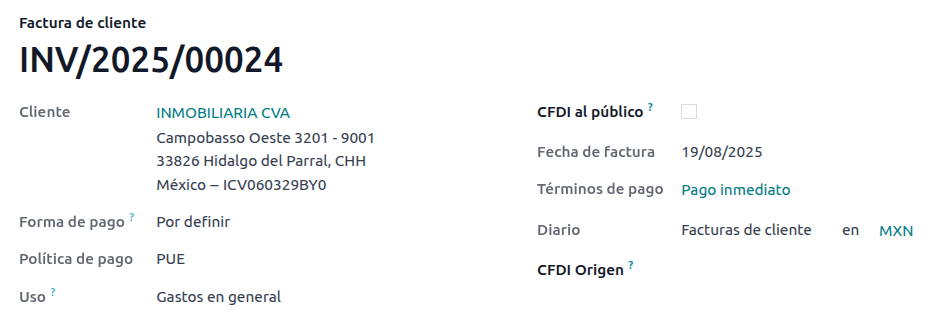
หากใบแจ้งหนี้มีวันครบกำหนดนอกเดือนปัจจุบัน จะถูกตั้งค่าเริ่มต้นเป็น PPD
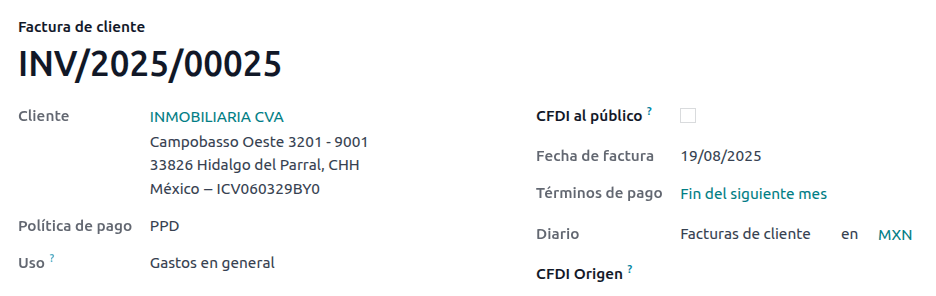
กระแสการชำระเงิน
In both cases, the payment process in NightPOS is the same, the main difference being payments related to PPD invoices, by law, need to be sent to the government as a document type "P" (Pago).
หากการชำระเงินเกี่ยวข้องกับใบแจ้งหนี้ PUE สามารถลงทะเบียนผ่านหน้าต่างป๊อปอัปการชำระเงินและเชื่อมโยงกับใบแจ้งหนี้ที่เกี่ยวข้องได้ ในการทำเช่นนี้ ไปที่ และเลือกใบแจ้งหนี้ จากนั้นคลิกปุ่ม ชำระเงิน เพื่อเปิดหน้าต่างป๊อปอัปการชำระเงิน ตั้งค่า วิธีการชำระเงิน และฟิลด์อื่นๆ แล้วคลิก สร้างการชำระเงิน
ดูเพิ่มเติม
แม้ว่ากระบวนการนี้จะเหมือนกันสำหรับใบแจ้งหนี้ PPD แต่การเพิ่มการสร้าง:doc:เอกสารอิเล็กทรอนิกส์ <../accounting/customer_invoices/electronic_invoicing> หมายความว่าต้องมีข้อกำหนดเพิ่มเติมเพื่อส่งเอกสารไปยัง SAT อย่างถูกต้อง
จากมุมมองทางกฎหมาย ใบแจ้งหนี้ PPD ต้อง ระบุ วิธีการชำระเงิน ที่เฉพาะเจาะจงที่ได้รับการชำระเงิน ด้วยเหตุนี้ ฟิลด์ วิธีการชำระเงิน ไม่สามารถ ตั้งค่าเป็น เพื่อกำหนด ดังนั้นฟิลด์จะกลายเป็นล่องหนเมื่อเลือก
Note
หากต้องการหมายเลขบัญชีธนาคาร ให้เพิ่มในแท็บ ระบบบัญชี ของข้อมูลติดต่อของลูกค้า
การกำหนดค่าที่แน่นอนอยู่ใน Anexo 20 ของ SAT โดยปกติ บัญชีธนาคาร จะต้องมีตัวเลข 10 หรือ 18 หลักในการโอนเงิน และ 16 หลักสำหรับบัตรเครดิตหรือเดบิต
หากการชำระเงินที่ได้รับการกระทบยอดอย่างสมบูรณ์เกี่ยวข้องกับใบแจ้งหนี้ที่มี ใบกำกับภาษี ปุ่ม อัปเดตการชำระเงิน จะปรากฏขึ้น คลิกปุ่ม อัปเดตการชำระเงิน เพื่อส่งไฟล์ XML ส่วนเสริมการชำระเงิน ไปยังรัฐบาลโดยอัตโนมัติและแสดงในแท็บ CFDI ทั้งในใบแจ้งหนี้และการชำระเงิน
Tip
แม้ว่าจะเป็นแนวปฏิบัติทางการคลังที่ไม่ดี แต่การชำระเงิน PUE ก็สามารถส่งให้กับรัฐบาลได้เช่นกัน อย่างไรก็ตาม จำเป็นต้องคลิก บังคับ CFDI ในแท็บ CFDI สำหรับสิ่งนี้
คล้ายกับใบแจ้งหนี้หรือบัตรเครดิต สามารถส่ง PDF และ XML ไปยังลูกค้าปลายทางได้ ในการทำเช่นนี้ ให้คลิกไอคอน (เกียร์) เพื่อเปิดเมนูดรอปดาวน์การดำเนินการและเลือก ส่งใบเสร็จรับเงินทางอีเมล จากมุมมองการชำระเงิน
ไม่ว่าการชำระเงินจะถูกสร้างด้วยหรือไม่มีการกระทบยอด ก็สามารถดาวน์โหลด PDF การชำระเงินจากแท็บ:guilabel:CFDI`ในใบแจ้งหนี้ได้โดยคลิกปุ่ม:guilabel:`print
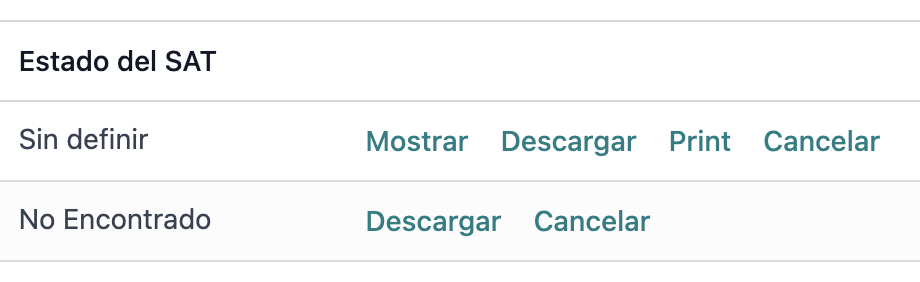
การยกเลิกใบแจ้งหนี้
สามารถยกเลิกเอกสาร EDI ที่ส่งไปยัง SAT ได้ ตาม Reforma Fiscal 2022 ตั้งแต่วันที่ 1 มกราคม 2022 มีข้อกำหนด 2 ประการสำหรับสิ่งนี้:
คำขอยกเลิกทั้งหมดต้องระบุ*เหตุผลการยกเลิก*
หลังจาก 24 ชั่วโมงนับจากการสร้างใบแจ้งหนี้ ต้องขอให้ลูกค้าอนุมัติการยกเลิก หากไม่มีการตอบกลับภายใน 72 ชั่วโมง การยกเลิกจะดำเนินการโดยอัตโนมัติ
Invoice cancellations are updated automatically on NightPOS but can take some time, to check the status of the cancellation just press the Update SAT button.
การยกเลิกใบแจ้งหนี้สามารถทำได้ด้วยเหตุผลต่อไปนี้:
01 - ออกใบแจ้งหนี้โดยมีข้อผิดพลาด (มีเอกสารที่เกี่ยวข้อง)
02 - ออกใบแจ้งหนี้โดยมีข้อผิดพลาด (ไม่มีการแทนที่)
03 - ไม่ได้ดำเนินการตามธุรกรรม
04 - การดำเนินการระบุชื่อที่เกี่ยวข้องกับใบแจ้งหนี้ทั่วไป
ในการเริ่มต้นการยกเลิก ไปที่:menuselection:ระบบบัญชี --> ลูกค้า --> ใบแจ้งหนี้ เลือกใบแจ้งหนี้ที่ผ่านการลงรายการบัญชีเพื่อยกเลิก แล้วคลิก:guilabel:Request Cancel จากนั้นให้ดูส่วน:ref:l10n/mx/01-invoice-cancellation`หรือ:ref:`l10n/mx/02-03-04-invoice-cancellation ขึ้นอยู่กับเหตุผลการยกเลิก
Note
หากมีการร้องขอยกเลิกในช่วงเวลาที่ล็อก CFDI จะถูกยกเลิกแต่รายการบัญชีจะไม่ถูกยกเลิก
หากลูกค้าปฏิเสธการยกเลิก รายการยกเลิกใบแจ้งหนี้จะถูกลบออกจากแท็บ:guilabel:
CFDI
เหตุผลการยกเลิก 01
ในหน้าต่างป๊อปอัป:guilabel:
Request CFDI Cancellationเลือก:guilabel:01 - ออกใบแจ้งหนี้โดยมีข้อผิดพลาด (มีเอกสารที่เกี่ยวข้อง)`จากฟิลด์:guilabel:`Reasonแล้วคลิก:guilabel:`Create Replacement Invoice`เพื่อสร้างใบแจ้งหนี้ฉบับร่างใหม่ ใบแจ้งหนี้ฉบับร่างใหม่นี้จะแทนที่ใบแจ้งหนี้ก่อนหน้าพร้อมกับ|CFDI|ที่เกี่ยวข้องยืนยัน ฉบับร่างและ ส่ง ใบแจ้งหนี้
กลับไปที่ใบแจ้งหนี้เริ่มต้น (คือใบแจ้งหนี้ที่คุณขอยกเลิกครั้งแรก) จะเห็นฟิลด์:guilabel:`Substituted By`ปรากฏขึ้นพร้อมการอ้างอิงไปยังใบแจ้งหนี้แทนที่ใหม่
คลิก:guilabel:
Request Cancelในหน้าต่างป๊อปอัป:guilabel:Request CFDI Cancellationตัวเลือก:guilabel:01 - ออกใบแจ้งหนี้โดยมีข้อผิดพลาด (มีเอกสารที่เกี่ยวข้อง)`จะถูกเลือกโดยอัตโนมัติในฟิลด์:guilabel:`Reasonคลิก:guilabel:
ยืนยัน
จากนั้นจะสร้างการยกเลิกใบแจ้งหนี้พร้อมรายการเหตุผลในแท็บ:guilabel:CFDI

Note
When using the 01 - Invoice issued with errors (with related document) cancellation
reason, the 04| prefix appears in the Fiscal Folio field. This is an internal
prefix used by NightPOS to complete the cancellation and does not mean that the cancellation
reason was 04 - Nominative operation related to the global invoice.
เหตุผลการยกเลิก 02, 03 และ 04
ในหน้าต่างป๊อปอัป Request CFDI Cancellation เลือก:guilabel:Reason การยกเลิกที่ต้องการและ:guilabel:Confirm การยกเลิก
เมื่อดำเนินการดังกล่าว การยกเลิกใบแจ้งหนี้จะถูกสร้างขึ้นพร้อมรายการบรรทัดเหตุผลในแท็บ CFDI
Note
หาก SAT Status กลับไปเป็น Validated อาจเป็นเพราะหนึ่งในสามเหตุผลต่อไปนี้:
ใบแจ้งหนี้ถูกระบุว่า ไม่สามารถยกเลิกได้ ใน เว็บไซต์ SAT เนื่องจากมีเอกสารที่เกี่ยวข้องที่ถูกต้อง: ไม่ว่าจะเป็นใบแจ้งหนี้อื่นที่เชื่อมโยงกับฟิลด์ CFDI Origin หรือเอกสารเสริมการชำระเงิน ถ้าเป็นเช่นนั้น คุณต้องยกเลิกเอกสารที่เกี่ยวข้องอื่นๆ ก่อน
คำขอยกเลิกยังคงอยู่ระหว่างการประมวลผลโดย SAT หากเป็นเช่นนั้น โปรดรอสักครู่แล้วลองอีกครั้ง
ลูกค้าขั้นสุดท้ายจำเป็นต้องปฏิเสธหรือยอมรับคำขอยกเลิกใน Buzón Tributario ของพวกเขา ซึ่งอาจใช้เวลาถึง 72 ชั่วโมง และในกรณีที่คำขอยกเลิกถูกปฏิเสธ คุณจะต้องทำกระบวนการนี้อีกครั้ง
สำหรับเหตุผลการยกเลิก 02, 03 และ 04 ปุ่ม Create Replacement Invoice จะถูกแทนที่ด้วยปุ่ม Confirm ที่ขอการยกเลิกทันที
ทั้ง State ปัจจุบันและ Cancellation Reason สามารถพบได้ในแท็บ CFDI

การยกเลิกการชำระเงิน
หากต้องการยกเลิก payment complements ให้ไปที่แท็บ CFDI ของใบแจ้งหนี้ที่เกี่ยวข้องและคลิก Cancel ในบรรทัดของ payment complement
เช่นเดียวกับใบแจ้งหนี้ ให้ไปที่การชำระเงินและคลิก Update SAT เพื่อเปลี่ยน SAT Status และ Status เป็น Cancelled
Note
เช่นเดียวกับใบแจ้งหนี้ เมื่อสร้าง payment complement ใหม่ จะสามารถเพิ่มความสัมพันธ์ของเอกสารต้นฉบับได้โดยการเพิ่ม 04| บวกกับ fiscal folio ในฟิลด์ CFDI Origin
การดำเนินการนี้จะยกเลิกใบแจ้งหนี้และทำเครื่องหมาย Reason เป็น 01 - Invoice issued with errors (with related document)
การออกใบแจ้งหนี้กรณีการใช้งานพิเศษ
ความสัมพันธ์ CFDI
บางครั้งจำเป็นต้องเชื่อมโยงเอกสารปัจจุบันกับ CFDI ที่ลงนามไปก่อนหน้านี้ ให้กรอกฟิลด์ CFDI Origin ในใบแจ้งหนี้โดยระบุความสัมพันธ์ มีค่าที่เป็นไปได้ 7 ค่า:
01: Nota de crédito
02: Nota de débito de los documentos relacionados
03: การคืนสินค้าจากใบแจ้งหนี้หรือการโอนย้ายก่อนหน้า
04: การทดแทน CFDI ก่อนหน้า
05: การโอนย้ายสินค้าที่ออกใบแจ้งหนี้ไปแล้ว
06: ใบแจ้งหนี้ที่สร้างขึ้นจากการโอนย้ายก่อนหน้า
07: CFDI สำหรับการใช้เงินมัดจำ
Tip
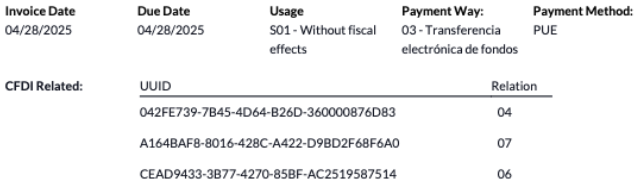
รูปแบบคือ: ประเภทต้นทาง|UUID1, UUID2, ...., UUIDn โดยสามารถเพิ่มประเภทต้นทางได้มากกว่าหนึ่งประเภท
Example
ตัวอย่างที่มีสองความสัมพันธ์:
04|042FE739-7B45-4D64-B26D-360000876D83,
07|A164BAF8-8016-428C-A422-D9BD2F68F6A0,CEAD9433-3B77-4270-85BF-AC2519587514
ส่วนแรกมีประเภทความสัมพันธ์ 04 กับ 1 UUID
ส่วนที่สองมีประเภทความสัมพันธ์ 07 กับ 2 UUID
นอกจากนี้ การรวมกันใดๆ ก็สามารถมองเห็นได้บน PDF ที่ลงนามแล้ว
หลายสกุลเงิน
สกุลเงินหลัก ในเม็กซิโกคือ MXN แม้ว่าจะเป็นข้อบังคับสำหรับบริษัทเม็กซิกันทั้งหมด แต่ก็สามารถส่งและรับใบแจ้งหนี้ (และการชำระเงิน) ในสกุลเงินอื่นได้ ในการเปิดใช้งาน:doc:หลายสกุลเงิน <../accounting/get_started/multi_currency> ไปที่ และตั้งค่า [MX] ธนาคารแห่งเม็กซิโก เป็น บริการ ในส่วน อัตราแลกเปลี่ยนอัตโนมัติ จากนั้นตั้งค่าฟิลด์ ช่วงเวลา เป็นความถี่ที่คุณต้องการอัปเดตอัตราแลกเปลี่ยน
ด้วยวิธีนี้ ไฟล์ XML ของเอกสารจะมีอัตราแลกเปลี่ยนที่ถูกต้องและจำนวนเงินทั้งหมด ทั้งในสกุลเงินต่างประเทศและในสกุลเงิน MXN
แนะนำอย่างยิ่งให้ใช้:doc:บัญชีธนาคารแยกต่างหากสำหรับแต่ละสกุลเงิน <../accounting/bank/foreign_currency>
Note
สกุลเงินเดียวที่อัปเดตอัตราแลกเปลี่ยนโดยอัตโนมัติทุกวันคือ: USD, EUR, GBP, JPY และ CNY
ลดราคา
ตามกฎหมาย เอกสารอิเล็กทรอนิกส์ที่ส่งให้กับหน่วยงานรัฐไม่สามารถมีรายการติดลบได้ เนื่องจากอาจทำให้เกิดข้อผิดพลาด ดังนั้น เมื่อใช้:doc:บัตรของขวัญ <../../sales/sales/products_prices/ewallets_giftcards>`หรือ:doc:`โปรแกรมความภักดี <../../sales/sales/products_prices/loyalty_discount> รายการติดลบที่ตามมาจะถูกแปลงใน XML เสมือนเป็น:doc:`ส่วนลด <../../sales/sales/products_prices/prices/pricing/>`ทั่วไป
ในการตั้งค่านี้ ไปที่:menuselection:การขาย --> สินค้า --> สินค้า`และสร้างสินค้า `ส่วนลด ตรวจสอบให้แน่ใจว่ามี:guilabel:ภาษี`ที่ถูกต้อง (โดยปกติคือ:guilabel:`IVA`ที่ `16%)
After this, create and sign the invoice via CFDI, and add the Discounts product at the bottom.
In the XML, NightPOS will distribute the discount between the lines evenly, while any math differences
will be added in a rounding product.
Tip
จำเป็นต้องสร้าง ส่วนลด และ หมวดหมู่สินค้า UNSPSC สำหรับแต่ละรูปแบบสินค้าที่เกี่ยวข้องกับ:guilabel:บัตรของขวัญ`หรือ:guilabel:`โปรแกรมความภักดี
เงินดาวน์
แนวปฏิบัติทั่วไปในเม็กซิโกคือการใช้:doc:เงินดาวน์ <../../sales/sales/invoicing/down_payment> การใช้งานส่วนใหญ่ประกอบด้วยกรณีที่คุณได้รับการชำระเงินสำหรับสินค้าหรือบริการที่สินค้าหรือราคา (หรือทั้งสองอย่าง) ยังไม่ได้รับการกำหนดอย่างสมบูรณ์
SAT อนุญาตให้ใช้สองวิธีที่แตกต่างกันในการจัดการกระบวนการนี้ ทั้งสองวิธีเกี่ยวข้องกับการเชื่อมโยงใบแจ้งหนี้ทั้งหมดเข้าด้วยกันด้วยฟิลด์ CFDI Origin
Note
สำหรับกระบวนการนี้ ต้องติดตั้งแอป:doc:การขาย <../../sales>
การกำหนดค่า
ขั้นแรก ไปที่:menuselection:การขาย --> สินค้า --> สินค้า`เพื่อสร้างสินค้า `Anticipo และกำหนดค่า ประเภทสินค้า`ต้องเป็น:guilabel:`บริการ และใช้:guilabel:หมวดหมู่ UNSPSC 84111506 Servicios de facturación
จากนั้นไปที่ และเพิ่มผลิตภัณฑ์ Anticipo เป็นค่าเริ่มต้น
วิธี A
วิธีนี้ประกอบด้วยการสร้างใบแจ้งหนี้เงินดาวน์เพย์เมนต์ สร้างใบแจ้งหนี้สำหรับจำนวนเงินทั้งหมด และสุดท้ายสร้างบัตรเครดิตสำหรับยอดรวมของเงินดาวน์เพย์เมนต์
ขั้นแรก สร้างคำสั่งขายด้วยจำนวนเงินทั้งหมด และสร้างเงินดาวน์เพย์เมนต์จากคำสั่งนั้น (โดยใช้เปอร์เซ็นต์หรือจำนวนเงินคงที่) จากนั้นเซ็นเอกสารผ่าน CFDI และบันทึกการชำระเงิน
เมื่อถึงเวลาที่ลูกค้าจะได้รับใบแจ้งหนี้ขั้นสุดท้าย ให้สร้างใบแจ้งหนี้อีกครั้งจากคำสั่งขายเดียวกัน ในหน้าต่างป๊อปอัป สร้างใบแจ้งหนี้ ให้เลือก ใบแจ้งหนี้ปกติ อย่าลืมลบรายการที่มีสินค้า Anticipo
Tip
เมื่อใช้เงินดาวน์เพย์เมนต์กับการแปลเป็นภาษาท้องถิ่นของเม็กซิโก ตรวจสอบให้แน่ใจว่า นโยบายออกใบแจ้งหนี้ ของสินค้าเป็น ปริมาณที่สั่ง มิฉะนั้นจะมีการสร้างบัตรเครดิตของลูกค้า
จากนั้นคัดลอก Fiscal Folio จากใบแจ้งหนี้เงินดาวน์เพย์เมนต์ และวางลงใน CDFI Origin ของใบแจ้งหนี้ขั้นสุดท้าย โดยเพิ่มคำนำหน้า 07| ก่อนค่าและเซ็นเอกสารผ่าน CFDI
สุดท้าย สร้างบัตรเครดิตสำหรับใบแจ้งหนี้แรก คัดลอก Fiscal Folio จากใบแจ้งหนี้ขั้นสุดท้าย และวางลงใน CFDI Origin ของบัตรเครดิต โดยเพิ่มคำนำหน้า 07| จากนั้นเซ็นเอกสารผ่าน CFDI
ด้วยวิธีนี้ เอกสารอิเล็กทรอนิกส์ทั้งหมดจะเชื่อมโยงกัน ขั้นตอนสุดท้ายคือการชำระเงินใบแจ้งหนี้ใหม่ให้ครบถ้วน ที่ด้านล่างของใบแจ้งหนี้ใหม่ คุณจะพบบัตรเครดิตใน บัตรเครดิตคงค้าง - เพิ่มเป็นการชำระเงิน สุดท้าย บันทึกจำนวนเงินที่เหลือด้วยหน้าต่างป๊อปอัป จ่าย
ในคำสั่งขาย เอกสารทั้งสามฉบับควรปรากฏว่า "อยู่ระหว่างการชำระเงิน"
วิธี B
อีกวิธีหนึ่งที่ง่ายกว่าในการปฏิบัติตามข้อกำหนดของ SAT คือการสร้างเพียงใบแจ้งหนี้เงินดาวน์เพย์เมนต์และใบแจ้งหนี้ฉบับที่สองสำหรับยอดเงินที่เหลือ วิธีนี้อาศัยข้อเท็จจริงที่ว่ารายการติดลบถือเป็นส่วนลด
สำหรับวิธีนี้ ให้ทำตามกระบวนการเดียวกับ วิธี A จนถึงการสร้างใบแจ้งหนี้ขั้นสุดท้าย อย่าลบรายการที่มี Anticipo และให้เปลี่ยนชื่อ คำอธิบาย ของสินค้าอื่นๆ เพื่อรวมข้อความ CFDI por remanente de un anticipo อย่าลืมเพิ่ม Fiscal Folio ของใบแจ้งหนี้เงินดาวน์เพย์เมนต์ใน CDFI Origin ของใบแจ้งหนี้ขั้นสุดท้าย โดยเพิ่มคำนำหน้า 07|
สุดท้าย เซ็นใบแจ้งหนี้ขั้นสุดท้ายผ่าน CFDI
Addendas และ complements
Addendas and complements can be included in the XML. To add one, go to and New to enter the code to be injected. Additional fields beyond standard NightPOS may be required.
Warning
ส่วนนี้อาจต้องใช้ความรู้ทางเทคนิคและอาจมีความเสี่ยงในการเพิ่มหนี้ทางเทคนิค แนะนำให้สอบถามผู้จัดการบัญชีของคุณเพื่อขอคำแนะนำทางเทคนิคที่ดีที่สุด
เมื่อสร้างโหนดที่ต้องการแล้ว สามารถเลือกโหนดเหล่านั้นในผู้ติดต่อแต่ละรายเพื่อให้ปรากฏในทุกใบแจ้งหนี้ที่ส่งถึงผู้ติดต่อนั้น โดยค่าเริ่มต้น โหนดที่เลือกทั้งหมดจะถูกเพิ่มโดยอัตโนมัติในทุกใบแจ้งหนี้
นอกจากนี้ยังสามารถเลือกโหนดตามต้องการในทุกใบแจ้งหนี้โดยเลือกแท็บ ข้อมูลอื่นๆ จากนั้นเลือกโหนดที่ต้องการจาก Addendas & Complementos
Tip
สามารถเพิ่มได้มากกว่าหนึ่งรายการต่อผู้ติดต่อหรือต่อใบแจ้งหนี้
ตัวอ่าน XML
In certain occasions, such as when you are creating invoices in another software or in the SAT directly, you would want to upload the invoices in NightPOS. The XML Reader allows you to retrieve the data from an XML file. To do this, navigate to and, in the list view, click the Upload button to select any number of XML files, and draft invoices will be automatically created. This can work also by dragging the files from your computer and dropping them in the view.
ใบแจ้งหนี้ฉบับร่างจะดึง ข้อมูลลูกค้า (หากไม่มีอยู่ จะมีการสร้างใหม่), รายการสินค้า (เฉพาะกรณีที่มีสินค้าชื่อเดียวกันอยู่แล้วเท่านั้น) และจะคำนวณภาษีทั้งหมดและฟิลด์เพิ่มเติมที่เฉพาะสำหรับการแปลเป็นภาษาท้องถิ่นของเม็กซิโก ข้อมูลการนำเข้าจะปรากฏใน chatter
Warning
Depending on where the invoice was created, XML files could have different values from the total calculated in NightPOS. Always double-check any document uploaded this way.
ใบแจ้งหนี้ลูกค้า`ที่สร้างด้วยวิธีนี้จะสามารถสร้าง**การชำระเงินเพิ่มเติม**และสามารถยกเลิกได้ตลอดเวลา หากคุณใช้ปุ่ม :guilabel:`พิมพ์ เอกสาร PDF จะมีข้อมูลที่เกี่ยวข้องทั้งหมด
สามารถทำได้สำหรับ:guilabel:`ใบเรียกเก็บเงินผู้จำหน่าย`ด้วยเช่นกัน
Tip
ในการดึงข้อมูล:guilabel:Fiscal Folio ให้ลากและวางไฟล์ XML เป็นบันทึกในการแชทสำหรับใบแจ้งหนี้ร่างที่สร้างไว้ก่อนหน้านี้
CFDI สู่สาธารณะ
รัฐบาลเม็กซิโกกำหนดให้สินค้าหรือบริการใดๆ ที่ขายต้องมีใบแจ้งหนี้สนับสนุน หากลูกค้าไม่ต้องการใบแจ้งหนี้หรือไม่มี RFC จะต้องสร้าง CFDI to Public หรือที่เรียกว่าใบแจ้งหนี้ "นามสมมติ"
ต้องสร้างผู้ติดต่อและต้องมีชื่อเฉพาะ
หากช่องทำเครื่องหมาย:guilabel:`CFDI to Public`ในคำสั่งขายหรือใบแจ้งหนี้ถูกเลือก XML สุดท้ายจะแทนที่ข้อมูลในผู้ติดต่อใบแจ้งหนี้และจะเพิ่มลักษณะดังต่อไปนี้:
RFC: XAXX010101000 หากเป็นลูกค้าในประเทศหรือ XEXX010101000 หากเป็นลูกค้าต่างประเทศ
รหัส:guilabel:
ZIP: รหัสเดียวกับของบริษัทการใช้งาน: S01 - ไม่มีผลทางการคลัง
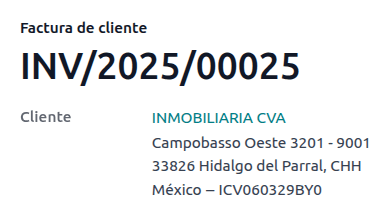
หากลูกค้าปลายทางไม่แชร์รายละเอียดใดๆ ให้สร้าง:guilabel:ลูกค้า`ทั่วไป ชื่อต้องไม่เป็น `PUBLICO EN GENERAL มิฉะนั้นจะเกิดข้อผิดพลาด (สามารถเป็น CLIENTE FINAL ได้เช่น)
Warning
โดยค่าเริ่มต้น การส่งใบแจ้งหนี้จะไม่ได้รับอนุญาตหากพาร์ทเนอร์ไม่มีการตั้งค่า ประเทศ หรือ รหัสไปรษณีย์ อย่างไรก็ตาม จะไม่จำเป็นหากช่องทำเครื่องหมาย:guilabel:`CFDI to public`ถูกเปิดใช้งาน
ใบแจ้งหนี้สากล
หากเมื่อสิ้นสุดระยะเวลาหนึ่ง (ซึ่งอาจแตกต่างกันตั้งแต่รายวันถึงรายสองเดือน ขึ้นอยู่กับความต้องการทางกฎหมายและความต้องการของบริษัทของคุณ) และลูกค้ายังคงมียอดขายที่ไม่ได้ทำเครื่องหมายเป็นใบแจ้งหนี้ปกติหรือใบแจ้งหนี้ CFDI to Public แต่ละรายการ SAT อนุญาตให้สร้างใบแจ้งหนี้เดียวที่สามารถมีการดำเนินการทั้งหมดได้ ซึ่งเรียกว่า ใบแจ้งหนี้ทั่วโลก
Note
สำหรับกระบวนการนี้ ต้องติดตั้งแอป:doc:การขาย <../../sales/sales>
ดูเพิ่มเติม
ตั้งค่า
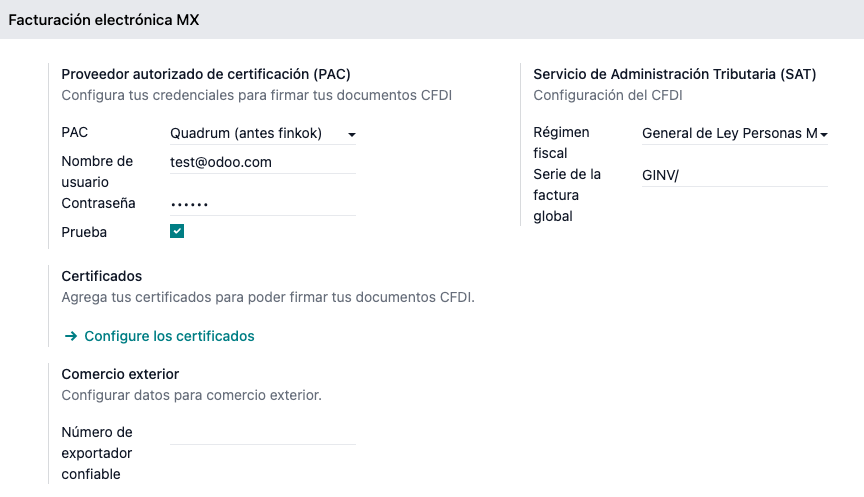
ซีรีส์ใบแจ้งหนี้ทั่วโลก เป็นเฉพาะสำหรับแต่ละสาขาหรือบริษัท และใช้เพื่อกำหนดลำดับของใบแจ้งหนี้ทั่วโลก หากต้องการกำหนดค่า ให้ไปที่ และไปที่ส่วน การออกใบแจ้งหนี้อิเล็กทรอนิกส์ MX ฟิลด์ ซีรีส์ใบแจ้งหนี้ทั่วโลก สามารถพบได้ภายในส่วน สำนักงานบริหารภาษีบริการ (SAT)
Tip
ลำดับเริ่มต้นสำหรับทุกบริษัท/สาขาคือ GINV/
ขั้นตอนการขาย
ขั้นแรก ให้สร้างสมุดรายวันเฉพาะใน เพื่อรักษาลำดับแยกต่างหากที่ใช้สำหรับใบแจ้งหนี้ทั่วโลก ซึ่งทำหน้าที่เป็นคำสั่งเมื่อถูกสร้างขึ้น
จากนั้น ตรวจสอบให้แน่ใจว่าคำสั่งขายทั้งหมดที่ต้องลงนามมีการกำหนดค่าดังต่อไปนี้:
เปิดใช้งานช่องทำเครื่องหมาย:guilabel:
CFDI to Publicสถานะใบแจ้งหนี้`ทำเครื่องหมายเป็น:guilabel:`รอออกใบแจ้งหนี้
หลังจากนั้น ไปที่ เลือกคำสั่งขายที่เกี่ยวข้องทั้งหมด และกด สร้างใบแจ้งหนี้ ตรวจสอบให้แน่ใจว่าได้ปิดใช้งานช่องทำเครื่องหมาย การเรียกเก็บเงินรวม และคลิก สร้างใบแจ้งหนี้ฉบับร่าง
NightPOS will redirect to a list of invoices. Select all of them and in the Actions drop-down menu select Post entries. Select all posted invoices again and go back to the Actions drop-down menu to select Create Global Invoice.
ในตัวช่วยสร้าง ให้เลือก ความถี่ ที่ระบุโดยนักบัญชีมือโปร และกด สร้าง ใบแจ้งหนี้ทั้งหมดควรได้รับการลงนามภายใต้ไฟล์ XML เดียวกัน ด้วย หมายเลขภาษี เดียวกัน
Tip
คลิก แสดง ในแท็บ CFDI เพื่อแสดงรายการใบแจ้งหนี้ที่เกี่ยวข้องทั้งหมด
Click Cancel in the CFDI tab to cancel the global invoice in both the SAT and NightPOS.
Note
Global invoices created this way won't have a PDF in them as their information is already within NightPOS and is not to be seen by a customer.
บัญชีอิเล็กทรอนิกส์ (การรายงาน)
สำหรับประเทศเม็กซิโก การบัญชีอิเล็กทรอนิกส์ หมายถึงภาระหน้าที่ในการเก็บรักษาบันทึกและรายการทางบัญชีผ่านวิธีการทางอิเล็กทรอนิกส์ และในการป้อน ข้อมูลทางบัญชีเป็นรายเดือน ผ่านทาง SAT เว็บไซต์
ประกอบด้วยไฟล์ XML หลักสามไฟล์:
รายการผังบัญชีที่อัปเดตแล้วซึ่งกำลังใช้งานอยู่
งดดุลรายเดือน รวมถึงรายงานการปิดบัญชี หรือที่รู้จักกันในชื่อ: งดดุลเดือนที่ 13
การส่งออกรายการสมุดรายวันในบัญชีแยกประเภททั่วไป (ไม่บังคับ ยกเว้นในกรณีที่มีการตรวจสอบบังคับ)
ไฟล์ XML ที่ได้จะเป็นไปตามข้อกำหนดของ Anexo Técnico de Contabilidad Electrónica 1.3
นอกจากนี้ ยังสามารถสร้าง DIOT ได้: รายงานรายการสมุดรายวันของผู้ขายที่เกี่ยวข้องกับภาษี IVA ที่สามารถส่งออกเป็นไฟล์ TXT
Note
เพื่อใช้รายงานเหล่านี้ ต้องติดตั้งโมดูลต่อไปนี้:
NightPOS Mexican Localization Reports
l10n_mx_reportsเม็กซิโก - งดดุลเดือนที่ 13
l10n_mx_reports_closingNightPOS Mexican XML Polizas Export
l10n_mx_xml_polizas
รายงาน ผังบัญชี และ งดดุลเดือนที่ 13 สามารถพบได้ที่ รายงาน DIOT สามารถพบได้ที่
Important
ลักษณะเฉพาะและภาระผูกพันของรายงานที่คุณส่งอาจเปลี่ยนแปลงไปตามระบบการเงินของคุณ ติดต่อนักบัญชีของคุณก่อนส่งเอกสารใดๆ ให้กับรัฐบาลเสมอ
ผังบัญชี
ผังบัญชี ในเม็กซิโกเป็นไปตามรูปแบบเฉพาะตาม Código agrupador de cuentas ของ SAT
สามารถสร้างบัญชีใดก็ได้ ตДо้วที่เคารพรหัสกลุ่มของ SAT: รูปแบบคือ NNN.YY.ZZ หรือ NNN.YY.ZZZ
Example
ตัวอย่างบางส่วนคือ 102.01.99 หรือ 401.01.001
เมื่อสร้างบัญชีใหม่ใน ด้วยรูปแบบรหัสกลุ่ม SAT รหัสการจัดกลุ่มที่ถูกต้องจะปรากฏใน แท็ก และบัญชีจะปรากฏในรายงาน COA
เมื่อสร้างบัญชีทั้งหมดแล้ว ตรวจสอบให้แน่ใจว่าได้เพิ่ม แท็ก ที่ถูกต้อง เนื่องจากเหล่านี้ระบุลักษณะของบัญชี
Note
It is not advised use any pattern that ends a section with a 0 (such as 100.01.01, 301.00.003
or 604.77.00). This triggers errors in the report. By default NightPOS will mark the accounts as
yellow if the numbering will cause issue later on, this is to prevent reports from providing
inaccurate data.
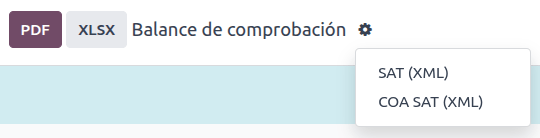
เมื่อตั้งค่าทุกอย่างเรียบร้อยแล้ว ไปที่ และคลิกปุ่ม COA SAT (XML) เพื่อสร้างไฟล์ XML ที่มีบัญชีทั้งหมด ไฟล์ XML นี้พร้อมอัปโหลดไปยังเว็บไซต์ SAT แล้ว
งบทดลอง
งบทดลองจะรายงานยอดคงเหลือเริ่มต้น เครดิต และยอดรวมของบัญชีของคุณ โดยที่คุณได้เพิ่ม กลุ่มการเข้ารหัสที่ถูกต้อง
หากต้องการสร้างไฟล์ XML ของงบทดลอง ไปที่ เลือกวันที่ แล้วคลิก เมนูการดำเนินการ จากนั้นเลือก SAT (XML)
Note
NightPOS does not generate the Balanza de Comprobación Complementaria.
เดือน 13
รายงานเพิ่มเติมคือ เดือน 13 งบดุลปิดบัญชีที่แสดงการปรับปรุงหรือความเคลื่อนไหวใดๆ ที่ทำในบัญชีเพื่อปิดปี
หากต้องการสร้างเอกสาร XML นี้ ไปที่ แล้วสร้างเอกสารใหม่ เพิ่มจำนวนเงินทั้งหมดที่ต้องการแก้ไข และปรับยอดเดบิตและ/หรือบัตรเครดิตของแต่ละรายการให้สมดุล
หลังจากดำเนินการเสร็จแล้ว ไปที่แท็บ ข้อมูลอื่นๆ และทำเครื่องหมายในฟิลด์ การปิดเดือน 13 หากจำเป็น ไปที่ และเลือกวันที่ เดือน 13 ซึ่งสามารถดูจำนวนเงินรวมของปีพร้อมกับรายการที่เพิ่มเข้ามาทั้งหมดในสมุดรายวันได้ หากต้องการสร้างไฟล์ XML ให้คลิก เมนูการดำเนินการ จากนั้นเลือก SAT (XML)
บัญชีแยกประเภททั่วไป
By law, all transactions in Mexico must be recorded digitally. Since NightPOS automatically creates all the underlying journal entries of all invoices and payments, simply exporting the general ledger complies with SAT's audits and/or tax refunds.
Tip
รายงานสามารถกรองตามช่วงเวลาหรือตามสมุดรายวัน ขึ้นอยู่กับความต้องการ
หากต้องการสร้าง XML ไปที่ คลิก เมนูการดำเนินการ จากนั้นคลิก XML (Polizas) จากนั้นเลือกจากประเภท ส่งออก สี่ประเภท
การตรวจสอบภาษี
ใบรับรองการตรวจสอบ
การคืนสินค้า
ค่าตอบแทน
สำหรับ การตรวจสอบภาษี หรือ การรับรองการตรวจสอบ ให้เพิ่ม หมายเลขคำสั่ง ที่ได้รับจาก SAT สำหรับ การคืนสินค้า หรือ การชดเชย ให้เพิ่ม หมายเลขกระบวนการ ซึ่งได้รับจาก SAT เช่นกัน
Note
หากต้องการดูรายงานนี้โดยไม่ส่ง ให้ใช้ ABC6987654/99 สำหรับ หมายเลขคำสั่ง หรือ AB123451234512 สำหรับ หมายเลขกระบวนการ
รายงาน DIOT
DIOT (Declaración Informativa de Operaciones con Terceros / การประกาศข้อมูลการดำเนินงานกับบุคคลที่สาม) เป็นภาระผูกพันเพิ่มเติมกับ SAT ซึ่งให้สถานะปัจจุบันของการชำระเงินที่ให้เครดิตได้และไม่ได้ การหักภาษี ณ ที่จ่าย ภาษีนำเข้า และการคืนเงิน VAT จากใบเรียกเก็บเงินของผู้ขายของคุณแก่ SAT
Note
ตั้งแต่กรกฎาคม 2025 เวอร์ชั่น 2025 ใหม่ของรายงานพร้อมใช้งานแล้ว
Unlike other reports, the DIOT is uploaded to a website provided by the SAT that contains the A-29 form. In NightPOS, you can download the records of your transactions as a TXT file that can be uploaded to the form, avoiding direct capture of this data.
ไฟล์ธุรกรรมมีจำนวนเงินรวมของการชำระเงินที่บันทึกในใบเรียกเก็บเงินของผู้ขาย แบ่งย่อยเป็นประเภท IVA ที่เกี่ยวข้อง ฟิลด์ VAT, ประเทศ และ ประเภทของการดำเนินงาน เป็นข้อมูลบังคับสำหรับผู้ขายทั้งหมด
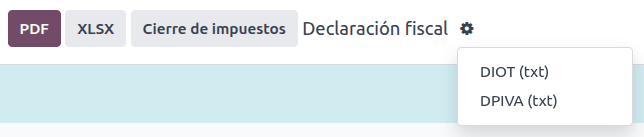
หากต้องการดาวน์โหลดรายงาน DIOT เป็นไฟล์ TXT ไปที่ เลือกเดือนที่ต้องการ คลิก เมนูการดำเนินการ และเลือก DIOT (TXT)
ในกรณีที่มีการสร้างภาษีใหม่ในฐานข้อมูล มีแท็กสองประเภท แท็กที่มี ภาษี จะต้องไปในการจัดแจกภาษี และแท็กที่มีชื่อฐานจะไปที่ฐานของภาษี บรรทัดทั้งหมดของภาษี VAT ต้อง มีตารางภาษีอย่างน้อยหนึ่งตาราง
Important
จำเป็นต้องกรอกฟิลด์ ประเภทของการดำเนินงาน ในแท็บ ระบบบัญชี ของผู้ขายแต่ละรายเพื่อป้องกันข้อผิดพลาดในการตรวจสอบความถูกต้อง ตรวจสอบให้แน่ใจว่าลูกค้าต่างประเทศได้ตั้งค่า ประเทศ แล้ว
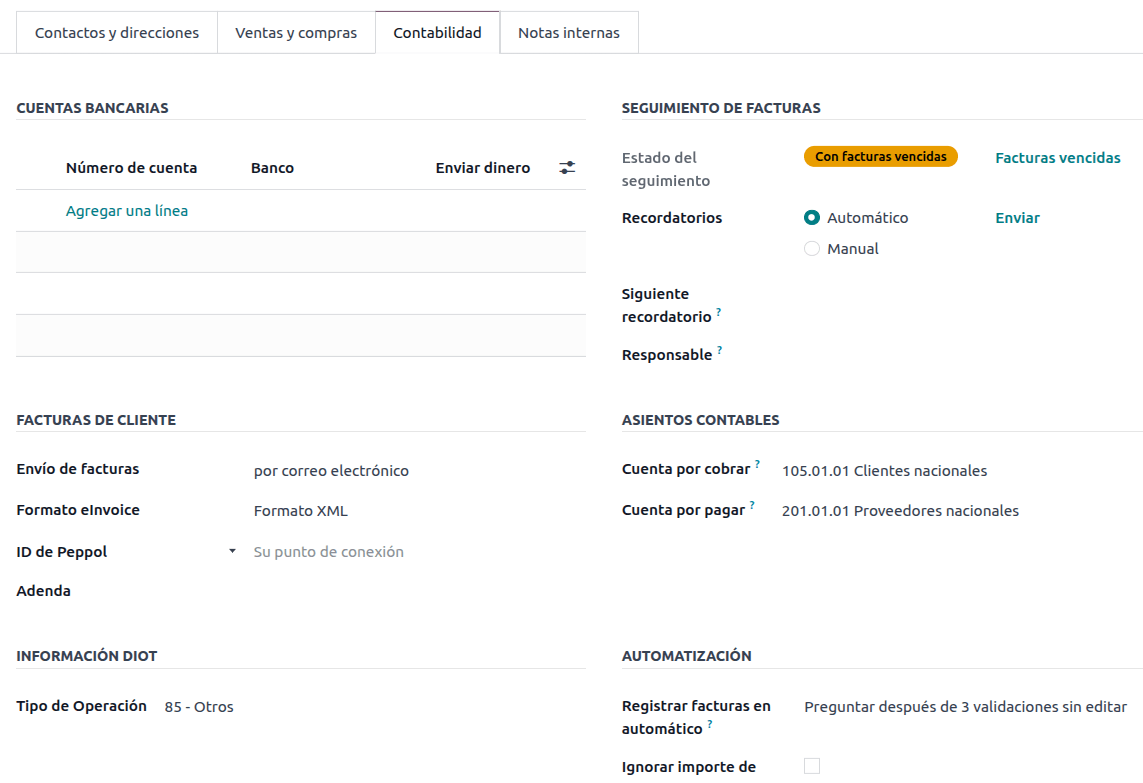
การเลือก 87 - Global Operations จะทำให้ไฟล์ TXT สุดท้ายรวมผู้ขายทั้งหมดที่เป็นส่วนหนึ่งของการดำเนินงานระดับโลกภายใต้ VAT ทั่วไปหนึ่งรายการ: XAXX010101000
การค้าภายนอก
การค้าภายนอกเป็นส่วนเสริมของใบแจ้งหนี้ปกติที่เพิ่มค่าบางอย่างทั้งใน XML และ PDF ลงในใบแจ้งหนี้กับลูกค้าต่างประเทศตามข้อบังคับ SAT เช่น:
ที่อยู่เฉพาะของผู้รับและผู้ส่ง
การเพิ่ม เศษส่วนภาษี ที่ระบุประเภทของผลิตภัณฑ์
Incoterms ที่ถูกต้อง (International Commercial Terms)
และอื่นๆ เช่น ใบรับรองแหล่งกำเนิดสินค้า และ หน่วยวัดพิเศษ
ช่วยให้สามารถระบุตัวตนของผู้ส่งออกและผู้นำเข้าได้อย่างถูกต้อง นอกเหนือจากการขยายคำอธิบายของสินค้าที่ขาย
ตั้งแต่วันที่ 1 มกราคม 2018 การค้าต่างประเทศเป็นข้อกำหนดสำหรับผู้เสียภาษีที่ดำเนินการส่งออกประเภท A1 แม้ว่า CFDI ปัจจุบันจะเป็นเวอร์ชั่น 4.0 แต่การค้าต่างประเทศอยู่ในเวอร์ชั่น 2.0
Note
เพื่อใช้ฟีเจอร์นี้ จำเป็นต้องติดตั้งโมดูล EDI for Mexico (Advanced Features) l10n_mx_edi_extended
Important
ก่อนการติดตั้ง ตรวจสอบให้แน่ใจว่าธุรกิจของคุณจำเป็นต้องใช้คุณฟีเจอร์นี้ หากจำเป็น ปรึกษานักบัญชีของคุณก่อนที่จะติดตั้งโมดูลใดๆ
ต้องเลือกช่องทำเครื่องหมาย CFDI to public เมื่อสร้างใบแจ้งหนี้ต่างประเทศ
การกำหนดค่า
การติดต่อ
เพื่อกำหนดค่าการติดต่อบริษัทของคุณสำหรับการค้าต่างประเทศ ไปที่ ลบตัวกรอง Customer Invoices ที่เป็นค่าเริ่มต้น และเลือกชื่อ Company ของคุณ ในขณะที่ข้อกำหนด CFDI 4.0 กำหนดให้เพิ่มรหัส ZIP ที่ถูกต้องในระเบียนการติดต่อบริษัท ส่วนเสริมของการค้าต่างประเทศเพิ่มข้อกำหนดว่า City และ State ต้องถูกต้องด้วย ทั้งสามฟิลด์ต้องตรงกับ Official SAT Catalog for Carta Porte หรือจะเกิดข้อผิดพลาด
Warning
เพิ่ม City และ State ใน ระเบียนการติดต่อ ของบริษัท ไม่ใช่ในระเบียนบริษัทเอง
ในระเบียนการติดต่อ สามารถกรอกฟิลด์เสริมได้คือ Locality และ Colony Code ทั้งสองฟิลด์นี้ต้องตรงกับข้อมูลใน SAT ด้วย
เพื่อกำหนดค่าข้อมูลการติดต่อสำหรับลูกค้าที่รับจากต่างประเทศ ให้ไปที่ และเลือกผู้ติดต่อของลูกค้าต่างประเทศ ผู้ติดต่อจะต้องกรอกข้อมูลในช่องต่อไปนี้เพื่อหลีกเลี่ยงข้อผิดพลาด:
บริษัททั้งหมด ที่อยู่ รวมถึงรหัส รหัสไปรษณีย์ ที่ถูกต้อง และรหัสต่างประเทศ ประเทศ
RFC ต่างประเทศ (เลขประจำตัวผู้เสียภาษี) ในรูปแบบที่ถูกต้อง (ตัวอย่างเช่น: โคลอมเบีย
123456789-1)ในแท็บ Sales & Purchase เพื่อเปิดใช้งานช่องทำเครื่องหมาย Needs external trade?
Note
ในไฟล์ XML และ PDF ผลลัพธ์ VAT จะถูกแทนที่ด้วย VAT ทั่วไปสำหรับธุรกรรมในต่างประเทศโดยอัตโนมัติ: XEXX010101000
สินค้า
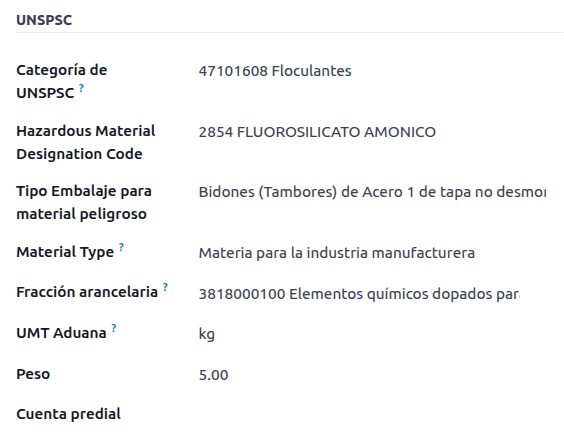
สินค้าทั้งหมดที่เกี่ยวข้องกับการค้าต่างประเทศมีฟิลด์เพิ่มเติมสี่ฟิลด์ที่จำเป็น โดยสองฟิลด์เป็นฟิลด์เฉพาะของการค้าต่างประเทศ
Reference ของสินค้าต้องตั้งค่าในแท็บ General Information
Weight ของสินค้าในแท็บ Inventory ต้องมากกว่า
0https://www.ventanillaunica.gob.mx/vucem/Clasificador.html Tariff Fraction ที่ถูกต้องของสินค้าต้องตั้งค่าในแท็บ Accounting สำหรับการค้าต่างประเทศ
UMT Aduana ในแท็บ Accounting ต้องตั้งค่าและสอดคล้องกับ Tariff Fraction สำหรับการค้าต่างประเทศ
Tip
หากรหัส UoM ของ เศษส่วนภาษี คือ
01ดังนั้น UMT Aduana ที่ถูกต้องคือkgหากรหัส UoM ของ เศษส่วนภาษี คือ
06ดังนั้น UMT Aduana ที่ถูกต้องคือหน่วย
กระแสการออกใบแจ้งหนี้
ก่อนสร้างใบแจ้งหนี้ สิ่งสำคัญคือต้องคำนึงว่าใบแจ้งหนี้การค้าต่างประเทศต้องแปลงราคาสินค้าเป็นสกุลเงินต่างประเทศเช่น USD ดังนั้น จำเป็นต้อง เปิดใช้งาน multicurrency โดยเปิดใช้งานสกุลเงินต่างประเทศในส่วน Currencies Service ที่ถูกต้องที่จะใช้คือ [MX] Bank of Mexico เพื่อแปลงราคาสินค้า ให้สร้าง pricelist ในสกุลเงินต่างประเทศ
จากนั้น ด้วยอัตราแลกเปลี่ยนที่ถูกต้องตั้งค่าใน ตั้งค่า Incoterm และฟิลด์เสริม Certificate Source ในแท็บ Other Info ของใบแจ้งหนี้
Tip
แม้ว่าจะไม่บังคับ แต่ข้อมูลจะสมบูรณ์มากขึ้นหาก CFDI to public เปิดใช้งานด้วย
สุดท้าย ยืนยันใบแจ้งหนี้ด้วยกระบวนการเดียวกับใบแจ้งหนี้ทั่วไป และคลิกปุ่ม Send เพื่อเซ็นผ่าน CFDI
จุดขายหน้าร้าน
การปรับใช้:doc:`การขายหน้าร้าน <../../sales/point_of_sale>`ของ Mexican Localization ช่วยให้สามารถสร้างใบกำกับภาษีที่สอดคล้องกับข้อกำหนดของ SAT ได้โดยตรงจาก**ทะเบียนการขายหน้าร้าน** พร้อมด้วยข้อได้เปรียบในการสร้างใบเสร็จรับเงินที่อนุญาตให้*ออกใบกำกับภาษีด้วยตนเอง*ในพอร์ทัลพิเศษ และสร้างใบกำกับภาษีรวม
ขั้นตอนการขายหน้าร้าน
นอกเหนือจาก การกำหนดค่าการขายหน้าร้านมาตรฐาน แล้ว การแปลเป็นท้องถิ่นของเม็กซิโกกำหนดให้วิธีการชำระเงินแต่ละรายการต้องได้รับการกำหนดค่าด้วย วิธีการชำระเงิน ที่ถูกต้อง รวมถึง บัญชีออกใบแจ้งหนี้ใหม่ เพื่อจัดการบัญชีสำหรับใบแจ้งหนี้ด้วยพอร์ทัลออกใบแจ้งหนี้
Tip
By default, NightPOS creates pre-configured payment methods for cash, credit card, and debit card and assigns the 402.04.01 Re-invoicing account as default for re-invoicing.
ขณะขายในแอป การขายหน้าร้าน ให้คลิกปุ่ม ลูกค้า เพื่อสร้างหรือเลือกลูกค้า ที่นี่สามารถตรวจสอบข้อมูลการออกใบแจ้งหนี้ของลูกค้า (เช่น RFC หรือ ระบอบภาษี) และแม้กระทั่งแก้ไขได้โดยตรงภายในเซสชัน
หลังจากเลือกลูกค้าแล้ว ให้ทำเครื่องหมาย ใบแจ้งหนี้ ซึ่งจะเปิดเมนูเพื่อเลือก การใช้งาน และกำหนดว่าเป็นใบแจ้งหนี้สำหรับสาธารณะหรือไม่ คลิกยืนยัน เลือกวิธีการชำระเงิน จากนั้นคลิกตรวจสอบเพื่อดำเนินการคำสั่งซื้อให้เสร็จสมบูรณ์ จากนั้นจะดาวน์โหลดไฟล์ PDF และสามารถส่งใบแจ้งหนี้ทางอีเมลไปยังลูกค้าปลายทางพร้อมกับใบเสร็จรับเงินได้
Tip
หากต้องการสร้างใบแจ้งหนี้จากคำสั่งซื้อ ให้ไปที่เมนู คำสั่งซื้อ เลือกคำสั่งซื้อ คลิก โหลดคำสั่งซื้อ และทำเครื่องหมาย ใบแจ้งหนี้ ซึ่งจะเปิดเมนูเดียวกันสำหรับ การใช้งาน และ CFDI สำหรับสาธารณะ
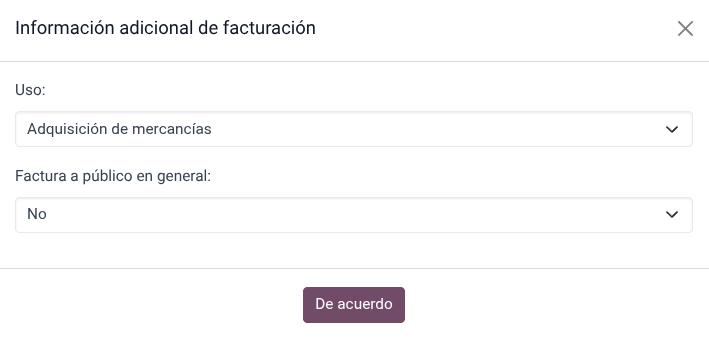
ในการเซ็นชื่อใบลดหนี้โดยอัตโนมัติ ให้ทำเครื่องหมายในช่อง ออกใบกำกับภาษี เมื่อดำเนินการ:ref:คืนเงิน <pos/use/refund>
Note
บัตรเครดิตสำหรับผลิตภัณฑ์ที่ส่งคืนจะมีประเภทความสัมพันธ์ 03 - Devolución de mercancía sobre facturas o traslados previos
Important
ในโลคัลไลเซชันเม็กซิโก ไม่สามารถรวมรายการบวกและลบในเซสชัน การขายหน้าร้าน ได้
หากเกิดข้อผิดพลาดในการตรวจสอบ SAT ลูกค้าจะได้รับ ใบแจ้งหนี้เบื้องต้น แทน
พอร์ทัลออกใบแจ้งหนี้ด้วยตนเอง
หากลูกค้าปลายทางไม่แน่ใจว่าต้องการสร้างใบแจ้งหนี้ในขณะที่ทำการขายหรือไม่ สามารถให้ตัวเลือกในการสร้างใบเสร็จรับเงินด้วยรหัส QR หรือ URL ได้ โดยทำตามขั้นตอนเหล่านี้:
ไปที่
เลือก การขายหน้าร้าน
เลื่อนไปที่ส่วน ใบแจ้งหนี้และใบเสร็จรับเงิน
เปิดใช้งาน ออกใบแจ้งหนี้แบบบริการตนเอง
ตั้งค่าฟิลด์ พิมพ์ เป็น รหัส QR, URL หรือ รหัส QR + URL
ลูกค้าที่สแกนรหัส QR นี้หรือเข้าสู่ URL จะสามารถเข้าถึงเมนูที่สามารถเพิ่มข้อมูลภาษีของตน รวมถึง การใช้งาน และ ระบอบภาษี เมื่อป้อนรหัสห้าหลักที่ให้ไว้ในใบเสร็จรับเงินด้วย
ในรายการบันทึกรายวันของเซสชัน บัญชีออกใบแจ้งหนี้ซ้ำ ที่เลือกไว้ก่อนหน้านี้จะถูกใช้เพื่อจัดการการกลับรายการของรายการขายเมื่อมีการร้องขอใบแจ้งหนี้ รวมถึงใช้เป็นบัญชีการขายสำหรับใบแจ้งหนี้ใหม่
ดูเพิ่มเติม
ใบแจ้งหนี้สากล
เช่นเดียวกับใบสั่งขายปกติ ใบกำกับภาษีรวมสามารถสร้างได้จากทะเบียนการขายหน้าร้านเช่นกัน
สำหรับการทำเช่นนี้ ให้แน่ใจว่าไม่ได้เลือกลูกค้าหรือตัวเลือกใบแจ้งหนี้ในเมนูการชำระเงิน และไปที่ จากนั้นเลือกคำสั่งซื้อทั้งหมดที่ต้องการออกใบแจ้งหนี้ คลิก การดำเนินการ และเลือก สร้างใบแจ้งหนี้รวม
เช่นเดียวกับคำสั่งซื้อการขาย ให้เลือก ความถี่ ที่ถูกต้องและกด สร้าง
การดำเนินการนี้จะแนบไฟล์ XML กับคำสั่งซื้อแต่ละรายการที่เลือก สามารถดาวน์โหลดไฟล์ XML ได้โดยไปที่แท็บ CFDI หากจำเป็น สามารถยกเลิกใบแจ้งหนี้จากแท็บเดียวกันได้
หากในท้ายที่สุดคำสั่งซื้อใดๆ ที่เป็นส่วนหนึ่งของใบกำกับภาษีรวมจำเป็นต้องส่งถึงลูกค้า ก็ยังสามารถส่งใบกำกับภาษีได้โดยการเปิดทะเบียนการขายหน้าร้าน คลิก (เมนูแบบเลื่อนลง) จากนั้นคลิก คำสั่งซื้อ เปลี่ยนตัวกรอง คำสั่งซื้อที่ใช้งานอยู่ทั้งหมด เป็น ชำระเงินแล้ว เลือกคำสั่งซื้อ และคลิกปุ่ม ออกใบกำกับภาษี
Note
ใบแจ้งหนี้รวม เช่นเดียวกับใบแจ้งหนี้ทั่วไป สามารถจัดกลุ่มตามที่อยู่จริงเท่านั้น ซึ่งกำหนดโดยที่อยู่ที่ตั้งไว้ในสมุดรายวันใบแจ้งหนี้การขายหน้าร้าน ดังนั้นเมื่อพยายามออกใบแจ้งหนี้สองที่อยู่ จะมีคำเตือนปรากฏขึ้นเพื่อแจ้งเตือนผู้ใช้เกี่ยวกับข้อผิดพลาด
อีคอมเมิร์ซ
การปรับเปลี่ยนอีคอมเมิร์ซของการแปลเป็นภาษาท้องถิ่นของเม็กซิโกนั้นจะเพิ่มขั้นตอนเพิ่มเติมในการสร้างใบแจ้งหนี้ที่สอดคล้องกับข้อกำหนดของ SAT ใน อีคอมเมิร์ซ โดยการเรียกข้อมูลลูกค้าหลังจาก ชำระเงิน และอนุญาตให้มีการเซ็นชื่อของ ใบแจ้งหนี้อัตโนมัติ หลังจากการชำระเงินเสร็จสิ้น รวมถึงการส่งไฟล์ให้กับลูกค้าทางอีเมลและให้สิทธิ์ลูกค้าในการดาวน์โหลดไฟล์ PDF จากพอร์ทัลของลูกค้าของตนเอง
ขั้นตอนอีคอมเมิร์ซ
ในระหว่างกระบวนการชำระเงินตามปกติ ขั้นตอน ข้อมูลการออกใบแจ้งหนี้ ใหม่จะปรากฏขึ้น ซึ่งสามารถร้องขอใบแจ้งหนี้หรือไม่ก็ได้ หากเลือก ไม่ จะมีการสร้าง CFDI สู่สาธารณะ หากเลือก ใช่ จะต้องระบุ RFC, ระบบภาษี, และ การใช้งาน เพื่อให้ได้ข้อมูลทั้งหมดในคำสั่งขาย ซึ่งสถานะจะเปลี่ยนเป็น รอออกใบแจ้งหนี้
นอกจากนี้ ลูกค้ายังสามารถตัดสินใจได้ว่าจะร้องขอ รายละเอียด IEPS หรือไม่
Important
โปรดเพิ่ม รหัส UNSPSC ไปยัง สินค้าการจัดส่ง
หากเปิดใช้งาน การออกใบแจ้งหนี้อัตโนมัติ ใน เอกสารอิเล็กทรอนิกส์จะถูกเซ็นชื่อโดยอัตโนมัติ
การขาย
แอป การขาย มีฟิลด์ที่ทำให้การออกใบแจ้งหนี้ง่ายขึ้น แม้ว่าฟิลด์เหล่านี้จะไม่เปลี่ยนแปลงพฤติกรรมการขาย แต่จะถูกคัดลอกโดยตรงเมื่อสร้างใบแจ้งหนี้
ฟิลด์ที่คัดลอกคือ:
วิธีการชำระเงิน
นโยบายการชำระเงิน
CFDI สู่สาธารณะ
การใช้งาน
นอกจากนี้ยังสามารถดูตัวอย่างใบแจ้งหนี้เพื่อวัตถุประสงค์ในการตรวจสอบกับลูกค้าได้โดยการติดตั้ง โมดูลใบแจ้งหนี้เบื้องต้น โมดูลนี้เพิ่มฟิลด์ที่กล่าวถึงในคำสั่งขายเช่นเดียวกับ:
รหัสสินค้า
รหัสหน่วย
ระบบภาษี
การสมัครสมาชิก
ขณะจัดการการสมัครสมาชิก ฟิลด์การขายทั้งหมดจะถูกใช้เพื่อสร้างใบแจ้งหนี้ที่เกิดซ้ำ ซึ่งจะถูกเซ็นชื่อและส่งทางอีเมลพร้อมไฟล์ PDF และ XML ที่แนบมาโดยอัตโนมัติโดยไม่ต้องมีการดำเนินการด้วยตนเองเพิ่มเติม
Important
ใบแจ้งหนี้ทั้งหมดที่สร้างโดยแอปการสมัครสมาชิกจะถูกเซ็นชื่ออัตโนมัติเสมอโดยไม่มีข้อยกเว้น
คลังสินค้า
หมายเลขศุลกากร
ใบขนสินค้า (Pedimento Aduanero) เป็นเอกสารทางการคลังที่รับรองว่าเงินสมทบทั้งหมดต่อหน่วยงานทางการคลัง (SAT) ได้รับการชำระแล้ว รวมถึงการนำเข้า/ส่งออกสินค้า
ตาม ภาคผนวก 20 ของ CFDI 4.0 ในเอกสารที่สินค้าที่ออกใบแจ้งหนี้มาจากการดำเนินการนำเข้ามือแรก ฟิลด์ หมายเลขศุลกากร จำเป็นต้องเพิ่มในทุกบรรทัดของสินค้าที่เกี่ยวข้องกับการดำเนินการ เช่นเดียวกับวันที่ของเอกสาร
Note
To do so, the NightPOS Mexico Localization for Stock/Landing l10n_mx_edi_landing module
must be installed, in addition to the Inventory,
Purchase, and Sales apps.
Important
อย่าสับสนระหว่างฟีเจอร์นี้กับการซื้อขายภายนอก หมายเลขศุลกากรเกี่ยวข้องโดยตรงกับการนำเข้าสินค้า ในขณะที่ส่วนเสริมการค้าภายนอกเกี่ยวข้องกับการส่งออก ปรึกษานักบัญชีของคุณก่อนหากจำเป็นต้องใช้ฟีเจอร์นี้ก่อนทำการแก้ไขใดๆ
การกำหนดค่า
In order to track the correct customs number for a specific invoice, NightPOS uses landed costs. Go to , and in the Valuation section, make sure that Landed Costs is activated.
Tip
แนะนำให้เพิ่ม สมุดรายวันเริ่มต้น เพื่อกรอกฟิลด์ สมุดรายวัน ที่จำเป็นโดยอัตโนมัติในต้นทุนขาเข้า แม้ว่าต้นทุนขาเข้าที่เพิ่มเฉพาะหมายเลขศุลกากรโดยไม่เพิ่ม ต้นทุนเพิ่มเติม จะไม่สร้างรายการบันทึกรายวันก็ตาม
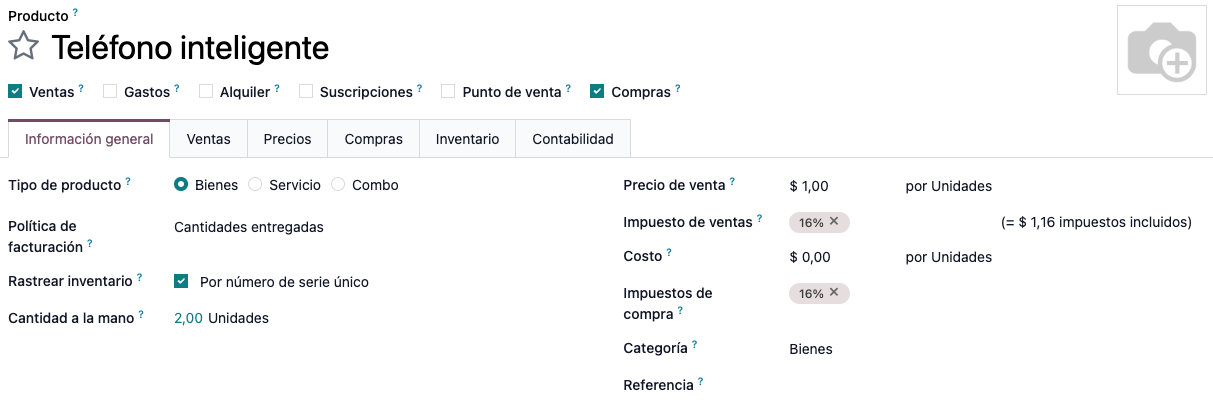
กำหนดค่าสินค้าประเภท สินค้า ที่เก็บหมายเลขศุลกากร ในการดำเนินการนี้ ให้สร้างสินค้าและปฏิบัติตามข้อกำหนดสามข้อนี้
การติดตาม ต้อง ตั้งค่าเป็น ตามล็อต หรือ ตามหมายเลขประจำตัวสินค้าเฉพาะ แต่ ไม่ใช่ ตามจำนวน
นโยบายออกใบแจ้งหนี้ ต้อง ตั้งค่าเป็น จำนวนที่ส่งมอบ
การประเมินมูลค่าตามล็อต/หมายเลขประจำตัวสินค้า **ต้อง**เปิดใช้งาน
สิ่งนี้จะทำให้ฟิลด์ การออกใบแจ้งหนี้ศุลกากร พร้อมใช้งานในแท็บ ระบบบัญชี เปิดใช้งานฟิลด์เพื่อใช้หมายเลขศุลกากรกับสินค้านี้
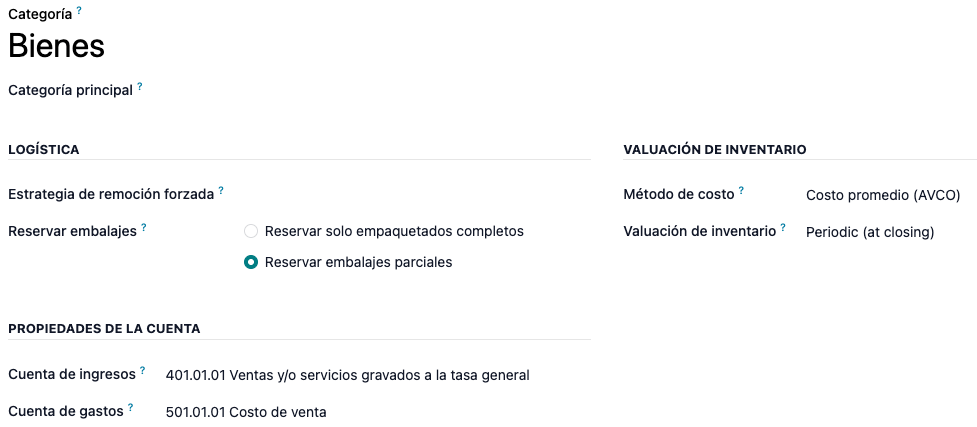
สิ่งสำคัญคือต้องแน่ใจว่าสินค้ามี หมวดหมู่สินค้า และมีการกำหนดค่าดังต่อไปนี้
วิธีการคิดต้นทุน: อย่างใดอย่างหนึ่ง FIFO หรือ AVCO
การประเมินมูลค่าคลังสินค้า: รายงวด หรือ ต่อเนื่อง
Note
ฟีเจอร์นี้ทำงานได้โดยไม่คำนึงว่า:doc:การประเมินมูลค่าคลังสินค้า <../../inventory_and_mrp/inventory/inventory_valuation/cheat_sheet>`ถูกตั้งค่าเป็น:guilabel:`เป็นงวด (เมื่อปิดงวด)`หรือ:guilabel:`ถาวร (เมื่ออออกใบแจ้งหนี้)
กระแสการซื้อและการขาย
หลังจากกำหนดค่าสินค้าแล้ว ให้ทำตาม ขั้นตอนการจัดซื้อ มาตรฐาน
สร้างใบสั่งซื้อจาก จากนั้น ยืนยันคำสั่งซื้อเพื่อแสดงปุ่มอัจฉริยะ การรับสินค้า คลิกปุ่มอัจฉริยะ การรับสินค้า และ ตรวจสอบ การรับสินค้า
ไปที่ และสร้างรายการใหม่ ใน การโอน เพิ่มใบรับที่เพิ่งตรวจสอบแล้ว และเพิ่ม หมายเลขศุลกากร
Tip
แม้ว่าจะสามารถเพิ่มต้นทุนที่เกี่ยวข้องกับหมายเลขศุลกากรในขั้นตอนนี้ของกระบวนการได้ แต่แนะนำอย่างยิ่งให้สร้างต้นทุนขาเข้าจากใบวางบิลของผู้ขายจากตัวแทนศุลกากรของคุณ เรียนรู้เพิ่มเติมเกี่ยวกับ:doc:ต้นทุนขาเข้าที่นี่ <../../inventory_and_mrp/inventory/inventory_valuation/landed_costs>
Warning
ฟิลด์ หมายเลขศุลกากร ไม่สามารถแก้ไขได้เมื่อตั้งค่าแล้ว และไม่สามารถทำซ้ำได้ อย่างไรก็ตาม สามารถแก้ไขหมายเลขในล็อตหรือหมายเลขประจำตัวสินค้าได้ในภายหลังโดยเลือกต้นทุนขาเข้าที่แตกต่างกัน
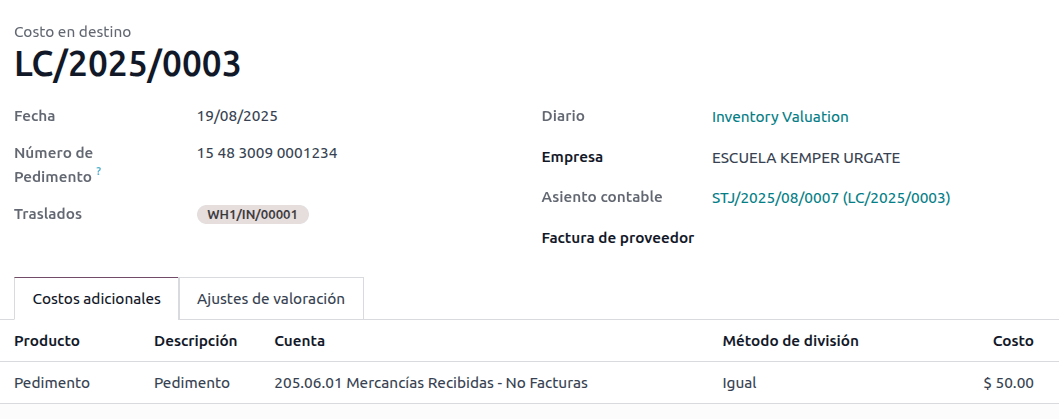
หมายเลขศุลกากรที่กำหนดให้กับล็อตหรือหมายเลขประจำตัวสินค้าเฉพาะสามารถพบได้ในทะเบียนของมันที่ ฟิลด์ L10N Mx Edi Landed Cost สามารถแก้ไขได้ตลอดเวลาเพื่อแก้ไขข้อผิดพลาดใดๆ ที่อาจเกิดขึ้นเมื่อลงทะเบียนต้นทุนที่ดิน การแก้ไขฟิลด์ L10N Mx Edi Landed Cost จะอัปเดต หมายเลขที่กำหนดเอง และชื่อของล็อตหรือหมายเลขประจำตัวสินค้าโดยอัตโนมัติ
ต่อไป สร้างคำสั่งขายและยืนยัน คลิกปุ่มอัจฉริยะ:guilabel:`การส่งมอบ`ที่ปรากฏขึ้น และตรวจสอบล็อต/หมายเลขประจำตัวสินค้าที่กำหนดอย่างละเอียดเพื่อให้แน่ใจว่าเป็นค่าที่ต้องการ หลังจากนั้น:guilabel:`ตรวจสอบ`ใบสั่งส่งมอบ
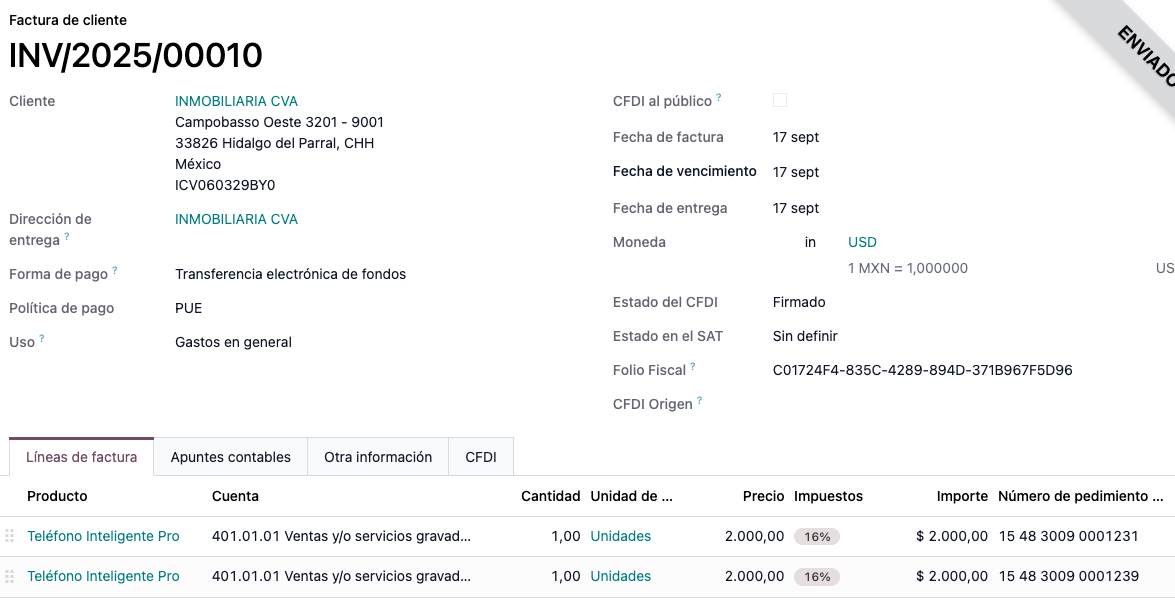
Finally, create an invoice from the sales order, and confirm it. The invoice lines are created according to the distribution of the delivery order, in cases where more than one customs number were selected, NightPOS will split the invoice lines by quantity and customs numbers.
คู่มือการจัดส่ง
Carta Porte คือใบตราส่ง เป็นเอกสารที่ระบุประเภท จำนวน และจุดหมายปลายทางของสินค้าที่กำลังขนส่ง
On July 17th, 2024, version 3.1 of this CFDI was implemented for all transportation providers, intermediaries, and owners of goods. NightPOS is able to generate a document type "T" (Traslado), which, unlike other documents, is created in a delivery order instead of an invoice or payment.
NightPOS can create XML and PDF files with (or without) ground transport, and can process materials that are treated as Dangerous Hazards.
เพื่อพิมพ์ PDF คำสั่งจัดส่งต้องได้รับการเซ็นชื่อจากรัฐบาลก่อน จากนั้นจึงสามารถพิมพ์ได้โดยใช้ปุ่ม พิมพ์ Carta Porte ที่คำสั่งจัดส่ง
Tip
ไฟล์ PDF มี QR code เพื่อตรวจสอบรหัส CCP สำหรับหน่วยงานราชการ
เพื่อขนส่งสินค้าระหว่างคลังสินค้า เส้นทางโลจิสติกส์ต้องมีการดำเนินการประเภท การจัดส่ง
ดูเพิ่มเติม
Note
เพื่อใช้ฟีเจอร์นี้ จำเป็นต้องติดตั้งโมดูล Mexico - Electronic Delivery Guide l10n_mx_edi_stock
นอกจากนี้ จำเป็นต้องติดตั้งแอป คลังสินค้า และ การขาย
Important
NightPOS does not support Carta Porte type document type "I" (Ingreso), air, train or marine transport.
ปรึกษาบัญชีของคุณก่อนหากต้องการใช้ฟีเจอร์นี้ก่อนทำการแก้ไขใดๆ
การกำหนดค่า
NightPOS manages two different types of CFDI type "T". Both can be created from either incoming shipments or delivery orders.
No Federal Highways ใช้เมื่อ Distance to Destination น้อยกว่า 30 กม.
Federal Transport ใช้เมื่อ Distance to Destination เกิน 30 กม.
สำหรับ No Federal Highways ไม่จำเป็นต้องมีการกำหนดค่าอื่นใดนอกเหนือจากข้อกำหนดมาตรฐานของอออกใบแจ้งหนี้ทั่วไป (RFC ของลูกค้า รหัส UNSPSC เป็นต้น)
สำหรับ Federal Transport จำเป็นต้องเพิ่มการกำหนดค่าหลายอย่างให้กับรายชื่อผู้ติดต่อ การตั้งค่ายานพาหนะ และสินค้า การกำหนดค่าเหล่านี้จะรวมอยู่ในไฟล์ XML และ PDF
รายชื่อผู้ติดต่อและยานพาหนะ
เช่นเดียวกับฟีเจอร์การค้าต่างประเทศ Address ทั้งในบริษัทและลูกค้าปลายทางต้องครบถ้วน ZIP code City และ State ต้องตรงกับ Official SAT Catalog for Carta Porte
Tip
ฟิลด์ Locality เป็นทางเลือกสำหรับที่อยู่ทั้งสอง
Important
ที่อยู่ต้นทางที่ใช้สำหรับใบนำส่งสินค้าจะถูกตั้งค่าใน แม้ว่าจะถูกตั้งค่าเป็นที่อยู่บริษัทตามค่าเริ่มต้น คุณสามารถเปลี่ยนเป็นที่อยู่คลังสินค้าที่ถูกต้องของคุณได้
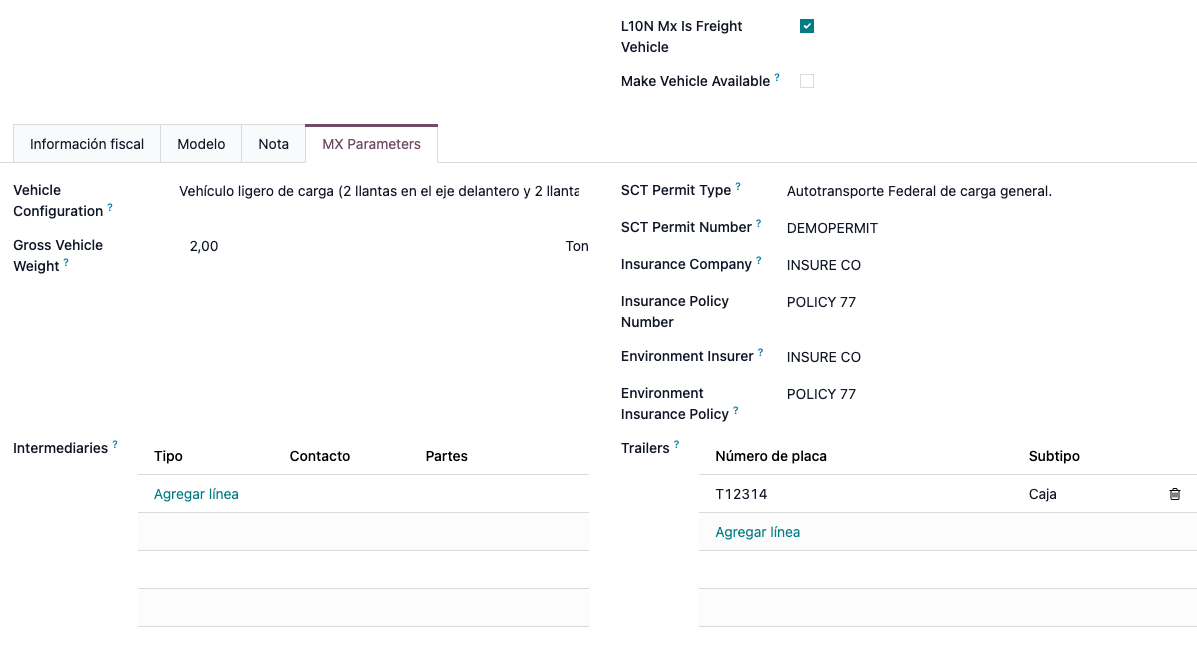
ฟีเจอร์นี้ต้องใช้ ระบบขนส่ง เพื่อจัดการยานพาหนะ การตั้งค่ายานพาหนะจะจัดการโดยตรงบนยานพาหนะ และฟิลด์ที่จำเป็นทั้งหมดจะปรากฏเฉพาะหลังจากเลือกฟิลด์ L10N Mx Is Freight Vehicle
การเลือกฟิลด์ L10N Mx Is Freight Vehicle จะแสดงแท็บ MX Parameters ซึ่งฟิลด์บังคับต้องกรอกเพื่อสร้างคู่มือการจัดส่งที่ถูกต้อง นอกจากนี้ยานพาหนะ**ต้อง**มี License Plate, Model Year และ Driver
Tip
ฟิลด์ Vehicle Plate Number และ Number Plate ต้องมีตัวอักษรระหว่าง 5 ถึง 7 ตัว
คนขับหลักของยานพาหนะจะถูกตั้งค่าโดยตรงในฟิลด์ Driver และสามารถเพิ่มผู้ควบคุมยานพาหนะเพิ่มเติมในส่วน Intermediaries ฟิลด์บังคับเพียงอย่างเดียวสำหรับรายชื่อผู้ติดต่อคนขับคือ VAT และ Operator License
Tip
หากยานพาหนะเป็นรถเช่าหรือต้องการตัวกลางเพิ่มเติม สามารถเพิ่มได้ในฟิลด์ Intermediaries
สินค้า
เช่นเดียวกับการออกใบแจ้งหนี้ปกติ ผลิตภัณฑ์ทั้งหมดต้องมี หมวดหมู่ UNSPSC นอกจากนี้ ยังมีการกำหนดค่าเพิ่มเติมสองรายการสำหรับผลิตภัณฑ์ที่เกี่ยวข้องกับคู่มือการจัดส่ง:
ประเภทสินค้า จะต้องตั้งค่าเป็น สินค้าที่จัดเก็บได้ เพื่อสร้างการเคลื่อนย้ายสต็อก
ในแท็บ คลังสินค้า ฟิลด์ Weight ต้องมากกว่า
0
Warning
การสร้างคู่มือการจัดส่งของสินค้าที่มี Weight ตั้งค่าเป็น 0 จะทำให้เกิดข้อผิดพลาด เนื่องจาก Weight ถูกบันทึกทันทีในคำสั่งจัดส่ง จึงจำเป็นต้องคืนสินค้าและสร้างคำสั่งจัดส่ง (และคู่มือการจัดส่ง) ใหม่ด้วยค่าที่ถูกต้อง
การขายและกระแสของคลังสินค้า
ในการสร้างคู่มือการจัดส่ง ให้สร้างและยืนยันคำสั่งขายจาก ก่อน คลิกปุ่มอัจฉริยะ Delivery ที่สร้างขึ้น และ Validate การโอน
หลังจากสถานะถูกตั้งเป็น Done คุณสามารถแก้ไขการโอนย้ายและเลือก Transport Type ในแท็บ Additional Info
หากใช้ No Federal Highways Transport Type ให้บันทึกการโอนย้าย จากนั้นคลิก Generate Delivery Guide ไฟล์ XML ที่ได้จะพบในการสนทนา
Note
นอกเหนือจาก UNSPSC บนสินค้าทั้งหมดแล้ว คู่มือการจัดส่งที่ใช้ No Federal Highways ไม่ต้องการการกำหนดค่าพิเศษใดๆ เพื่อส่งให้รัฐบาล เนื่องจากเป็น CFDI ประเภท "T" โดยไม่มีส่วนเสริมของคู่มือการจัดส่ง
หากใช้ Federal Transport Transport Type จะแสดง Vehicle Setup เพื่อให้เลือก Gross vehicle weight จะนำมาจากการกำหนดค่า Vehicle setup ซึ่งสามารถเพิ่ม Extra weight เพิ่มเติมเพื่อคำนวณคนขับและสัมภาระได้
Note
NightPOS will calculate the Gross vehicle weight with the following formula:
การจัดส่งทุกครั้งต้องมีค่าใน Distance to Destination (KM) มากกว่า 0 สุดท้าย ป้อน Delivery Date และคลิก Generate Delivery Guide
Note
ตามค่าเริ่มต้น Scheduled Date จะถูกกรอกและแสดงถึงเวลาที่การจัดส่งออกจากคลังสินค้า และ Delivery Date คือเวลาที่คาดว่าการจัดส่งจะไปถึงปลายทาง ค่าเหล่านี้จะถูกประกาศทั้งใน XML และ PDF
วัตถุที่เป็นอันตราย
ค่าบางค่าใน หมวดหมู่ UNSPSC ได้รับการพิจารณาใน แคตตาล็อก SAT อย่างเป็นทางการ ว่าเป็น อันตราย หมวดหมู่เหล่านี้จำเป็นต้องพิจารณาเพิ่มเติมเมื่อสร้างคู่มือการจัดส่งด้วย การขนส่งของรัฐบาล
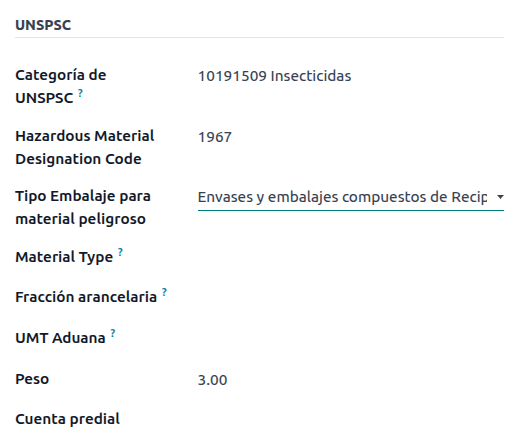
ขั้นแรก เลือกสินค้าจาก จากนั้นในแท็บ ระบบบัญชี กรอกฟิลด์ Hazardous Material Designation Code และ Hazardous Packaging ด้วยรหัสที่ถูกต้องจากแคตตาล็อก SAT
Important
มีความเป็นไปได้ที่ UNSPSC Category อาจเป็นหรือไม่เป็นอันตรายจากวัสดุอันตราย (เช่น 01010101) หากไม่เป็นอันตราย ให้ใส่ 0 ในฟิลด์ Hazardous Material Designation Code
ใน MX Parameters ให้กรอก Environment Insurer และ Environment Insurance Policy ด้วย หลังจากนี้ดำเนินการตามขั้นตอนปกติเพื่อสร้างคู่มือการจัดส่ง
การนำเข้าและส่งออก
หาก Carta Porte ของคุณเป็นสำหรับการดำเนินงานระหว่างประเทศ (สำหรับการส่งออก) จำเป็นต้องคำนึงถึงฟิลด์เพิ่มเติมบางอย่าง
ขั้นแรก ตรวจสอบให้แน่ใจว่า Products ที่เกี่ยวข้องทั้งหมดมีการกำหนดค่าดังต่อไปนี้:
UNSPSC Category ไม่สามารถเป็น 01010101 Does not exist in the catalog
Tariff Fraction และ UMT Aduana ต้องถูกตั้งค่า คล้ายกับขั้นตอน external trade
ประเภทวัสดุ ต้องถูกตั้งค่า
จากนั้น เมื่อสร้าง:guilabel:`คู่มือการจัดส่ง`จากการจัดส่งหรือการรับ ให้กรอกฟิลด์ต่อไปนี้:
ระบอบศุลกากร
ประเภทเอกสารศุลกากร
รหัสเอกสารศุลกากร
จากนั้นเมื่อสร้าง Delivery Guide สำหรับใบเสร็จรับเงินที่ Customs Document Type เป็น Customs number ฟิลด์ใหม่สองฟิลด์จะปรากฏขึ้น: Customs Number และ Importer
Tip
ฟิลด์ Customs Number ควรเป็นไปตามรูปแบบ xx xx xxxx xxxxxxx เช่น 15 48 3009 0001235 โดยมีช่องว่าง**สอง**ช่องระหว่างข้อความ