
ใบบันทึกเวลา
NightPOS Timesheets lets you log, view, and validate working time across projects and employees. Timesheets enable accurate time tracking and productivity monitoring, and in the case of services invoiced on a time-and-material basis, they are essential for invoicing clients.
Note
ระบบบันทึกเวลายัง:ref:ถูกผสานรวมเข้ากับโปรเจกต์และ Helpdesk <timesheets/timesheets/project-helpdesk>
การกำหนดค่า
สิทธิ์การเข้าถึง
Note
NightPOS users must be registered as employees to log timesheets.
หากต้องการกำหนดว่าผู้ใช้สามารถดูและแก้ไขอะไรในแอปพลิเคชันระบบบันทึกเวลา ให้กำหนดค่าสิทธิ์การเข้าถึง โดยเปิดแอปการตั้งค่า ไปที่ และเลือกผู้ใช้ที่เกี่ยวข้อง จากนั้นภายใต้ส่วน บริการ ตั้งค่าฟิลด์ ระบบบันทึกเวลา เป็นหนึ่งในตัวเลือกต่อไปนี้:
ไม่มี (ว่างเปล่า): ผู้ใช้ไม่สามารถเห็นแอประบบบันทึกเวลาและไม่สามารถบันทึกเวลาได้
ผู้ใช้: ใบบันทึกเวลาของตนเองเท่านั้น: ผู้ใช้สามารถบันทึกเวลาของตนเองได้ แต่ไม่สามารถดูรายการของคนอื่นได้
ผู้ใช้: ใบบันทึกเวลาทั้งหมด: ผู้ใช้สามารถบันทึกเวลาของตนเอง และดู แก้ไข และตรวจสอบใบบันทึกเวลาของพนักงานทุกคนได้
ผู้ดูแลระบบ: ผู้ใช้สามารถบันทึกเวลาของตนเอง และดู แก้ไข และตรวจสอบใบบันทึกเวลาของพนักงานทุกคนได้ นอกจากนี้ยังสามารถเข้าถึงเมนู การกำหนดค่า ของระบบบันทึกเวลาได้
ดูเพิ่มเติม
โปรเจกต์
พนักงานสามารถบันทึกเวลาได้ก็ต่อเมื่อโปรเจกต์นั้นอนุญาตเท่านั้น หากต้องการเปิดใช้งานระบบบันทึกเวลาสำหรับโปรเจกต์ ให้ทำตามขั้นตอนเหล่านี้:
ไปที่แอปโปรเจกต์
คลิกที่ไอคอน (จุดสามจุดแนวตั้ง) บนการ์ดโปรเจกต์ที่เกี่ยวข้องและเลือก การตั้งค่า
ไปที่แท็บ การตั้งค่า และเลื่อนลงไปที่ส่วน การจัดการเวลา
เปิดใช้งาน ระบบบันทึกเวลา
ดูเพิ่มเติม
การดูใบบันทึกเวลา
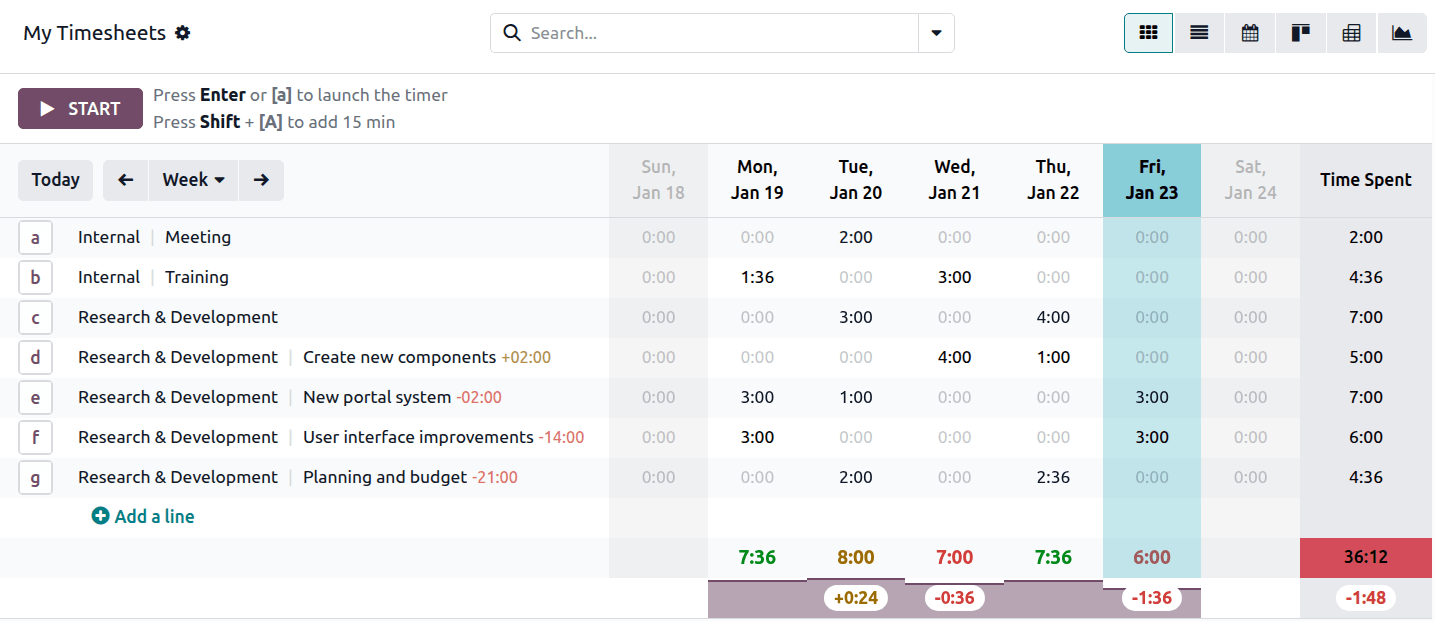
ตามค่าเริ่มต้น แอประบบบันทึกเวลาจะเปิดที่หน้าจอ ใบบันทึกเวลาของฉัน ในมุมมองตาราง แสดงเวลาที่ใช้ในโปรเจกต์ต่อวันในแต่ละช่อง และต่อช่วงเวลาในคอลัมน์ เวลาที่ใช้
หากต้องการเปลี่ยนช่วงเวลาที่แสดง ให้คลิกที่ สัปดาห์ จากนั้นเลือก วัน หรือ เดือน ในเมนูแบบเลื่อนลง ใช้ปุ่ม (ลูกศรซ้าย) และ (ลูกศรขวา) ข้างๆ เพื่อดูใบบันทึกเวลาก่อนหน้าหรือที่กำลังจะมาถึง
คลิก วันนี้ เพื่อกลับไปยังวันปัจจุบัน
Tip
ใบบันทึกเวลาที่แสดงเป็นตัวเอียงเป็นรายการที่แนะนำ ซึ่งแสดงถึงโปรเจกต์ที่ผู้ใช้ยังไม่ได้บันทึกเวลาในช่วงเวลาที่เลือก แต่อาจต้องบันทึก โดยพิจารณาจากการมอบหมายงาน กำหนดเวลา และข้อมูลใบบันทึกเวลาในอดีต
เลื่อนเมาส์ของคุณไปเหนือช่องในตารางและคลิกที่ไอคอน (fa-search) เพื่อดูและแก้ไขรายละเอียดของรายการ รวมถึง วันที่ โปรเจกต์ งาน คำอธิบาย รายการคำสั่งขาย (หากโปรเจกต์สามารถเรียกเก็บเงินได้) และ เวลาที่ใช้
ยอดรวมรายวัน
ที่ด้านล่างของแต่ละคอลัมน์ เวลาที่บันทึกจะมีสีตาม เวลาทำงานที่กำหนดไว้สำหรับพนักงาน:
เขียว: เวลาที่บันทึกตรงกับจำนวนที่คาดหวังทุกประการ
น้ำตาล: เวลาที่บันทึกเกินกว่าจำนวนที่คาดหวัง
แดง: เวลาที่บันทึกน้อยกว่าจำนวนที่คาดหวัง
Tip
เลื่อนเมาส์ไปเหนือส่วนสีม่วงด้านล่างเส้นล่างสุดเพื่อดูเวลาล่วงเวลา/เวลาที่ทำไม่ครบที่บันทึกไว้สำหรับวันนั้นๆ
ยอดรวมช่วงเวลา
ค่าในช่องที่มีสีที่ด้านล่างของคอลัมน์ เวลาที่ใช้ แสดงถึงเวลารวมที่บันทึกไว้สำหรับช่วงเวลานั้น:
เขียว: เวลารวมตรงกับจำนวนที่คาดหวังสำหรับช่วงเวลานั้นทุกประการ
ส้ม: เวลารวมเกินจำนวนที่คาดหวังสำหรับช่วงเวลานี้
แดง: เวลารวมน้อยกว่าจำนวนที่คาดหวังสำหรับช่วงเวลานี้
การบันทึกระบบบันทึกเวลา
NightPOS offers multiple ways to log timesheets:
ใช้ตัวจับเวลา
หากต้องการบันทึกเวลาที่ใช้กับโปรเจกต์แบบเรียลไทม์ ให้ทำตามขั้นตอนเหล่านี้:
ไปที่แอประบบบันทึกเวลา
คลิก เริ่ม เพื่อเปิดตัวจับเวลา
ตามค่าเริ่มต้น โปรเจกต์ที่ใช้บ่อยที่สุดในรายการระบบบันทึกเวลาห้ารายการล่าสุดจะถูกเลือกโดยอัตโนมัติ หากต้องการบันทึกเวลาสำหรับโปรเจกต์อื่น ให้พิมพ์หรือเลือกในฟิลด์ โปรเจกต์
เลือก งาน ในโปรเจกต์และ อธิบายกิจกรรมของคุณ (ไม่บังคับ)
คลิก หยุด เพื่อหยุดตัวจับเวลา เวลาที่ใช้จะถูกเพิ่มลงในใบบันทึกเวลาที่เลือกโดยอัตโนมัติ
Tip
คุณยังสามารถกด Enter เพื่อเริ่มและหยุดตัวจับเวลาได้
หากต้องการแก้ไขรายการ ให้คลิกที่เซลล์ที่เกี่ยวข้องในตารางและแก้ไขเวลา
อีกวิธีหนึ่งคือค้นหาโปรเจกต์ที่ต้องการบันทึกเวลาในตารางและคลิกหรือกดตัวอักษรที่แสดงถัดจากโปรเจกต์บนแป้นพิมพ์เพื่อเริ่มตัวจับเวลา คลิกหรือกดตัวอักษรอีกครั้งเพื่อหยุด หากต้องการเพิ่มเวลาในช่วง 15 นาที ให้กด Shift + [ตัวอักษร]
ด้วยตนเอง
หากต้องการบันทึกเวลาด้วยตนเอง ให้คลิกที่เซลล์ที่ตรงกับโปรเจกต์และวันที่เกี่ยวข้องในตาราง จากนั้นป้อนเวลาที่ใช้
หากไม่เห็นโปรเจกต์ในตาราง ให้คลิก เพิ่มบรรทัด ในป๊อปอัป ให้เลือก โปรเจกต์ เปลี่ยน วันที่ หากจำเป็น และป้อน เวลาที่ใช้ อธิบายกิจกรรมของคุณ และเลือก งาน เฉพาะ (ไม่บังคับ) สำหรับระบบบันทึกเวลาที่เชื่อมโยงกับโปรเจกต์ที่เรียกเก็บเงินได้ ให้ระบุ รายการคำสั่งขาย เพื่อให้สามารถออกใบแจ้งหนี้สำหรับเวลาที่บันทึกให้กับลูกค้าได้
คลิก บันทึก เมื่อเสร็จแล้ว
จากงานโปรเจกต์และตั๋ว Helpdesk
สามารถบันทึกระบบบันทึกเวลาได้โดยตรงภายในแอปโปรเจกต์และ Helpdesk เพื่อทำเช่นนั้น ให้เข้าถึงงานหรือตั๋วที่เกี่ยวข้อง จากนั้น:
คลิกปุ่ม เริ่ม เพื่อเริ่มบันทึกเวลาในงาน จากนั้นคลิก หยุด เพื่อหยุดตัวจับเวลา ในป๊อปอัป ให้แก้ไข เวลาที่ใช้ หากจำเป็น จากนั้น อธิบายกิจกรรมของคุณ และคลิก บันทึกเวลา เพื่อบันทึกรายการ หรือ ดำเนินตัวจับเวลาต่อ เพื่อติดตามเวลาในงานหรือตั๋วต่อไป
หรือไปที่แท็บ ระบบบันทึกเวลา คลิก เพิ่มบรรทัด และ กรอกข้อมูลในฟิลด์
ดูเพิ่มเติม