
สินค้า
NightPOS eCommerce allows you to create products and manage their visibility on the website. Products can be configured in various ways, including adding product images and videos, creating product combinations, implementing cross-selling and upselling strategies, attaching digital files, translating product information, managing stock, and setting packaging options.
การสร้างสินค้า
เพื่ลสร้างสินค้าจากหน้าเว็บไซต์ ไปที่แอปเว็บไซต์ คลิก ใหม่ ที่มุมขวาบน จากนั้นเลือก สินค้า ป้อน ชื่อสินค้า และรายละเอียดที่เกี่ยวข้องอื่นๆ เช่น บาร์โค้ด, ราคาขาย, ภาษีการขาย เริ่มต้น และ หมวดหมู่เว็บไซต์ จาถนั้นเพิ่มรูปภาพ เมื่อคุณคลิก บันทึก คุณจะถูกนำไปยังหน้าสินค้าที่คุณสามารถ ปรับแต่งได้ โดยใช้ ตัวแก้ไขเว็บไซต์ เมื่อคุณเสร็จแล้ว ให้คลิก บันทึก หากอยากกำหนดค่า รายละเอียดสินค้า ขั้นสูงเพิ่มเติม คลิก สินค้า ที่มุมขวาบนเพื่อเข้าถึงฟอร์มสินค้าในระบบหลังบ้าน
Tip
นอกจากนี้ยังสามารถสร้างสินค้าจากแบ็กเอนด์ได้โดยไปที่:menuselection:เว็บไซต์ --> อีคอมเมิร์ซ --> สินค้า จากนั้น:
กำหนดค่าสินค้าใหม่โดยคลิก:guilabel:
ใหม่หรือนำเข้าข้อมูลสินค้า </applications/sales/sales/products_prices/products/import>`โดยใช้ไฟล์ XLSX หรือ CSV โดยคลิกไอคอน:icon:`fa-cog (เกียร์) ถัดจาก:guilabel:
สินค้าจากนั้น:ref:นำเข้าระเบียน <essentials/export_import_data/import-data>
การมองเห็นสินค้า
ในการเผยแพร่สินค้า ให้เข้าถึงหน้าสินค้าบนเว็บไซต์และสลับปุ่มจาก ไม่ได้เผยแพร่ เป็น เผยแพร่แล้ว
Tip
ในการเข้าถึงหน้าสินค้าจากแบบฟอร์มสินค้าในส่วนหลังบ้าน ให้คลิกปุ่มอัจฉริยะ ไปที่เว็บไซต์
ในการเผยแพร่สินค้าจากส่วนหลังบ้าน ให้ไปที่แท็บ การขาย ของ แบบฟอร์มสินค้า จากนั้นไปที่ส่วน ร้านค้าอีคอมเมิร์ซ และเปิดสวิตช์ เผยแพร่แล้ว
ในการเผยแพร่สินค้าหลายรายการพร้อมกัน ให้ทำตามขั้นตอนเหล่านี้:
ไปที่
ลบตัวกรอง Published และเปลี่ยนเป็นมุมมอง List
คลิกไอคอน (สลับเมนูแบบเลื่อนลง) ทางด้านขวาสุดของมุมมองและเปิดใช้งาน เผยแพร่แล้ว
คลิกคอลัมน์ เผยแพร่แล้ว เพื่อจัดเรียงใหม่ตามสินค้าที่ เผยแพร่แล้ว หรือ ยังไม่ได้เผยแพร่
เลือกสินค้าที่จะเผยแพร่โดยทำเครื่องหมายในช่องทางด้านซ้ายสุด
ในคอลัมน์ เผยแพร่แล้ว ให้ทำเครื่องหมายในช่องของสินค้าที่เลือกไว้รายการใดรายการหนึ่ง จากนั้น อัปเดต เพื่อเผยแพร่สินค้าเหล่านั้น
Note
เมื่อจัดการหลายเว็บไซต์ สามารถตั้งค่าความพร้อมใช้งานของสินค้าในแต่ละเว็บไซต์ได้จาก แบบฟอร์มสินค้า ไปที่แท็บ การขาย จากนั้นในส่วน ร้านค้าอีคอมเมิร์ซ ให้เลือก เว็บไซต์ ที่สินค้าควรพร้อมใช้งาน เว้นช่องว่างไว้เพื่อให้สินค้าพร้อมใช้งานบน ทุก เว็บไซต์ คุณสามารถทำให้สินค้าพร้อมใช้งานบนเว็บไซต์ หนึ่ง เว็บไซต์หรือ ทุก เว็บไซต์ แต่ไม่สามารถเลือกเฉพาะ บาง เว็บไซต์ได้ หากต้องการขายสินค้าบนหลายเว็บไซต์เฉพาะโดยไม่ทำให้พร้อมใช้งานบนทุกเว็บไซต์ ให้ ทำซ้ำ สินค้าสำหรับแต่ละเว็บไซต์และกำหนดเว็บไซต์ที่สอดคล้องกันให้กับแต่ละสำเนา
การกำหนดค่าสินค้า
ในการเพิ่มข้อมูลทั่วไปให้กับสินค้า ให้ไปที่ และเลือกสินค้าที่เกี่ยวข้อง คุณสามารถกำหนดค่าตัวเลือกต่างๆ ได้ เช่น การเลือก ประเภทสินค้า การเพิ่ม ตัวเลือกและหมวดหมู่ หรือการกำหนด ราคา
Additionally, add an e-commerce-specific product description to be displayed below the product name on the frontend product page. To do so, go to the Sales tab, scroll down to the Ecommerce description section, and write a description. Use NightPOS's rich-text editor to customize the content.
Tip
คลิกปุ่มอัจฉริยะ ไปที่เว็บไซต์ เพื่อเข้าถึงหน้าสินค้าส่วนหน้าและ ปรับแต่ง โดยใช้ ตัวแก้ไขเว็บไซต์
สามารถสร้างคำอธิบายสินค้าโดยใช้ AI ได้เช่นกัน โดยพิมพ์
/ในส่วน คำอธิบายอีคอมเมิร์ซ และเลือก AI เพื่อเปิด ตัวแทน AI
รูปภาพและวิดีโอสินค้า
ในการเพิ่มรายการสื่อ เช่น รูปภาพและวิดีโอ ให้ไปที่ แบบฟอร์มสินค้า และไปที่แท็บ การขาย ในส่วน สื่ออีคอมเมิร์ซ ให้คลิก เพิ่มสื่อ ในหน้าต่างป๊อปอัป เลือกสื่อ:
ในการเพิ่มรูปภาพ ให้เลือกรูปภาพ คลิก เพิ่ม URL หรือ อัปโหลดรูปภาพ ในแท็บ รูปภาพ
ในการเพิ่มวิดีโอ ให้ไปที่แท็บ วิดีโอ วาง URL วิดีโอ หรือ ฝังโค้ด HTML จากนั้นเปิดใช้งาน ตัวเลือกวิดีโอ ที่เกี่ยวข้อง
เมื่อเลือกสื่อแล้ว ให้คลิก เพิ่ม
Tip
ปรับแต่งรูปภาพและวิดีโอสินค้า โดยใช้ ตัวแก้ไขเว็บไซต์ จากส่วนหน้า
คอมโบสินค้า
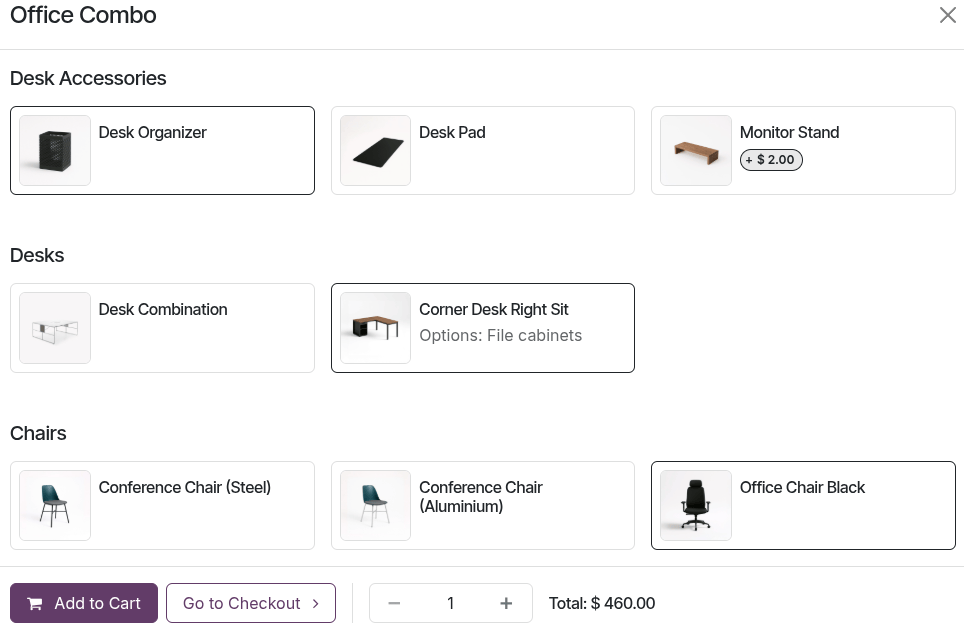
การรวมสินค้า ให้ไปที่ เมื่อเสร็จสิ้นและเผยแพร่แล้ว ลูกค้าสามารถเลือกคอมโบเมื่อเพิ่มสินค้าลงในรถเข็น ขึ้นอยู่กับการกำหนดค่า รายการบางรายการอาจมีค่าใช้จ่ายเพิ่มเติม
การขายไขว้และการขายเพิ่ม
การขายไขว้และการขายเพิ่มเป็นเทคนิคการขายที่ใช้เพื่อนำเสนอสินค้าและบริการเพิ่มเติมหรือระดับที่สูงขึ้นจาก:doc:`แคตตาล็อก <../../ecommerce/ecommerce_design/catalog>`ให้แก่ลูกค้า การขายไขว้มุ่งเน้นไปที่การแนะนำสินค้าเสริมหรือ:doc:`สินค้าเสริม </applications/sales/sales/sales_quotations/optional_products>`ควบคู่ไปกับสินค้าที่กำลังซื้อระหว่างการสั่งซื้อและชำระเงิน ในทางกลับกัน การขายเพิ่มจะส่งเสริมให้ลูกค้าเลือกสินค้าทางเลือกที่มีราคาสูงกว่าหรืออัปเกรดแล้ว
หากต้องการกำหนดค่าคำแนะนำสินค้าเหล่านี้ ให้ไปที่ เลือกสินค้าที่เกี่ยวข้อง ไปที่แท็บ การขาย และเพิ่มสินค้าที่ต้องการในฟิลด์ สินค้าเสริม สินค้าประกอบ และ/หรือ สินค้าทางเลือก ที่เกี่ยวข้อง
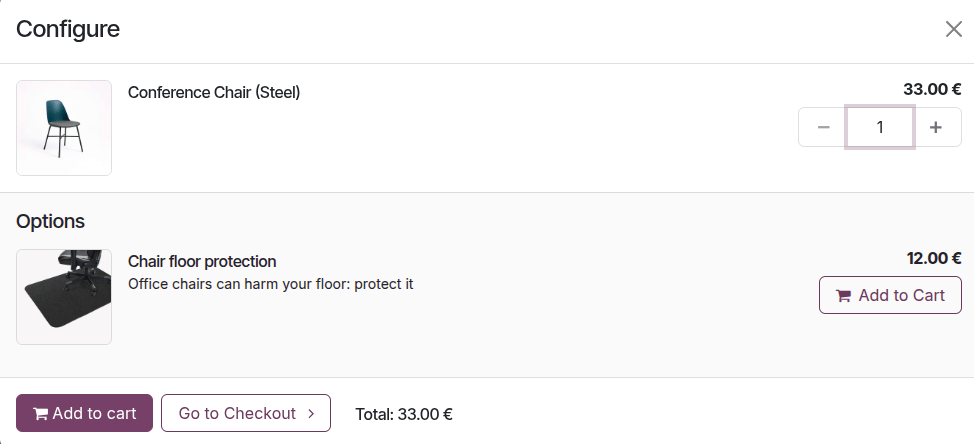
สินค้าเสริมจะถูกแนะนำเมื่อลูกค้าคลิกปุ่ม เพิ่มลงในตะกร้า เพื่อซื้อสินค้าที่เฉพาะเจาะจง
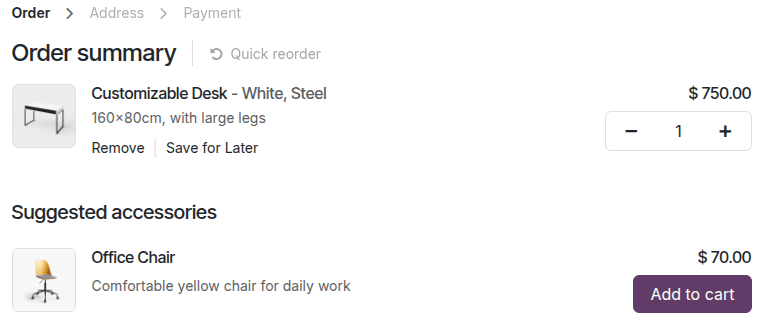
สินค้าประกอบจะปรากฏในส่วน อุปกรณ์เสริมที่แนะนำ ในระหว่างขั้นตอน สรุปคำสั่งซื้อ ก่อนดำเนินการชำระเงิน
Note
หากต้องการซ่อนส่วนนี้ ให้เปิด:doc:ตัวแก้ไขเว็บไซต์ <../../website/web_design> ไปที่แท็บ สไตล์ และปิดสวิตช์ อุปกรณ์เสริมที่แนะนำ
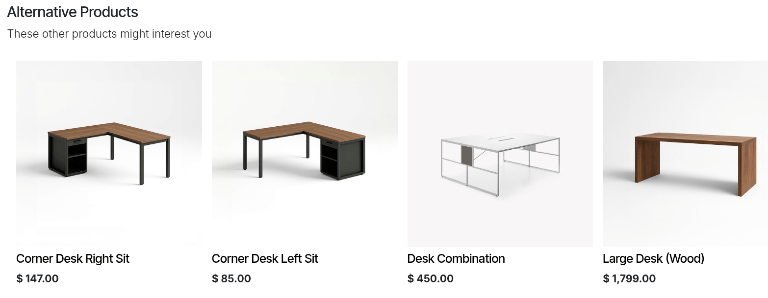
สินค้าทางเลือกจะแสดงที่ด้านล่างของ:doc:หน้าสินค้า <../ecommerce_design/product_page>`ภายใต้หัวข้อ :guilabel:`สินค้าทางเลือก
Tip
หากต้องการปรับแต่งบล็อกนี้ ให้เปิด:doc:ตัวแก้ไขเว็บไซต์ <../../website/web_design> คลิกที่บล็อกบนหน้า และ:doc:ปรับหัวข้อและข้อความ <../../website/web_design/elements>`หากจำเป็น ไปที่แท็บ :guilabel:`สไตล์ เลื่อนไปที่ส่วน สินค้าทางเลือก และแก้ไขตัวเลือกตามต้องการ
ไฟล์ดิจิทัล
สามารถเชื่อมโยงไฟล์ดิจิทัล เช่น ใบรับรอง อีบุ๊ก หรือคู่มือผู้ใช้ กับสินค้าได้ โดยไปที่:ref:แบบฟอร์มสินค้า <ecommerce/products/product-form>`และคลิกปุ่มอัจฉริยะ :icon:`fa-file-text-o เอกสาร จากนั้นคลิก อัปโหลด เพื่ออัปโหลดไฟล์โดยตรง หรือสำหรับตัวเลือกเพิ่มเติม ให้คลิก สร้างใหม่ เลือก ประเภท ของไฟล์แนบ:
ไฟล์: อัปโหลดไฟล์ของคุณ
URL: แทรกลิงก์ไปยังไฟล์หรือสื่อ
พื้นที่เก็บข้อมูลบนคลาวด์ (ถ้ามี): แทรกลิงก์ไปยังพื้นที่เก็บข้อมูลบนคลาวด์ของคุณเพื่อเก็บไฟล์บน:doc:`แพลตฟอร์มพื้นที่เก็บข้อมูลบนคลาวด์ </applications/general/integrations/cloud_storage>`แทนที่จะเก็บบนเซิร์ฟเวอร์ของฐานข้อมูล
เอกสารเหล่านี้สามารถทำให้พร้อมใช้งานได้:
บนหน้าสินค้า (ก่อนชำระเงิน): ตั้งค่าฟิลด์ การมองเห็นในการขาย เป็น ซ่อน และเปิดใช้งาน เผยแพร่บนเว็บไซต์
ใน:doc:
พอร์ทัลลูกค้า </applications/general/users/user_portals>`บนคำสั่งขายที่ยืนยันแล้ว (หลังชำระเงิน): ตั้งค่าฟิลด์ :guilabel:`การมองเห็นในการขายเป็น ในคำสั่งที่ยืนยันแล้ว และปิดใช้งาน เผยแพร่บนเว็บไซต์
Tip
ในมุมมอง Kanban ให้คลิก (เมนูแบบเลื่อนลง) ที่มุมขวาบนของการ์ดเอกสารเพื่อ แก้ไข, ลบ หรือ ดาวน์โหลด เอกสาร
การแปล
หากเว็บไซต์มีหลายภาษา ข้อมูลสินค้าสามารถแปลได้โดยตรงบน แบบฟอร์มสินค้า ฟิลด์ที่รองรับหลายภาษาสามารถระบุได้จากตัวย่อภาษา (เช่น EN) ที่อยู่ถัดจากฟิลด์ เช่น ชื่อสินค้า, ข้อความสินค้าหมด, คำอธิบายอีคอมเมิร์ซ, ชื่อ ริบบิ้นหรือแบดจ์, ชื่อ หมวดหมู่และตัวแปร เป็นต้น
Note
การมีเนื้อหาที่ไม่ได้แปลบนหน้าเว็บอาจส่งผลเสียต่อประสบการณ์ผู้ใช้และ SEO เพื่อหลีกเลี่ยงสิ่งนี้ ให้ใช้คุณสมบัติ แปล เพื่อแปลเนื้อหาที่เหลือที่ยังไม่ได้แปลบนหน้า
ดูเพิ่มเติม
การจัดการสต็อก
Important
ต้อง ติดตั้งแอปคลังสินค้า เพื่อจัดการการตั้งค่าและการดำเนินการที่เกี่ยวข้องกับสต็อก
เพื่อกำหนดค่าตัวเลือกอีคอมเมิร์ซที่เกี่ยวข้องกับสต็อก ให้ไปที่ เลื่อนลงไปที่ส่วน อีคอมเมิร์ซ จากนั้นไปที่ส่วนย่อย ค่าเริ่มต้นคลังสินค้า การตั้งค่าต่อไปนี้พร้อมใช้งาน:
หากมี คลังสินค้า หลายแห่ง ให้เลือกคลังสินค้าที่เกี่ยวข้องจากเมนูแบบเลื่อนลง คลังสินค้า เพื่อตั้งค่าเป็นค่าเริ่มต้น
ถัดจาก สินค้าหมด ให้เปิดใช้งาน ขายต่อไป เพื่อให้ลูกค้าสามารถสั่งซื้อได้แม้ว่าสินค้าจะหมดสต็อก ปิดการใช้งานตัวเลือกนี้เพื่อป้องกันไม่ให้ลูกค้าสั่งซื้อสินค้าที่หมดสต็อก
เปิดใช้งานตัวเลือก แสดงจำนวนที่มีอยู่ เพื่อแสดงจำนวนที่เหลืออยู่บนหน้าสินค้าเมื่อจำนวนลดลงต่ำกว่าเกณฑ์ที่กำหนด จำนวนที่มีอยู่จะคำนวณจากจำนวน คงเหลือ ลบด้วยจำนวนที่ สำรองไว้ แล้วสำหรับการโอนขาออก
การตั้งค่าเหล่านี้ใช้กับสินค้า ทั้งหมด แต่สามารถปรับให้เหมาะสมกับสินค้าแต่ละรายการได้หากจำเป็น ในการดำเนินการนี้ ให้ไปที่แบบฟอร์มสินค้าและตรวจสอบให้แน่ใจว่า ตัวเลือกติดตามคลังสินค้า ถูกเปิดใช้งาน จากนั้นไปที่แท็บ การขาย และภายใต้ส่วน ร้านค้าอีคอมเมิร์ซ ให้เปิดหรือปิดใช้งานตัวเลือก ขายเมื่อสินค้าหมด และ แสดงจำนวนที่มีอยู่ ที่เกี่ยวข้อง นอกจากนี้คุณยังสามารถเขียน ข้อความสินค้าหมด หรือสร้าง ริบบิ้นหรือแบดจ์สินค้าหมด ได้
Note
การแก้ไขการตั้งค่า ค่าเริ่มต้นคลังสินค้า ทั่วไปจะไม่แก้ไขตัวเลือกที่เกี่ยวข้องในแบบฟอร์มสินค้าสำหรับสินค้าที่มีอยู่โดยอัตโนมัติ จะส่งผลเฉพาะกับสินค้าที่สร้างขึ้นหลังจากเปิด/ปิดใช้งานคุณสมบัติเท่านั้น
ในการแสดงระดับสต็อกบนหน้าสินค้า ฟิลด์ ประเภทสินค้า ใน แบบฟอร์มสินค้า ต้องตั้งเป็น สินค้า หรือ คอมโบ
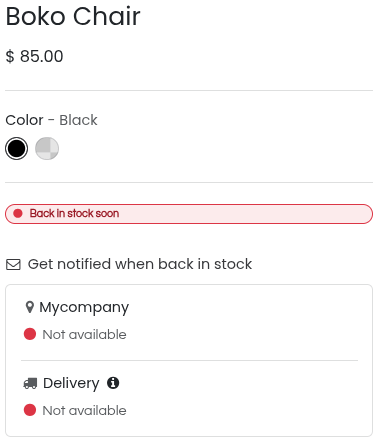
ปุ่ม (ซอง) รับการแจ้งเตือนเมื่อสินค้ากลับมามีในสต็อก จะปรากฏบนหน้าสินค้าเมื่อสินค้าหมดสต็อก ลูกค้าสามารถคลิกลิงก์เพื่อป้อนที่อยู่อีเมลและรับการแจ้งเตือนเมื่อสินค้ากลับมามีในสต็อก
หากเปิดใช้งานคุณสมบัติ คลิกและรับ ความพร้อมของสินค้าจะแสดงบนหน้าสินค้าตามสต็อกในคลังสินค้าที่กำหนดไว้ในแบบฟอร์ม วิธีการจัดส่ง ที่เกี่ยวข้อง
Example
ขณะนี้ เก้าอี้โบโก ไม่พร้อมจำหน่ายในคลังสินค้าใดๆ อย่างไรก็ตาม ลูกค้าสามารถคลิก (ซองจดหมาย) ลิงก์ รับการแจ้งเตือนเมื่อสินค้ากลับมามีอยู่ เพื่อรับการแจ้งเตือนทันทีที่สินค้ากลับมามีอยู่อีกครั้ง นอกจากนี้ยังสามารถเพิ่ม ข้อความสินค้าหมด เพื่อแจ้งให้ลูกค้าทราบว่าสินค้าจะมีเติมใหม่
Tip
หากต้องการอ้างอิงเฉพาะสำหรับการจัดการคลังสินค้า ให้ติดตั้ง แอปการผลิต และสร้าง บิลวัสดุชุด แต่ละชุดจะเชื่อมโยงสินค้า "เสมือน" ที่เผยแพร่กับอ้างอิงหลักที่ติดตามในคลังสินค้า ซึ่งจะทำให้มั่นใจได้ว่ารายการใดๆ ที่ขายบนเว็บไซต์จะถูกแปลงเป็นรายการสต็อกที่สอดคล้องกันในใบสั่งจัดส่ง
บรรจุภัณฑ์
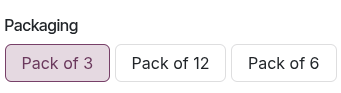
เพื่อเสนอขนาดบรรจุภัณฑ์สินค้าที่แตกต่างกันให้กับลูกค้าในอีคอมเมิร์ซ ให้กำหนดค่า บรรจุภัณฑ์ สินค้า จากนั้นไปที่ แบบฟอร์มสินค้า และไปที่แท็บ การขาย ภายใต้ อัพเซลและครอสเซล ให้เพิ่มประเภทบรรจุภัณฑ์ได้มากเท่าที่ต้องการในฟิลด์ บรรจุภัณฑ์ ประเภทบรรจุภัณฑ์ที่มีอยู่จะแสดงบน หน้าสินค้า อีคอมเมิร์ซ
Tip
นอกจากนี้ยังสามารถเพิ่มบรรจุภัณฑ์ให้กับ:ref:รูปแบบสินค้า <ecommerce/categories_variants/product-variants>`เฉพาะได้ ในการดำเนินการดังกล่าว ให้ไปที่ฟอร์มสินค้า คลิก :icon:`fa-sitemap รูปแบบ ปุ่มอัจฉริยะ และเลือกรูปแบบสินค้าที่เกี่ยวข้อง ภายใต้ การขาย ให้เพิ่มประเภทบรรจุภัณฑ์ในฟิลด์ บรรจุภัณฑ์ ได้มากเท่าที่ต้องการ