
การจัดการ BoM สำหรับตัวเลือกสินค้า
NightPOS allows one bill of materials (BoM) to be used for multiple variants of the same product. Having a consolidated BoM for a product with variants saves time by preventing the need to manage multiple BoMs.
เปิดใช้งานรูปแบบสินค้า
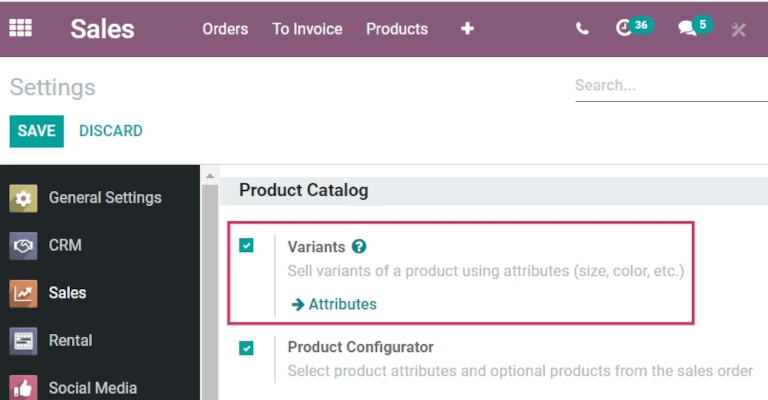
หากต้องการเปิดใช้งานคุณสมบัติรูปแบบสินค้า ให้ไปที่ และเลื่อนลงไปที่ส่วน สินค้า จากนั้นคลิกที่ช่องทำเครื่องหมายเพื่อเปิดใช้งานตัวเลือก รูปแบบ หลังจากนั้นให้คลิก บันทึก เพื่อใช้การตั้งค่า
สำหรับข้อมูลเพิ่มเติมเกี่ยวกับการกำหนดค่าตัวเลือกสินค้า โปรดดูเอกสารประกอบ:doc:ตัวเลือกสินค้า <../../../sales/sales/products_prices/products/variants>
สร้างแอตทริบิวต์สินค้าที่กำหนดเอง
เมื่อเปิดใช้งานฟีเจอร์ตัวเลือกสินค้าแล้ว ให้สร้างและแก้ไขแอตทริบิวต์สินค้าในหน้า Attributes
สามารถเข้าถึงหน้า Attributes ได้จาก โดยคลิกปุ่ม Attributes หรือโดยการคลิก
เมื่ออยู่ในหน้า Attributes แล้ว ให้คลิกเข้าไปในแอตทริบิวต์ที่มีอยู่ หรือคลิก สร้าง เพื่อสร้างแอตทริบิวต์ใหม่ การคลิก สร้าง จะแสดงฟอร์มเปล่าใหม่สำหรับปรับแต่งแอตทริบิวต์ สำหรับแอตทริบิวต์ที่มีอยู่ ให้คลิก แก้ไข ในฟอร์มเพื่อทำการเปลี่ยนแปลง
กำหนด ชื่อแอตทริบิวต์ และเลือกหมวดหมู่จากเมนูแบบเลื่อนลงของฟิลด์ หมวดหมู่ จากนั้นเลือกตัวเลือกที่ต้องการถัดจากฟิลด์ ประเภทการแสดงผล และ โหมดการสร้างตัวเลือก เมื่อเลือกตัวเลือกที่ต้องการแล้ว ให้คลิก เพิ่มรายการ ภายใต้แท็บ ค่าแอตทริบิวต์ เพื่อเพิ่มค่าใหม่
Tip
ในแถว ค่า จะมีช่องทำเครื่องหมาย เป็นค่าที่กำหนดเอง หากเลือก ค่านี้จะถูกจดจำว่าเป็นค่าที่กำหนดเอง ซึ่งจะช่วยให้ลูกค้าสามารถพิมพ์คำขอปรับแต่งพิเศษเมื่อสั่งซื้อตัวเลือกที่กำหนดเองของสินค้า
Example
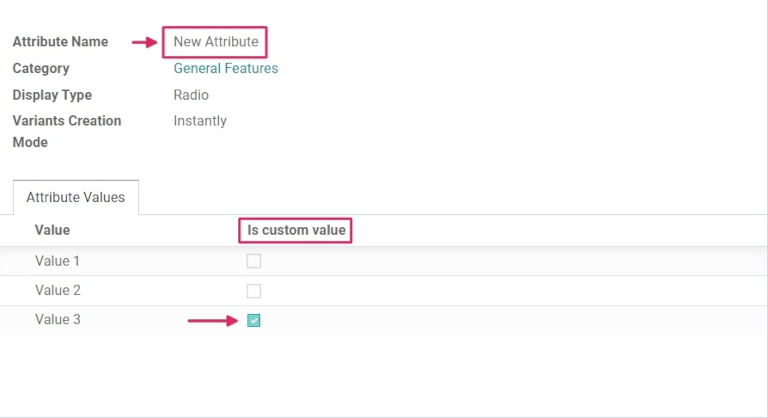
เมื่อเพิ่ม ค่า ที่ต้องการทั้งหมดแล้ว ให้คลิก บันทึก เพื่อบันทึกแอตทริบิวต์ใหม่
เพิ่มตัวเลือกสินค้าในฟอร์มสินค้า
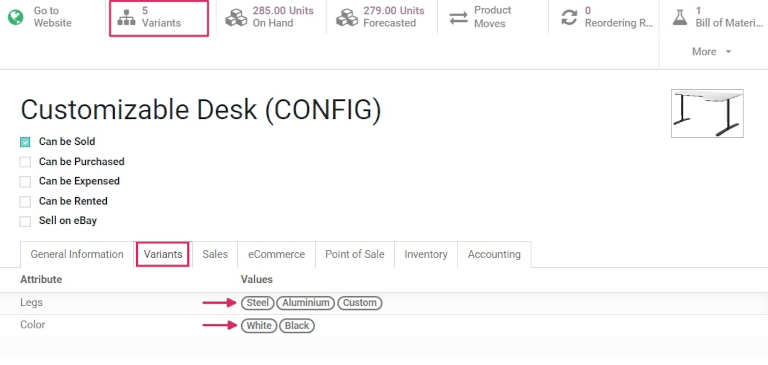
สามารถนำแอตทริบิวต์ที่สร้างไปใช้กับตัวเลือกเฉพาะสำหรับสินค้าเฉพาะได้ ในการเพิ่มตัวเลือกสินค้าให้กับสินค้า ให้ไปที่ฟอร์มสินค้าโดยไปที่ หากต้องการแก้ไขสินค้า ให้คลิก แก้ไข จากนั้นคลิกแท็บ ตัวเลือก
ภายใต้หัวข้อ แอตทริบิวต์ ให้คลิก เพิ่มรายการ เพื่อเพิ่มแอตทริบิวต์ใหม่ และเลือกแอตทริบิวต์ที่จะเพิ่มจากเมนูแบบเลื่อนลง
จากนั้นภายใต้หัวข้อ ค่า ให้คลิกเมนูแบบเลื่อนลงเพื่อเลือกจากรายการค่าที่มีอยู่ คลิกที่แต่ละค่าที่ต้องการเพื่อเพิ่มค่าเหล่านั้น และทำซ้ำขั้นตอนนี้สำหรับแอตทริบิวต์เพิ่มเติมที่ควรเพิ่มลงในสินค้า
เมื่อเสร็จแล้ว ให้คลิก บันทึก เพื่อบันทึกการเปลี่ยนแปลง
Tip
สินค้า BoM ที่มีหลายตัวเลือกซึ่งผลิตภายในองค์กรควรตั้งค่า กฎการเติมสินค้า 0,0 หรือตั้งค่าเส้นทางการเติมสินค้าเป็น เติมสินค้าตามคำสั่งซื้อ (MTO)
ใช้ส่วนประกอบ BoM กับตัวแปรสินค้า
ถัดไป สร้าง BoM ใหม่ หรือแก้ไขรายการที่มีอยู่โดยไปที่ จากนั้นคลิก สร้าง เพื่อเปิดแบบฟอร์ม Bills of Materials ใหม่เพื่อกำหนดค่าตั้งแต่ต้น
เพิ่มสินค้าไปยัง BoM โดยคลิกเมนูแบบเลื่อนลงในฟิลด์ สินค้า และเลือกสินค้าที่ต้องการ
จากนั้นเพิ่มส่วนประกอบโดยคลิก เพิ่มบรรทัด ภายใต้ส่วน ส่วนประกอบ ของแท็บ ส่วนประกอบ และเลือกส่วนประกอบที่ต้องการจากเมนูแบบเลื่อนลง
เลือกค่าที่ต้องการในคอลัมน์ ปริมาณ และ หน่วยการวัดสินค้า จากนั้นเลือกค่าที่ต้องการในคอลัมน์ ใช้กับตัวแปร
Note
ตัวเลือก นำไปใช้กับตัวเลือกสินค้า เพื่อกำหนดส่วนประกอบให้กับตัวเลือกสินค้าเฉพาะบน BoM จะพร้อมใช้งานเมื่อเปิดใช้งานการตั้งค่า ตัวเลือก จากแอปพลิเคชัน หากฟิลด์ นำไปใช้กับตัวเลือกสินค้า ไม่ปรากฏทันที ให้เปิดใช้งานจากเมนูตัวเลือกเพิ่มเติม (ไอคอนสามจุด ทางด้านขวาของแถวส่วนหัว)
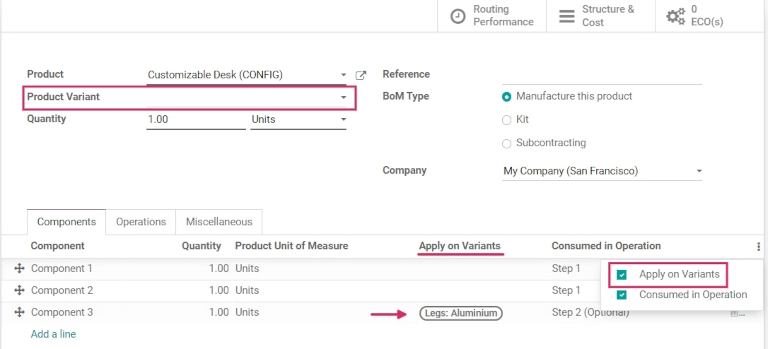
แต่ละส่วนประกอบสามารถกำหนดให้กับตัวแปรหลายตัวได้ ส่วนประกอบที่ไม่มีการระบุตัวแปรจะถูกใช้ในทุกตัวแปรของสินค้า หลักการเดียวกันนี้ใช้เมื่อกำหนดค่าการดำเนินงานและผลพลอยได้
เมื่อกำหนด BoMs ของตัวแปรโดยการกำหนดส่วนประกอบ ฟิลด์ ตัวแปรสินค้า ในส่วนหลักของ BoM ควรเว้นว่างไว้ ฟิลด์นี้จะใช้ เฉพาะ เมื่อสร้าง BoM สำหรับตัวแปรสินค้าหนึ่งตัวเท่านั้น
เมื่อกำหนดค่าทั้งหมดที่ต้องการให้กับ BoM แล้ว ให้คลิก บันทึก ที่ด้านบนของแบบฟอร์มเพื่อบันทึกการเปลี่ยนแปลง
Tip
สำหรับส่วนประกอบที่ใช้เฉพาะกับตัวแปรเฉพาะ ให้เลือกว่าส่วนประกอบควรถูกใช้ในการดำเนินงานใด หากคอลัมน์ ถูกใช้ในการดำเนินงาน ไม่ แสดงทันที ให้เปิดใช้งานจากเมนูตัวเลือกเพิ่มเติม (ไอคอนสามจุด ทางด้านขวาของแถวส่วนหัว)
ขายและผลิตตัวแปรของสินค้า BoM
เพื่อขายและผลิตตัวแปรของสินค้า BoM ตามคำสั่งซื้อ ไปที่ เพื่อสร้างใบเสนอราคาใหม่
ขายตัวแปรของสินค้า BoM
เมื่ออยู่ที่แบบฟอร์ม ใบเสนอราคา ว่างเปล่า ให้คลิกเมนูแบบเลื่อนลงถัดจากฟิลด์ ลูกค้า เพื่อเพิ่มลูกค้า
จากนั้นภายใต้แท็บ บรรทัดคำสั่งซื้อ ให้คลิก เพิ่มสินค้า และเลือกสินค้า BoM ที่มีตัวแปรที่สร้างไว้ก่อนหน้านี้จากเมนูแบบเลื่อนลง การทำเช่นนี้จะแสดงป๊อปอัป กำหนดค่าสินค้า
จากหน้าต่างป๊อปอัป ให้คลิกตัวเลือกแอตทริบิวต์ที่ต้องการเพื่อกำหนดค่าตัวแปรของสินค้าที่ต้องการผลิตให้ถูกต้อง จากนั้นคลิกไอคอน + หรือ - สีเขียวถัดจาก 1 เพื่อเปลี่ยนปริมาณที่จะขายและผลิต หากต้องการ
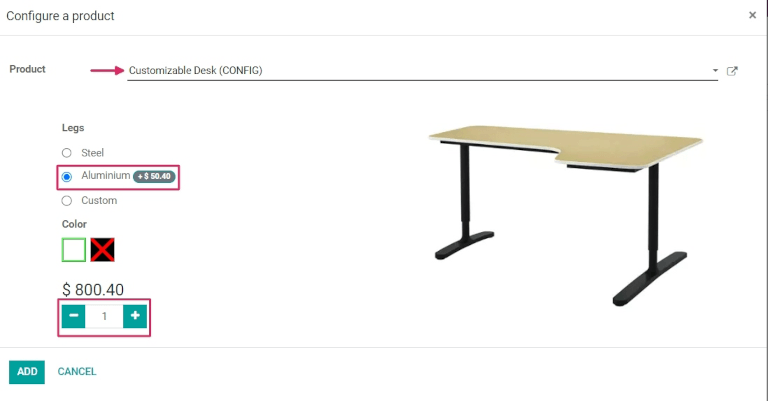
เมื่อเลือกข้อกำหนดทั้งหมดแล้ว ให้คลิก เพิ่ม ซึ่งจะเปลี่ยนป๊อปอัปเป็นป๊อปอัป กำหนดค่า ที่สอง ซึ่งสินค้าเสริมที่มีอยู่จะปรากฏขึ้น หากมีการสร้างไว้ก่อนหน้านี้
เมื่อพร้อมแล้ว ให้คลิก ยืนยัน เพื่อปิดป๊อปอัป
จากนั้นคลิก บันทึก เพื่อบันทึกการเปลี่ยนแปลงทั้งหมด และคลิก ยืนยัน ที่ด้านบนของแบบฟอร์ม ใบเสนอราคา เพื่อสร้างและยืนยันคำสั่งขายใหม่ (SO)
ผลิตแบบผันแปรของสินค้า BoM
เมื่อ SO ได้รับการยืนยันแล้ว ปุ่มอัจฉริยะ การผลิต จะปรากฏที่ด้านบนของฟอร์ม SO คลิกปุ่มอัจฉริยะ การผลิต เพื่อเปิดฟอร์ม คำสั่งผลิต
ในฟอร์มนี้ ภายใต้แท็บ ส่วนประกอบ ส่วนประกอบที่เหมาะสมสำหรับแบบผันแปรที่เลือกจะแสดงรายการไว้ และขึ้นอยู่กับแบบผันแปร ส่วนประกอบที่แตกต่างกันจะถูกแสดงรายการ หากต้องการดูขั้นตอน การดำเนินงาน ที่จำเป็นหรือเป็นตัวเลือก ให้คลิกแท็บ คำสั่งงาน
หากต้องการเข้าสู่หน้าจอคำสั่งงานแบบแท็บเล็ต ให้คลิก ไอคอนแท็บเล็ต ทางด้านขวาของแถวสำหรับการดำเนินงานที่ต้องการให้เสร็จสิ้น
จากมุมมองแท็บเล็ต ให้คลิก ทำเครื่องหมายว่าเสร็จสิ้น ตามความคืบหน้าของการดำเนินงานเพื่อทำให้ขั้นตอนการดำเนินงานเสร็จสมบูรณ์
อีกทางหนึ่ง ให้คลิกปุ่ม ทำเครื่องหมายว่าเสร็จสิ้น ที่ด้านบนของฟอร์มคำสั่งผลิตเพื่อทำให้คำสั่งเสร็จสมบูรณ์
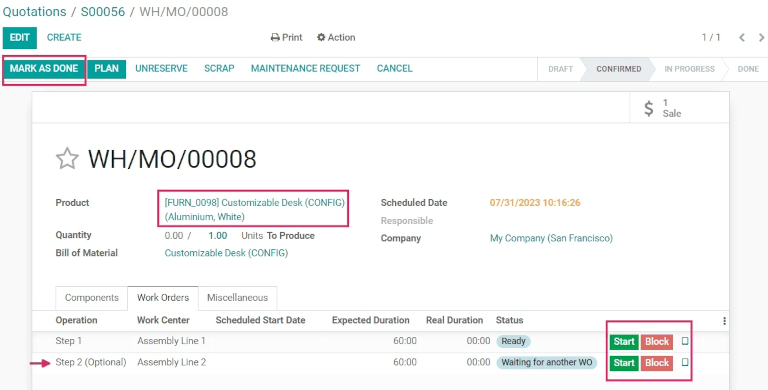
จากนั้น นำทางกลับไปยัง SO ผ่านเส้นทางนำทางที่ด้านบนของหน้า
ตอนนี้สินค้าได้รับการผลิตแล้ว ให้คลิกปุ่มอัจฉริยะ การจัดส่ง เพื่อส่งมอบสินค้าให้กับลูกค้า จากฟอร์ม คำสั่งจัดส่ง ให้คลิก ตรวจสอบ จากนั้นคลิก นำไปใช้ เพื่อส่งมอบสินค้า
หากต้องการทำให้การขายเสร็จสิ้น ให้คลิกกลับไปที่ SO ผ่าน เส้นทางนำทาง ที่ด้านบนของหน้าอีกครั้ง จากนั้นคลิก สร้างใบแจ้งหนี้ ตามด้วย สร้างใบแจ้งหนี้ อีกครั้งเพื่อออกใบแจ้งหนี้ให้กับลูกค้าสำหรับคำสั่ง