
การตลาดอัตโนมัติ
Use the NightPOS Marketing Automation application to create dynamic campaigns with actions that automatically occur within a defined duration, such as sending a series of timed mass emails or engaging with leads based on their interactions with marketing campaigns.
แม้ว่าแอปพลิเคชันนี้ได้รับการออกแบบมาเพื่อให้ผู้ใช้ใช้งานง่ายในการสร้าง เปิดตัว และตรวจสอบแคมเปญการตลาด แต่ยังมีคุณสมบัติขั้นสูงเพื่อทำให้งานที่ทำซ้ำๆ ในฐานข้อมูลเป็นอัตโนมัติอีกด้วย
เริ่มต้นโดยการ:ref:สร้างแคมเปญใหม่ตั้งแต่ต้น <marketing_automation/campaigns> หรือเริ่มต้นด้วย:ref:เทมเพลตแคมเปญ <marketing_automation/campaign-templates>
การกำหนดค่า
ในการเริ่มต้น ตรวจสอบให้แน่ใจว่าแอปพลิเคชัน การตลาดอัตโนมัติ ได้รับการ:ref:`ติดตั้ง <general/install>`แล้ว
Important
Installing the Marketing Automation application also installs the Email Marketing app, as most features of NightPOS Marketing Automation are dependent on that specific application.
นอกจากนี้ ให้ติดตั้งแอปพลิเคชัน ลูกค้าสัมพันธ์ และ การตลาดผ่าน SMS เพื่อเข้าถึงคุณสมบัติ*ทั้งหมด*ที่มีใน การตลาดอัตโนมัติ
เอกสารประกอบต่อไปนี้ถือว่าแอปพลิเคชันที่ต้องพึ่งพาทั้งสามนี้ได้รับการติดตั้งในฐานข้อมูลแล้ว
แคมเปญ
แคมเปญ หมายถึงเวิร์กโฟลว์ของกิจกรรมที่ดำเนินการโดยอัตโนมัติไปยังกลุ่มเป้าหมาย โดยอิงจากตัวกรอง ทริกเกอร์ และระยะเวลาของกิจกรรมที่กำหนดไว้ล่วงหน้า
สามารถสร้างแคมเปญใหม่ได้ตั้งแต่เริ่มต้นหรือจาก:ref:เทมเพลต <marketing_automation/campaign-templates>
ในการสร้างแคมเปญ ให้ไปที่แอปพลิเคชัน แล้วคลิกปุ่ม ใหม่ เพื่อเปิดแบบฟอร์มแคมเปญใหม่
เทมเพลตแคมเปญ
NightPOS provides six campaign templates to help users get started. The campaign template cards only display when there are no existing campaigns in the database. Once a campaign has been created, the template cards on the Campaigns dashboard are replaced with a Kanban view of the existing campaigns.
To get started with a template, navigate to the application, from the main NightPOS dashboard, to open the Campaigns dashboard, which displays six campaign template cards:
- ติดแท็กรายชื่อผู้ติดต่อที่สนใจส่งอีเมลต้อนรับไปยังรายชื่อผู้ติดต่อและติดแท็กหากพวกเขาคลิก
- ขั้นตอนต้อนรับส่งอีเมลต้อนรับไปยังผู้สมัครใหม่ ลบที่อยู่ที่ส่งกลับ
- ส่งอีเมลไปยังผู้รับใหม่เพื่อยืนยันความยินยอมของพวกเขา
- การหาลูกค้าเชิงพาณิชย์ส่งแคตตาล็อกฟรีและติดตามผลตามปฏิกิริยา
- กำหนดเวลาโทรศัพท์หากมีการสร้างโอกาสขายสำหรับรายชื่อผู้ติดต่อที่มีอยู่ ให้กำหนดเวลาโทรศัพท์กับพนักงานขายของพวกเขา
- จัดลำดับความสำคัญโอกาสขายที่สนใจส่งอีเมลไปยังโอกาสขายใหม่และกำหนดลำดับความสำคัญสูงหากพวกเขาเปิด
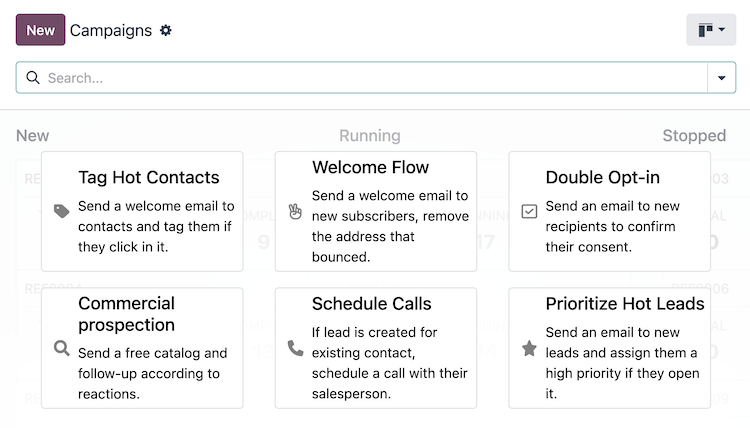
เทมเพลตเหล่านี้ออกแบบมาเพื่อใช้เป็นจุดเริ่มต้นสำหรับการสร้างแคมเปญใหม่ คลิกที่การ์ดเทมเพลตใดเทมเพลตหนึ่งเพื่อเปิดแบบฟอร์มแคมเปญ
Tip
หากต้องการแสดงการ์ดเทมเพลตแคมเปญอีกครั้งหลังจากสร้างแคมเปญแล้ว ให้พิมพ์ชื่อของแคมเปญที่**ไม่**มีอยู่ในฐานข้อมูลลงในแถบค้นหา จากนั้นกด Enter
ตัวอย่างเช่น การค้นหา empty จะแสดงการ์ดเทมเพลตแคมเปญอีกครั้ง ตราบใดที่ไม่มีแคมเปญที่มีชื่อว่า "empty" ในฐานข้อมูล
เป้าหมายและตัวกรอง
ในฟอร์มแคมเปญ ส่วน เป้าหมาย และ ตัวกรอง ซึ่งเรียกอีกอย่างว่าโดเมน ประกอบด้วยฟิลด์ที่ใช้กำหนดกลุ่มเป้าหมายสำหรับการเข้าถึงของแคมเปญ (กล่าวคือ ระเบียนรายชื่อผู้ติดต่อที่ไม่ซ้ำกันในฐานข้อมูล)
กลุ่มเป้าหมายระบุประเภทของระเบียนที่พร้อมใช้งานในแคมเปญ เช่น ลีด/โอกาสทางการขาย, การลงทะเบียนอีเวนต์, รายชื่อผู้ติดต่อ และอื่นๆ
บันทึก
รายชื่อผู้ติดต่อในระบบที่เหมาะกับเกณฑ์ที่กำหนดสำหรับแคมเปญเรียกว่า ระเบียน
จำนวนระเบียนที่แสดงถัดจาก ตัวกรอง ของแคมเปญแสดงจำนวนระเบียนทั้งหมดที่แคมเปญกำลังกำหนดเป้าหมาย
ผู้มีส่วนร่วม
ระเบียนที่มีส่วนร่วมกับแคมเปญเรียกว่า ผู้เข้าร่วม
จำนวนผู้เข้าร่วมที่มีส่วนร่วมในการทดสอบจะแสดงในปุ่มอัจฉริยะ การทดสอบ ซึ่งแสดงที่ด้านบนของฟอร์มแคมเปญหลังจากการทดสอบถูกรัน
จำนวนผู้เข้าร่วมที่มีส่วนร่วมในแคมเปญที่กำลังทำงานหรือหยุดจะแสดงในปุ่มอัจฉริยะ ผู้เข้าร่วม ที่ด้านบนของฟอร์มแคมเปญ
ดูเพิ่มเติม
เวิร์คโฟลว์
เวิร์กโฟลว์ ประกอบด้วยกิจกรรม หลายกิจกรรม หรือลำดับของกิจกรรมที่จัดระเบียบในแคมเปญ เวิร์กโฟลว์ของแคมเปญถูกกำหนดในส่วน เวิร์กโฟลว์ ของฟอร์มแคมเปญ
กิจกรรม
กิจกรรม คือวิธีการสื่อสารหรือการกระทำของเซิร์ฟเวอร์ที่จัดระเบียบในเวิร์กโฟลว์ ซึ่งถูกดำเนินการภายในแคมเปญ เมื่อทำงาน แต่ละกิจกรรมจะแสดงจำนวนผู้เข้าร่วมที่มีส่วนร่วมกับกิจกรรมเป็นจำนวน สำเร็จ และ ถูกปฏิเสธ
หากต้องการสร้างกิจกรรมต่อไปนี้ คลิก เพิ่มกิจกรรมใหม่ ในส่วน เวิร์กโฟลว์ ของฟอร์มแคมเปญ:
อีเมล: อีเมลที่ส่งถึงกลุ่มเป้าหมาย
การกระทำของเซิร์ฟเวอร์: การกระทำภายในฐานข้อมูลที่ถูกดำเนินการ
SMS: ข้อความที่ส่งถึงกลุ่มเป้าหมาย
ดูเพิ่มเติม
การทดสอบและการรัน
เมื่อสร้างแคมเปญแล้ว สามารถทดสอบเพื่อให้แน่ใจว่าเวิร์กโฟลว์ทำงานตามที่คาดหวัง ตรวจสอบข้อผิดพลาด และแก้ไขความผิดพลาดใดๆ ก่อนที่จะเข้าถึงกลุ่มเป้าหมาย
หลังจากการทดสอบ แคมเปญสามารถเปิดตัวเพื่อเริ่มมีส่วนร่วมกับกลุ่มเป้าหมายได้ แคมเปญยังสามารถเปิดตัว โดยไม่ต้อง ทดสอบ หากผู้ใช้มั่นใจในเวิร์กโฟลว์
ดูเพิ่มเติม
การรายงาน
มีเมตริกรายงานที่หลากหลายเพื่อวัดความสำเร็จของแต่ละแคมเปญ ไปที่ เพื่อเข้าถึงตัวเลือกเมนูต่อไปนี้:
ตัวติดตามลิงก์: แสดงเมตริกของลิงก์เพื่อติดตามจำนวนการคลิก
ร่องรอย: แสดงผลลัพธ์ของกิจกรรมทั้งหมดจากแคมเปญทั้งหมด
ผู้เข้าร่วม: แสดงภาพรวมของผู้เข้าร่วมจากแคมเปญทั้งหมด
นอกจากนี้ กิจกรรมแต่ละรายการภายในเวิร์กโฟลว์ของแคมเปญจะแสดงเมตริกการมีส่วนร่วม
ดูเพิ่มเติม