
ราคา
NightPOS offers multiple options to configure prices on the e-commerce. For example, you can apply prices per unit, offer discounts, and set up pricelists.
ภาษี
ในการเพิ่มภาษีลงในสินค้า คุณสามารถกำหนดภาษีในฟิลด์ Sales Taxes ของฟอร์มสินค้า หรือใช้ fiscal positions
ดูเพิ่มเติม
การเลือกราคาที่แสดงภาษีมักขึ้นอยู่กับกฎระเบียบของประเทศหรือประเภทของลูกค้า (B2B เทียบกับ B2C) เพื่อเลือกประเภทของราคาที่แสดง ให้ไปที่:menuselection:เว็บไซต์ --> การกำหนดค่า --> การตั้งค่า เลือกเว็บไซต์ เลื่อนลงไปยังส่วน:guilabel:อีคอมเมิร์ซ และภายใต้:guilabel:`แสดงราคาสินค้า`ให้เลือกระหว่าง:
Tax Excluded: ราคาที่แสดงบนเว็บไซต์เป็นราคาไม่รวมภาษี และภาษีจะถูกคำนวณในขั้นตอน order summary
Tax Included: ราคาที่แสดงบนเว็บไซต์เป็นราคารวมภาษี
Note
การตั้งค่านี้เป็นการตั้งค่าเฉพาะเว็บไซต์ ดังนั้นจึงสามารถกำหนดค่าได้อย่างอิสระสำหรับทุกเว็บไซต์ในฐานข้อมูล
Tip
เปิดสวิตช์ การระบุภาษี ในตัวแก้ไขเว็บไซต์เพื่อระบุอย่างชัดเจนว่าราคาเป็น
ไม่รวมภาษีหรือรวมภาษีบน:doc:หน้าสินค้า <../../ecommerce/ecommerce_design/product_page>เปิดใช้งาน B2B fields เฉพาะใน delivery step ระหว่างการชำระเงินโดยใช้ website editor
ราคาต่อหน่วย
ในการแสดง price per unit พร้อมกับราคาขายบนหน้าสินค้า ให้ทำตามขั้นตอนเหล่านี้:
ไปที่ เลื่อนลงไปที่ส่วน eCommerce และเปิดใช้งาน Product Reference Price
กำหนด Sales Price ของสินค้า และเลือกหน่วย (เช่น Units)
ในฟิลด์ Base Unit Count ให้ป้อนจำนวนหน่วยในสินค้า จากนั้นเลือกหน่วยที่เกี่ยวข้องจากรายการแบบเลื่อนลง
Example
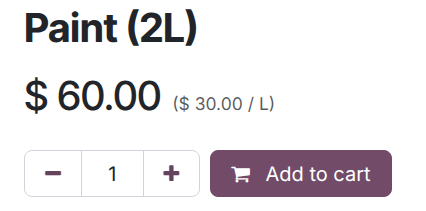
ลองจินตนาการว่าคุณต้องการขายถังสีขนาด 2 ลิตรในราคา $60 หรือ $30 ต่อลิตร
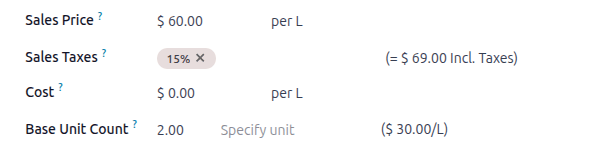
ราคาต่อหน่วย ซึ่งในกรณีนี้คือต่อลิตร จะแสดงถัดจากราคาขายบนหน้าสินค้า
Note
ราคาต่อหน่วยอาจเป็นข้อกำหนดบังคับในบางประเทศ
ดูเพิ่มเติม
รายการราคา
Pricelists in NightPOS allow to manage flexible pricing rules and to offer different prices and discounts based on currencies, time periods, purchase volumes, customers' location, and/or customer type. To enable pricelists for eCommerce, go to , scroll down to the eCommerce section, enable Pricelists, and Save. Then, click Pricelists or go to and configure the relevant pricelists.
ในแท็บ Ecommerce กำหนดค่าตัวเลือกเฉพาะสำหรับการขายออนไลน์ เช่น การกำหนด Website ให้กับรายการราคา อนุญาตให้ลูกค้า select it และ/หรือเพิ่ม E-commerce Promotional Code
Tip
หากคุณใช้งานหลายเว็บไซต์และต้องการใช้รายการราคาเดียวกันในหลายเว็บไซต์ คุณจำเป็นต้องทำซ้ำรายการราคาสำหรับแต่ละเว็บไซต์ หากคุณไม่กำหนดเว็บไซต์ใดๆ รายการราคาจะไม่ถูกใช้งาน เว้นแต่จะ selectable
รายการราคายังสามารถ assigned to a specific customer ได้
Note
เมื่อเปิดใช้งานรายการราคาในแอปการขาย รายการราคาจะถูกเปิดใช้งานโดยอัตโนมัติในแอปอีคอมเมิร์ซด้วย และในทางกลับกัน
ในรายการราคาต่างๆ ให้จัดเรียงรายการราคาตามลำดับความสำคัญ: รายการแรกมีความสำคัญเหนือรายการที่สอง รายการที่สองเหนือรายการที่สาม และต่อไปเรื่อยๆ
นอกจากนี้ยังสามารถสร้างรายการราคาเฉพาะสำหรับ:ref:`ตัวเลือกสินค้า <products/variants/configure-variants>`ได้
ดูเพิ่มเติม
ใบเสนอราคาที่เลือกได้
รายการราคาที่เลือกได้มีประโยชน์ เช่น เมื่อขายสินค้าใน:doc:หลายสกุลเงิน </applications/sales/sales/products_prices/prices/currencies> และช่วยให้ลูกค้าสามารถเลือกรายการราคาโดยใช้ตัวเลือกรายการราคาของแคตตาล็อกที่อยู่ถัดจาก:ref:แถบค้นหา <ecommerce/catalog/toolbar-and-filters>
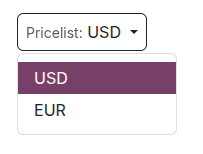
หากต้องการทำให้รายการราคาสามารถเลือกได้ ให้เปิดใช้งาน เลือกได้
Note
หากใบเสนอราคาถูกกำหนดเป็น เลือกได้ และไม่ได้กำหนดให้กับเว็บไซต์ใดเว็บไซต์หนึ่ง ใบเสนอราคานั้นจะสามารถเลือกได้บน**ทุก**เว็บไซต์
หากรายการราคา*ไม่*ปรากฏในตัวเลือก อาจเป็นผลมาจากสถานการณ์ต่อไปนี้:
มีเพียงรายการราคาเดียวที่กำหนดเป็น เลือกได้ และ:ref:
ผู้ติดต่อมีรายการราคาที่กำหนดไว้ <sales/products/customer-pricelist-application>รายการราคาที่เลือกได้หลายรายการมีอยู่ แต่จะแสดงเฉพาะรายการที่ตรงกับ:ref:`กลุ่มประเทศ <ecommerce/prices/country-groups>`ของลูกค้าเท่านั้น ขอแนะนำอย่างยิ่งให้ปิดใช้งานตัวเลือก:guilabel:`เลือกได้`เมื่อใช้รายการราคาที่มีกลุ่มประเทศในอีคอมเมิร์ซ
ดูเพิ่มเติม
GeoIP และกลุ่มประเทศ
สามารถแสดงรายการราคาเฉพาะตามตำแหน่งและที่อยู่ IP ของผู้เยี่ยมชมได้โดยการกำหนด:ref:`กลุ่มประเทศ <ecommerce/prices/country-groups>`ให้กับรายการราคา
หากต้องการดำเนินการดังกล่าว ไปยังฟอร์มรายการราคาที่เกี่ยวข้อง และเลือก กลุ่มประเทศ ที่เหมาะสม สร้างหรือแก้ไขรายการราคาสำหรับภูมิภาคเฉพาะได้มากเท่าที่ต้องการ ตัวอย่างเช่น เลือก สหภาพยุโรป เพื่อนำรายการราคาไปใช้กับประเทศสมาชิก EU ทั้งหมด
หากต้องการสร้างกลุ่มประเทศใหม่ ให้คลิก ค้นหาเพิ่มเติม ในรายการดรอปดาวน์ จากนั้นคลิก สร้าง เพิ่ม ชื่อกลุ่ม และเลือก ประเทศ ที่เกี่ยวข้อง ใช้ ตัวกรองแบบกำหนดเอง หากจำเป็น
Note
กลุ่มประเทศแต่ละกลุ่มต้องมีอย่างน้อยหนึ่งประเทศ
Example
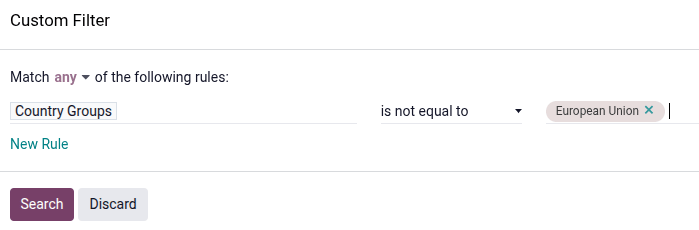
ใช้ตัวกรองต่อไปนี้หากต้องการเพิ่มประเทศที่ไม่ใช่ EU ทั้งหมดลงในกลุ่มประเทศ
กลุ่มประเทศ + ไม่เท่ากับ + สหภาพยุโรป
Important
เมื่อใช้ GeoIP เพื่อกำหนดรายการราคาที่เหมาะสม รายการราคา**ทั้งหมด**ที่ใช้ในอีคอมเมิร์ซจะต้องมีการกำหนดกลุ่มประเทศ
แนะนำอย่างยิ่งให้ปิดการใช้งานตัวเลือก เลือกได้ เมื่อใช้รายการราคากับกลุ่มประเทศ เนื่องจากรายการราคาทั้งหมดที่มีกลุ่มประเทศที่เกี่ยวข้องจะถูกนำไปใช้กับแคตตาล็อกโดยอัตโนมัติ แต่หากรายการใดรายการหนึ่งถูกทำเครื่องหมายว่า เลือกได้ รายการอื่นๆ จะหายไปทันทีที่ลูกค้าเลือกรายการราคาที่เลือกได้
Example
ลองนึกภาพว่าคุณสร้างรายการราคาสามรายการ:
ราคาปกติของ EUโดยกำหนดกลุ่มประเทศEUราคาของ EU ที่มีส่วนลดโดยกำหนดกลุ่มประเทศEUราคาของ USโดยกำหนดกลุ่มประเทศUS
หากเปิดใช้งานตัวเลือกSelectableสำหรับ
EU regular pricesและUS pricesและลูกค้ามาจากสหภาพยุโรป จะมีเพียงเพรซลิสต์EU regular pricesและEU prices with discountsเท่านั้นที่จะพร้อมใช้งาน อย่างไรก็ตาม เนื่องจากรายการEU prices with discountไม่สามารถเลือกได้ จึงจะหายไปเมื่อลูกค้าเลือกรายการEU regular pricesและราคาจะแสดงตามเพรซลิสต์EU regular pricesในแคตตาล็อก
การใช้เพรซลิสต์
ในอีคอมเมิร์ซ รายการราคา*เริ่มต้น*จะถูกเลือกโดยอัตโนมัติสำหรับผู้ใช้ทั่วไปที่ไม่ได้ล็อกอินเมื่อไม่มีการกำหนดกลุ่มประเทศ หาก:ref:ใช้ GeoIP และกลุ่มประเทศ <ecommerce/prices/geoip> ผู้ใช้ทั่วไปจะเห็นรายการราคาของกลุ่มประเทศของตนโดยค่าเริ่มต้น :ref:`ผู้ใช้ที่ล็อกอิน <ecommerce/customer_accounts/shop-access>`ที่มี:ref:`รายการราคาที่กำหนด <sales/products/customer-pricelist-application>`จะเห็นรายการราคาที่กำหนดโดยค่าเริ่มต้น**หากมีการกำหนดไปยังเว็บไซต์**ที่พวกเขากำลังเยี่ยมชม หากไม่เป็นเช่นนั้น จะใช้รายการราคาเริ่มต้นของเว็บไซต์ (เช่น รายการราคาแรกที่มีอยู่ที่กำหนดให้กับเว็บไซต์และไม่มีกลุ่มประเทศ ตามลำดับลำดับ)
เพรซลิสต์ที่กำหนดไว้จะมีความสำคัญเหนือกว่าเพรซลิสต์ตามประเทศเมื่อเกี่ยวข้อง เว้นแต่เพรซลิสต์ที่กำหนดจะเชื่อมโยงกับกลุ่มประเทศอื่น
Example
ลูกค้าจากสหรัฐอเมริกาเข้าชมเว็บไซต์ พวกเขาไม่มีบัญชีพอร์ทัล จะนำ สหรัฐอเมริกา ใบเสนอราคามาใช้
ผู้เยี่ยมชมคนอื่นซึ่งมาจากสหรัฐอเมริกาเช่นกันได้รับการกำหนดเพรซลิสต์Loyal Customer Discountในแบบฟอร์มติดต่อของพวกเขา การกำหนดนี้มีความสำคัญเหนือกว่าการกำหนดกลุ่มประเทศ ดังนั้นLoyal Customer Discountจึงถูกนำไปใช้
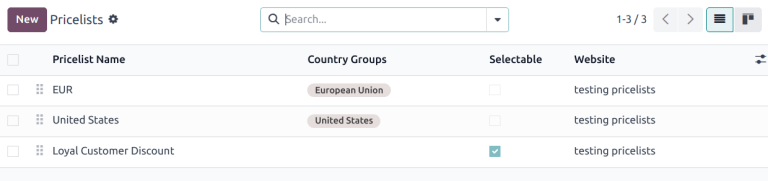
ลดราคา
โปรแกรมส่วนลด
หากต้องการเปิดใช้งาน:doc:โปรแกรมส่วนลด </applications/sales/sales/products_prices/loyalty_discount>`สำหรับอีคอมเมิร์ซของคุณ ให้ไปที่:menuselection:`เว็บไซต์ --> การกำหนดค่า --> การตั้งค่า เลื่อนลงไปยังส่วน:guilabel:อีคอมเมิร์ซ และเปิดใช้งานฟีเจอร์:guilabel:ส่วนลด ความภักดี และบัตรของขวัญ
กำหนดค่า <sales/products/loyalty-programs>`โปรแกรมส่วนลด ตรวจสอบให้แน่ใจว่าเปิดใช้งานตัวเลือก:guilabel:`Websiteและเพิ่มPricelistและWebsiteที่เกี่ยวข้องในแบบฟอร์มโปรแกรมหากจำเป็น
ส่วนลดสินค้าแบบถาวร
หากราคาของสินค้าเฉพาะได้รับการลดราคาอย่างถาวร มักใช้กลยุทธ์การขีดฆ่า ซึ่งเกี่ยวข้องกับการแสดงราคาส่วนลดใหม่พร้อมกับราคาเดิมที่ขีดฆ่าไว้ข้างๆ

เพื่อแสดงราคาลดแบบถาวร ให้ไปที่:menuselection:เว็บไซต์ --> การกำหนดค่า --> การตั้งค่า เลื่อนลงไปยัง:guilabel:อีคอมเมิร์ซ เปิดใช้งานตัวเลือก:guilabel:ราคาเปรียบเทียบ และ:guilabel:บันทึก จากนั้น:ref:ไปที่แบบฟอร์มสินค้า <ecommerce/products/product-creation> ป้อนราคาใหม่ (ลดราคา) ในฟิลด์:guilabel:ราคาขาย`และราคาเดิม (ขีดฆ่า) ในฟิลด์:guilabel:`เปรียบเทียบกับราคา
Note
ฟิลด์Compare to Priceต้องมีราคาที่สูงกว่าSales Priceเพื่อให้ราคาเดิมปรากฏพร้อมการขีดฆ่า
Important
Compare to Priceจะไม่แสดงหากมีการใช้เพรซลิสต์ส่วนลด หากคุณต้องการใช้Compare to priceกับส่วนลดอื่น ให้กำหนดค่าเพรซลิสต์ด้วยรหัสโปรโมชั่น
เพรซลิสต์ส่วนลด
นอกจากนี้ยังสามารถสร้างเพรซลิสต์ที่มีส่วนลดได้ โดยสร้างเพรซลิสต์และกำหนดค่าส่วนลด
หากเพรซลิสต์มีประเภทราคาDiscountราคาจะถูกขีดฆ่าสำหรับลูกค้าที่เกี่ยวข้อง แม้ว่าฟีเจอร์Comparison Priceจะไม่ได้เปิดใช้งานก็ตาม
Note
หากใช้เพรซลิสต์กับกลุ่มประเทศเพรซลิสต์ส่วนลดจะต้องได้รับการกำหนดกลุ่มประเทศเดียวกันกับที่ใช้สำหรับเพรซลิสต์ที่ไม่มีส่วนลด
รหัสโปรโมชั่นอีคอมเมิร์ซ
เพื่อเสนอใบเสนอราคาที่ลดราคาให้กับลูกค้าที่มีรหัสส่วนลดเฉพาะ ให้เข้าถึง แบบฟอร์มใบเสนอราคา ที่เกี่ยวข้อง ไปที่แท็บ อีคอมเมิร์ซ และเพิ่ม รหัสโปรโมชันอีคอมเมิร์ซ เช่น SUMMERSALE10% จากนั้นไปที่แท็บ ราคาขาย คลิก เพิ่มบรรทัด และ กำหนดค่าส่วนลด เมื่อลูกค้าป้อนรหัสระหว่าง กระบวนการชำระเงิน จะได้รับส่วนลดนี้ตามการกำหนดค่า ราคาขาย
Note
ตรวจสอบให้แน่ใจว่าเปิดใช้งานตัวเลือกPromo Codeในตัวแก้ไขเว็บไซต์ และหากใช้กลุ่มประเทศเพรซลิสต์ส่วนลดจะต้องมีการกำหนดกลุ่มประเทศเดียวกันกับเพรซลิสต์ที่ไม่มีส่วนลด
ซ่อนราคา
ธุรกิจบางประเภท เช่นร้านค้า B2Bหรือบริษัทที่ขายสินค้าหรูหราหรือสินค้าที่ปรับแต่งได้ มักชอบที่จะแสดงสินค้าออนไลน์โดยไม่แสดงราคา
หากต้องการซ่อนราคาสินค้าบนอีคอมเมิร์ซ ให้ไปที่:menuselection:เว็บไซต์ --> การกำหนดค่า --> การตั้งค่า เปิดใช้งาน:guilabel:ป้องกันการขายสินค้าที่มีราคาเป็นศูนย์`ในส่วน:guilabel:`อีคอมเมิร์ซ และป้อน URL เปลี่ยนเส้นทางในฟิลด์:guilabel:URL ปุ่ม ปุ่ม:guilabel:เพิ่มลงในตะกร้า`บนหน้าสินค้าจะถูกแทนที่ด้วยปุ่ม:guilabel:`ติดต่อเรา ซึ่งสามารถ:ref:`ปรับแต่ง <ecommerce/checkout/prevent-sale>`ได้หากจำเป็น
หลังจากเปิดใช้งานฟีเจอร์นี้ ให้ตั้งราคาเป็น 0 สำหรับสินค้าทั้งหมดที่ต้องการ หรือสร้างเพรซลิสต์โดยตั้งราคาสินค้าทั้งหมดเป็น 0 ตรวจสอบให้แน่ใจว่าเพรซลิสต์ถูกกำหนดให้กับเว็บไซต์ที่ถูกต้องและอยู่ในลำดับแรกของเพรซลิสต์ของเว็บไซต์
Tip
ตรวจสอบให้แน่ใจว่าไม่มีรายการราคาใดที่ใช้บนอีคอมเมิร์ซถูกทำเครื่องหมายว่า:guilabel:`เลือกได้`เพื่อป้องกันการแสดงรายการราคาที่มีราคาเป็นศูนย์โดยไม่ตั้งใจ
ในการซ่อนราคาจากผู้เยี่ยมชมสาธารณะในขณะที่ยังคงให้ลูกค้าที่เข้าสู่ระบบมองเห็นได้ ให้สร้างรายการราคาที่มีราคาเป็นศูนย์เพื่อใช้สำหรับลูกค้าที่ไม่ได้เข้าสู่ระบบและ:ref:
กำหนด <sales/products/customer-pricelist-application>`รายการราคาปกติ (พร้อมราคาจริง) ให้กับลูกค้าที่มี:doc:`สิทธิ์เข้าถึงพอร์ทัล <../../../general/users/user_portals/portal_access>
ดูเพิ่มเติม