ใช้ช่องทางสำหรับการสื่อสารในทีม
Use channels in the NightPOS Discuss app to organize discussions between individual teams, departments, projects, or any other group that requires regular communication. With channels, employees can communicate inside dedicated spaces within the NightPOS database around specific topics, updates, and latest developments having to do with the organization.
สร้างช่องทางใหม่
ในการสร้างช่องทางใหม่ ให้ไปที่แอป จากนั้นคลิกไอคอน (บวก) ถัดจากหัวข้อ Channels ในเมนูด้านซ้าย
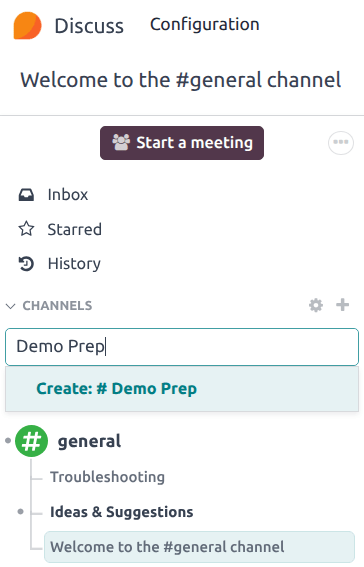
Group Name Description และการตั้งค่า Privacy ของช่องทางสามารถแก้ไxได้โดยคลิกที่การตั้งค่าของช่องทาง ซึ่งแสดงด้วยไอคอน (เกียร์) ในเมนูแถบด้านซ้าย ถัดจากชื่อช่องทาง
แท็บความเป็นส่วนตัว
เพื่อควบคุมว่าผู้ใช้คนใดสามารถเข้าร่วมช่องได้ ให้เปิดหน้าการตั้งค่าของช่องและไปที่แท็บ ความเป็นส่วนตัว
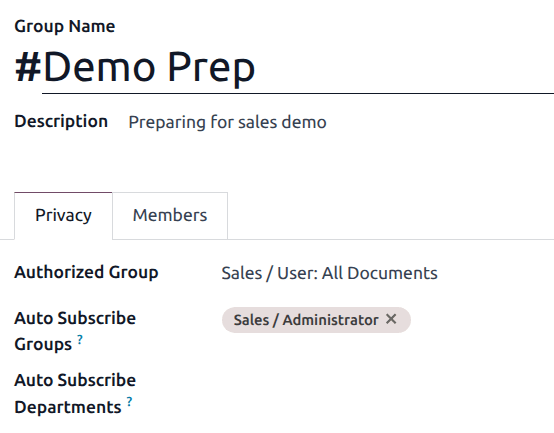
เพื่อจำกัดการเข้าถึงช่องให้กับกลุ่มเฉพาะ ให้เลือกตัวเลือกจากเมนูแบบเลื่อนลง กลุ่มที่ได้รับอนุญาต
เพื่อเพิ่มสมาชิกของกลุ่มเป็นผู้ติดตามช่องโดยอัตโนมัติ ให้คลิกฟิลด์ กลุ่มสมัครสมาชิกอัตโนมัติ และเลือกกลุ่มหนึ่งกลุ่มหรือมากกว่าจากรายการ
Note
ผู้ใช้ที่ถูกเพิ่มเป็นผู้ติดตามโดยอัตโนมัติสามารถแก้ไขการสมัครสมาชิกช่องด้วยตนเองได้หากจำเป็น
ตัวเลือก สมัครสมาชิกกลุ่มอัตโนมัติ จะเพิ่มผู้ใช้จากกลุ่มผู้ใช้นั้นๆ เป็นผู้ติดตามโดยอัตโนมัติ กล่าวอีกนัยหนึ่ง ในขณะที่ กลุ่มที่ได้รับอนุญาต จำกัดผู้ใช้ที่สามารถเข้าถึงช่องได้ สมัครสมาชิกกลุ่มอัตโนมัติ จะเพิ่มผู้ใช้เป็นสมาชิกโดยอัตโนมัติ ตราบใดที่ผู้ใช้เหล่านั้นอยู่ในกลุ่มผู้ใช้ที่ระบุ ซึ่งก็ใช้ได้กับ แผนกสมัครสมาชิกอัตโนมัติ เช่นกัน
เชิญสมาชิกเข้าร่วมช่อง
เพื่อเชิญสมาชิกเข้าร่วมช่อง ให้คลิกที่แท็บ สมาชิก คลิก เพิ่มบรรทัด จากนั้นเลือก คู่ค้า หรือ แขก จากเมนูแบบเลื่อนลง
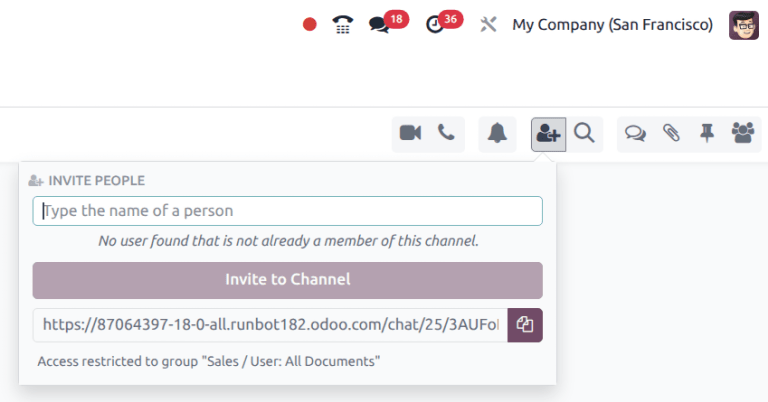
การเชิญสมาชิกยังสามารถทำได้จากแดชบอร์ดหลักของแอป แชท โดยเลือกช่อง คลิกไอคอน (เพิ่มผู้ใช้) ที่มุมบนขวาของแดชบอร์ด และสุดท้ายคลิก เชิญเข้าช่อง เมื่อเพิ่มผู้ใช้ทั้งหมดแล้ว
แถบค้นหาด่วน
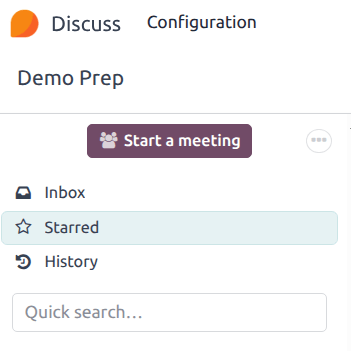
เมื่อมีช่อง ข้อความโดยตรง หรือการสนทนาไลฟ์แชทที่ปักหมุดไว้ในแถบด้านข้างอย่างน้อย 20 รายการ จะแสดงแถบ ค้นหาด่วน... ฟีเจอร์นี้เป็นวิธีที่สะดวกในการกรองการสนทนาและค้นหาการสื่อสารที่เกี่ยวข้อง
การค้นหาช่อง
เพื่อดูช่องที่มีทั้งหมด ให้คลิกที่ไอคอน (เฟือง) ทางด้านขวาของเมนู ช่อง ผู้ใช้สามารถเข้าร่วมหรือออกจากช่องในหน้าจอนี้โดยคลิกปุ่ม เข้าร่วม หรือ ออก ที่ปรากฏในกล่องช่อง
นอกจากนี้ยังมีความสามารถในการใช้เกณฑ์การกรองและบันทึกไว้เพื่อใช้ในภายหลัง ฟังก์ชัน ค้นหา... รองรับอักขระตัวแทนโดยใช้อักขระขีดล่าง [ _ ] และการค้นหาเฉพาะสามารถบันทึกได้โดยใช้เมนูแบบเลื่อนลง
การเชื่อมโยงช่องทางในช่องแชท
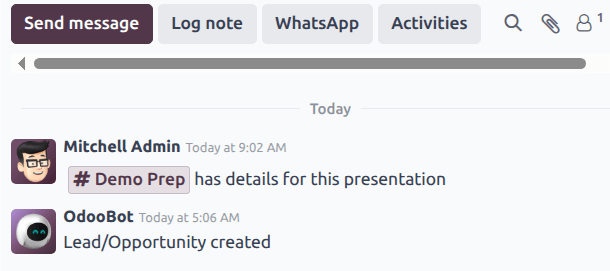
ช่องสามารถเชื่อมโยงใน chatter ของระเบียดเพื่อแบ่งปันการสนทนาที่เกี่ยวข้อง ในการทำเช่นนี้ ให้พิมพ์: # และชื่อช่อง คลิกหรือกด Enter ที่ชื่อ ช่อง เมื่อบันทึกโน้ตแล้ว ลิงก์ไปยังช่องจะปรากฏขึ้น หลังจากคลิกที่ลิงก์ หน้าต่างแชทพร้อมการสนทนาของช่องจะปรากฏขึ้นที่มุมล่างขวาของหน้าจอ
ผู้ใช้สามารถมีส่วนร่วมในช่องกลุ่มนี้ได้โดยพิมพ์ข้อความในหน้าต่างและกด enter