หมวดหมู่ค่าใช้จ่าย
NightPOS Expenses streamlines the management of expenses. After an employee logs and submits their expenses in NightPOS, expenses are reviewed by management and accounting teams. Once approved, payments can be processed and disbursed back to the employee for reimbursement.
ดูเพิ่มเติม
ดูหมวดหมู่ค่าใช้จ่าย
The first step to track expenses is configuring the different types of expenses for the company (managed as expense categories in NightPOS). Each category can be as specific or generalized as needed. Additionally, expense categories can be configured to repay expenses at either a set price or allow for specific prices to be reported.
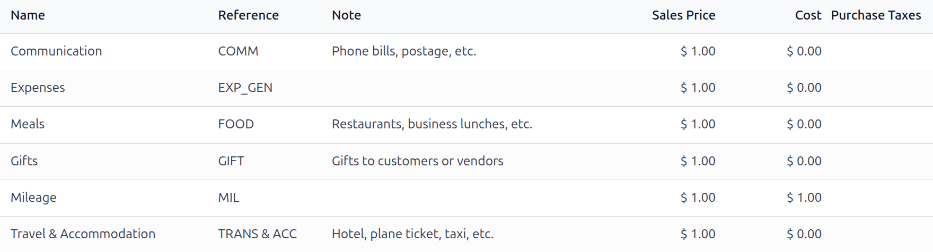
เมื่อต้องการดูหมวดหมู่ค่าใช้จ่ายเริ่มต้น ให้ไปที่
หมวดหมู่ค่าใช้จ่ายเริ่มต้นอนุญาตให้สร้างค่าใช้จ่ายสำหรับค่าใช้จ่ายทั่วไป รวมถึงค่าสื่อสาร ค่าอาหาร ของขวัญ ไมล์ขับขี่ และค่าใช้จ่ายในการเดินทางอื่นๆ สำหรับค่าใช้จ่ายที่อยู่นอกหมวดหมู่เริ่มต้นเหล่านี้ จะใช้หมวดหมู่ค่าใช้จ่ายทั่วไป EXP_GEN หากบริษัทมีค่าใช้จ่ายเฉพาะที่คืนเงินบ่อยครั้ง และต้องการติดตามแยกต่างหาก สามารถสร้างหมวดหมู่ค่าใช้จ่ายใหม่ หรือแก้ไขหมวดหมู่ค่าใช้จ่ายที่มีอยู่ได้
สร้างหมวดหมู่ค่าใช้จ่ายใหม่
บางบริษัทต้องการหมวดหมู่รายจ่ายมากกว่าที่แอป บัญชีรายจ่าย มีอยู่ สำหรับสถานการณ์เหล่านี้ สามารถสร้างหมวดหมู่รายจ่ายใหม่ได้
Example
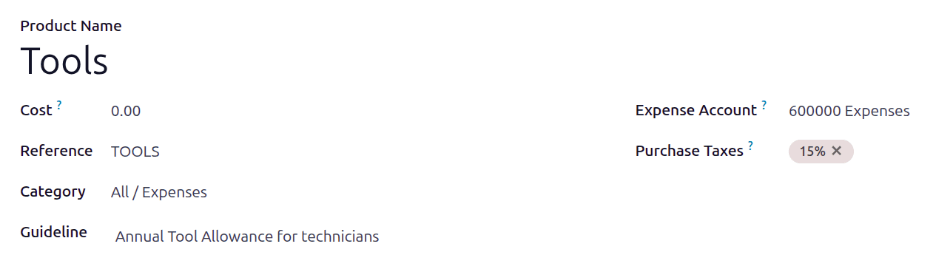
บริษัทที่ฝึกอบรมช่างซ่อมรถยนต์อนุญาตให้ช่างเทคนิคซื้ออุปกรณ์มูลค่า $500 ในหนึ่งปี ในสถานการณ์นี้ บริษัทสร้างหมวดหมู่ใหม่ที่เรียกว่า TOOLS เพื่อติดตามค่าใช้จ่ายเครื่องมือทั้งหมด
เพื่อสร้างหมวดหมู่รายจ่ายใหม่ ไปที่ คลิก สร้าง และแบบฟอร์มหมวดหมู่รายจ่ายใหม่จะโหลดขึ้นมา
Note
Expense categories are managed like products in NightPOS. The expense category form follows the standard product form in NightPOS, and the information entered is similar. Expense products are referred to as expense categories throughout this document since the main menu refers to these as Expense Categories.
ป้อนฟิลด์ต่อไปนี้ในแบบฟอร์ม:
ชื่อสินค้า: ป้อนชื่อสำหรับหมวดหมู่ที่สั้นและให้ข้อมูล
ต้นทุน: หากพนักงานสามารถรายงานต้นทุนจริงของรายจ่ายและได้รับเงินคืนตามจำนวนที่รายงาน ให้ตั้งค่าฟิลด์เป็น
0.00หากรายจ่ายควรได้รับเงินคืน**เสมอ**ในราคาเฉพาะ ให้ป้อนจำนวนเงินในฟิลด์นี้ หากป้อนราคา ฟิลด์ ต่อ จะปรากฏโดยมี หน่วย เป็นค่าเริ่มต้น หน่วย ครอบคลุมสถานการณ์รายจ่ายส่วนใหญ่ แต่หากการคืนเงินขึ้นอยู่กับน้ำหนัก ความยาว ปริมาตร ฯลฯ ให้เลือกประเภทหน่วยที่เกี่ยวข้องโดยใช้เมนูแบบเลื่อนลงExample
นี่คือตัวอย่างบางส่วนเมื่อต้องตั้งค่า ราคาต้นทุน เฉพาะกับผลิตภัณฑ์ เทียบกับการปล่อยให้ ราคาต้นทุน อยู่ที่
0.00:มื้ออาหาร: หากพนักงานได้รับการชดเชยค่าอาหารเต็มจำนวน ให้ตั้งค่า ต้นทุน เป็น
0.00เมื่อพนักงานบันทึกรายจ่ายสำหรับมื้ออาหาร พวกเขาจะป้อนจำนวนเงินจริงของบิลและได้รับการชดเชยจำนวนนั้น รายจ่ายสำหรับมื้ออาหารที่มีค่าใช้จ่าย $95.23 จะเท่ากับการชดเชย $95.23ระยะทางการเดินทาง: หากพนักงานได้รับอัตราคงที่สำหรับแต่ละไมล์ที่ขับรถ ให้ตั้งค่า ต้นทุน เป็น
1.00เมื่อพนักงานบันทึกรายจ่ายสำหรับระยะทางที่ขับรถ พวกเขาจะป้อนจำนวนไมล์ที่ขับในฟิลด์ ปริมาณ และได้รับการชดเชย $1.00 ต่อไมล์ที่รายงาน รายจ่ายสำหรับ 100 ไมล์จะเท่ากับการชดเชย $100.00ค่าใช้จ่ายรายวัน: หากพนักงานได้รับอัตราคงที่รายวัน $125.00 เมื่อเดินทาง ให้ตั้งค่า ต้นทุน เป็น
125.00รายจ่ายสำหรับค่าใช้จ่ายรายวันสามวัน (อาหาร, ค่าใช้จ่ายเบ็ดเทล็ด, ค่าแท็กซี่ ฯลฯ) จะเท่ากับการชดเชย $375.00
Note
ช่อง ราคาต้นทุน จะมองเห็นได้เสมอในแบบฟอร์มหมวดหมู่รายจ่าย แต่ช่อง ราคาขาย จะมองเห็นได้ เฉพาะ หากเลือก ราคาขาย ไว้ใต้ ออกใบแจ้งหนี้รายจ่ายใหม่ ไม่เช่นนั้น ช่อง ราคาขาย จะถูกซ่อนไว้
อ้างอิง: ป้อนข้อมูลอ้างอิงสั้นๆ สำหรับรายจ่าย เช่น
FOODหรือTRAVELข้อมูลอ้างอิงนี้ใช้เมื่อ:ref:ส่งอีเมลรายจ่าย <expenses/email_expense>หมวดหมู่: โดยใช้เมนูแบบเลื่อนลง เลือกหมวดหมู่ที่รายจ่ายอยู่ในประเภทนั้น ขอแนะนำให้ใช้หมวดหมู่เริ่มต้น
All / Expensesแต่สามารถเลือกหมวดหมู่อื่นได้หากแผนกบัญชีต้องการบริษัท: หากอยู่ในฐานข้อมูลหลายบริษัท ให้เลือกบริษัทที่หมวดหมู่รายจ่ายนี้ใช้กับ หากหมวดหมู่รายจ่ายนี้ใช้กับ*ทุก*บริษัท ให้เว้นฟิลด์นี้ว่างไว้
แนวทาง: ป้อนกฎหรือข้อมูลสำคัญสำหรับหมวดหมู่รายจ่าย สิ่งนี้จะแสดงในคอลัมน์ หมายเหตุ บน:guilabel:`แดชบอร์ด`หมวดหมู่รายจ่าย
Example
หมวดหมู่รายจ่ายสำหรับรายจ่ายที่เกี่ยวข้องกับการทำงานที่บ้านอาจมี ชื่อ ว่า
WFHและ แนวทาง อาจระบุว่าMonitors, Chairs, & Other Home Working CostsExpense Account: If using the NightPOS Accounting app, select the CoA the expense should be logged on.
Important
ตรวจสอบกับแผนกบัญชีเพื่อกำหนดบัญชีที่ถูกต้องที่จะอ้างอิงในฟิลด์นี้ เนื่องจากส่งผลต่อรายงานต่างๆ
ภาษีการจัดซื้อ และ ภาษีการขาย: ป้อนภาษีเริ่มต้นที่ใช้เมื่อซื้อหรือขายสินค้านี้ หากมี
Note
ฟิลด์ ภาษีการขาย จะแสดง**เฉพาะ**เมื่อติดตั้งแอป การขาย และเลือกตัวเลือก ที่ต้นทุน หรือ ราคาขาย ใน:ref:
ส่วนออกใบแจ้งหนี้ <expenses/invoicing>Tip
ถือเป็นแนวปฏิบัติที่ดีในการใช้ภาษีที่กำหนดค่าด้วย ภาษีรวมอยู่ในราคา ภาษีจะถูกกำหนดค่าโดยอัตโนมัติหากตั้งค่าไว้
ส่วนออกใบแจ้งหนี้
หากติดตั้งแอปพลิเคชัน การขาย แล้ว จะมีส่วนของการออกใบแจ้งหนี้ปรากฏขึ้น ส่วนนี้ช่วยให้สามารถออกใบแจ้งหนี้รายจ่ายให้กับลูกค้าในใบสั่งขายได้
หากรายจ่าย**ไม่สามารถ**ออกใบแจ้งหนี้ซ้ำได้ ให้เปิดใช้งานตัวเลือก ไม่ หากหมวดหมู่รายจ่าย**สามารถ**ออกใบแจ้งหนี้ซ้ำได้ ให้เปิดใช้งานตัวเลือกใดตัวเลือกหนึ่งต่อไปนี้:
ตามต้นทุน: เลือกตัวเลือกนี้เพื่อให้รายการรายจ่ายออกใบแจ้งหนี้ซ้ำตามราคาที่ตั้งไว้ในฟิลด์ ต้นทุน
ราคาขาย: เลือกตัวเลือกนี้เพื่อให้รายการรายจ่ายออกใบแจ้งหนี้ซ้ำตามราคาขาย เมื่อเปิดใช้งานแล้ว ฟิลด์ ราคาขาย จะปรากฏขึ้นด้านล่างฟิลด์ ชื่อสินค้า ป้อนราคาขายในฟิลด์ใหม่
Example
บริษัทที่ให้บริการระบบทำความร้อนและทำความเย็นมีบริการการซ่อมแซมถึงบ้านสำหรับเตาเผาและเครื่องปรับอากาศกลางที่พวกเขาขาย ช่างเทคนิคของพวกเขาเป็นผู้รับเหมาช่วง และใช้รถตู้ เครื่องมือ และอะไหล่ของตัวเอง
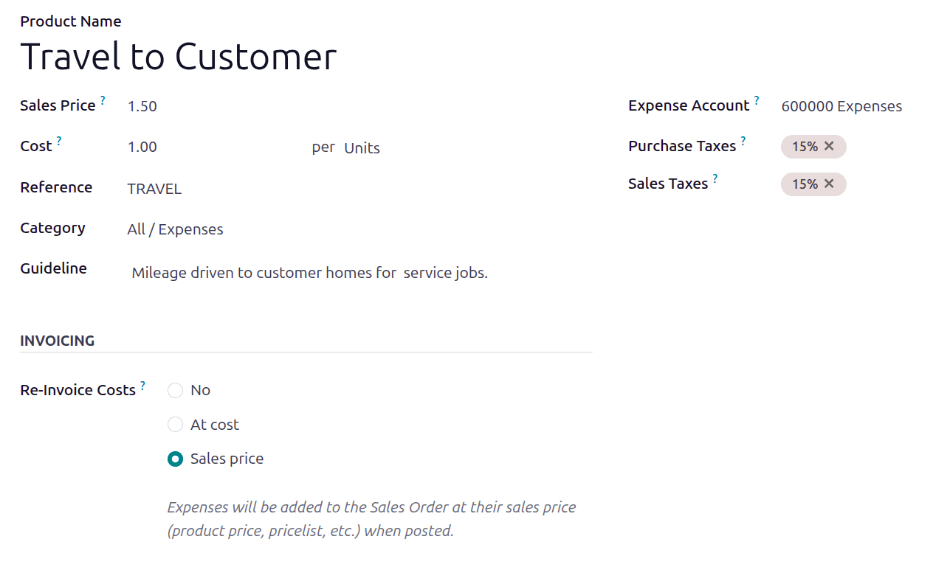
ตามสัญญา ช่างเทคนิคจะได้รับเงินชดเชยค่าเดินทาง พวกเขาได้รับ $1.00 สำหรับทุกไมล์ที่ขับขี่ นอกจากนี้ ลูกค้าต้องจ่ายค่าเดินทางเป็นส่วนหนึ่งของสัญญาบริการ ลูกค้าจ่าย $1.50 สำหรับทุกไมล์ที่ช่างเทคนิคขับไปยังสถานที่ของพวกเขา
เพื่อกำหนดค่ารายจ่ายนี้ ราคาขาย ตั้งค่าเป็น
1.50และ ต้นทุน ตั้งค่าเป็น1.00