
รายงานการระบุแหล่งที่มาทางการตลาด
Use the NightPOS CRM app to compile a marketing attribution report, which analyzes the source of leads, and groups them in such a way as to calculate marketing's overall impact on lead generation, attribution, won rate, and more.
แดชบอร์ด Leads Analysis
เริ่มต้นด้วยการไปที่แดชบอร์ด Leads Analysis โดยไปที่
Tip
รายงานสามารถเรียกดูได้ที่แดชบอร์ด ซึ่งจะเข้าถึงได้**เฉพาะ**เมื่อเปิดใช้งานฟีเจอร์ Leads ในหน้า Settings เท่านั้น
หากฟีเจอร์ Leads **ไม่ได้**เปิดใช้งาน แดชบอร์ด ก็สามารถใช้เรียกดูรายงานได้เช่นกัน
ทั้งสองแดชบอร์ดมีเกณฑ์ Filters และ Group By ที่จำเป็นสำหรับการเรียกดูรายงานการระบุแหล่งที่มา
ดูเพิ่มเติม
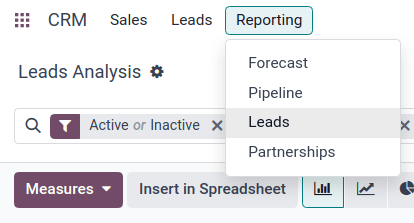
มุมมอง (กราฟ) จะแสดงเป็นค่าเริ่มต้น โดยมีตัวกรอง เปิดใช้งานหรือไม่เปิดใช้งาน และ สร้างเมื่อ: [ปีปัจจุบัน] ทำงานอยู่ในแถบ ค้นหา... การแสดงผลกราฟจะแสดงจำนวน leads ที่สร้างขึ้นตามเดือนและตามทีมขาย โดยแต่ละทีมขายจะแสดงด้วยสีของตัวเองในแต่ละเดือน
สลับมุมมองเป็นตัวเลือก (รายการ) โดยคลิกที่ไอคอนที่อยู่ด้านบนขวาของแดชบอร์ด วิธีนี้จะช่วยให้สามารถแสดง leads ในรูปแบบการจัดกลุ่มที่กำหนดโดยพารามิเตอร์ Group By ได้อย่างง่ายดาย

เพิ่มพารามิเตอร์ UTM
Urchin Tracking Modules (UTMs) คือข้อความสั้นๆ ที่ฝังอยู่ใน URL ซึ่งใช้เพื่อติดตามข้อมูลผู้เข้าชม ซึ่งรวมถึงพารามิเตอร์ที่เกี่ยวข้องกับวิธีที่ผู้เข้าชมเข้าถึงลิงก์ เช่น ประเภทของเว็บไซต์ที่เยี่ยมชม และ/หรือแคมเปญการตลาดที่เข้ามา
NightPOS can use these UTMs as parameters in the marketing attribution report to track the metrics and performance of marketing campaigns.
สร้าง UTMs
The link tracker in NightPOS can be used to create and configure UTMs.
UTMs ยังสามารถสร้างขึ้นโดยอัตโนมัติโดยแอป การตลาด และ การตลาดอัตโนมัติ
พารามิเตอร์ UTM ที่ใช้ในรายงานการระบุแหล่งที่มาทางการตลาดคือ Medium, Source และ Campaign ตามลำดับความครอบคลุมจากมากไปน้อย
Medium คือ UTM ที่มีความครอบคลุมกว้างที่สุด และใช้เพื่อระบุสื่อที่ใช้ในการเข้าถึงลิงก์ ซึ่งอาจรวมถึงสื่อต่างๆ เช่น โซเชียลมีเดีย อีเมล หรือต้นทุนต่อการคลิก (CPC)
Source มีความเฉพาะเจาะจงมากขึ้น และใช้เพื่อระบุแหล่งที่มาของการเข้าชม เช่น ชื่อของเว็บไซต์ เครื่องมือค้นหาที่ใช้ หรือแพลตฟอร์มโซเชียลมีเดียเฉพาะ
แคมเปญ มีขอบเขตแคบที่สุด และสามารถติดตามแคมเปญการตลาดเฉพาะตามชื่อได้ ซึ่งอาจรวมถึงชื่อการประกวดหรือสินค้า ประเภทของการขาย ฯลฯ
สร้างรายงาน
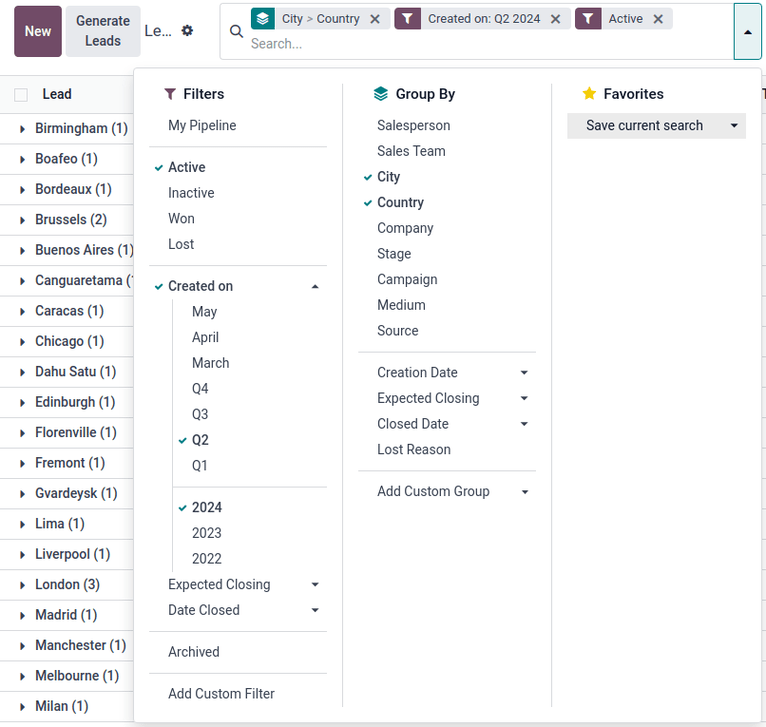
หากต้องการเริ่มสร้างรายงาน ให้คลิก (ลูกศรลง) ทางด้านขวาของแถบ ค้นหา... เพื่อดูรายการพารามิเตอร์การกรองและการจัดกลุ่ม
ตัวกรอง ซึ่งอยู่ในคอลัมน์ด้านซ้ายของตัวเลือกการค้นหา สามารถใช้เพื่อเก็บเฉพาะผลลัพธ์ที่ตรงกับตัวกรองได้ ตัวอย่างเช่น การเลือกตัวกรอง ชนะแล้ว จะแสดงเฉพาะลีดที่ชนะแล้วในรายงานการระบุแหล่งที่มา
จัดกลุ่มตาม ซึ่งอยู่ในคอลัมน์ตรงกลาง ใช้สำหรับจัดระเบียบผลลัพธ์เป็นกลุ่ม และสามารถใช้ร่วมกับหรือไม่ใช้ตัวกรองก็ได้
Tip
การตั้งค่าตัวเลือก จัดกลุ่มตาม หลายตัวเลือกจะสร้างกลุ่มย่อยตามตัวเลือกที่เลือกก่อน ตัวอย่างเช่น การเลือก สื่อ ตามด้วย แหล่งที่มา และจากนั้น แคมเปญ ในคอลัมน์ จัดกลุ่มตาม จะเรียงลำดับผลลัพธ์ทั้งหมด ก่อน ตามสื่อ จากนั้น ตามแหล่งที่มาเฉพาะในแต่ละสื่อ ตามด้วยแคมเปญในแต่ละแหล่งที่มา
สามารถตรวจสอบได้โดยดูที่ทิศทางและลำดับของการเลือกในไทล์กลุ่มที่ปรากฏในแถบ ค้นหา...

Example
สำหรับรายงานแรกที่มีประโยชน์:
#. From the Filters column, select the Active filter to view only leads that are still marked as active. #. From the Group By column, select (in this specific order) Source, followed by the City or Country, depending on which grouping is more relevant.
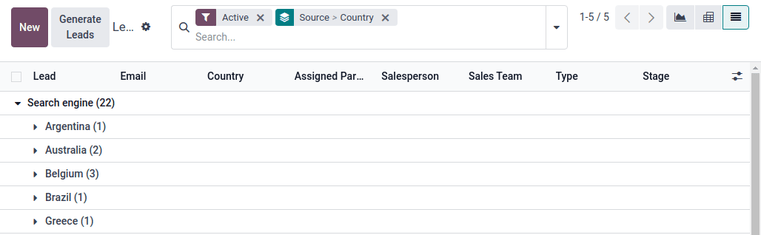
รายงานนี้มีลีดที่เปิดใช้งานทั้งหมด จัดกลุ่มก่อนตามแหล่งที่มาของลีด จากนั้นตามเมืองหรือประเทศที่ลีดแต่ละรายการมาจาก สิ่งนี้มีประโยชน์ในการดูความหนาแน่นของโอกาสที่เปิดใช้งานเรียงตามสถานที่
ด้วยข้อมูลนี้ แคมเปญการตลาดเช่นการประชุมหรือป้ายโฆษณาสามารถกำหนดเป้าหมายไปยังสถานที่ที่สร้างรายได้ที่มีศักยภาพจำนวนมากที่สุด ในทำนองเดียวกัน สามารถให้ความสนใจมากขึ้นในการเพิ่มการเข้าถึงในสถานที่ที่แคมเปญการตลาดที่มีอยู่มีประสิทธิภาพน้อยกว่า
ส่งออกรายงาน
หากต้องการตั้งค่าตัวชี้วัดของรายงาน ให้เริ่มต้นด้วยการไปที่ (มุมมองตาราง) บน :guilabel:`แดชบอร์ด`การวิเคราะห์ลีด
คลิกปุ่ม ตัวชี้วัด เพื่อดูตัวชี้วัดที่มีอยู่ของรายงาน เลือกตัวชี้วัดที่ต้องการจากเมนูแบบเลื่อนลง (สามารถเลือกตัวชี้วัดได้หลายตัว) และตรวจสอบว่าตัวชี้วัด ตัวกรอง และกลุ่มทั้งหมดแสดงอย่างถูกต้องในตารางสรุป เพื่อให้แน่ใจว่าข้อมูลพร้อมสำหรับการส่งออก
หากต้องการส่งออกข้อมูลในรายการเป็นไฟล์ .xlsx อย่างรวดเร็ว ให้ไปที่ (มุมมองรายการ) คลิกที่ไอคอน การดำเนินการ (เกียร์) ซึ่งอยู่ทางด้านขวาของ การวิเคราะห์ลีด ที่มุมบนซ้ายของหน้า และคลิก ส่งออกทั้งหมด รายงานจะดาวน์โหลดโดยอัตโนมัติเป็นไฟล์ .xlsx
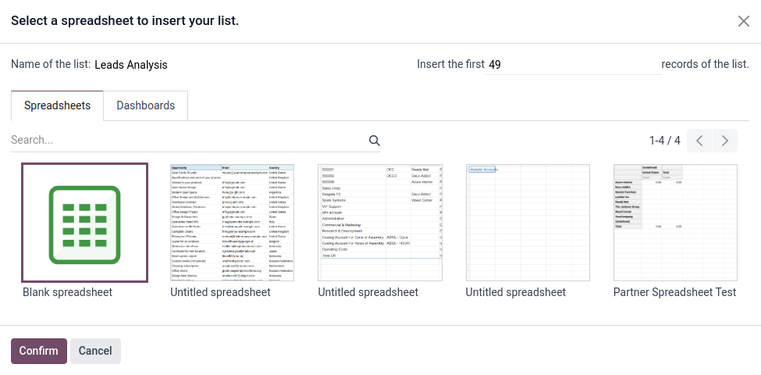
For more export options, the report can be exported to the NightPOS Documents app. From the (list view) of Leads Analysis page, begin by clicking the Actions (gear) icon again. Now, navigate to Spreadsheet, and click Insert list in spreadsheet. A pop-up window titled, Select a spreadsheet to insert your list. appears.
สามารถเปลี่ยนชื่อรายงานได้โดยใช้ฟิลด์ ชื่อของรายการ หากต้องการ จำนวนรายการในรายงานสามารถกำหนดได้โดยใช้ฟิลด์ที่มีชื่อว่า แทรกรายการแรกของรายการ จากนั้นเลือก สเปรดชีตเปล่า สร้างหรือส่งออกไปยังสเปรดชีตที่มีอยู่แล้ว สุดท้าย ให้คลิกปุ่ม ยืนยัน
หากต้องการส่งออกรายงานเป็นไฟล์ .xlsx สำหรับใช้ในโปรแกรมสปรีดชีตภายนอก ให้คลิกที่ไอคอน การดำเนินการ (เกียร์) และเลือกตัวเลือก ส่งออกทั้งหมด หากมีข้อความแจ้ง ให้เลือกตำแหน่งไฟล์ ตั้งชื่อไฟล์ จากนั้นคลิก บันทึก