
คำสั่งเปลี่ยนแปลงทางวิศวกรรม
ใช้ คำสั่งเปลี่ยนแปลงทางวิศวกรรม (ECOs) เพื่อติดตาม ใช้งาน และย้อนกลับเวอร์ชั่นการเปลี่ยนแปลงที่ทำกับสินค้า และ ใบแสดงรายการวัสดุ
สามารถสร้างคำสั่งเปลี่ยนแปลงทางวิศวกรรมได้:
โดยอัตโนมัติจากการตอบรับที่ส่งไปยังชื่ออีเมลของประเภท ECO
สร้าง ECO
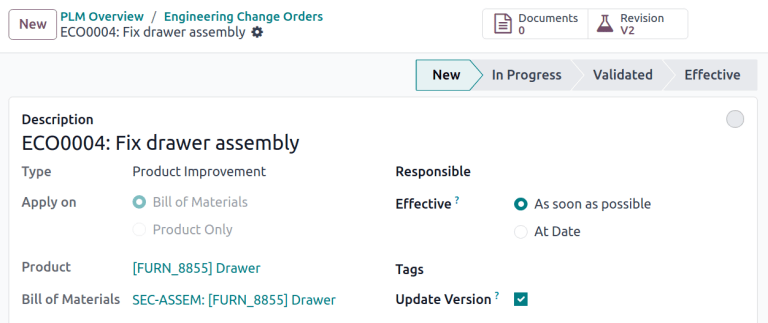
ในการสร้าง ECO ใหม่ ให้เริ่มต้นด้วยการไปที่แอป PLM จากนั้นเลือกประเภท ECO ที่ควรใช้เพื่อติดตามความคืบหน้าของการเปลี่ยนแปลง ที่หน้า คำสั่งเปลี่ยนแปลงทางวิศวกรรม คลิกปุ่ม สร้าง ที่มุมซ้ายบน
Note
ประเภท ECO จำแนกและจัดระเบียบคำสั่งเปลี่ยนแปลง การดำเนินการดังกล่าวสามารถช่วยให้มั่นใจได้ว่าพนักงานจะเห็นเฉพาะ ECOs ที่เกี่ยวข้องกับความรับผิดชอบของตน ไม่ว่าจะเกี่ยวข้องกับการแนะนำสินค้าใหม่ การอัปเดตสายผลิตภัณฑ์ที่ตรงเป้าหมาย หรือการปฏิบัติตามข้อกำหนดด้านกฎระเบียบ
ในแบบฟอร์ม ECO กรอกฟิลด์ต่อไปนี้ตามความเหมาะสม:
คำอธิบาย คือสรุปโดยย่อของการปรับปรุง
ประเภท: ระบุ ECO ประเภทโปรเจ็กต์เพื่อการจัดระเบียบ ECOs
นำไปใช้กับ กำหนดว่า ECO เปลี่ยน ใบแสดงรายการวัสดุ หรือ เฉพาะสินค้า
สินค้า ระบุสินค้าที่กำลังได้รับการปรับปรุง
ใบแสดงรายการวัสดุ ระบุ BoM ที่เปลี่ยนแปลง จะกรอกข้อมูลอัตโนมัติหากสินค้าในฟิลด์ สินค้า มี BoM ที่มีอยู่ หากมี BoMs หลายรายการ ให้เลือกตัวเลือกปุ่มตัวเลือกที่ต้องการจากเมนูแบบเลื่อนลง
Important
ต้องเลือก สินค้า ก่อนที่ตัวเลือก ใบแสดงรายการวัสดุ จะพร้อมใช้งาน
ฟิลด์ บริษัท ใช้ในฐานข้อมูลหลายบริษัท ระบุหากการเปลี่ยนแปลงนำไปใช้กับสินค้าในบริษัทใดบริษัทหนึ่งโดยเฉพาะ หรือเว้นว่างไว้หากการเปลี่ยนแปลงนำไปใช้กับทุกบริษัท
Note
บริษัท สามารถระบุได้เฉพาะเมื่อเปิดใช้งานหลายบริษัทเท่านั้น ดู หลายบริษัท
ผู้รับผิดชอบ แสดงผู้รับมอบหมายที่รับผิดชอบ ECO นี้ (ไม่บังคับ)
มีผลบังคับใช้ ระบุว่าเมื่อใด ECO จะมีผล การเลือก โดยเร็วที่สุด หมายความว่า ECO นำไปใช้กับ BoM การผลิตทันทีที่ผู้ใช้ที่ได้รับอนุญาต ใช้การเปลี่ยนแปลง ณ วันที่ พร้อมกับการเลือกวันที่เฉพาะจะนำ BoM ไปใช้ในวันที่นั้นเท่านั้น ทำให้ติดตามประวัติเวอร์ชั่นของ BoM ในการผลิตได้ง่ายขึ้น
แท็ก ถูกกำหนดให้กับ ECOs เพื่อการจัดลำดับความสำคัญและการจัดระเบียบ สร้างแท็กใหม่โดยพิมพ์ชื่อในฟิลด์และเลือก สร้าง จากเมนูแบบเลื่อนลง (ไม่บังคับ)
หลังจากกรอกแบบฟอร์ม ECO แล้ว ให้คลิกปุ่ม เริ่มการแก้ไข เพื่อเริ่มดำเนินการเปลี่ยนแปลง
การกด เริ่มการแก้ไข จะทำให้เกิดการดำเนินการสามอย่าง:
ปุ่มอัจฉริยะ เอกสาร จะปรากฏขึ้นเพื่อเก็บไฟล์ที่เกี่ยวข้องของ BoM
สำเนาของ BoM ที่ใช้ในการผลิตจะถูกเก็บไว้ในปุ่มอัจฉริยะ การแก้ไข ที่ปรากฏขึ้นใหม่ของ ECO หมายเลขเวอร์ชั่นถัดไปที่ใช้งานได้ (เช่น
V2,V3, ...) จะถูกกำหนดเพื่อติดตามเวอร์ชั่นทั้งหมดของ BoMขั้นตอนของ ประเภท ECO จะแสดงที่มุมบนขวาของ ECO
Note
ปุ่มอัจฉริยะ การแก้ไข จะพร้อมใช้งาน เฉพาะ เมื่อเลือกปุ่มตัวเลือก บิลวัสดุ ในฟิลด์ นำไปใช้กับ และมีการกดปุ่ม เริ่มการแก้ไข แล้ว
เปลี่ยนส่วนประกอบ
To modify the components in a BoM, click the Revision smart button on an ECO to access the new version of the BoM. NightPOS distinguishes the non-production version of the BoM from the current version, by flagging the test BoM with a large Archived tag.
Example
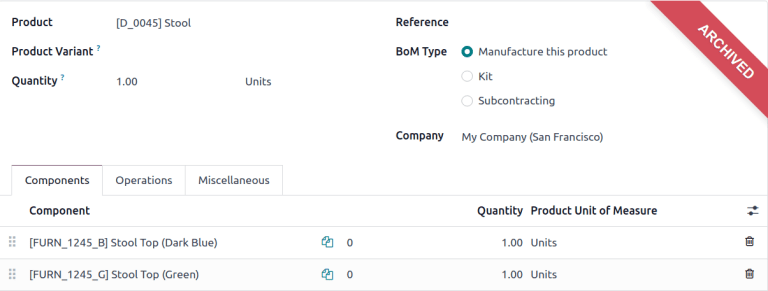
หลังจากคลิกปุ่ม เริ่มการแก้ไข สำหรับ ECO ของสินค้า [D_0045 Stool] ให้ทำการเปลี่ยนแปลง BoM ของสินค้าโดยคลิกปุ่มอัจฉริยะ การแก้ไข การทำเช่นนี้จะเปิด BoM ที่เก็บถาวรซึ่งทำเครื่องหมายด้วยธง เก็บถาวร สีแดงขนาดใหญ่
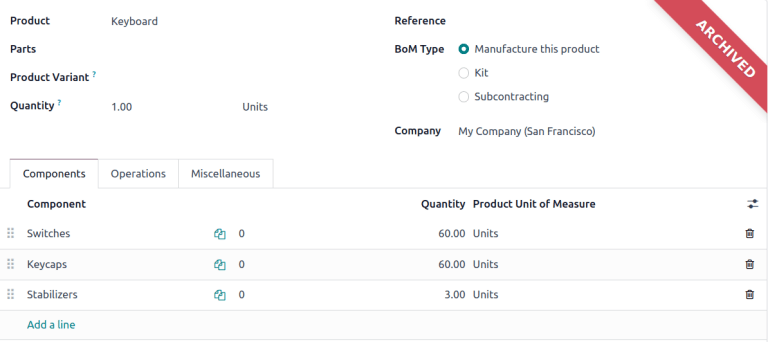
บน BoM ใหม่ ในแท็บ ส่วนประกอบ ให้ดำเนินการแก้ไขรายการส่วนประกอบโดยการเปลี่ยน จำนวน ของส่วนประกอบที่มีอยู่ เพิ่มส่วนประกอบใหม่โดยใช้ปุ่ม เพิ่มบรรทัด และลบส่วนประกอบด้วยไอคอน 🗑️ (ถังขยะ)
Example
ในเวอร์ชั่นสองของ BoM สำหรับแป้นพิมพ์ จำนวนส่วนประกอบลดลงและมีการเพิ่มส่วนประกอบเพิ่มเติมคือ Stabilizers
เปรียบเทียบการเปลี่ยนแปลง
เพื่อเปรียบเทียบ BoM ที่แก้ไขกับเวอร์ชั่นก่อนหน้า ให้ไปที่ ECO สำหรับ BoM นั้นด้วยวิธีใดวิธีหนึ่งต่อไปนี้:
จาก BoM ที่แก้ไข ให้คลิกชื่อ ECO (ตัวอย่างเช่น
ECO005: Improve...) ใน breadcrumbs ที่อยู่ที่มุมบนซ้ายจาก ภาพรวม PLM ให้คลิกปุ่ม การเปลี่ยนแปลงทางวิศวกรรม บนการ์ด Kanban การอัปเดต BOM คลิกการ์ด Kanban สำหรับ ECO ที่เหมาะสมเพื่อเปิด
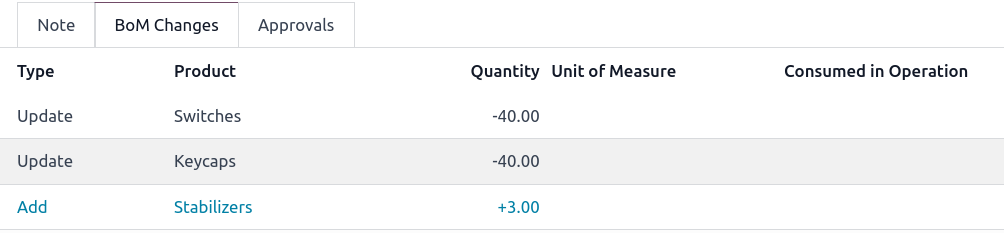
บนแบบฟอร์ม ECO แท็บ การเปลี่ยนแปลง BoM ใหม่จะแสดงความแตกต่างระหว่าง BoM ปัจจุบันกับเวอร์ชั่นใหม่
ข้อความสีน้ำเงินบ่งชี้ส่วนประกอบใหม่ที่เพิ่มเข้าไปใน BoM ที่แก้ไขซึ่งไม่มีใน BoM ที่ใช้ในการผลิต ข้อความสีดำแสดงถึงการอัปเดตที่ใช้ร่วมกันโดยทั้งสอง BoMs ในขณะที่ข้อความสีแดงบ่งชี้ส่วนประกอบที่ลบออกใน BoM ที่แก้ไข
การเปลี่ยนแปลงและการทดสอบจะถูกห่อหุ้มไว้ใน BoM ที่แก้ไขและ ไม่ ส่งผลกระทบต่อ BoM ที่ใช้ในการผลิตในปัจจุบัน จนกว่าจะ นำการเปลี่ยนแปลงไปใช้
Example
ดูสรุปความแตกต่างระหว่างเวอร์ชั่นปัจจุบันและที่แก้ไขของคีย์บอร์ด BoMs ในแท็บ การเปลี่ยนแปลง BoM ของ ECO
เปลี่ยนแปลงการดำเนินงาน
เพื่อแก้ไขการดำเนินงานใน BoM ให้คลิกปุ่มอัจฉริยะ การแก้ไข บน ECO เพื่อเข้าถึงเวอร์ชั่นใหม่ที่เก็บถาวรของ BoM
ในเวอร์ชั่น BoM ใหม่ ให้สลับไปที่แท็บ การดำเนินงาน เพื่อดูและแก้ไขการดำเนินงาน BoM เพื่อทำการเปลี่ยนแปลง ให้เลือกการดำเนินงานแต่ละรายการ ซึ่งจะเปิดหน้าต่างป๊อปอัพ เปิด: การดำเนินงาน ที่สอดคล้องกัน
Note
แท็บ การดำเนินงาน ไม่ พร้อมใช้งานโดยค่าเริ่มต้น เพื่อเปิดใช้งาน ให้ไปที่ และทำเครื่องหมายที่ช่อง ใบสั่งงาน
ทำการเปลี่ยนแปลงฟิลด์ใดๆ ในหน้าต่างป๊อปอัพ เปิด: การดำเนินงาน จากนั้นคลิก บันทึก เมื่อเสร็จสิ้น
สร้างการดำเนินงานใหม่โดยคลิกปุ่ม เพิ่มบรรทัด และลบการดำเนินงานใหม่โดยคลิกปุ่ม เก็บการดำเนินงานถาวร
เปรียบเทียบการเปลี่ยนแปลง
เพื่อเปรียบเทียบการดำเนินงานที่แก้ไขกับเวอร์ชั่นก่อนหน้า ให้ไปที่ ECO สำหรับ BoM ด้วยวิธีใดวิธีหนึ่งต่อไปนี้:
จาก BoM ที่แก้ไข ให้คลิกชื่อ ECO (ตัวอย่างเช่น
ECO005: Improve...) ใน breadcrumbs ที่อยู่ที่มุมบนซ้ายจาก ภาพรวม PLM ให้เลือกการ์ดประเภท ECO จากนั้นเลือก ECO ที่ถูกต้องจากมุมมองคัมบัง
บนแบบฟอร์ม ECO แท็บ Operation Changes ใหม่จะแสดงความแตกต่างระหว่าง BoM การผลิตปัจจุบันกับเวอร์ชั่นใหม่
ข้อความสีน้ำเงินบ่งชี้การดำเนินงานใหม่ที่เพิ่มเข้าไปใน BoM ที่แก้ไขแล้วซึ่งยังไม่มีอยู่ใน BoM การผลิต ข้อความสีดำแสดงถึงการอัปเดตที่ใช้ร่วมกันโดย BoMs ทั้งสอง ในขณะที่ข้อความสีแดงบ่งชี้การดำเนินงานที่ถูกลบออกใน BoM ที่แก้ไขแล้ว
การแก้ไข BoM ใน ECO จะ**ไม่**ส่งผลกระทบต่อ BoM ที่ใช้ในการผลิต จนกว่าจะมีการ:ref:นำการเปลี่ยนแปลงไปใช้ <plm/eco/apply-changes>
ในแท็บ Operation Changes แต่ละแถวของรายละเอียดภายใต้คอลัมน์ในตารางสะท้อนข้อมูลดังต่อไปนี้:
Operation: ชื่อของการดำเนินงานที่ถูกแก้ไข
Step: ระบุจุดควบคุมคุณภาพ ซึ่งจะมองเห็นได้เมื่อการดำเนินงานมีคำแนะนำโดยละเอียด
Note
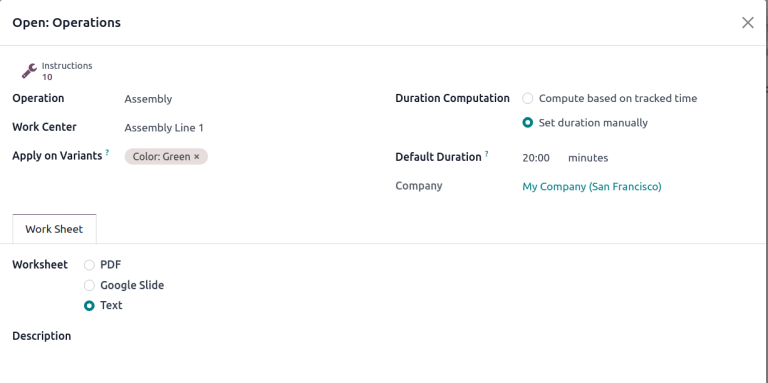
หากต้องการตรวจสอบคำแนะนำ ให้คลิกรายการการดำเนินงานในแท็บ Operations ของ BoM จากนั้นในหน้าต่างป๊อปอัป Open: Operations ให้มองหาปุ่มอัจฉริยะ Instructions ที่แสดงอยู่ด้านบน
Example
Operation ของ Assembly มี Instructions โดยละเอียด 10 รายการเพื่อทำให้เสร็จสมบูรณ์
ประเภทขั้นตอน แสดงรายละเอียดประเภทของการควบคุมคุณภาพสำหรับคำแนะนำเพิ่มเติมในการดำเนินการ
ประเภท สอดคล้องกับข้อความที่มีสีเพื่อระบุว่า BoM ที่แก้ไขแล้วแตกต่างจาก BoM การผลิตอย่างไร ประเภทการเปลี่ยนแปลงการดำเนินการสามารถเป็น เพิ่ม, ลบ หรือ อัปเดต
ศูนย์งาน ระบุศูนย์งานที่ทำการดำเนินการ
การเปลี่ยนแปลงระยะเวลาด้วยตนเอง หมายถึงการเปลี่ยนแปลงในช่อง ระยะเวลาเริ่มต้น ในหน้าต่างป๊อปอัป เปิด: การดำเนินการ ซึ่งระบุเวลาที่คาดหวังสำหรับการทำงานให้เสร็จสมบูรณ์
Example
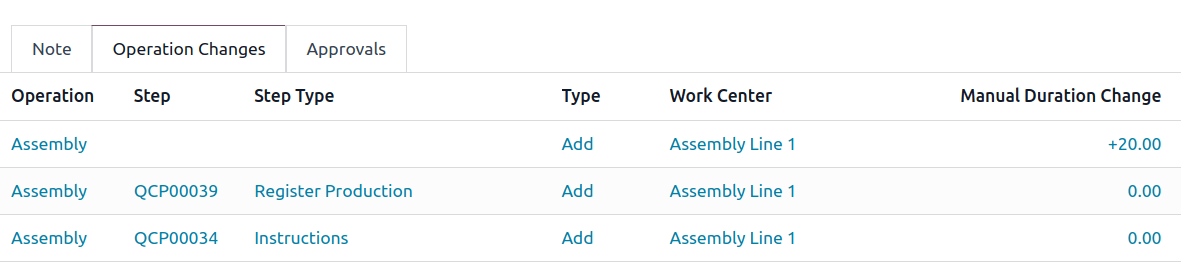
แท็บ การเปลี่ยนแปลงการดำเนินการ เปรียบเทียบ BoM การผลิตกับ BoM ที่แก้ไขแล้วใน ECO
ใน BoM ที่แก้ไขแล้ว มีการเพิ่ม การดำเนินการ Assembly ใหม่ที่ ศูนย์งาน Assembly Line 1 นอกจากนี้ ระยะเวลาที่คาดหวังของการดำเนินการคือ 20.00 นาที ตามที่ระบุโดย การเปลี่ยนแปลงระยะเวลาด้วยตนเอง
เพื่อเสริมการดำเนินการ Assembly มีการเพิ่มคำแนะนำจุดควบคุมคุณภาพสองรายการ:
รายการแรกคือ ขั้นตอน
QCP00039ซึ่งเป็น ประเภทขั้นตอน เพื่อ ลงทะเบียนการผลิต ของส่วนประกอบขั้นตอน ที่สองคือ
QCP00034ซึ่งเป็น ประเภทขั้นตอนInstructionsที่ให้รายละเอียดการประกอบเพิ่มเติม
ใช้การเปลี่ยนแปลง
หลังจากตรวจสอบการเปลี่ยนแปลงแล้ว ให้ย้าย ECO ไปยัง ขั้นตอนการตรวจสอบ ซึ่งเป็นขั้นตอนที่ต้องได้รับการอนุมัติก่อนที่จะสามารถนำการเปลี่ยนแปลงที่แก้ไขแล้วไปใช้กับ BoM การผลิตได้
เมื่อผู้อนุมัติยอมรับการเปลี่ยนแปลงแล้ว ปุ่ม นำการเปลี่ยนแปลงไปใช้ จะพร้อมใช้งาน คลิกปุ่มนี้ และ ECO จะถูกย้ายไปยังขั้นตอนปิดโดยอัตโนมัติ การเปลี่ยนแปลงจะถูกนำไปใช้ ซึ่งจะเก็บ BoM การผลิตเดิมไว้ในที่เก็บถาวร และ BoM ที่แก้ไขแล้วจะกลายเป็น BoM การผลิตใหม่
ตรวจสอบการเปลี่ยนแปลง
เพื่อให้แน่ใจว่าการเปลี่ยนแปลงมีผลแล้ว จาก ECO ที่กดปุ่ม นำการเปลี่ยนแปลงไปใช้ ให้กลับไปที่ BoM ที่แก้ไขแล้วโดยคลิกปุ่มอัจฉริยะ เวอร์ชั่น
บน BoM ที่แก้ไขแล้ว ธง เก็บถาวร สีแดงขนาดใหญ่จะถูกลบออก
เพื่อตรวจสอบการเปลี่ยนแปลงเพิ่มเติม ให้ตรวจสอบ BoM การผลิตโดยไปที่ และเลือกสินค้า
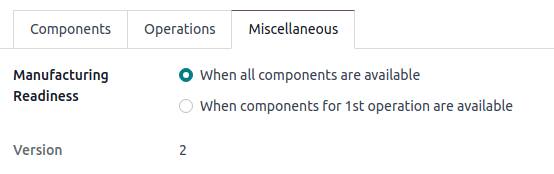
จากนั้น บนแบบฟอร์มสินค้า ให้คลิกปุ่มอัจฉริยะ ใบสั่งผลิต และเลือก BoM จากรายการ ในแท็บ เบ็ดเตล็ด ของ BoM ช่อง เวอร์ชั่น จะถูกอัปเดตให้ตรงกับหมายเลขเวอร์ชันที่แสดงบนปุ่มอัจฉริยะ เวอร์ชั่น ของ ECO ล่าสุด
Example
หลังจากนำการเปลี่ยนแปลงของ ECO สำหรับ คีย์บอร์ด ไปใช้แล้ว ให้ดูเวอร์ชันของ BoM คีย์บอร์ดปัจจุบันในแท็บ เบ็ดเตล็ด ที่นี่ หมายเลข เวอร์ชั่น ได้รับการอัปเดตเป็น 2 ซึ่งตรงกับ V2 ที่ปรากฏในปุ่มอัจฉริยะ เวอร์ชั่น ของ ECO
ดูการเปลี่ยนแปลง
เพื่อตรวจสอบการเปลี่ยนแปลงที่เสนอ ไปที่ ในการ์ดประเภท BOM Updates ECO ปุ่ม # Engineering Changes แสดงจำนวนการเปลี่ยนแปลงเชิงปฏิบัติการที่สร้างขึ้น
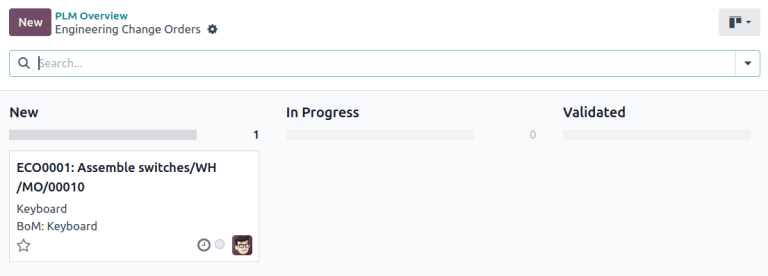
คลิกที่ปุ่ม # Engineering Changes เพื่อเปิดมุมมอง Kanban ของประเภท ECO เพื่อดูข้อเสนอแนะ ให้เลือก ECO ในขั้นตอน New
บน ECO ดูสรุปการเปลี่ยนแปลงที่เสนอในแท็บ Operation Changes คลิกปุ่มอัจฉริยะ Revision เพื่อไปยัง BoM ที่แก้ไขแล้ว และดูรายละเอียดการเปลี่ยนแปลงที่เสนอได้ละเอียดยิ่งขึ้น
Example
ผู้ปฏิบัติงานเสนอการตรวจสอบเพิ่มเติมสำหรับส่วนประกอบที่เสียหาย โดยเพิ่มขั้นตอนขณะทำการดำเนินการ Assemble switches สำหรับ MO WH/MO/00010 สำหรับสินค้า Keyboard
จากนั้น ECO ที่สร้างขึ้นนี้สามารถดูได้โดยไปที่ประเภท ECO BOM Changes ที่พบใน
ช่อง Responsible ถูกกำหนดให้กับผู้ปฏิบัติงานที่ทำการเสนอแนะ ช่วยให้พนักงานที่ตรวจสอบ BoM สามารถขอคำชี้แจงเพิ่มเติมจากบุคคลที่เสนอการเปลี่ยนแปลง
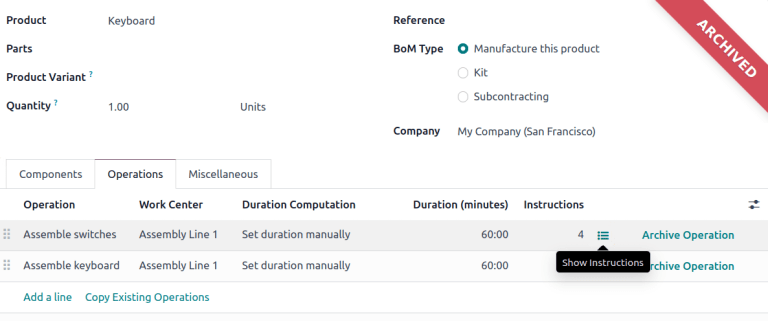
บน BoM ที่แก้ไขแล้ว สลับไปที่แท็บ Operations และเลือกไอคอน (แสดงคำแนะนำ) การดำเนินการนี้จะเปิดรายการ Steps เพื่อทำการดำเนินการ โดยคำแนะนำล่าสุดมีชื่อว่า New Step Suggestion: ตามด้วยชื่อที่ผู้ใช้ป้อน คลิกที่รายการเพื่อดูการเปลี่ยนแปลงที่เสนอ
จุดควบคุมคุณภาพ
Important
ต้องใช้แอป ระบบจัดการคุณภาพ เพื่อกำหนดค่าจุดควบคุมคุณภาพ
บนแบบฟอร์ม จุดควบคุมคุณภาพ ตรวจสอบให้แน่ใจว่าช่องต่อไปนี้ถูกกรอกอย่างถูกต้อง เพื่อให้คำแนะนำโดยละเอียดสำหรับผู้ปฏิบัติงาน:
Title: เปลี่ยนชื่อเพื่อให้คำอธิบายโดยย่อของคำแนะนำใหม่
Control per: ใช้เมนูแบบเลื่อนลง กำหนดว่าคำแนะนำนี้ใช้กับ สินค้า โดยทั่วไป หรือเฉพาะสำหรับ Operation นี้ เท่านั้น หรือ Quantity เฉพาะของสินค้า
Type: จัดหมวดหมู่ประเภทจุดควบคุม จากเมนูแบบเลื่อนลง เลือก Instructions เพื่อระบุคำแนะนำสำหรับพนักงาน หากต้องการรับข้อมูลจากพนักงาน ให้เลือก ถ่ายภาพ, ลงทะเบียนวัสดุที่ใช้, พิมพ์ป้ายกำกับ หรือ ตัวเลือกการตรวจสอบคุณภาพ อื่นๆ
ดูเพิ่มเติม
เมื่อกำหนดค่าจุดควบคุมคุณภาพเสร็จแล้ว ให้กลับไปที่รายการ Steps โดยใช้เส้นทางนำทาง สุดท้าย ให้ลากรายการจุดควบคุมคุณภาพสุดท้ายไปยังลำดับคำแนะนำที่ต้องการ
Example
ลากและจัดเรียงคำแนะนำ Check for broken switches ใหม่ โดยคลิกและลากไอคอน (draggable) เพื่อย้ายจากด้านล่างไปยังตำแหน่งที่สอง
