
การประกวดราคา
บางครั้ง บริษัทอาจต้องการเชิญผู้ขายให้ส่งข้อเสนอสำหรับสินค้าหรือบริการที่คล้ายกันพร้อมกันทั้งหมด ซึ่งช่วยให้บริษัทเลือกผู้ขายที่ถูกที่สุด เร็วที่สุด สำหรับความต้องการทางธุรกิจเฉพาะของตน
In NightPOS, this can be done by creating alternative requests for quotation (RfQs) for different vendors. Once a response is received from each vendor, the product lines from each RfQ can be compared, and a decision can be made for which products to purchase from which vendors.
Note
บางครั้งเรียกว่า การประกวดราคา กระบวนการนี้ถูกใช้โดยหน่วยงานในภาครัฐเป็นหลัก ซึ่งมีข้อผูกมัดทางกฎหมายให้ใช้เมื่อทำการจัดซื้อ อย่างไรก็ตาม บริษัทเอกชนก็สามารถใช้ RfQs ทางเลือกเพื่อใช้จ่ายเงินอย่างมีประสิทธิภาพได้
การกำหนดค่า
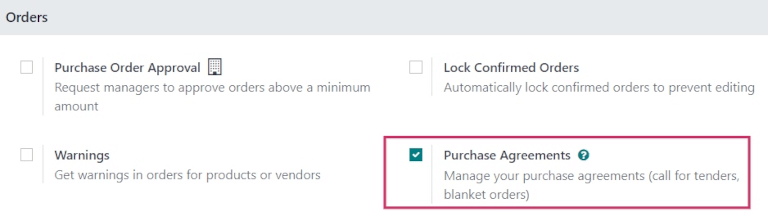
หากต้องการสร้าง RfQs ทางเลือก ฟีเจอร์ ข้อตกลงการจัดซื้อ **ต้อง**เปิดใช้งานในการตั้งค่าแอป การจัดซื้อ หากต้องการเปิดใช้งานฟีเจอร์ ให้ไปที่ ภายใต้ส่วน คำสั่งซื้อ ให้คลิกช่องทำเครื่องหมายสำหรับ ข้อตกลงการจัดซื้อ
จากนั้น คลิก บันทึก เพื่อใช้การเปลี่ยนแปลง
สร้าง RfQ
หากต้องการสร้าง RfQ ใหม่ ให้ทำตามคำแนะนำในเอกสารประกอบ ร้องขอใบเสนอราคา
สร้าง RfQs ทางเลือก
เมื่อสร้าง PO และส่งให้กับผู้ขายแล้ว สามารถสร้าง RfQs ทางเลือกสำหรับผู้ขายรายอื่นเพื่อเปรียบเทียบราคา เวลาการจัดส่ง และปัจจัยอื่นๆ เพื่อช่วยในการตัดสินใจสำหรับคำสั่งซื้อ
ในการสร้าง RfQs ทางเลือกจากต้นฉบับ ให้คลิกแท็บ ทางเลือก จากนั้นคลิก สร้างทางเลือก เมื่อคลิกแล้ว หน้าต่างป๊อปอัป สร้างทางเลือก จะปรากฏขึ้น
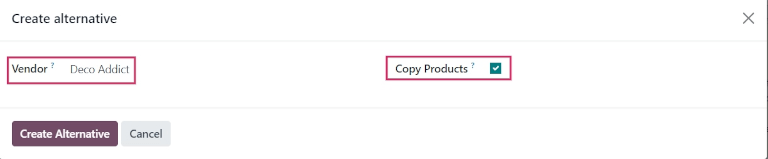
จากหน้าต่างนี้ ให้เลือกผู้ขายทางเลือกจากเมนูแบบเลื่อนลงถัดจากฟิลด์ ผู้ขาย ซึ่งใบเสนอราคาทางเลือกจะถูกกำหนดให้
ถัดจากนี้ จะมีช่องทำเครื่องหมาย คัดลอกสินค้า ที่ถูกเลือกไว้ตามค่าเริ่มต้น เมื่อเลือกไว้ ปริมาณสินค้าของ RfQ ต้นฉบับจะถูกคัดลอกไปยังทางเลือก สำหรับใบเสนอราคาทางเลือกแรกนี้ ให้คงช่องทำเครื่องหมายไว้ เมื่อเสร็จแล้ว ให้คลิก สร้างทางเลือก ซึ่งจะเปิดแบบฟอร์ม RfQ ใหม่
เนื่องจากช่องทำเครื่องหมาย สร้างทางเลือก ถูกคงไว้ แบบฟอร์มใหม่จึงถูกกำหนดค่าล่วงหน้าด้วยสินค้า ปริมาณ และรายละเอียดอื่นๆ เหมือนกับ RfQ ต้นฉบับก่อนหน้านี้
Note
เมื่อเลือกช่องทำเครื่องหมาย คัดลอกสินค้า ขณะสร้างใบเสนอราคาทางเลือก **ไม่จำเป็น**ต้องเพิ่มสินค้าเพิ่มเติม เว้นแต่ต้องการ
อย่างไรก็ตาม หากผู้ขายที่เลือกถูกระบุไว้ในคอลัมน์ ผู้ขาย ภายใต้แบบฟอร์มสินค้าเฉพาะที่รวมอยู่ในคำสั่งซื้อ ค่าที่ตั้งไว้ในแบบฟอร์มสินค้าจะถูกนำไปยัง RfQ และ**ต้อง**เปลี่ยนด้วยตนเอง หากจำเป็น
เมื่อพร้อมแล้ว ให้สร้างใบเสนอราคาทางเลือกที่สองโดยคลิกแท็บ ทางเลือก ตามด้วย สร้างทางเลือก
การดำเนินการนี้จะเปิดหน้าต่างป็อปอัป สร้างทางเลือก อีกครั้ง ให้เลือกผู้จำหน่ายรายอื่นจากเมนูแบบเลื่อนลงถัดจาก ผู้ขาย สำหรับ RfQ เฉพาะนี้ ให้ ยกเลิกการเลือก ช่องทำเครื่องหมาย คัดลอกผลิตภัณฑ์ การทำเช่นนี้จะลบผลิตภัณฑ์ทั้งหมดใน RfQ ทางเลือกใหม่โดยปล่อยให้ว่างไว้ สามารถเพิ่มผลิตภัณฑ์เฉพาะที่ควรสั่งซื้อจากผู้จำหน่ายรายนี้ได้ตามต้องการ
เมื่อพร้อมแล้ว ให้คลิก สร้างทางเลือก
Tip
หากต้องการลบใบเสนอราคาทางเลือกออกจากแท็บ ทางเลือก สามารถลบออกทีละรายการได้โดยคลิกไอคอน X (ลบ) ที่ส่วนท้ายของแถว
การดำเนินการนี้จะสร้าง RfQ ใหม่เป็นอันดับสาม แต่เนื่องจากปริมาณสินค้าของ RfQ ต้นฉบับ**ไม่ได้**ถูกคัดลอกมา บรรทัดสินค้าจึงว่างเปล่า และสามารถเพิ่มสินค้าใหม่ตามต้องการได้โดยคลิก เพิ่มสินค้า และเลือกสินค้าที่ต้องการจากเมนูแบบเลื่อนลง
เมื่อเพิ่มสินค้าเฉพาะตามจำนวนที่ต้องการแล้ว ให้คลิก ส่งทางอีเมล
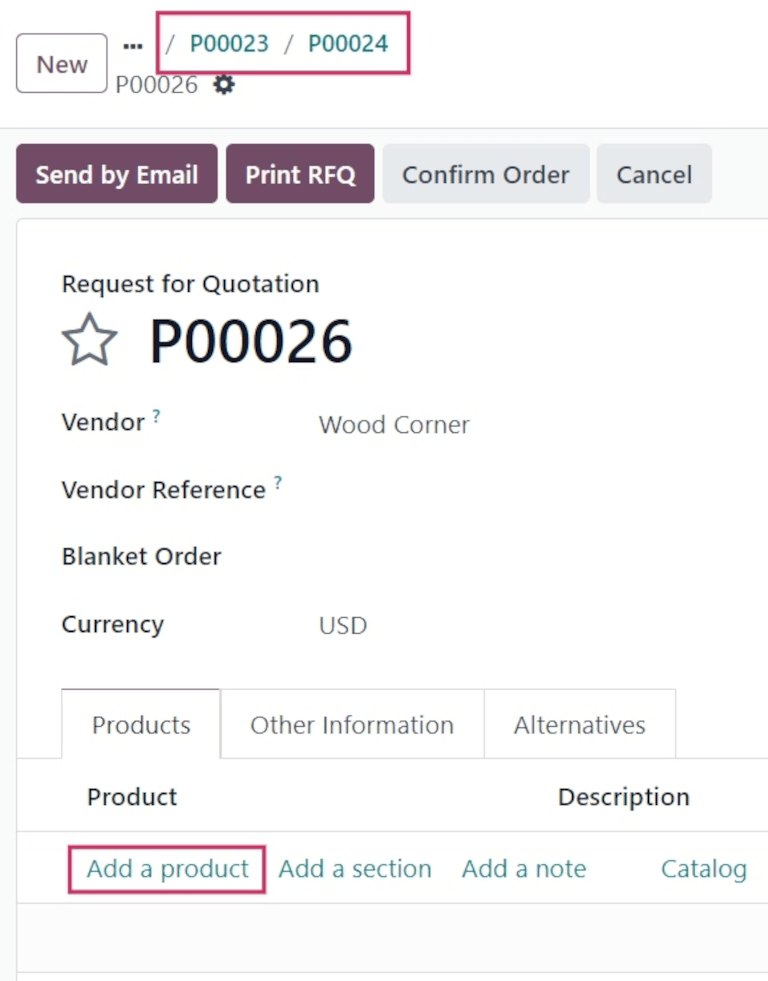
การดำเนินการนี้จะเปิดหน้าต่างป๊อปอัป เขียนอีเมล ซึ่งสามารถปรับแต่งข้อความถึงผู้ขายและเพิ่มไฟล์แนบได้ หากจำเป็น เมื่อพร้อมแล้ว ให้คลิก ส่ง
จากแบบฟอร์มล่าสุดนี้ ให้คลิกแท็บ ทางเลือก ภายใต้แท็บนี้ สามารถดู RfQs ทั้งสามได้ในคอลัมน์ อ้างอิง นอกจากนี้ ผู้ขายจะถูกระบุไว้ในคอลัมน์ ผู้ขาย และ ยอดรวม ของคำสั่งซื้อ (และ สถานะ) จะอยู่ในแถวเช่นกัน
วันที่ในคอลัมน์ วันที่คาดว่าจะมาถึง จะถูกคำนวณสำหรับผู้จำหน่ายแต่ละราย โดยอิงตามระยะเวลารอคอยที่กำหนดไว้ล่วงหน้าในรูปแบบผู้จำหน่ายและผลิตภัณฑ์
เชื่อมโยง RfQ ใหม่กับใบเสนอราคาที่มีอยู่
แม้ว่าใบเสนอราคาจะไม่ได้ถูกสร้างโดยตรงจากแท็บ ทางเลือก ของ RfQ อื่น ก็ยังสามารถเชื่อมโยงกับ RfQs ที่มีอยู่ได้
ในการดำเนินการนั้น ให้เริ่มต้นด้วยการสร้าง RfQ ใหม่ ไปที่ กรอกข้อมูล RfQ ตาม คำแนะนำก่อนหน้านี้
จากนั้น เมื่อพร้อมแล้ว ให้คลิกแท็บ ทางเลือกอื่น เนื่องจาก RfQ ใหม่นี้ถูกสร้างแยกต่างหาก จึงยังไม่มีคำสั่งซื้ออื่นที่เชื่อมโยงอยู่
อย่างไรก็ตาม หากต้องการเชื่อมโยง RfQ นี้กับทางเลือกอื่นที่มีอยู่ ให้คลิก เชื่อมโยงกับ RfQ ที่มีอยู่ ในบรรทัดแรกของคอลัมน์ ผู้ขาย
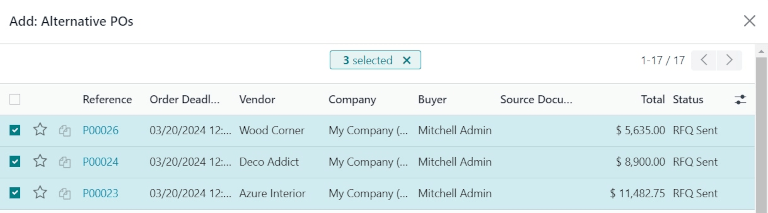
การดำเนินการนี้จะเปิดหน้าต่างป๊อปอัป เพิ่ม: PO ทางเลือก เลือก RfQs ที่สร้างไว้ก่อนหน้านี้ตามต้องการ และคลิก เลือก คำสั่งซื้อทั้งหมดเหล่านี้จะถูกคัดลอกไปยัง RfQ นี้ และสามารถพบได้ภายใต้แท็บ ทางเลือกอื่น
Tip
หากมี POs จำนวนมากที่กำลังดำเนินการอยู่ และไม่สามารถหา POs ก่อนหน้าได้ ให้คลิกไอคอน (เชฟรอน) ทางด้านขวาของแถบค้นหา ที่ด้านบนของหน้าต่างป๊อปอัป
จากนั้น ภายใต้ส่วน จัดกลุ่มตาม ให้คลิก ผู้ขาย ผู้ขายจะแสดงในรายการแบบเลื่อนลงที่ซ้อนกันของตนเอง และรายการของผู้ขายแต่ละรายสามารถขยายเพื่อดู POs ที่เปิดอยู่สำหรับผู้ขายรายนั้น
เปรียบเทียบรายการสินค้า
RfQs ทางเลือกสามารถเปรียบเทียบแบบเคียงข้างกันได้ เพื่อพิจารณาว่าผู้ขายรายใดเสนอข้อตกลงที่ดีที่สุดสำหรับสินค้าที่รวมอยู่ในคำสั่งซื้อ
หากต้องการเปรียบเทียบ RfQs ทางเลือก ให้ไปที่แอป และเลือก RfQs ที่สร้างไว้ก่อนหน้านี้รายการใดรายการหนึ่ง
จากนั้น คลิกแท็บ ทางเลือกอื่น เพื่อดู RfQs ที่เชื่อมโยงทั้งหมด ถัดไป ภายใต้ตัวเลือก สร้างทางเลือก ให้คลิก เปรียบเทียบรายการสินค้า การดำเนินการนี้จะนำไปยังหน้า เปรียบเทียบรายการคำสั่งซื้อ
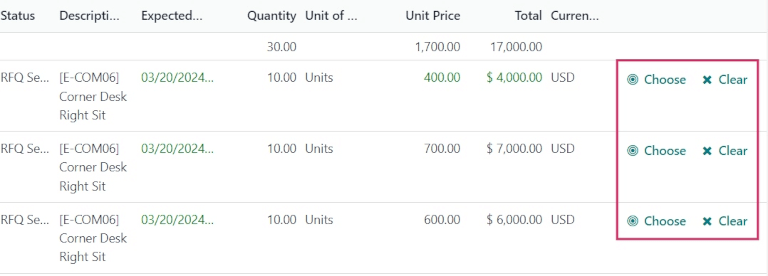
หน้า เปรียบเทียบรายการคำสั่งซื้อ ตามค่าเริ่มต้นจะจัดกลุ่มตาม สินค้า สินค้าแต่ละรายการที่รวมอยู่ใน RfQs รายการใดๆ จะแสดงในรายการแบบเลื่อนลงที่ซ้อนกันของตนเอง และแสดงหมายเลข PO ทั้งหมดในคอลัมน์ อ้างอิง
Note
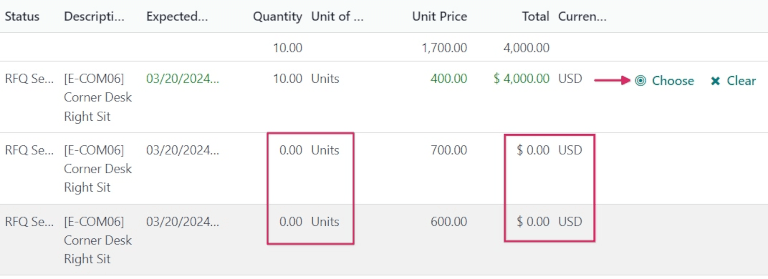
หากต้องการลบรายการสินค้าออกจากหน้า เปรียบเทียบรายการคำสั่งซื้อ ให้คลิก ล้าง ที่ปลายด้านขวาสุดของแถวรายการสินค้านั้น
การดำเนินการนี้จะลบสินค้าเฉพาะนี้ออกจากตัวเลือกที่สามารถเลือกได้จากหน้า และเปลี่ยนราคา รวม ของสินค้านั้นในหน้าเป็น 0
นอกจากนี้ ในแบบฟอร์ม RfQ ที่มีสินค้านั้นอยู่ด้วย ปริมาณที่สั่งซื้อของสินค้านั้นจะถูกเปลี่ยนเป็น 0 เช่นกัน
เมื่อระบุข้อเสนอที่ดีที่สุดแล้ว สามารถเลือกสินค้าแต่ละรายการได้โดยคลิกปุ่ม เลือก ที่ปลายแต่ละแถวที่เกี่ยวข้อง
เมื่อเลือกสินค้าที่ต้องการทั้งหมดแล้ว ให้คลิก คำขอใบเสนอราคา (ในเส้นทางนำทาง ที่ด้านบนของหน้า) เพื่อนำทางกลับไปยังภาพรวมของ RfQs ทั้งหมด
ยกเลิก (หรือเก็บไว้) ทางเลือกอื่น
เมื่อเลือกสินค้าที่ต้องการจากหน้า เปรียบเทียบรายการคำสั่งซื้อ แล้ว RfQs ที่เหลือซึ่งไม่มีสินค้าใดถูกเลือกสามารถยกเลิกได้
ต้นทุนในคอลัมน์ รวม สำหรับสินค้าแต่ละรายการที่ไม่ถูกเลือกจะถูกตั้งค่าเป็น 0 โดยอัตโนมัติ ซึ่งแสดงที่ด้านขวาสุดของแต่ละแถวที่เกี่ยวข้อง
แม้ว่าจะยังไม่ถูกยกเลิก แต่สิ่งนี้บ่งชี้ว่าคำสั่งซื้อแต่ละรายการสามารถยกเลิกได้โดยไม่ส่งผลกระทบต่อคำสั่งซื้ออื่นๆ ที่ใช้งานอยู่ เมื่อคำสั่งซื้อเหล่านั้นได้รับการยืนยันแล้ว
เพื่อยืนยัน RfQ ที่เลือกสินค้าแล้ว ให้คลิกเข้าไปใน RfQ และคลิก ยืนยันคำสั่งซื้อ
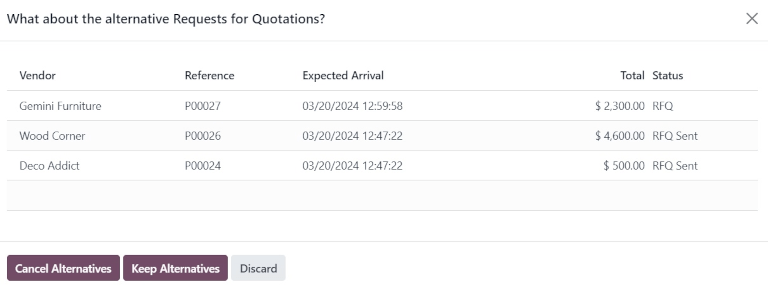
สิ่งนี้ทำให้หน้าต่างป๊อปอัป แล้วคำขอใบเสนอราคาทางเลือกอื่นล่ะ? ปรากฏขึ้น
หากต้องการดูแบบฟอร์มรายละเอียดของ RfQs ที่แสดงรายการ ให้คลิกรายการสำหรับใบเสนอราคานั้น การดำเนินการนี้จะเปิดหน้าต่างป๊อปอัป เปิด: ใบสั่งซื้อทางเลือก ซึ่งสามารถดูรายละเอียดทั้งหมดของ RfQ นั้นๆ ได้
เมื่อพร้อมแล้ว ให้คลิก ปิด เพื่อปิดหน้าต่างป๊อปอัป
ในหน้าต่างป๊อปอัป แล้วคำขอใบเสนอราคาทางเลือกอื่นล่ะ? มีตัวเลือกสองตัวเลือก: ยกเลิกทางเลือกอื่น และ เก็บทางเลือกอื่น
หาก PO นี้ **ไม่**ควรได้รับการยืนยัน ให้คลิก ยกเลิก
การเลือก ยกเลิกทางเลือกอื่น จะยกเลิก RfQs ทางเลือกโดยอัตโนมัติ การเลือก เก็บทางเลือกอื่น จะเปิด RfQs ทางเลือกไว้ เพื่อให้ยังสามารถเข้าถึงได้ หากต้องการสั่งซื้อสินค้าจำนวนเพิ่มเติมในภายหลัง
เมื่อสั่งซื้อสินค้าครบทั้งหมดแล้ว ให้เลือก ยกเลิกทางเลือกอื่น จาก PO ใดก็ตามที่เปิดอยู่ในขณะนั้น
สุดท้าย ให้ใช้เส้นทางการนำทางที่ด้านบนของหน้า คลิก คำขอใบเสนอราคา เพื่อนำทางกลับไปยังภาพรวมของ RfQs ทั้งหมด
คำสั่งซื้อที่ยกเลิกจะปรากฏเป็นสีเทาและแสดงรายการด้วยสถานะ ยกเลิกแล้ว ภายใต้คอลัมน์ สถานะ ทางด้านขวาสุดของแถวที่เกี่ยวข้อง
ตอนนี้สั่งซื้อสินค้าครบจำนวนแล้ว กระบวนการจัดซื้อสามารถเสร็จสมบูรณ์ได้ และสินค้าสามารถรับเข้าคลังสินค้าได้
ดูเพิ่มเติม