บาร์โค้ดสินค้าและสถานที่
การดำเนินการคลังสินค้า เช่น การกำหนดค่าสินค้า สามารถทำให้คล่องตัวขึ้นได้โดยใช้ประโยชน์จากคุณสมบัติการสแกนบาร์โค้ด การกำหนดบาร์โค้ดให้กับสินค้าและสถานที่เป็นขั้นตอนสำคัญในการใช้แอป บาร์โค้ด และผู้ใช้สามารถกรอกข้อมูลในฟิลด์ได้อย่างสะดวกด้วยเครื่องสแกนบาร์โค้ด ซึ่งช่วยลดการป้อนข้อมูลด้วยตนเอง ลดข้อผิดพลาด และเพิ่มความเร็วในงานทั่วไป เช่น การเลือกสินค้า การกำหนดสถานที่ และการปรับปรุงคลังสินค้า
การกำหนดค่า
ระบบการตั้งชื่อบาร์โค้ด
สินค้าปลีกส่วนใหญ่ใช้บาร์โค้ด EAN-13 ซึ่งเรียกอีกอย่างว่าหมายเลขประจำตัวการค้าโลก (GTIN) ในการสร้าง GTIN ใหม่สำหรับสินค้า บริษัทต้องมีคำนำหน้าบริษัท GS1 ดู การตั้งชื่อ GS1 สำหรับข้อมูลเพิ่มเติมเกี่ยวกับการใช้ระบบนี้
NightPOS supports using any string as a barcode, so users can also create custom internal references to use with barcode scanners. See Default nomenclature to learn about optional conventions around barcodes and default values in NightPOS
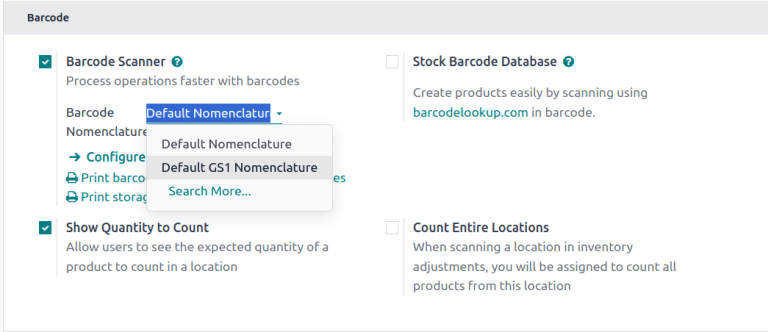
หากต้องการเปลี่ยนการตั้งชื่อบาร์โค้ด ไปที่ และเลื่อนลงมาที่ส่วน บาร์โค้ด เพื่อเลือกการตั้งชื่อภายใต้ เครื่องสแกนบาร์โค้ด
การค้นหาบาร์โค้ด
NightPOS can automatically add product information using the Stock Barcode Database setting for any UPC, EAN, or ISBN barcode.
หากต้องการเปิดใช้งานการค้นหาบาร์โค้ดอัตโนมัติ ไปที่ และเลื่อนลงมาที่ส่วน บาร์โค้ด เพื่อทำเครื่องหมายในช่อง ฐานข้อมูลบาร์โค้ดสต็อก
ดูเพิ่มเติม
ตั้งค่าบาร์โค้ดสินค้า
บาร์โค้ดสามารถกำหนดให้กับสินค้าที่มีอยู่ได้จากหน้าการกำหนดค่า บาร์โค้ดสินค้า หรือจากฟอร์มสินค้าใดๆ ในแอป คลังสินค้า, การผลิต หรือ การจัดซื้อ ฟิลด์บาร์โค้ดสามารถกรอกได้ทั้งด้วยการพิมพ์หรือใช้การป้อนข้อมูลจากเครื่องสแกน
เมื่อเพิ่มสินค้าใหม่ คุณสมบัติการค้นหาบาร์โค้ด สามารถใช้เพื่อค้นหาข้อมูลเกี่ยวกับสินค้าโดยอัตโนมัติตามบาร์โค้ด และสามารถเพิ่มสินค้าใหม่ลงในฐานข้อมูลได้โดยตรงจากแอป บาร์โค้ด ด้วยการสแกนบาร์โค้ด
จากแอปบาร์โค้ด
คำจำกัดความสินค้าใหม่สามารถเพิ่มลงในรายการสินค้าของฐานข้อมูล รวมถึงสามารถติดตามปริมาณคงคลังในมือได้จากแอป บาร์โค้ด หาก คุณสมบัติการค้นหาบาร์โค้ด เปิดใช้งานอยู่ ในการสร้างใบรับสินค้าใหม่สำหรับสแกนสินค้าใหม่ ให้เลือกหนึ่งในสองวิธี:
จากหน้าหลักของแอป บาร์โค้ด แตะ การดำเนินการ แตะ ใบรับสินค้า จากนั้นแตะปุ่ม ใหม่
สแกนบาร์โค้ดคำสั่งคลังสินค้า ใบรับสินค้า (WHIN) ที่พิมพ์ออกมา
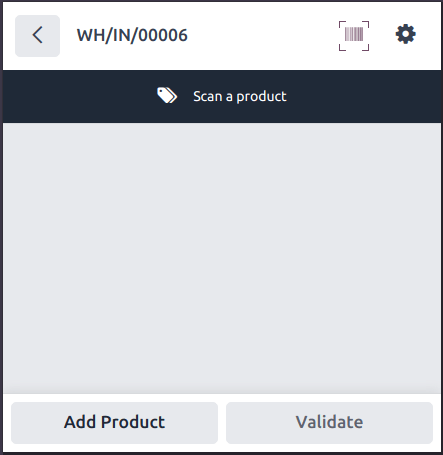
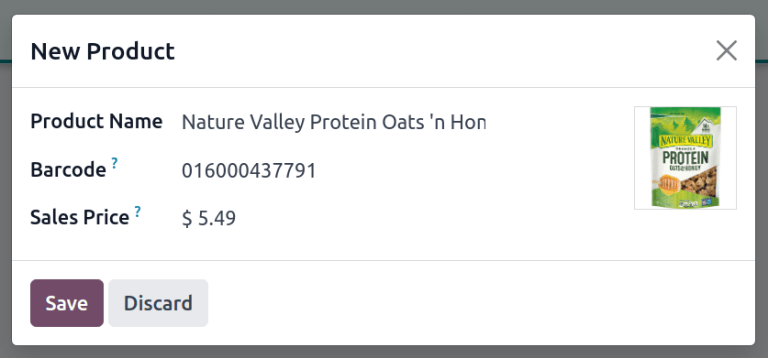
Scanning a product that is not currently in inventory prompts a message that the product does not exist, with a button option to Create New Product. Pressing this button will search the Barcode Lookup database for a product matching the code and format, create a new product definition in the NightPOS database with the available information, and add that product to the receipt to track the quantity on hand in inventory.
Note
แม้ว่าคำสั่งโอนสินค้าที่มีสินค้าที่สร้างผ่าน บาร์โค้ด จะถูกยกเลิก สินค้านั้นก็ยังคงพร้อมใช้งานในรายการสินค้าในแอป คลังสินค้า เว้นแต่จะถูกลบออก
จากฟอร์มสินค้า
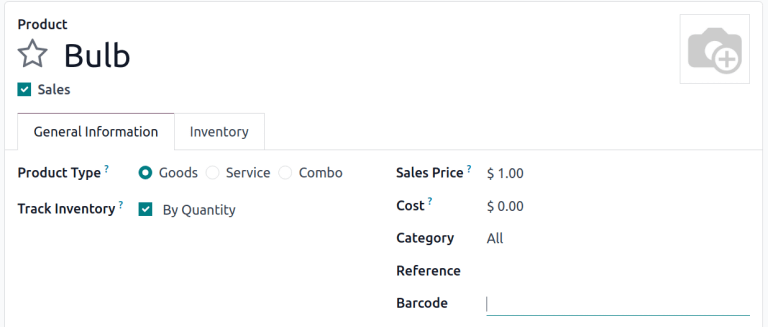
บาร์โค้ดสามารถเพิ่มได้ทั้งในสินค้าที่มีอยู่และสินค้าใหม่ในขณะที่สร้างผ่านฟอร์มกำหนดค่าสินค้า ในการเข้าถึงฟอร์มของสินค้า ไปที่ และเลือกสินค้าที่ต้องการเพิ่มบาร์โค้ด
ในแท็บ ข้อมูลทั่วไป คลิกที่ฟิลด์ บาร์โค้ด เพื่อพิมพ์บาร์โค้ดหรือใช้เครื่องสแกนเพื่อป้อนค่าบาร์โค้ด
Note
หากใช้ ตัวเลือกสินค้า ให้กำหนดค่าบาร์โค้ดในตัวเลือกแต่ละตัวและไม่ใช่ในเทมเพลตสินค้า เพื่อให้สามารถสแกนเพื่อดึงข้อมูลตัวเลือกได้
จากการตั้งค่าคลังสินค้า
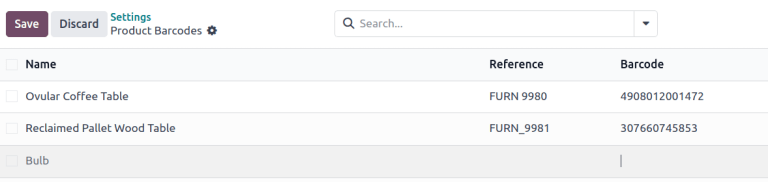
ในการเข้าถึงหน้ากำหนดค่า บาร์โค้ดสินค้า ไปที่ ในส่วน บาร์โค้ด ภายใต้ฟีเจอร์ เครื่องสแกนบาร์โค้ด คลิก กำหนดค่าบาร์โค้ดสินค้า จากมุมมองรายการนี้ คลิกคอลัมน์ บาร์โค้ด สำหรับสินค้าใดๆ เพื่อป้อนบาร์โค้ด เครื่องสแกนบาร์โค้ดจะกรอกฟิลด์นี้เมื่อสแกนสินค้า
Tip
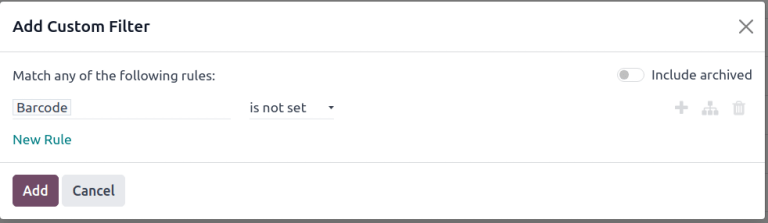
ในการกรองสินค้าที่ยังไม่มีบาร์โค้ด ให้คลิกไอคอน (สลับแผงค้นหา) เพื่อเพิ่มตัวกรองแบบกำหนดเองที่คุณสมบัติ บาร์โค้ด เป็น ไม่ได้ตั้งค่า
พิมพ์บาร์โค้ดสถานที่
บาร์โค้ดสามารถกำหนดให้กับสถานที่เพื่อติดตามว่าสินค้าถูกจัดเก็บไว้ที่ใดและจัดการการโอน และจะพร้อมใช้งานโดยอัตโนมัติหากเปิดใช้งานฟีเจอร์ สถานที่จัดเก็บ
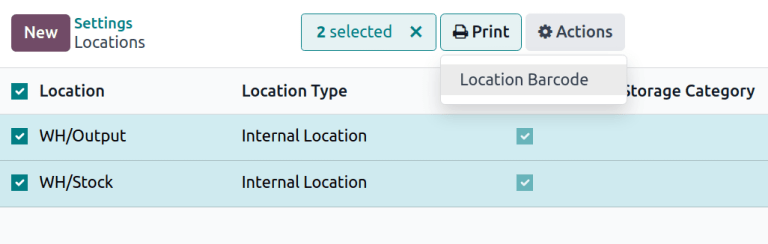
ในการพิมพ์บาร์โค้ดสำหรับสถานที่ ไปที่ เลื่อนลงไปที่ส่วน คลังสินค้า และคลิก สถานที่ ทำเครื่องหมายในช่องสำหรับสถานที่ และปุ่ม พิมพ์ จะปรากฏขึ้น โดยจะดาวน์โหลด PDF ที่มีบาร์โค้ดสำหรับสถานที่ที่เลือกทั้งหมด