
สกุลเงินต่างประเทศ
With NightPOS, pricelists can be used to manage prices in a number of foreign currencies. Specifically, NightPOS has the ability to work with 167 total currencies.
Note
In order to use multiple currencies in NightPOS Sales, the Accounting application must be installed.
การตั้งค่า
เมื่อติดตั้งแอป ระบบบัญชี แล้ว สามารถเพิ่มสกุลเงินต่างประเทศลงในฐานข้อมูลได้ ไปที่ เลื่อนลงไปที่ส่วน สกุลเงิน และค้นหาการตั้งค่า สกุลเงินหลัก
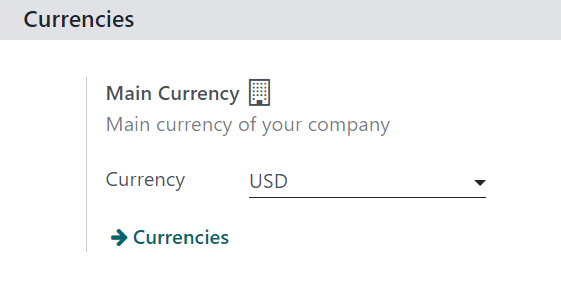
NightPOS automatically sets the main currency as the currency of the country the company is based in.
เพื่อเปลี่ยนสกุลเงินหลักของบริษัท ให้เลือกเมนูแบบเลื่อนลงในฟิลด์ สกุลเงิน เลือกสกุลเงินที่ต้องการ และอย่าลืม บันทึก การเปลี่ยนแปลง
Tip
เพื่อให้แน่ใจว่าอัตราแลกเปลี่ยนสกุลเงินได้รับการอัปเดตโดยอัตโนมัติ ให้เปิดใช้งานคุณลักษณะ อัตราแลกเปลี่ยนสกุลเงินอัตโนมัติ ในหน้าการตั้งค่า ระบบบัญชี ()
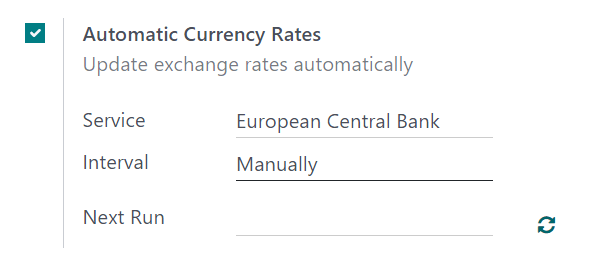
คลิกช่องทำเครื่องหมายข้าง อัตราแลกเปลี่ยนสกุลเงินอัตโนมัติ เลือกธนาคารที่กำหนดเพื่อรับอัตราแลกเปลี่ยนสกุลเงินในเมนูแบบเลื่อนลงของฟิลด์ บริการ และเลือก ช่วงเวลา สำหรับการอัปเดต จากนั้นกำหนดวันที่ของ การรันครั้งถัดไป
เพื่ออัปเดตอัตราแลกเปลี่ยนสกุลเงินทันที ให้คลิกไอคอน 🔁 (ลูกศรวงกลม) ที่อยู่ทางขวาของฟิลด์ การรันครั้งถัดไป
เมื่อการกำหนดค่าทั้งหมดเสร็จสมบูรณ์ อย่าลืม บันทึก การเปลี่ยนแปลงทั้งหมด
Note
วิธีการชำระเงินทั้งหมด**ต้อง**อยู่ในสกุลเงินเดียวกันกับสมุดรายวันการขาย หรือสกุลเงินของบริษัท หากไม่ได้ตั้งค่าสกุลเงินของบริษัท หากไม่เหมือนกัน ข้อความ ข้อผิดพลาดในการตรวจสอบ จะปรากฏขึ้น
ดู แก้ไข และเพิ่มสกุลเงิน
เพื่อดู แก้ไข และเพิ่มสกุลเงินลงในฐานข้อมูล ทำให้สกุลเงินพร้อมใช้งานในรายการราคาและในเมนูแบบเลื่อนลง สกุลเงินหลัก ให้คลิกลิงก์ สกุลเงิน ที่อยู่ใต้ฟิลด์ สกุลเงิน ในหน้า
เมื่อคลิกลิงก์ สกุลเงิน หน้า สกุลเงิน แยกต่างหากจะปรากฏขึ้น
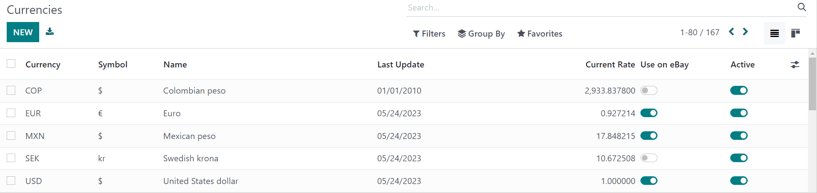
On this page, NightPOS provides a master list of 167 global currencies. Each row shows the corresponding Currency, Symbol, Name, date of the Last Update, and Current Rate (compared to the default currency of the country in which the company is based).
ทางด้านขวาสุด มีสองคอลัมน์ที่สามารถสลับเปิดหรือปิดได้:
เปิดใช้งาน: สกุลเงินนี้ถูกเปิดใช้งาน ซึ่งหมายความว่าสามารถเพิ่มลงในรายการราคา หรือใช้เป็นสกุลเงินหลักของบริษัทได้หากต้องการ (ผ่าน )
Note
โดยค่าเริ่มต้น ตัวเลือกสกุลเงิน เปิดใช้งาน ทั้งหมดจะอยู่ที่ด้านบนของรายการ
Tip
แนะนำให้สร้างรายการราคา*อย่างน้อย*หนึ่งรายการต่อสกุลเงิน เปิดใช้งาน ดู รายการราคา เพื่อเรียนรู้เพิ่มเติมเกี่ยวกับการกำหนดค่ารายการราคา
เพื่อสลับตัวเลือกเปิด/ปิด ให้คลิกสวิตช์สลับในแถวสำหรับคอลัมน์ที่สอดคล้องกัน เมื่อ*เปิด* สีของสวิตช์จะเป็นสีเขียว เมื่อ*ปิด* สีของสวิตช์จะเป็นสีเทา
แบบฟอร์มรายละเอียดสกุลเงิน
เพื่อแก้ไขสกุลเงินใด ๆ ในหน้า สกุลเงิน ให้คลิกที่สกุลเงินที่ต้องการเพื่อแสดงแบบฟอร์มรายละเอียดสำหรับสกุลเงินนั้น ๆ และดำเนินการเปลี่ยนแปลงที่จำเป็น
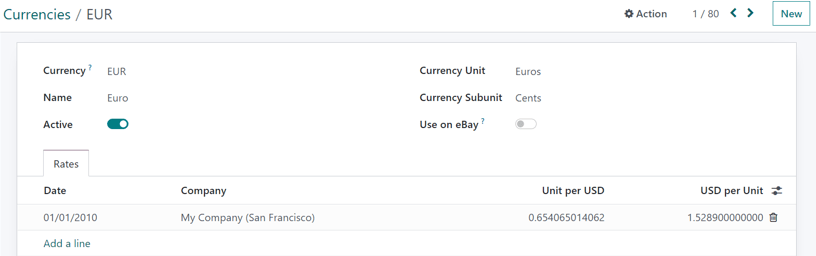
ในแบบฟอร์มรายละเอียดสกุลเงิน รหัสสกุลเงินที่เกี่ยวข้องจะปรากฏในฟิลด์ สกุลเงิน ใต้ฟิลด์นั้น ชื่อของสกุลเงินอยู่ในฟิลด์ ชื่อ
จากนั้น สลับความพร้อมใช้งานของสกุลเงินด้วยปุ่มสลับ เปิดใช้งาน โดย เปิด จะแสดงด้วยสวิตช์สีเขียว และ ปิด จะแสดงด้วยสวิตช์สีเทา
ทางด้านขวาของแบบฟอร์มรายละเอียดสกุลเงิน สามารถพบ หน่วยสกุลเงิน ที่เหมาะสม (เช่น ดอลลาร์) และ หน่วยย่อยสกุลเงิน (เช่น เซนต์)
ถัดไป ภายใต้แท็บ อัตราแลกเปลี่ยน สามารถดู เพิ่ม หรือลบอัตราแลกเปลี่ยนต่าง ๆ ได้ แต่ละแถวแสดง วันที่ ของอัตรานั้น ๆ บริษัท ที่เชื่อมโยงอยู่ ตามด้วย หน่วยต่อ... และ ...ต่อหน่วย
Note
... ในแต่ละคอลัมน์สองคอลัมน์สุดท้ายแสดงถึงสกุลเงินหลักที่ตั้งค่าไว้สำหรับบริษัท ตัวอย่างเช่น หากสกุลเงินหลักตั้งค่าเป็น USD คอลัมน์จะมีชื่อว่า หน่วยต่อ USD และ USD ต่อหน่วย
เพื่อเพิ่มอัตราใหม่ ให้คลิก เพิ่มบรรทัด ในแท็บ อัตราแลกเปลี่ยน และดำเนินการกรอกข้อมูลที่จำเป็นในคอลัมน์ที่กล่าวถึงข้างต้น
แบบฟอร์มรายละเอียดสกุลเงินหลัก
หากสกุลเงินที่เลือกเป็นสกุลเงินหลักของบริษัท แบนเนอร์สีน้ำเงินจะปรากฏที่ด้านบนของแบบฟอร์มรายละเอียดสกุลเงินพร้อมข้อความ: นี่คือสกุลเงินของบริษัทคุณ
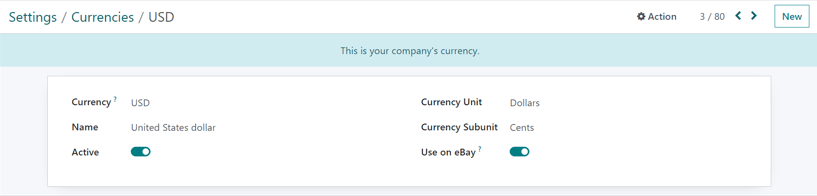
ฟิลด์ทั้งหมดจะเหมือนกับแบบฟอร์มรายละเอียดสกุลเงินทั่วไป แต่จะ**ไม่**มีแท็บ อัตราแลกเปลี่ยน เนื่องจากอัตราแลกเปลี่ยนสกุลเงินอื่น ๆ ทั้งหมดจะอิงจากสกุลเงินหลักของบริษัท
สร้างสกุลเงินใหม่
หากไม่มีสกุลเงินที่ต้องการในหน้า สกุลเงิน ให้คลิกปุ่ม สร้าง เพื่อเปิดแบบฟอร์มเทมเพลตสกุลเงินเปล่า
Tip
ปุ่ม สร้าง เดียวกันนี้อยู่ที่มุมขวาบนของแบบฟอร์มรายละเอียดสกุลเงินใด ๆ
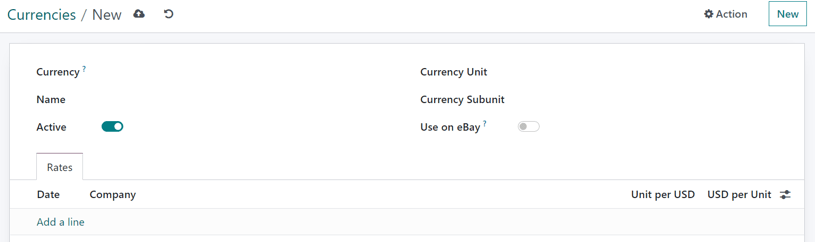
ในแบบฟอร์มรายละเอียดสกุลเงินเปล่า ให้ดำเนินการป้อนรหัสสกุลเงินที่ต้องการในฟิลด์ สกุลเงิน ใต้ฟิลด์นั้น ให้ป้อนชื่อของสกุลเงินในฟิลด์ ชื่อ
จากนั้น สลับความพร้อมใช้งานของสกุลเงินด้วยปุ่มสลับ เปิดใช้งาน
ทางด้านขวาของแบบฟอร์มรายละเอียดสกุลเงิน ให้ป้อน หน่วยสกุลเงิน ที่เหมาะสม (เช่น ดอลลาร์) และ หน่วยย่อยสกุลเงิน ที่เหมาะสม (เช่น เซนต์)
ถัดไป ภายใต้แท็บ Rates ให้เพิ่มอัตราใหม่โดยคลิก Add a line จากนั้นดำเนินการยืนยันและปรับฟิลด์ Date, บริษัท, Unit per..., และ ...per Unit เพื่อให้แน่ใจว่าข้อมูลที่กรอกอัตโนมัติทั้งหมดถูกต้อง
Note
... ในแต่ละคอลัมน์สองคอลัมน์สุดท้ายแสดงถึงสกุลเงินหลักที่ตั้งค่าไว้สำหรับบริษัท ตัวอย่างเช่น หากสกุลเงินหลักตั้งค่าเป็น USD คอลัมน์จะมีชื่อว่า หน่วยต่อ USD และ USD ต่อหน่วย
รายการราคาเฉพาะสกุลเงิน
แนะนำให้สร้างรายการราคา*อย่างน้อย*หนึ่งรายการต่อสกุลเงินที่เปิดใช้งานในฐานข้อมูล ในการสร้าง (หรือกำหนด) รายการราคาให้กับสกุลเงินที่ระบุ ให้เริ่มต้นด้วยการไปที่
จากหน้า Pricelists ให้เลือกรายการราคาที่มีอยู่เพื่อแก้ไข หรือคลิก New เพื่อสร้างรายการราคาใหม่
ในแบบฟอร์มรายละเอียดรายการราคา สำหรับรายการราคาใหม่หรือที่มีอยู่ ให้ปรับฟิลด์ Currency ตามต้องการ
ดูเพิ่มเติม
รายการราคา เพื่อเรียนรู้เพิ่มเติมเกี่ยวกับการกำหนดค่ารายการราคา
การแปลงอัตโนมัติจากราคาสาธารณะ
ควรสังเกตว่าราคาสาธารณะที่เห็นบนสินค้าเกี่ยวข้องโดยตรงกับสกุลเงินหลักที่บริษัทกำหนดไว้ ซึ่งกำหนดค่าได้โดยไปที่
ราคาขายจะอัปเดตโดยอัตโนมัติหากรายการราคาเปลี่ยนเป็นรายการราคาอื่นที่มีสกุลเงินแตกต่างจากสกุลเงินหลักของบริษัท การเปลี่ยนแปลงราคาเกี่ยวข้องโดยตรงกับอัตราแปลงที่อัปเดตสำหรับสกุลเงินนั้น
กำหนดราคาสินค้า
เพื่อให้มีการกำหนดราคาสินค้าไว้เพื่อหลีกเลี่ยงการเปลี่ยนแปลงอัตราแลกเปลี่ยน ให้เริ่มต้นด้วยการไปที่
จากหน้า สินค้า ให้เลือกสินค้าที่ต้องการแก้ไข หรือสร้างสินค้าใหม่โดยคลิกปุ่ม New
จากนั้นในแบบฟอร์มรายละเอียดสินค้า ให้คลิกปุ่ม smart Extra Prices ที่อยู่มุมซ้ายบน การดำเนินการนี้จะแสดงหน้า Price Rules แยกต่างหากที่เฉพาะเจาะจงสำหรับสินค้านั้น

คลิก New และเลือกรายการราคาที่ต้องการจากเมนูแบบเลื่อนลงในคอลัมน์ Pricelist
ฟิลด์ Applied On จะกรอกสินค้าโดยอัตโนมัติ ดังนั้นให้ดำเนินการใส่ตัวเลขที่ต้องการในฟิลด์ Min. Quantity และ Price
Note
ตัวเลขในฟิลด์ Min. Quantity หมายความว่า Price ที่กำลังกำหนดจะเริ่มทำงาน**เฉพาะ**เมื่อมีการซื้อสินค้าอย่างน้อยจำนวนนั้น
หากจำเป็น ให้กำหนดค่า Start Date และ End Date สำหรับราคาที่กำหนด การเว้นคอลัมน์เหล่านั้นไว้ว่างจะทำให้ราคาที่กำหนดยังคงใช้ได้ไม่ว่าวันที่ขายจะเป็นเมื่อใด
หากทำงานในสภาพแวดล้อมหลายบริษัท ให้ระบุว่ากฎราคานี้ควรนำไปใช้กับบริษัทใดในฟิลด์ บริษัท การเว้นฟิลด์นั้นไว้ว่างจะทำให้กฎราคาใช้กับบริษัททั้งหมดในฐานข้อมูล
เมื่อการกำหนดค่าเหล่านี้เสร็จสมบูรณ์ ไม่ว่าจะมีการเปลี่ยนแปลง/อัปเดตใดๆ ในการแปลง เมื่อใดก็ตามที่รายการราคาที่กำหนดเหล่านั้นถูกนำไปใช้กับลูกค้าที่พยายามซื้อสินค้าที่ระบุนี้ ราคาที่กำหนดไว้ล่วงหน้าเหล่านี้จะปรากฏขึ้น
ดูเพิ่มเติม