เป้าหมาย
The NightPOS Appraisals application allows managers to set and track clear goals for their employees. Continuous progress towards goals gives employees a concrete target between reviews, and gives managers reliable insights when evaluating performance.
Note
ไม่มีเป้าหมายที่กำหนดค่าไว้ล่วงหน้าในแอป การประเมิน เป้าหมายทั้งหมดต้อง:ref:เพิ่มลงในฐานข้อมูล <appraisals/add-goals>
Library เป้าหมาย
Goals Library เป็นที่เก็บเป้าหมายทั้งหมดที่กำหนดค่าไว้ในฐานข้อมูล และเป็นที่ที่เพิ่มเป้าหมายใหม่ หากต้องการดูเป้าหมายที่กำหนดค่าไว้ทั้งหมด ให้ไปที่ แล้วแดชบอร์ด เทมเพลตเป้าหมาย จะโหลดขึ้นมา เป้าหมายทั้งหมดจะแสดงในมุมมองรายการเริ่มต้น และแต่ละเป้าหมายจะแสดงข้อมูลต่อไปนี้:
ชื่อ: ชื่อของเป้าหมาย
แนะนำสำหรับ: ทักษะ ที่เป้าหมายมุ่งสู่ หากพนักงานต้องการพัฒนาทักษะที่ระบุไว้ในคอลัมน์ แนะนำสำหรับ เป้าหมายนี้จะเป็นวิธีที่มีประสิทธิภาพในการบรรลุทักษะเหล่านั้น
เป้าหมายย่อย: เป้าหมายต่างๆ ที่ต้องบรรลุก่อนที่จะบรรลุเป้าหมายที่ระบุ เป้าหมายเหล่านี้อาจเรียกว่า ข้อกำหนดเบื้องต้น ได้
สร้างเป้าหมายใหม่
หากต้องการเพิ่มเป้าหมายใหม่ลงใน goals library ให้ไปที่ คลิกปุ่ม สร้าง แล้วฟอร์ม เทมเพลตเป้าหมาย จะโหลดขึ้นมา กรอกข้อมูลต่อไปนี้ในฟอร์ม:
ชื่อ: ป้อนชื่อสำหรับเป้าหมายในฟิลด์นี้
เทมเพลตเป้าหมายหลัก: หากเป้าหมายนี้เป็นเป้าหมายย่อยภายใต้เป้าหมายอื่น ซึ่งเรียกว่า เป้าหมายหลัก ให้เลือกจากเมนูแบบเลื่อนลง
ทักษะที่คาดหวัง: หากเป้าหมายเป็นข้อกำหนดเบื้องต้นสำหรับทักษะ ให้เลือกจากเมนูแบบเลื่อนลง เมื่อพนักงานได้รับมอบหมายให้เรียนรู้ทักษะ เป้าหมายที่เกี่ยวข้องกับทักษะนั้นจะถูกแนะนำให้กับพวกเขา
ระยะเวลาปกติ: ป้อนจำนวนเวลาโดยทั่วไปเป็นเดือนที่เป้าหมายใช้เวลาในการบรรลุ เมื่อเป้าหมายถูกกำหนดให้กับพนักงาน วันครบกำหนดจะถูกคำนวณจากฟิลด์นี้
แท็ก: เพิ่ม:ref:`แท็ก <appraisals/add-tags>`ที่เกี่ยวข้องโดยใช้เมนูแบบเลื่อนลง
Example
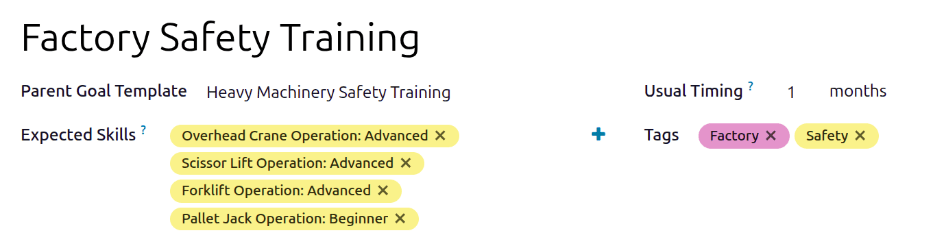
บริษัทต้องการสร้างเป้าหมายสำหรับพนักงานเพื่อเรียนรู้ความปลอดภัยพื้นฐานสำหรับเครื่องจักรหนักทั้งหมด ในการตั้งค่าเป้าหมายนี้ เป้าหมายจะถูกตั้งชื่อว่า Factory Safety Training เทมเพลตเป้าหมายหลัก คือ Heavy Machinery Safety Training ซึ่งรวมถึงการฝึกอบรมความปลอดภัยขั้นสูงสำหรับอุปกรณ์ทั้งหมด นี่หมายความว่าเป้าหมายของ Factory Safety Training อยู่ภายใต้ Heavy Machinery Safety Training ที่ครอบคลุมมากกว่า
ทักษะที่คาดหวัง คือทักษะการฝึกอบรมความปลอดภัยขั้นสูงต่างๆ เช่น Forklift Operation: Advanced นี่หมายความว่าเมื่อพนักงานต้องการได้รับทักษะ Forklift Operator: Advanced พวกเขาจะได้รับการแนะนำเป้าหมาย Factory Safety Training
ระยะเวลาปกติ ตั้งไว้ที่หนึ่งเดือน หมายความว่าโดยทั่วไปพนักงานจะใช้เวลาหนึ่งเดือนในการบรรลุเป้าหมาย
สุดท้าย แท็ก Factory และ Safety ถูกกำหนดให้กับเป้าหมาย
แท็บคำอธิบาย
ป้อนข้อมูลที่เกี่ยวข้องในแท็บนี้เพื่อให้ข้อมูล บริบท และความช่วยเหลือแก่พนักงาน
ข้อความนี้มองเห็นได้โดยพนักงาน และอาจรวมถึงขั้นตอนที่ต้องดำเนินการ ผลประโยชน์จากการบรรลุเป้าหมาย และวิธีที่พวกเขาสามารถบรรลุได้ ใช้:doc:ตัวแก้ไขข้อความแบบ rich text <../../essentials/html_editor> เพื่อปรับแต่งข้อมูลที่ให้ไว้
Example
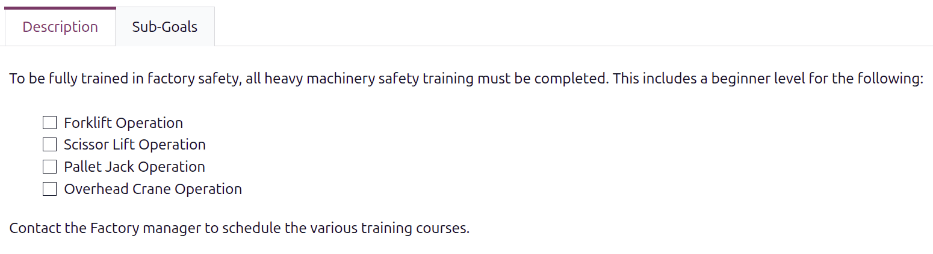
เป้าหมาย Factory Safety Training กรอกแท็บ คำอธิบาย ด้วยคำอธิบายสั้นๆ ของเป้าหมาย รายการตรวจสอบการฝึกอบรมความปลอดภัยที่ต้องทำให้เสร็จสมบูรณ์เพื่อบรรลุเป้าหมาย รวมถึงคำแนะนำว่าควรติดต่อใครเพื่อกำหนดตารางการฝึกอบรมที่จำเป็น
แท็บย่อยเป้าหมาย
เป้าหมายบางอย่างสามารถบรรลุได้หลังจากทำเป้าหมายที่เกี่ยวข้องสำเร็จเท่านั้น ซึ่งเรียกว่า ย่อยเป้าหมาย เมื่อใช้ได้กับกรณีนี้ ย่อยเป้าหมายที่จำเป็นต้องถูกเพิ่มลงในแท็บ ย่อยเป้าหมาย
หากต้องการเพิ่มย่อยเป้าหมาย ให้คลิก เพิ่มบรรทัด และหน้าต่างป๊อปอัป สร้างเทมเพลตย่อยเป้าหมาย จะโหลดขึ้นมา ฟอร์มนี้มีฟิลด์เดียวกับ เทมเพลตเป้าหมาย ยกเว้น เทมเพลตเป้าหมายหลัก จะไม่ปรากฏในฟอร์มนี้ กรอกหน้าต่างป๊อปอัป จากนั้นคลิก บันทึกและปิด หากต้องการเพียงเป้าหมายเดียว หรือ บันทึกและสร้างใหม่ เพื่อบันทึกเป้าหมายและเพิ่มเป้าหมายอื่น
Example
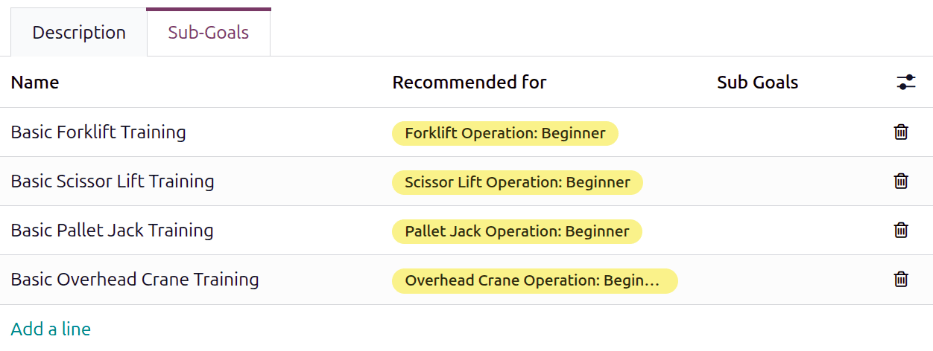
การฝึกอบรมความปลอดภัยในโรงงาน มีย่อยเป้าหมายสี่รายการที่กำหนดค่าไว้ แต่ละย่อยเป้าหมายเป็นการฝึกอบรมพื้นฐานสำหรับเครื่องจักรกลหนักชิ้นเฉพาะ เช่น การฝึกอบรมรถยกพื้นฐาน แต่ละย่อยเป้าหมายมี ทักษะ แนะนำสำหรับ ระบุไว้ การฝึกอบรมรถยกพื้นฐาน แนะนำสำหรับพนักงานที่ได้รับมอบหมายทักษะ ผู้ปฏิบัติการรถยก: ระดับเริ่มต้น
แท็ก
การเพิ่มแท็กให้กับเป้าหมายสามารถช่วยในการดูรายงานเป้าหมาย เพื่อดูว่ามีเป้าหมายกี่รายการที่มีแท็กเฉพาะที่มอบหมายให้กับพนักงาน นอกจากนี้ยังช่วยในการจัดระเบียบเป้าหมายต่างๆ และดูว่าเป้าหมายใดเกี่ยวข้องกัน
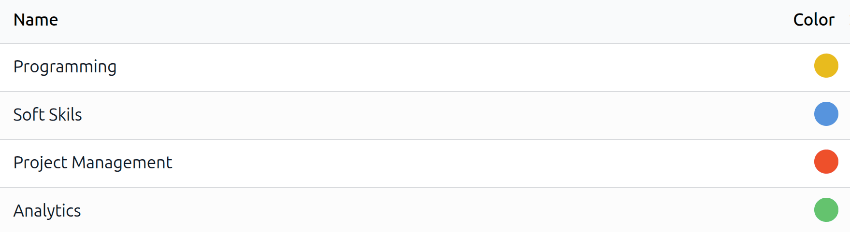
หากต้องการดูแท็กปัจจุบันทั้งหมดและเพิ่มแท็กใหม่ ให้ไปที่ แท็กทั้งหมดจะปรากฏในมุมมองรายการ ไม่มีแท็กที่กำหนดค่าล่วงหน้า ดังนั้นแท็กทั้งหมดต้องถูกเพิ่มลงในฐานข้อมูล
หากต้องการเพิ่มแท็กใหม่ ให้คลิกปุ่ม สร้าง ที่มุมซ้ายบน และบรรทัดใหม่จะปรากฏที่ด้านล่างของรายการ ป้อนชื่อแท็ก จากนั้นกด return หรือคลิกออกจากฟิลด์ คลิกที่จุดสีที่ท้ายบรรทัดเพื่อเลือกสีสำหรับแท็ก
ดูเป้าหมายของพนักงาน
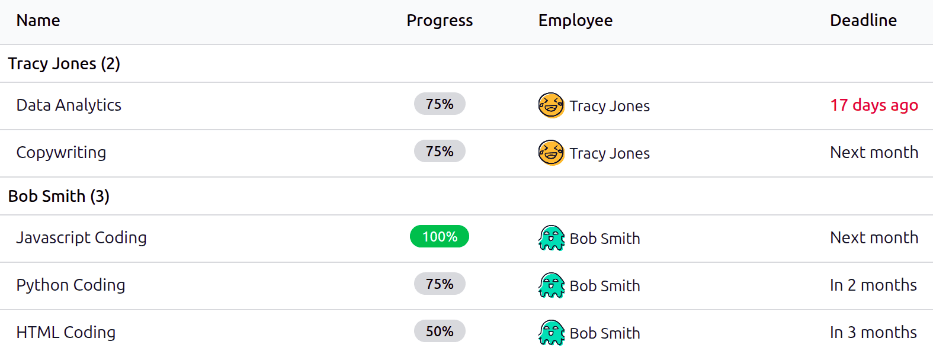
หากต้องการดูเป้าหมายทั้งหมดที่มอบหมายให้กับพนักงาน ให้ไปที่ จะแสดงเป้าหมายทั้งหมดสำหรับพนักงานทุกคน ในมุมมองรายการเริ่มต้น จัดกลุ่มตาม พนักงาน
คลิกที่พนักงานเพื่อขยายรายการเป้าหมาย เป้าหมายแต่ละรายการจะแสดงข้อมูลต่อไปนี้:
ชื่อ: ชื่อของเป้าหมาย
ความคืบหน้า: เปอร์เซ็นต์ความคืบหน้าที่พนักงานบรรลุผล
พนักงาน: พนักงานที่ได้รับมอบหมายให้ทำเป้าหมาย
กำหนดเวลา: วันที่ควรบรรลุเป้าหมาย
เปอร์เซ็นต์ ความคืบหน้า ทั้งหมดจะปรากฏเป็นสีเทาจนกว่าเป้าหมายจะบรรลุ เมื่อบรรลุแล้ว ความคืบหน้า จะแสดง 100% และปรากฏเป็นสีเขียว
เป้าหมายใดๆ ที่ กำหนดเวลา ผ่านไปแล้วจะปรากฏเป็นข้อความสีแดง
Note
เฉพาะพนักงานที่มีเป้าหมายมอบหมายให้เท่านั้นที่จะปรากฏในรายการ
มอบหมายเป้าหมายให้กับพนักงาน
เมื่อกำหนดค่าเป้าหมายในฐานข้อมูลแล้ว ขั้นตอนถัดไปคือการมอบหมายเป้าหมายให้กับพนักงาน เป้าหมายที่กำหนดค่าไว้สามารถ มอบหมายให้กับพนักงาน และเป้าหมายใหม่สามารถ สร้างและมอบหมาย
มอบหมายเป้าหมายที่มีอยู่
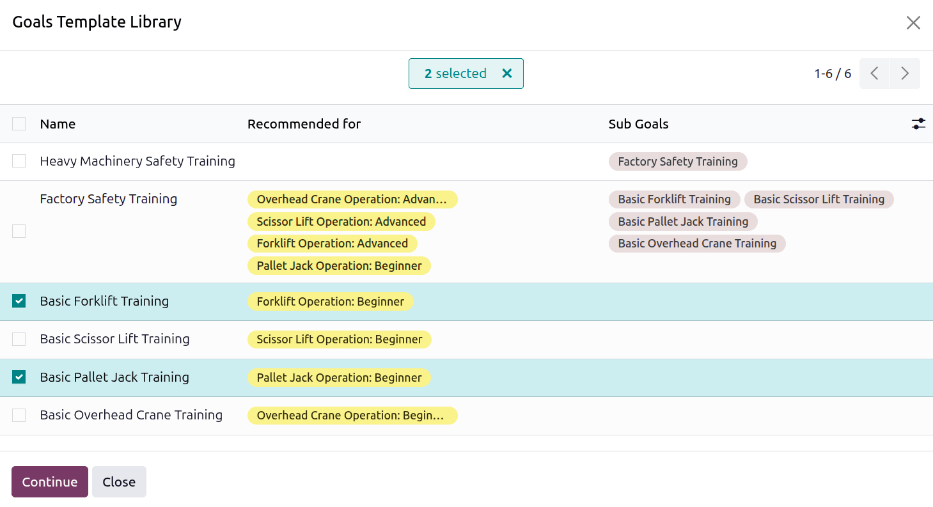
หากต้องการมอบหมายเป้าหมายให้กับพนักงาน ให้เปิดไปที่แดชบอร์ดหลัก เป้าหมาย โดยไปที่ คลิกปุ่ม เปิด Library และหน้าต่างป๊อปอัป ไลบรารีเทมเพลตเป้าหมาย จะโหลดขึ้นมา แสดงเป้าหมายที่กำหนดค่าไว้ทั้งหมด คลิกช่องทำเครื่องหมายถัดจากแต่ละเป้าหมายที่จะมอบหมายให้กับพนักงาน
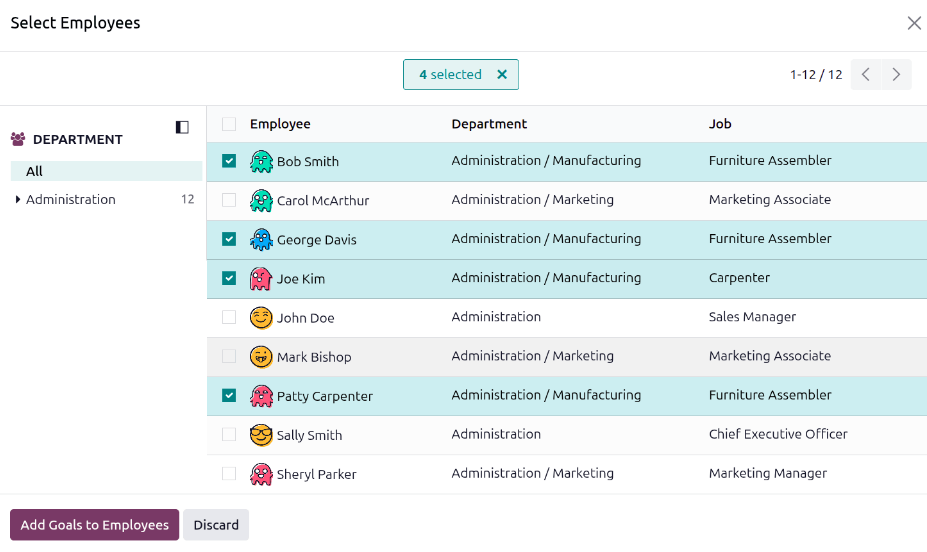
ถัดไป คลิกปุ่ม ดำเนินการต่อ และหน้าต่างป๊อปอัป เลือกพนักงาน จะโหลดขึ้นมา คลิกช่องทำเครื่องหมายถัดจากพนักงานแต่ละคนที่จะได้รับมอบหมายเป้าหมายที่เลือก จากนั้นคลิกปุ่ม เพิ่มเป้าหมายให้กับพนักงาน
หน้าต่างป๊อปอัปจะปิด และเป้าหมายที่เลือกจะถูกกำหนดให้กับพนักงานที่เลือก และปรากฏบนแดชบอร์ด เป้าหมาย
กำหนดเป้าหมายใหม่
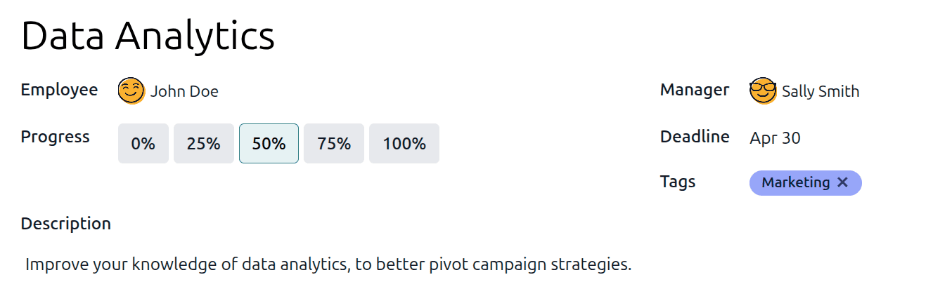
หากยังไม่มีเป้าหมาย สามารถสร้างและกำหนดให้กับพนักงานได้จากแดชบอร์ด เป้าหมาย ในการสร้างเป้าหมายใหม่ ไปที่ และคลิก สร้าง ที่มุมซ้ายบนเพื่อเปิดแบบฟอร์ม เป้าหมาย เปล่า เพิ่มข้อมูลต่อไปนี้ในแบบฟอร์ม:
เป้าหมาย: พิมพ์ชื่อย่อของเป้าหมายในช่องนี้
พนักงาน: เลือกพนักงานที่จะได้รับมอบหมายเป้าหมายโดยใช้เมนูแบบเลื่อนลง เมื่อกรอกฟิลด์นี้แล้ว ผู้จัดการของพนักงานจะถูกกรอกในฟิลด์ ผู้จัดการ
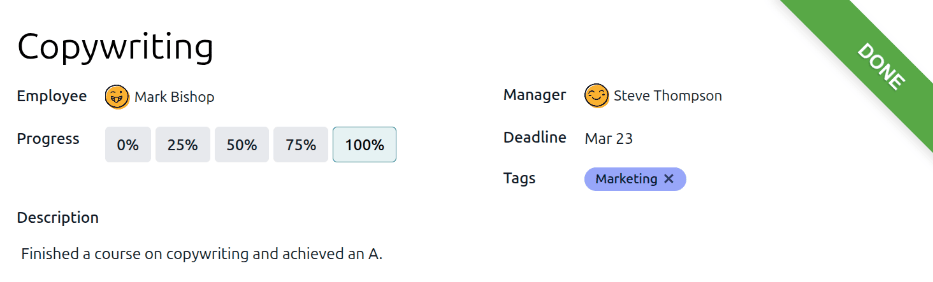
ความคืบหน้า: คลิกที่เปอร์เซ็นต์ปัจจุบันของความสามารถสำหรับเป้าหมาย ตัวเลือกคือ 0%, 25%, 50%, 75% หรือ 100%
ผู้จัดการ: เลือกผู้จัดการของพนักงานโดยใช้เมนูแบบเลื่อนลง หากยังไม่ได้เลือก
กำหนดส่ง: ป้อนวันครบกำหนดสำหรับเป้าหมายโดยใช้ตัวเลือกปฏิทิน
แท็ก: เพิ่ม แท็ก ที่เกี่ยวข้องใดๆ ให้กับเป้าหมายโดยใช้เมนูแบบเลื่อนลง
รายละเอียด: ป้อนรายละเอียดใดๆ เกี่ยวกับเป้าหมายในแท็บนี้
Tip
เป้าหมายบางอย่างสามารถแบ่งออกเป็นขั้นตอนได้ ซึ่งอาจป้อนเป็นรายการตรวจสอบ รายการตรวจสอบเป็นเครื่องมือที่พนักงานอาจใช้เพื่อทำเครื่องหมายความคืบหน้าของตน
อัปเดตเป้าหมายของพนักงาน
โดยทั่วไป เป้าหมายจะถูกอัปเดตระหว่างการประเมินพนักงาน โดยตรงบนแบบฟอร์มการประเมิน อย่างไรก็ตาม ในบางกรณี จำเป็นต้องอัปเดตความคืบหน้าของเป้าหมายนอกเหนือจากการประเมิน ซึ่งอาจเป็นจากพนักงานที่ทำหลักสูตรหรือการรับรองเสร็จสมบูรณ์ การบันทึกความคืบหน้าหรือความสำเร็จของเป้าหมาย
ในการอัปเดตเปอร์เซ็นต์ความคืบหน้าของเป้าหมายนอกเหนือจากการประเมิน ไปที่ ขยายพนักงานที่มีเป้าหมายกำลังถูกอัปเดต และคลิกที่เป้าหมายแต่ละรายการเพื่อเปิดบันทึกเป้าหมาย
คลิกกล่อง ความคืบหน้า ใหม่เพื่อตั้งค่าระดับความคืบหน้าใหม่ แนะนำให้เพิ่มหมายเหตุในแท็บ คำอธิบาย เมื่อพนักงานมีความคืบหน้ากับเป้าหมาย หมายเหตุควรรวมวันที่ที่ความคืบหน้าเปลี่ยนแปลงและข้อมูลสนับสนุนใดๆ เกี่ยวกับการเปลี่ยนแปลง
เป้าหมายของพนักงานที่เสร็จสมบูรณ์
เมื่อบรรลุเป้าหมายแล้ว สิ่งสำคัญคือต้องอัปเดตบันทึก ไปที่ ขยายพนักงานที่กำลังประเมินเป้าหมายและคลิกที่เป้าหมายแต่ละรายการเพื่อเปิดบันทึกเป้าหมาย
คลิกปุ่ม ทำเครื่องหมายว่าเสร็จสิ้น ที่มุมซ้ายบน แบนเนอร์สีเขียว เสร็จสิ้น จะปรากฏที่มุมขวาบนของการ์ดเป้าหมาย และ ความคืบหน้า จะเปลี่ยนเป็น 100%
Note
บนแดชบอร์ด เป้าหมาย เป้าหมายที่เสร็จสมบูรณ์จะแสดงด้วยแท็กสีเขียว 100% ในคอลัมน์ ความคืบหน้า