
สินค้าเช่าทางกายภาพ
The NightPOS Rental app allows users to customize scheduling, pricing, and inventory for physical rental products that require stock movement, otherwise known as Goods. Users can set up multiple pickup and drop-off locations and track rental products by serial number.
การตั้งค่า
The Rental app offers many app-integration features. Depending on the installed NightPOS apps, specific settings are available. To learn more about the default setting for rental products, refer to the Settings section of the Rental product type page. The following configurations assume the Rental and Inventory apps are installed.
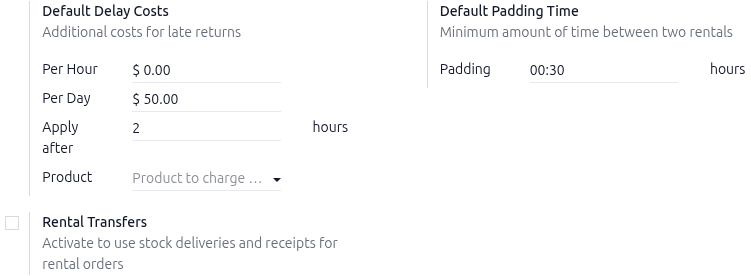
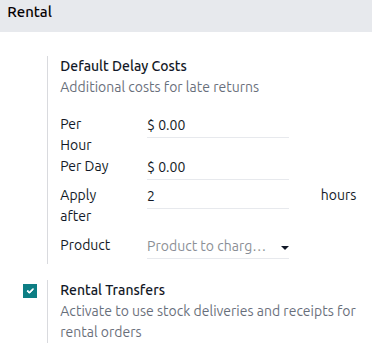
ไปที่ กำหนดค่า ค่าใช้จ่ายความล่าช้าเริ่มต้น ในส่วน การเช่า สำหรับค่าปรับชำระล่าช้า ตัวเลือกเสริม กำหนดค่า เวลาเบาะรองเริ่มต้น เพื่อทำให้การเช่าไม่สามารถจองได้ ดูส่วน ฟีเจอร์การโอนการเช่า เพื่อเรียนรู้ว่ามันทำอะไรและวิธีกำหนดค่า
ในส่วน การเช่า ภายใต้หัวข้อย่อย ต้นทุนความล่าช้าเริ่มต้น กรอกข้อมูลในฟิลด์ นำไปใช้หลังจาก
Note
หากต้องการควบคุมมากขึ้น ให้กำหนดค่าค่าใช้จ่ายของการคืนล่าช้าในฟิลด์ ต่อชั่วโมง และ ต่อวัน ในแบบฟอร์มสินค้า หากค่าเริ่มต้นใช้กับสินค้าทั้งหมด ให้เว้นฟิลด์ สินค้า ว่างไว้
คลิก บันทึก เพื่อใช้การเปลี่ยนแปลง
สร้างสินค้าทางกายภาพใหม่
หากต้องการตั้งค่าสินค้าให้เช่าจริงใหม่ ไปที่ จากนั้นคลิก สร้าง ในแบบฟอร์มสินค้าให้เช่า กรอกข้อมูลในแต่ละแท็บตามนี้:
แท็บข้อมูลทั่วไป
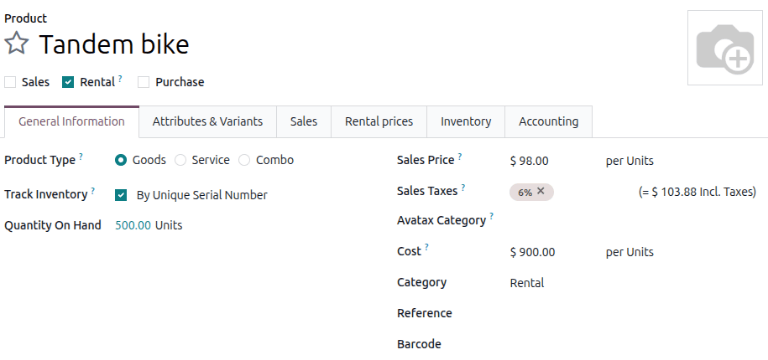
ในหน้าต่างสินค้าใหม่ ช่องทำเครื่องหมาย การเช่า ถูกเลือกไว้โดยค่าเริ่มต้นแล้ว เลือก ประเภทสินค้า เป็น สินค้า
ทำเครื่องหมายที่ช่อง ติดตามคลังสินค้า และเลือก ตามจำนวน จากเมนูแบบเลื่อนลง สำหรับฟิลด์ หมวดหมู่ เลือก สินค้า จากเมนูแบบเลื่อนลงหรือสร้างหมวดหมู่ใหม่โดยพิมพ์ชื่อแล้วคลิก สร้าง
แท็บคุณลักษณะและตัวเลือก
Important
ต้องเปิดใช้งานฟีเจอร์ ตัวเลือก ในแอป คลังสินค้า จึงจะแสดงแท็บนี้
คลิก เพิ่มบรรทัด จากนั้นเลือกตัวเลือกเริ่มต้นจากเมนูแบบเลื่อนลง คุณลักษณะ หากต้องการสร้างใหม่ ให้ป้อนชื่อ จากนั้นคลิก สร้างและแก้ไข... เพื่อ กำหนดค่าคุณลักษณะและค่าต่างๆ
แท็บราคาเช่า
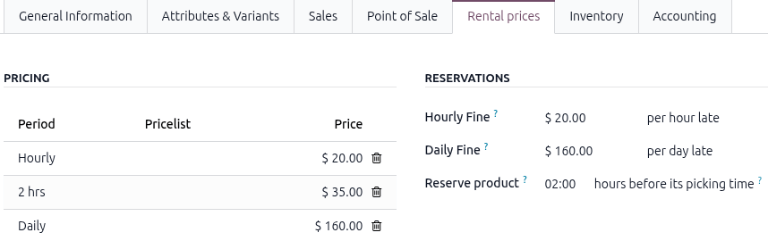
คลิกแท็บ ราคาเช่า และในส่วน การกำหนดราคา คลิก เพิ่มราคา เพื่อป้อนอัตราค่าเช่าใหม่ เลือก ช่วงเวลาการกำหนดราคา (หน่วยระยะเวลาของการเช่า) ในคอลัมน์ ช่วงเวลา หรือสร้างช่วงเวลาการกำหนดราคาใหม่โดยพิมพ์ชื่อและคลิก สร้างและแก้ไข
Note
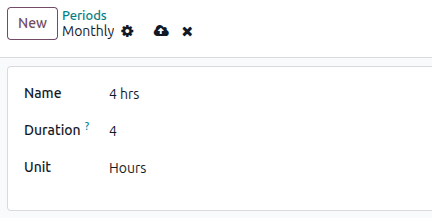
การสร้างช่วงราคาใหม่จะเปิดหน้าต่างป๊อปอัป สร้างช่วง กรอก ชื่อ, ระยะเวลา และ หน่วย แล้วคลิก บันทึก ช่วงราคาใหม่จะถูกนำไปใช้โดยอัตโนมัติ
จากนั้น ป้อน ราคา สำหรับ ช่วงเวลา นั้นโดยเฉพาะ หากต้องการใช้อัตราค่าเช่าที่กำหนดค่าไว้กับรายการราคาที่มีอยู่ ให้คลิกในคอลัมน์ รายการราคา และเลือกรายการที่ต้องการจากเมนูแบบเลื่อนลง
ในส่วน การจอง กรอกข้อมูล ค่าปรับรายชั่วโมง, ค่าปรับรายวัน และเวลา จองสินค้า ค่าเหล่านี้จะถูกกรอกโดยอัตโนมัติจากส่วน ค่าใช้จ่ายการล่าช้าเริ่มต้น หากได้รับการกำหนดค่าไว้ใน
คลิกไอคอน (บันทึกด้วยตนเอง) ใกล้ด้านบนเพื่อบันทึก
Example
ธุรกิจให้เช่าจักรยานแห่งหนึ่งให้เช่าจักรยานแท็นเดมเป็นเวลาสองชั่วโมงที่สวนสาธารณะท้องถิ่น อัตราค่าเช่าต่อชั่วโมงสำหรับจักรยานแท็นเดมคือ $20 แต่เนื่องจากจักรยานแท็นเดมเป็นที่นิยม พวกเขาต้องการกำหนดราคาใหม่เป็น $35 เพื่อให้มั่นใจว่าธุรกิจจะได้รับจักรยานคืนตรงเวลา พวกเขากำหนดค่าธรรมเนียมการคืนช้าเป็น $20 ต่อชั่วโมงและ $160 ต่อวัน ($20 x 8 ชม.)
สร้างช่วงราคาใหม่โดยไปที่ คลิก ใหม่ จากนั้นกำหนดค่าช่วงเป็น 2 ชั่วโมง
ไปที่สินค้าจักรยานแท็นเดมและในแท็บ ราคาเช่า เพิ่มช่วง 2 ชั่วโมงที่ราคา $35 บันทึกด้วยตนเองเพื่อนำการเปลี่ยนแปลงไปใช้
กำหนดค่าสินค้าให้เช่าแบบมีตัวตนสำหรับการติดตามสินค้า
Important
ในการกำหนดค่าสินค้าให้เช่าแบบมีตัวตนสำหรับการติดตามสินค้า ต้องติดตั้งแอป คลังสินค้า และ ต้องเปิดใช้งานล็อตและหมายเลขประจำตัวสินค้า
ไปที่ จากนั้นคลิก ใหม่ ในหน้าต่างสินค้าใหม่ ช่องทำเครื่องหมาย การเช่า ถูกเลือกไว้โดยค่าเริ่มต้นแล้ว
เลือก ประเภทสินค้า เป็น สินค้า ทำเครื่องหมายที่ช่อง ติดตามคลังสินค้า และเลือก ตามล็อต หรือ ตามหมายเลขประจำตัวสินค้าเฉพาะ จากเมนูแบบเลื่อนลง
สำหรับฟิลด์ หมวดหมู่ เลือก สินค้า จากเมนูแบบเลื่อนลงหรือสร้างหมวดหมู่ใหม่โดยพิมพ์ชื่อแล้วคลิก สร้าง กำหนดค่าอัตราการเช่าใน แท็บราคาเช่า คลิกไอคอน (บันทึกด้วยตนเอง) ที่ด้านบนเพื่อบันทึก
ฟีเจอร์การโอนการเช่า
ฟีเจอร์ การโอนการเช่า จะสร้างใบรับสินค้าโดยอัตโนมัติเมื่อมีการรับสินค้าให้เช่าและสร้างใบรับคืนเมื่อส่งคืนเข้าคลัง การบันทึกการเคลื่อนไหวของสินค้าสร้างเอกสารที่ชัดเจนและมีประโยชน์หลายอย่าง:
ติดตามสินค้าที่มีมูลค่าสูง
ติดตามระดับสต็อกในหลายสาขาหรือสถานที่คลังสินค้า
การติดตามสินค้าระหว่างสถานที่ร้านค้าต่าง ๆ ที่อนุญาตให้รับและคืนได้
หากต้องการเปิดใช้งานฟีเจอร์ การเช่าโอนย้าย ไปที่ และในส่วน การเช่า ให้ทำเครื่องหมายที่ช่อง การเช่าโอนย้าย
Note
The Inventory app automatically creates an internal default location once the Rental Transfers feature is enabled. NightPOS uses the new default location, Customer/Rental, to track products during the rental period (moving them from Stock to Customer/Rental upon rental, and back upon return). Do not modify to avoid corrupting inventory tracking.
การจัดการและการโอนหลายสถานที่
Important
The Inventory app must be installed to set up this configuration. The Inventory app automatically creates an internal default location once the Rental Transfers feature is enabled. NightPOS uses the new default location, Customer/Rental, to track products during the rental period (moving them from Stock to Customer/Rental upon rental, and back upon return). Do not modify to avoid corrupting inventory tracking.
การติดตามตำแหน่งของสินค้าทางกายภาพที่มีมูลค่าสูงระหว่างสถานที่เป็นสิ่งสำคัญ แอป การเช่า ช่วยเหลือด้วยฟีเจอร์ การโอนการเช่า การเปิดใช้งานการโอนการเช่าหมายความว่าระบบจะจัดการกับการเคลื่อนย้ายการเช่าในลักษณะเดียวกับการขาย โดยต้องมีใบรับและใบสั่งจัดส่งทุกครั้งที่มีการเช่าหรือคืนสินค้าทางกายภาพ
สำหรับการจัดการหลายสถานที่และการติดตามการโอนย้ายสินค้าเช่า ไปที่ และในส่วน การเช่า ให้ทำเครื่องหมายที่ช่อง การเช่าโอนย้าย
ถัดไป ไปที่ และในส่วน คลังสินค้า ทำเครื่องหมายในช่อง สถานที่จัดเก็บ คลิก บันทึก เพื่อนำการเปลี่ยนแปลงไปใช้
หากต้องการกำหนดค่าสถานที่ใหม่ ไปที่ คลิก ใหม่ เพื่อกำหนดค่าสถานที่ภายในใหม่
ในหน้าสถานที่ใหม่ ป้อน ชื่อสถานที่ และตรวจสอบให้แน่ใจว่าฟิลด์ สถานที่หลัก ถูกตั้งค่าเป็น WH คลิกไอคอน บันทึกด้วยตนเอง ใกล้ด้านบนเพื่อบันทึก
Example
บริษัทให้เช่าจักรยานมีสถานที่ให้บริการสองแห่งภายในเมืองเดียวกัน ทั้งสองสถานที่อนุญาตให้รับและคืนจักรยานได้ บริษัทต้องการติดตามจักรยานอย่างแม่นยำในแต่ละสถานที่
ตรวจสอบให้แน่ใจว่าแอป การเช่า และ คลังสินค้า ได้รับการกำหนดค่าแล้วโดยเปิดใช้งาน การโอนย้ายการเช่า ในแอป การเช่า และ ตำแหน่งจัดเก็บ ในแอป คลังสินค้า
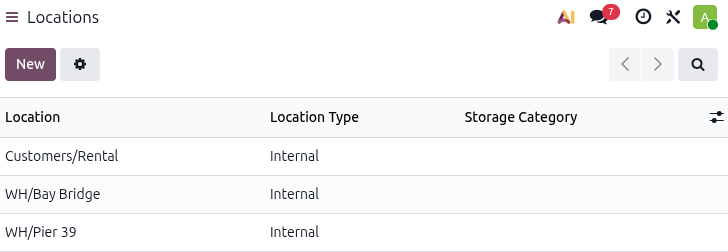
ถัดไป ไปที่ สร้างตำแหน่งที่ตั้งใหม่สำหรับแต่ละหน้าร้าน
รับสินค้า
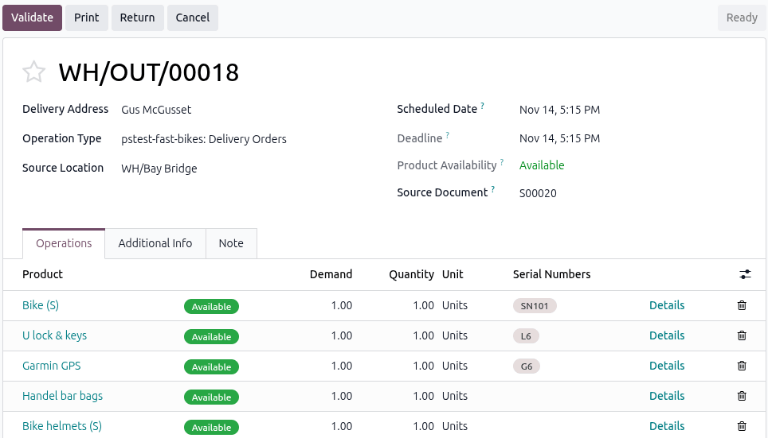
เมื่อลูกค้ามารับสินค้า ให้ไปยังคำสั่งเช่าที่เหมาะสม คลิก รับสินค้า แอป การเช่า จะแสดงแบบฟอร์มการจัดส่งคลังสินค้าที่แสดงรายการสินค้าเช่าที่จองไว้ คลิก ตรวจสอบ เพื่อย้ายคำสั่งไปยังขั้นตอน เสร็จสิ้น
การทำเช่นนี้จะแสดงแบนเนอร์สถานะ รับสินค้าแล้ว บนคำสั่งเช่า
ส่งคืนสินค้า
เมื่อลูกค้าคืนสินค้า ไปที่คำสั่งเช่าที่ต้องการและคลิก คืน แอป การเช่า จะแสดงแบบฟอร์มใบเสร็จรับของคลังสินค้าที่แสดงรายการสินค้าเช่าที่เช็คเอาต์
ป้อนจำนวนสินค้าที่ลูกค้าคืนในคอลัมน์ ปริมาณ หากสินค้าใด ๆ มีหมายเลขประจำตัวสินค้า ให้ป้อนลงในคอลัมน์ หมายเลขประจำตัวสินค้า
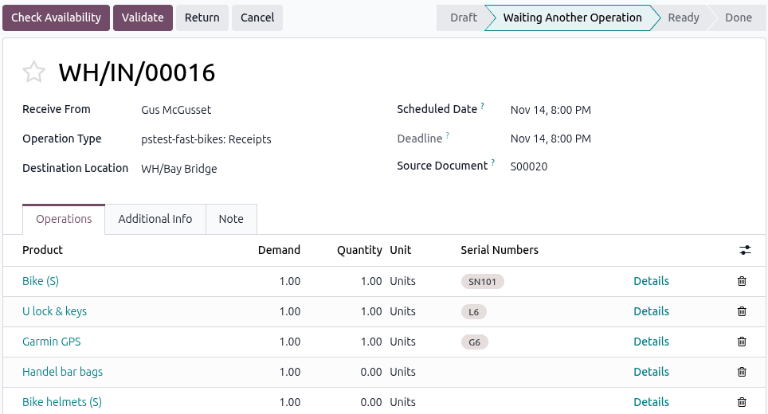
คลิก ตรวจสอบ เพื่อย้ายคำสั่งไปยังขั้นตอน เสร็จสิ้น แบนเนอร์สถานะ คืนสินค้าแล้ว จะปรากฏบนคำสั่งเช่า
พิมพ์ใบรับรองการรับและการคืน
ใบเสร็จรับของการรับและคืนสามารถพิมพ์ให้ลูกค้าได้เมื่อพวกเขารับและคืนสินค้าเช่า
หากต้องการพิมพ์ใบเสร็จการรับและ/หรือการคืนสินค้า ให้ไปยังคำสั่งเช่าที่เหมาะสม คลิกไอคอน (การดำเนินการ) เพื่อเปิดเมนูแบบเลื่อนลง
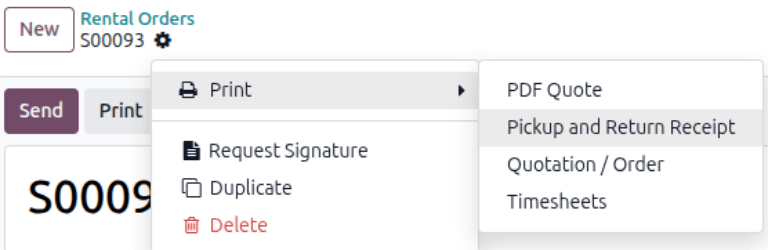
จากเมนูแบบเลื่อนลงนี้ วางเมาส์เหนือตัวเลือก พิมพ์ เพื่อแสดงเมนูย่อย จากนั้นเลือก ใบรับรองการรับและการคืน
NightPOS generates and downloads a PDF detailing all information about the current status of the rented items.
ดูเพิ่มเติม