
สร้างแบบสอบถาม
To create a survey in the NightPOS Surveys application, navigate to to reveal a blank survey form.
Note
ปุ่ม ใหม่ จะ**ไม่**ปรากฏบนแดชบอร์ด แบบสอบถาม หากอยู่ในมุมมอง กิจกรรม
แบบฟอร์มแบบสอบถาม
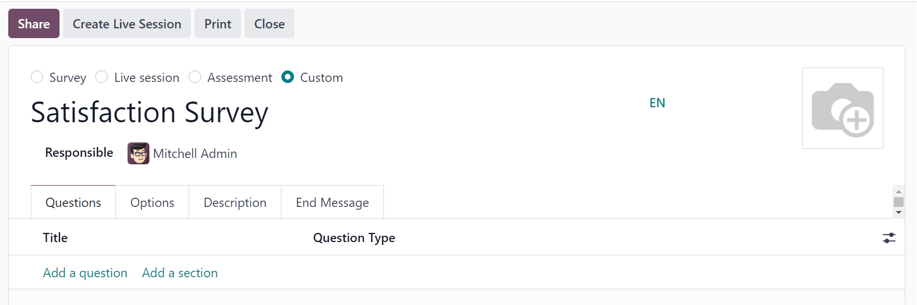
ที่ด้านบนของแบบฟอร์มแบบสอบถามมีปุ่มตัวเลือกสี่ปุ่ม แต่ละปุ่มแสดงถึงรูปแบบแบบสอบถาม ตัวเลือกปุ่มตัวเลือกคือ:
แบบสำรวจ
เซสชันสด
การประเมิน
กำหนดเอง (เลือกตามค่าเริ่มต้น)
ตัวเลือกเหล่านี้มีไว้เพื่อปรับปรุงกระบวนการสร้างแบบสอบถาม โดยการจัดเตรียมการตั้งค่าและตัวเลือกอัตโนมัติให้กับผู้ใช้ที่เหมาะสมกับประเภทของแบบสอบถามเหล่านั้นโดยเฉพาะ แต่ละตัวเลือกประเภทแบบสอบถามมีชุดตัวเลือกเฉพาะของตัวเอง
ตัวเลือก กำหนดเอง ซึ่งเลือกตามค่าเริ่มต้น มีตัวเลือกทั้งหมดจากทุกประเภทแบบสอบถามที่เป็นไปได้ (อยู่ในแท็บ ตัวเลือก)
ด้านล่างปุ่มตัวเลือกประเภทแบบสอบถามเหล่านั้นคือช่องว่างที่**ต้อง**ป้อนชื่อสำหรับแบบสอบถาม
ด้านล่างช่องชื่อแบบสอบถามคือช่อง ผู้รับผิดชอบ เลือกผู้ใช้จากเมนูแบบเลื่อนลงเพื่อดูแลแบบสอบถาม ตามค่าเริ่มต้น ผู้ใช้ที่สร้างแบบสอบถามในตอนแรกจะถูกเลือกเป็น ผู้รับผิดชอบ เริ่มต้น
ทางด้านขวาของช่องเหล่านั้น และเหนือแท็บ จะมีตัวเลือกในการเพิ่มรูปภาพพื้นหลัง ซึ่งแสดงด้วยไอคอน 📷 (กล้อง) เมื่อคลิกแล้ว จะมีตัวเลือกในการอัปโหลดรูปภาพ รูปภาพนี้จะใช้เป็นรูปภาพพื้นหลังสำหรับการสำรวจทั้งหมด ซึ่งไม่ใช่**ตัวเลือกที่จำเป็น**
ด้านล่างช่องและตัวเลือกเหล่านั้นมีสี่แท็บ: คำถาม, ตัวเลือก, คำอธิบาย และ ข้อความสิ้นสุด
แท็บคำถาม
ดู เข้าถึง เพิ่ม และ/หรือ ลบคำถามและส่วนต่างๆ ของแบบสอบถามในแท็บ คำถาม
ตามค่าเริ่มต้น มีสองคอลัมน์ในแท็บ คำถาม: ชื่อ (เช่น คำถาม) และ ประเภทคำถาม
หากเปิดใช้งานตัวเลือก สุ่มตามส่วน ในแท็บ ตัวเลือก ของแบบฟอร์มแบบสอบถาม คอลัมน์ที่มีชื่อว่า # คำถามที่สุ่มเลือก จะปรากฏในแท็บ คำถาม
ระบุว่าคำถามต้องการคำตอบบังคับหรือไม่โดยการคลิกไอคอน (คอลัมน์เสริม) ที่ด้านขวาสุดของชื่อคอลัมน์ จากนั้นเลือก คำตอบบังคับ จากเมนูแบบเลื่อนลงเพื่อแสดงคอลัมน์ คำตอบบังคับ ในแท็บ คำถาม

เพิ่มคำถาม
ในการเพิ่มคำถามในแบบสอบถาม ให้คลิก เพิ่มคำถาม ในแท็บ คำถาม และดำเนินการกรอกข้อมูลในหน้าต่างป๊อปอัป สร้างส่วนและคำถาม ที่ปรากฏขึ้น
หากต้องการเรียนรู้วิธีสร้างและปรับแต่งคำถาม โปรดดู:doc:เอกสารประกอบการสร้างคำถาม <questions>
Important
**ต้อง**มีการป้อนชื่อแบบสอบถามจึงจะแสดงหน้าต่างป๊อปอัป สร้างส่วนและคำถาม หากไม่ได้ป้อนชื่อแบบสอบถาม จะมีข้อความแจ้งเตือนแบบป๊อปอัปปรากฏขึ้นที่มุมขวาบน เพื่อแจ้งให้ผู้ใช้ป้อนชื่อแบบสอบถาม
เพิ่มส่วน
*ส่วน*จะแบ่งแบบสอบถามออกเป็นส่วนต่างๆ ที่จัดระเบียบ เพื่อจัดกลุ่มคำถามที่คล้ายกันให้อยู่ด้วยกัน หากต้องการสร้างส่วน ให้คลิก เพิ่มส่วน ที่ด้านล่างของแท็บ คำถาม จากนั้นพิมพ์ชื่อที่ต้องการสำหรับส่วนนั้น แล้วกด Enter หรือคลิกที่อื่น
บรรทัดส่วนจะปรากฏเป็นสีเทาเข้มในแท็บ คำถาม
จากนั้น ลากและวางคำถามที่ต้องการไว้ใต้ส่วนหนึ่ง หรือลากและวางชื่อส่วนไว้ด้านบน (เช่น ก่อนหน้า) คำถามที่ต้องการในแบบสอบถาม การทำเช่นนี้จะเติมคำถามในส่วนนั้นให้สอดคล้องกับธีมของส่วน
หากเปิดใช้งานตัวเลือก สุ่มตามส่วน ในแท็บ ตัวเลือก ของฟอร์มแบบสอบถาม ตัวเลข 1 จะปรากฏตามค่าเริ่มต้นบนบรรทัดส่วนใต้คอลัมน์ # จำนวนคำถามที่สุ่มเลือก
หมายความว่าคำถาม 1 ข้อจากส่วนนั้นจะถูกสุ่มเลือกสำหรับผู้เข้าร่วมแต่ละคนที่ทำแบบสอบถาม โดยข้ามคำถามอื่นๆ ที่ไม่ได้เลือกจากส่วนนั้น หากต้องการเปลี่ยนตัวเลขนั้น ให้เลือกตัวเลขดังกล่าว แล้วพิมพ์ตัวเลขที่ต้องการแทนที่ จากนั้นกด Enter หรือคลิกที่อื่น
แท็บตัวเลือก
ในแท็บ ตัวเลือก ของฟอร์มแบบสอบถาม มีตัวเลือกมากมายให้เลือก แบ่งออกเป็นสี่ส่วนต่างกัน: คำถาม, เวลาและคะแนน, ผู้เข้าร่วม, และ เซสชันสด
ตัวเลือกที่มีในแท็บนี้จะแตกต่างกันไปตามประเภทแบบสอบถามที่เลือก ผ่านปุ่มตัวเลือกที่ด้านบนของฟอร์มแบบสอบถาม: แบบสอบถาม, เซสชันสด, การประเมิน, หรือ กำหนดเอง
ประเภทแบบสอบถาม กำหนดเอง จะแสดงตัวเลือกทั้งหมดที่เป็นไปได้ในแท็บ ตัวเลือก ดังนั้น หากตัวเลือกใดตัวเลือกหนึ่งต่อไปนี้**ไม่**ปรากฏในแท็บ ตัวเลือก น่าจะเป็นเพราะประเภทแบบสอบถามที่เลือกไม่มีตัวเลือกนั้น
ส่วนคำถาม
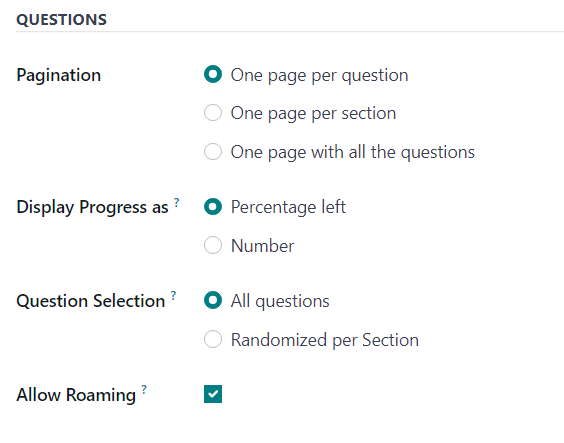
ฟิลด์แรกในส่วน คำถาม เกี่ยวข้องกับ การแบ่งหน้า หรือเค้าโครงโดยรวมของแบบสอบถาม
เลือกระหว่าง หนึ่งหน้าต่อคำถาม, หนึ่งหน้าต่อส่วน, หรือ หนึ่งหน้าพร้อมคำถามทั้งหมด ในฟิลด์ การแบ่งหน้า
Note
หากเลือก หนึ่งหน้าพร้อมคำถามทั้งหมด ตัวเลือกอื่นๆ ที่เหลือทั้งหมดในฟิลด์ คำถาม นอกเหนือจาก การเลือกคำถาม จะถูกลบออก เนื่องจากไม่จำเป็นต้องใช้อีกต่อไป
ถัดไป เลือกหนึ่งในตัวเลือกต่อไปนี้ในฟิลด์ แสดงความคืบหน้าเป็น:
เปอร์เซ็นต์ที่เหลืออยู่: แสดงเปอร์เซ็นต์ของแบบสอบถามที่เหลืออยู่ให้กับผู้เข้าร่วม
ตัวเลข: แสดงจำนวนคำถามที่ตอบพร้อมจำนวนคำถามทั้งหมดที่ต้องตอบ
ในฟิลด์ การเลือกคำถาม เลือกให้แบบสอบถามแสดง คำถามทั้งหมด หรือ สุ่มตามส่วน หากเลือก สุ่มตามส่วน คอลัมน์ใหม่จะปรากฏในแท็บ คำถาม ชื่อว่า: # จำนวนคำถามที่สุ่มเลือก
ในคอลัมน์ # จำนวนคำถามที่สุ่มเลือก ระบุจำนวนคำถามในส่วนนั้นโดยเฉพาะที่ควรเลือกแบบสุ่มให้กับผู้เข้าร่วม
สุดท้ายคือตัวเลือก อนุญาตให้โรม เมื่อเปิดใช้งาน ผู้เข้าร่วมสามารถนำทางย้อนกลับไปยังหน้าก่อนหน้าในแบบสอบถามได้
ส่วนเวลาและการให้คะแนน
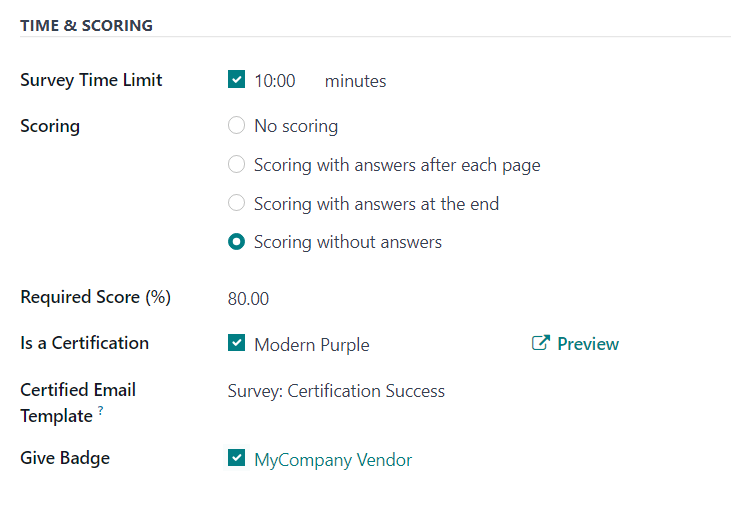
ตัวเลือกแรกในส่วน เวลาและการให้คะแนน คือตัวเลือก ขอบเขตเวลาแบบสอบถาม หากเปิดใช้งาน ให้ดำเนินการป้อนระยะเวลา (เป็น นาที) เพื่อตั้งค่าเป็นขอบเขตเวลาสำหรับแบบสอบถาม
ถัดไป ในส่วน การให้คะแนน กำหนดว่าควรมี: ไม่มีการให้คะแนน, การให้คะแนนพร้อมคำตอบหลังจากแต่ละหน้า, การให้คะแนนพร้อมคำตอบในตอนท้าย, หรือ การให้คะแนนโดยไม่มีคำตอบ
หากเลือกตัวเลือก ไม่มีการให้คะแนน จะไม่มีตัวเลือกอื่นใดในส่วนนี้ อย่างไรก็ตาม หากเลือกตัวเลือก การให้คะแนน อื่นๆ ใดๆ จะปรากฏฟิลด์เพิ่มเติมสองฟิลด์: คะแนนที่ต้องการ (%) และ เป็นใบรับรอง
ในฟิลด์ คะแนนที่ต้องการ (%) ให้ป้อนเปอร์เซ็นต์ขั้นต่ำที่ผู้เข้าร่วม**ต้อง**ได้รับเพื่อผ่านแบบสอบถาม คะแนนที่ต่ำกว่าเกณฑ์นี้ถือว่าไม่ผ่าน ตัวเลขนี้ยังใช้ในการกำหนดว่าผู้เข้าร่วมได้รับ 'ใบรับรอง' หรือไม่ หากเปิดใช้งานตัวเลือก เป็นใบรับรอง
หากเปิดใช้งานตัวเลือก เป็นใบรับรอง จะทำให้แบบสอบถามเป็น ใบรับรอง ซึ่งจะแสดงบนแดชบอร์ดหลักของแอป แบบสอบถาม ผ่านภาพถ้วยรางวัลครึ่งหนึ่งที่อยู่ด้านหลังชื่อแบบสอบถาม ในขณะที่อยู่ในมุมมอง Kanban เริ่มต้น หรือผ่านไอคอนถ้วยรางวัลเต็มรูป ในขณะที่อยู่ในมุมมองรายการ
เมื่อเปิดใช้งานตัวเลือก เป็นใบรับรอง จะปรากฏฟิลด์เพิ่มเติมสามฟิลด์ -- หนึ่งฟิลด์ข้างตัวเลือก และสองฟิลด์ด้านล่าง
ในฟิลด์ที่ปรากฏข้างตัวเลือก ผู้ใช้สามารถเลือก (และ ดูตัวอย่าง) เทมเพลตใบรับรองได้
ด้านล่างนั้น ในฟิลด์ เทมเพลตอีเมลใบรับรอง ผู้ใช้สามารถเลือกเทมเพลตอีเมลที่กำหนดค่าไว้ล่วงหน้า หรือสร้างขึ้นทันที เพื่อส่งให้กับผู้เข้าร่วมที่ได้รับใบรับรองของแบบสอบถามเมื่อเสร็จสิ้น
สุดท้าย ถ้าเปิดใช้งานฟิลด์ มอบตราสัญลักษณ์ ตราสัญลักษณ์ที่กำหนดค่าไว้ล่วงหน้าจะปรากฏบนหน้าติดต่อสำหรับผู้เข้าร่วมการสำรวจที่ได้รับการรับรองนั้น
ส่วนผู้เข้าร่วม
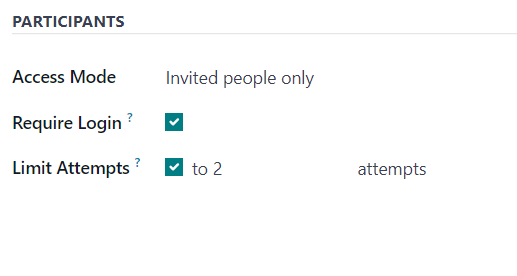
ตัวเลือกแรกที่มีในส่วน ผู้เข้าร่วม คือฟิลด์ โหมดการเข้าถึง นี่คือที่ที่ผู้ใช้สามารถกำหนดว่าใครมีสิทธิ์เข้าถึงแบบสอบถาม ผู้ใช้สามารถเลือกได้: ทุกคนที่มีลิงก์ หรือ เฉพาะผู้ที่ได้รับเชิญ
ถัดไป มีตัวเลือกที่จะ ต้องเข้าสู่ระบบ การเปิดใช้งานฟีเจอร์นี้หมายความว่าผู้ใช้**ต้อง**เข้าสู่ระบบก่อนจึงจะสามารถทำแบบสอบถามได้ แม้ว่าจะมีโทเค็นที่ถูกต้องก็ตาม
สุดท้าย มีฟิลด์ จำกัดความพยายาม หากเปิดใช้งาน จะปรากฏฟิลด์เพิ่มเติมข้างๆ ซึ่งผู้ใช้สามารถกำหนดได้ว่าผู้ใช้สามารถพยายามทำแบบสอบถามนี้ได้กี่ครั้ง
ส่วนเซสชันสด
Note
ส่วน เซสชันสด ในแท็บ ตัวเลือก ของฟอร์มแบบสอบถาม**เกี่ยวข้องเฉพาะ**กับแบบสอบถาม เซสชันสด เท่านั้น
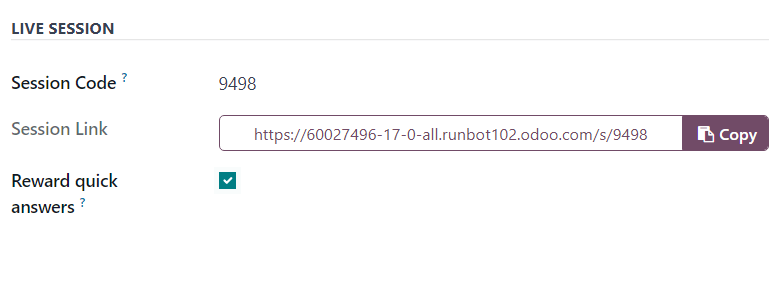
ตัวเลือกแรกในส่วน เซสชันสด คือฟิลด์ รหัสเซสชัน ในฟิลด์นี้ ให้ป้อนรหัสที่กำหนดเอง ประกอบด้วยตัวอักษร ตัวเลข และ/หรือสัญลักษณ์ เพื่อใช้โดยผู้เข้าร่วมเพื่อเข้าถึงแบบสอบถามเซสชันสด
ถัดไป คือฟิลด์ Session Link ซึ่ง**ไม่สามารถ**ปรับแต่งได้ แต่*สามารถ*ส่งออกไปยังผู้เข้าร่วมที่มีศักยภาพได้
Note
หากมีการป้อน Session Code URL ในฟิลด์ Session Link จะลงท้ายด้วย Session Code เฉพาะนั้น
หากผู้เข้าร่วมใช้ ลิงค์เซสชั่น ที่สมบูรณ์ (ลงท้ายด้วย รหัสเซสชั่น ที่กำหนดเอง) เพื่อเข้าถึงแบบสอบถามไลฟ์เซสชัน ลิงก์ดังกล่าวจะถูกป้อนให้ เรียบร้อยแล้ว เมื่อถึงจุดนั้น ผู้เข้าร่วมจะต้องรอจนกว่าโฮสต์ของเซสชันสดจะเริ่มทำแบบสอบถาม จากนั้นจึงจะเข้าใช้งานได้
หาก Session Link (ลงท้ายด้วย Session Code ที่กำหนดเอง) ถูกส่ง**โดยไม่**รวมส่วนท้าย Session Code ผู้เข้าร่วมที่พยายามเข้าถึงเซสชันสดผ่านลิงก์นั้นจะต้องป้อน Session Code ที่กำหนดเองเพื่อเข้าถึง
หากช่อง รหัสเซสชัน ว่างเปล่า URL ที่ยาวกว่าและซับซ้อนกว่าเล็กน้อยจะเติมลงในช่อง ลิงก์เซสชัน เมื่อผู้เข้าร่วมพยายามเข้าถึงเซสชันสดผ่านลิงก์นั้น (โดยไม่ใช้ รหัสเซสชัน ที่กำหนดค่าไว้) สิ่งที่ต้องทำคือรอให้โฮสต์ของเซสชันสดเริ่มการสำรวจ จากนั้นพวกเขาจะสามารถเข้าร่วมได้
สุดท้าย ในส่วน Live Session มีตัวเลือกในการ Reward quick answers หากเปิดใช้งานตัวเลือกนี้ ผู้เข้าร่วมที่ส่งคำตอบอย่างรวดเร็วจะได้รับคะแนนมากขึ้น
ดูเพิ่มเติม
แท็บคำอธิบาย
ในแท็บที่ไม่บังคับนี้ ผู้ใช้สามารถป้อนคำอธิบายที่กำหนดเองเกี่ยวกับแบบสอบถาม พร้อมทั้งคำอธิบายหรือคำแนะนำใด ๆ ที่ผู้เข้าร่วมแบบสอบถามอาจต้องการเพื่อเข้าร่วม (และทำให้เสร็จสมบูรณ์) แบบสอบถามอย่างถูกต้อง
แท็บ End Message
ในแท็บที่ไม่บังคับนี้ ผู้ใช้สามารถป้อนข้อความที่กำหนดเองที่ผู้เข้าร่วมจะเห็นเมื่อทำแบบสอบถามเสร็จสิ้น
ปุ่มฟอร์มแบบสอบถาม
เมื่อกำหนดค่าแบบสอบถามอย่างถูกต้องและเพิ่มคำถามแล้ว ผู้ใช้สามารถใช้ปุ่มใด ๆ ที่มีอยู่ในมุมซ้ายบนของฟอร์มแบบสอบถามได้

ปุ่มเหล่านั้นมีดังนี้:
Share: คลิกเพื่อเปิดฟอร์มป๊อปอัป Share a Survey ที่สามารถใช้เชิญผู้เข้าร่วมที่มีศักยภาพเข้าสู่แบบสอบถาม — พร้อมด้วย Survey Link ที่สามารถคัดลอกและส่งไปยังผู้เข้าร่วมที่มีศักยภาพ และสวิตช์สลับ Send by Email
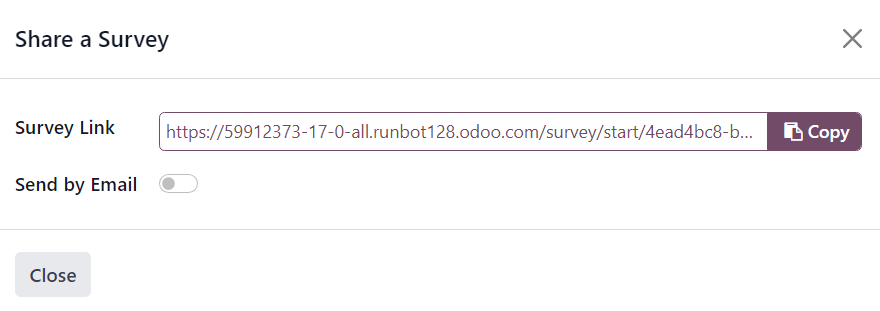
เมื่อสวิตช์ Send by Email อยู่ในตำแหน่ง 'เปิด' ซึ่งแสดงด้วยสวิตช์สีเขียว ฟิลด์เพิ่มเติมจะปรากฏขึ้น ซึ่งสามารถเพิ่ม Recipients และ Subject ลงในอีเมลได้ ด้านล่างนั้นจะมีเทมเพลตอีเมลแบบไดนามิกพร้อมปุ่ม Start Certification ปรากฏขึ้น ซึ่งสามารถแก้ไขได้เช่นกัน
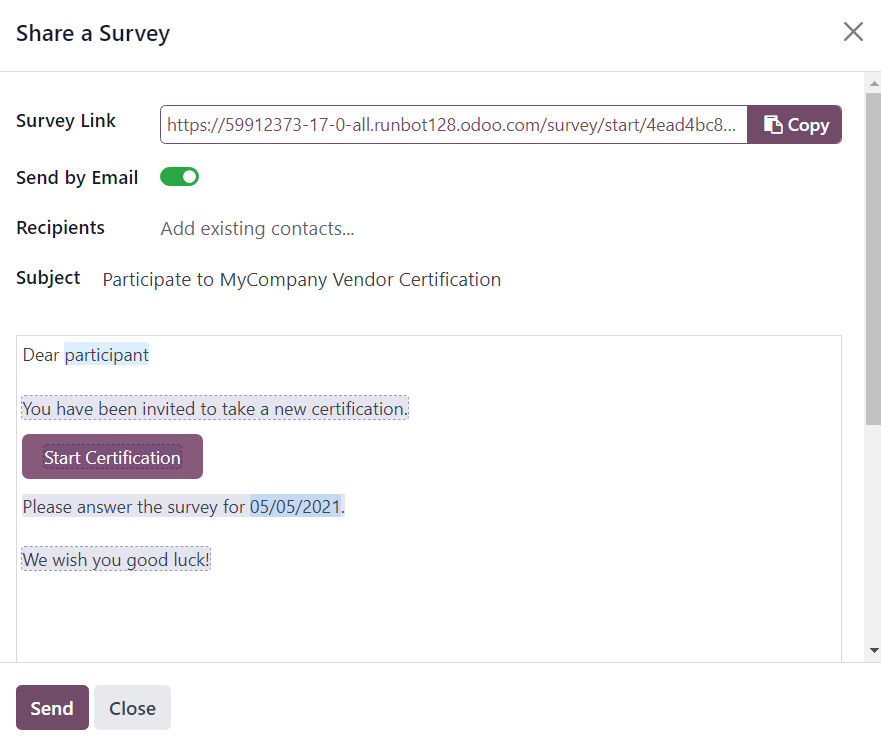
เมื่อการแก้ไขเสร็จสมบูรณ์ คลิก:guilabel:
ส่ง`เพื่อส่งอีเมลเชิญนั้นไปยังที่อยู่อีเมล/รายชื่อผู้ติดต่อทั้งหมดที่ระบุไว้ในฟิลด์:guilabel:`ผู้รับSee results: ปุ่มนี้จะปรากฏ**เฉพาะ**เมื่อมีผู้เข้าร่วมอย่างน้อยหนึ่งคนที่ทำแบบสอบถามเสร็จสิ้น การคลิก See results จะเปิดแท็บแยกต่างหากที่มีการวิเคราะห์ภาพของคำถามและคำตอบในแบบสอบถาม สำหรับข้อมูลเพิ่มเติม โปรดดูเอกสารประกอบ scoring surveys
Create Live Session: การคลิกปุ่มนี้จะเปิด Session Manager ในแท็บแยกต่างหาก นอกจากนี้ยังอนุญาตให้ผู้เข้าร่วมเข้าถึงเซสชันสด แต่แบบสอบถามจริง**จะไม่**เริ่มจนกว่าผู้ใช้ที่เป็นโฮสต์แบบสอบถามเซสชันสดจะคลิกปุ่ม Start บนหน้าต่าง Session Manager
นอกจากนี้ เมื่อคลิก Create Live Session และเปิดแท็บ Session Manager แล้ว ปุ่ม Create Live Session บนฟอร์มแบบสอบถามจะถูกแทนที่ด้วยปุ่มใหม่สองปุ่ม: Open Session Manager และ Close Live Session
การคลิก Open Session Manager จะเปิดแท็บแยกต่างหากอีกหนึ่งแท็บไปยัง Session Manager และการคลิก Close Live Session จะปิดและสิ้นสุดเซสชันสด
ทดสอบ: การคลิกปุ่มนี้จะเป็นการเปิดแท็บใหม่ไปยังเวอร์ชันทดสอบของแบบสอบถาม เพื่อให้ผู้ใช้สามารถตรวจสอบข้อผิดพลาดหรือความไม่สอดคล้องกันจากมุมมองของผู้เข้าร่วม ผู้ใช้สามารถบอกได้ว่าพวกเขาอยู่ในเวอร์ชันทดสอบของแบบสอบถามหรือไม่ หากมีแบนเนอร์สีน้ำเงินที่ด้านบนของหน้าจอ โดยอ่านว่า:
นี่คือแบบสอบถามทดสอบ --> แก้ไขแบบสอบถามIf the link in the blue banner is clicked, NightPOS returns the user to the survey form.
Print: การคลิกปุ่มนี้จะเปิดแท็บใหม่ไปยังเวอร์ชั่นที่สามารถพิมพ์ได้ของแบบสอบถามที่ผู้ใช้สามารถดำเนินการพิมพ์เพื่อบันทึกของตนได้
ปิด: การคลิกปุ่มนี้จะปิดแบบสอบถาม (เช่น เก็บถาวร) ซึ่งแสดงด้วยแบนเนอร์สีแดง เก็บถาวรแล้ว ที่มุมบนขวาของฟอร์มแบบสอบถาม
เมื่อคลิกปุ่มนี้และแบบสอบถามถูกปิด ปุ่มเดียวจะปรากฏที่มุมบนขวาของฟอร์มแบบสอบถามชื่อว่า เปิดใหม่ เมื่อคลิก เปิดใหม่ แบบสอบถามจะถูกเปิดใหม่ (เช่น ยกเลิกการเก็บถาวร) และแบนเนอร์ เก็บถาวรแล้ว จะถูกลบออกจากฟอร์มแบบสอบถาม
ดูเพิ่มเติม