
การออกใบแจ้งหนี้ทางอิเล็กทรอนิกส์ (EDI)
EDI หรือการแลกเปลี่ยนข้อมูลทางอิเล็กทรอนิกส์ คือการสื่อสารเอกสารทางธุรกิจระหว่างบริษัท เช่น ใบสั่งซื้อและใบแจ้งหนี้ ในรูปแบบมาตรฐาน การส่งเอกสารตามมาตรฐาน EDI ช่วยให้มั่นใจว่าระบบที่รับข้อความสามารถตีความข้อมูลได้อย่างถูกต้อง รูปแบบไฟล์ EDI ต่างๆ มีให้ใช้งานขึ้นอยู่กับประเทศของบริษัทของคุณ
คุณสมบัติ EDI ช่วยให้บริษัทสามารถทำกระบวนการบริหารโดยอัตโนมัติ นอกจากนี้ยังอาจเป็นข้อกำหนดของรัฐบาลบางประเทศเพื่อการควบคุมทางการคลังหรือเพื่อสนับสนุนขั้นตอนการบริหาร การส่งเอกสารทางอิเล็กทรอนิกส์ เช่น ใบแจ้งหนี้ลูกค้า บัตรเครดิต หรือใบเรียกเก็บเงินจากผู้ขาย เป็นการประยุกต์ใช้ EDI อย่างหนึ่ง
NightPOS supports e-invoicing in many countries. Refer to the country's page for more details.
ดูเพิ่มเติม
การกำหนดค่า
ตามค่าเริ่มต้น รูปแบบที่มีอยู่ใน หน้าต่างส่ง ขึ้นอยู่กับประเทศของลูกค้า
หากต้องการกำหนดรูปแบบการออกใบแจ้งหนี้อิเล็กทรอนิกส์เฉพาะสำหรับลูกค้า ไปที่ เข้าถึงแบบฟอร์มลูกค้า ไปที่แท็บ ระบบบัญชี และเลือก รูปแบบ ที่เหมาะสมในส่วน ใบแจ้งหนี้ลูกค้า
การสร้างใบแจ้งหนี้อิเล็กทรอนิกส์
จากใบแจ้งหนี้ที่ยืนยันแล้ว คลิก ส่ง ในหน้าต่าง พิมพ์และส่ง เปิดใช้งานตัวเลือกรูปแบบการออกใบแจ้งหนี้อิเล็กทรอนิกส์ที่เกี่ยวข้อง (เช่น โดย Peppol) จากนั้นคลิก ส่ง เพื่อสร้างและแนบไฟล์ XML ของใบแจ้งหนี้อิเล็กทรอนิกส์ที่เกี่ยวข้อง
Peppol
เครือข่าย <https://peppol.org/about/> Peppol ช่วยให้มั่นใจในการแลกเปลี่ยนเอกสารและข้อมูลระหว่างบริษัทและหน่วยงานภาครัฐ ใช้งานหลักสำหรับการออกใบแจ้งหนี้อิเล็กทรอนิกส์ และจุดเข้าถึง (ตัวเชื่อมต่อกับเครือข่าย Peppol) ช่วยให้บริษัทสามารถส่งเอกสารอิเล็กทรอนิกส์ เช่น ใบแจ้งหนี้ลูกค้าและบัตรเครดิต และรับเอกสาร เช่น ใบเรียกเก็บเงินจากผู้ขายและเงินคืน
In this case, NightPOS acts as both an access point and an SMP and enables electronic invoicing transactions without the need to send invoices or bills by email or post.
Note
Peppol registration is free and available in NightPOS Community.
รูปแบบที่รองรับสำหรับการส่งเอกสารรวมถึง BIS Billing 3.0, XRechnung CIUS และ NLCIUS
- The following countries are eligible for Peppol registration in NightPOS:อันดอร์รา, แอลเบเนีย, ออสเตรีย, บอสเนียและเฮอร์เซโกวีนา, เบลเยียม, บัลแกเรีย, สวิตเซอร์แลนด์, ไซปรัส, สาธารณรัฐเช็ก, เยอรมนี, เดนมาร์ก, เอสโตเนีย, สเปน, ฟินแลนด์, ฝรั่งเศส, สหราชอาณาจักร, กรีซ, โครเอเชีย, ฮังการี, ไอร์แลนด์, ไอซ์แลนด์, อิตาลี, ลิกเตนสไตน์, ลิทัวเนีย, ลักเซมเบิร์ก, ลัตเวีย, โมนาโก, มอนเตเนโกร, มาซิโดเนียเหนือ, มอลตา, เนเธอร์แลนด์, นอร์เวย์, โปแลนด์, โปรตุเกส, โรมาเนีย, เซอร์เบีย, สวีเดน, สโลวีเนีย, สโลวาเกีย, ซานมารีโน, ตุรกี, นครรัฐวาติกัน
การลงทะเบียน
หากต้องการลงทะเบียนใน Peppol ไปที่ และเลื่อนไปที่ส่วน การออกใบแจ้งหนี้อิเล็กทรอนิกส์ PEPPOL จากนั้นทำตามขั้นตอนเหล่านี้:
คลิก เปิดใช้งานการออกใบแจ้งหนี้อิเล็กทรอนิกส์ และกรอกข้อมูลในฟิลด์ต่อไปนี้:
ใช้ไอคอน (ลูกศรลง) ตรวจสอบให้แน่ใจว่าตัวระบุจุดสิ้นสุด Peppol เฉพาะประเทศที่เกี่ยวข้องถูกเลือกในรายการแบบเลื่อนลง จากนั้นป้อนจุดสิ้นสุด Peppol ของคุณ (โดยปกติจะเป็นหมายเลขทะเบียนบริษัทหรือหมายเลขภาษีมูลค่าเพิ่ม)
อีเมล
โทรศัพท์ รวมรหัสประเทศ (เช่น
+32ในเบลเยียม)
คลิก เปิดใช้งาน Peppol จากนั้นการลงทะเบียนจะอยู่ระหว่างรอการเปิดใช้งานและควรได้รับการเปิดใช้งานโดยอัตโนมัติภายในหนึ่งวัน
ดูเพิ่มเติม
Peppol endpoint - OpenPeppol eDEC Code Lists (เปิด "Participant Identifier Schemes" เป็นหน้า HTML)
กำหนดว่าควรรับเอกสารที่ใด:
รับในสมุดรายวัน: หากจำเป็น ให้เลือกสมุดรายวันการจัดซื้ออื่นในฟิลด์ สมุดรายวันใบแจ้งหนี้ขาเข้า
รับในเอกสาร: เลือกโฟลเดอร์ในฟิลด์ พื้นที่ทำงานเอกสาร หากใช้สมุดรายวันการจัดซื้อหลายรายการ
คลิก บันทึก
จากนั้นใบแจ้งหนี้และบิลของผู้ขายทั้งหมดสามารถส่ง/รับได้โดยตรงโดยใช้ Peppol
Note
หากต้องการอัปเดต อีเมลติดต่อหลัก ให้คลิก การกำหนดค่าขั้นสูง แก้ไข และคลิก บันทึก
หากคุณใช้ access point จากผู้ให้บริการรายก่อน ให้แน่ใจว่าได้ยกเลิกการลงทะเบียนจากที่นั่นก่อน จากนั้นลงทะเบียนกับ access point ใหม่ของคุณ เว้นแต่จะเป็น Hermes (BOSA) หากใช้ Hermes (BOSA) ไม่จำเป็นต้องดำเนินการใดๆ การย้ายข้อมูลจะจัดการโดยอัตโนมัติ
Tip
หากต้องการเรียกใช้การดำเนินการตามกำหนดเวลาที่ใช้ตรวจสอบสถานะการลงทะเบียน Peppol ด้วยตนเอง ให้เปิดใช้งาน โหมดนักพัฒนา เปิดแอปการตั้งค่า ไปที่ และค้นหา Peppol: update participant status เปิดการดำเนินการตามกำหนดเวลา จากนั้นคลิก เรียกใช้ด้วยตนเอง
To try Peppol without sending real data, enable demo mode by selecting NightPOS Demo ID as the Peppol endpoint identifier. To switch back to production mode, deregister from the demo mode and register in production.
การยืนยันการติดต่อ
ก่อนส่งใบแจ้งหนี้ไปยังผู้ติดต่อโดยใช้ Peppol ให้แน่ใจว่าผู้ติดต่อได้ลงทะเบียนเป็นผู้เข้าร่วม Peppol แล้ว ทำตามขั้นตอนเหล่านี้:
ไปที่ และเข้าถึงฟอร์มของลูกค้า
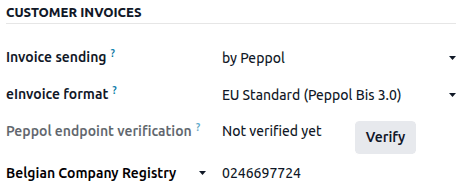
ในแท็บ ระบบบัญชี ให้ตรวจสอบข้อมูลต่อไปนี้ในส่วน ใบแจ้งหนี้ลูกค้า:
รูปแบบใบแจ้งหนี้อิเล็กทรอนิกส์: เลือกรูปแบบที่เกี่ยวข้อง
ใช้ไอคอน (ลูกศรลง) ให้แน่ใจว่าได้เลือกตัวระบุ Peppol endpoint เฉพาะประเทศที่เกี่ยวข้องในรายการแบบเลื่อนลง จากนั้นป้อนตัวระบุ endpoint ของลูกค้า ซึ่งมักจะเป็นทะเบียนบริษัทหรือหมายเลข VAT
หากต้องการตรวจสอบผู้ติดต่อ ให้เปิดใช้งาน โหมดนักพัฒนา และคลิก ตรวจสอบ การตรวจสอบ Peppol endpoint จะถูกทำเครื่องหมายว่า ถูกต้อง หากพบผู้ติดต่อในเครือข่าย Peppol
Important
While NightPOS prefills the endpoint number based on the information available for a contact, verifying these details with the contact is recommended.
ส่งใบแจ้งหนี้
ใบแจ้งหนี้ที่ลงบัญชีแล้วทั้งหมดที่พร้อมส่งผ่าน Peppol สามารถดูได้ในมุมมองรายการ ใบแจ้งหนี้ ด้วยวิธีต่อไปนี้:
ใช้ปุ่ม (ปรับการตั้งค่า) เพื่อเพิ่มคอลัมน์ สถานะ Peppol
ใช้ตัวกรอง Peppol พร้อมใช้งาน ในแถบค้นหา
หากต้องการส่งใบแจ้งหนี้ไปยังลูกค้าผ่าน Peppol ให้คลิก ส่ง ในฟอร์มใบแจ้งหนี้ที่ยืนยันแล้ว ในหน้าต่าง ส่ง ให้เปิดใช้งานตัวเลือก โดย Peppol และคลิก ส่ง
Tip
:ref:`ใบแจ้งหนี้หลายรายการ <accounting/invoice/sending-multiple-invoices>`สามารถส่งเป็นชุดผ่าน Peppol ได้เช่นกัน
กำหนดวิธี การส่งใบแจ้งหนี้ ที่ต้องการสำหรับลูกค้าเป็น โดย Peppol ในส่วน ใบแจ้งหนี้ลูกค้า ของแท็บ ระบบบัญชี ในฟอร์มลูกค้า
สถานะจะอัปเดตเป็น เสร็จสิ้น เมื่อใบแจ้งหนี้ถูกส่งไปยังจุดเข้าถึงของผู้ติดต่อเรียบร้อยแล้ว
รับใบเรียกเก็บเงินผู้ขาย
เอกสารใหม่ที่ได้รับผ่าน Peppol จะถูกตรวจสอบหลายครั้งต่อวัน ขึ้นอยู่กับ การตั้งค่าการลงทะเบียน เอกสารที่ได้รับจะถูกดำเนินการโดยอัตโนมัติ:
นำเข้าไปยังสมุดรายวันการจัดซื้อที่กำหนดไว้ในส่วน PEPPOL Electronic Invoicing และสร้างบิลผู้ขายที่เกี่ยวข้องเป็นฉบับร่าง หรือ
รับผ่าน แอปเอกสาร
Tip
หากต้องการเรียกใช้การดำเนินการตามกำหนดเวลาที่ใช้ในการดึงเอกสาร Peppol ขาเข้าด้วยตนเอง ให้เปิดใช้งาน โหมดนักพัฒนา เปิดแอปการตั้งค่า ไปที่ และค้นหา Peppol: retrieve new documents เปิดการดำเนินการตามกำหนดเวลา จากนั้นคลิก Run Manually
การรับบิลผู้ขายในเอกสาร
Note
ตรวจสอบให้แน่ใจว่าโมดูล Documents - Import from Peppol (documents_account_peppol) ได้รับการ ติดตั้ง แล้ว
หากต้องการรับบิลผู้ขายผ่าน แอปเอกสาร ให้ทำตามขั้นตอนเหล่านี้:
ในแอปเอกสาร ให้สร้าง โฟลเดอร์ เฉพาะหรือเปิดใช้งาน การรวมศูนย์ไฟล์ สำหรับเอกสาร ระบบบัญชี
เปิดแอประบบบัญชี ไปที่ และเลื่อนลงไปที่ส่วน PEPPOL Electronic Invoicing
ในฟิลด์ Document Workspace ให้เลือกโฟลเดอร์ที่เกี่ยวข้อง
ใช้ฟิลด์ Document Tags เพื่อเพิ่มแท็กให้กับเอกสาร Peppol ขาเข้าเพื่อให้ระบุได้ง่าย
คลิก บันทึก
จากนั้น เปิดแอปเอกสาร ไปที่โฟลเดอร์ที่เหมาะสม เลือกใบเรียกเก็บเงินของผู้ขายที่เกี่ยวข้อง และคลิก:guilabel:สร้างใบเรียกเก็บเงินของผู้ขาย ใบเรียกเก็บเงินของผู้ขายที่เกี่ยวข้องจะถูกสร้างขึ้น
Note
ยังสามารถส่ง self-bills ผ่าน Peppol ได้อีกด้วย
เพิ่มฟิลด์เพิ่มเติม
Important
การเพิ่มฟิลด์ต้องใช้แอป:doc:สตูดิโอ <../../../studio>
NightPOS supports the most common Peppol fields by default, but additional Peppol data can be included when sending e-invoices via Peppol by adding extra fields to the invoice using Studio.
ตารางด้านล่างแสดง:
ฟิลด์ Peppol เพิ่มเติมที่สามารถเพิ่มได้ ฟิลด์ในส่วน:
ประเภทข้อมูล ซึ่ง*ต้อง*ตรงกับ:ref:`ประเภทฟิลด์ <studio/fields/field-types>`เมื่อเพิ่มฟิลด์โดยใช้สตูดิโอ
ป้ายกำกับฟิลด์ที่แน่นอนซึ่ง*ต้อง*ป้อนเมื่อเพิ่มฟิลด์โดยใช้สตูดิโอ
Important
NightPOS uses a new field's label to automatically generate the technical name of the field. To ensure the field's technical name is formatted correctly, it is crucial to use the exact text from the Studio field label column below.
ชื่อทางเทคนิค Peppol (XML) |
ประเภทข้อมูล |
ป้ายกำกับฟิลด์สตูดิโอ |
|
|---|---|---|---|
ใบแจ้งหนี้หลัก |
TaxPointDate |
วันที่ |
|
ContractDocumentReference.ID |
ข้อความ |
|
|
DespatchDocumentReference.ID |
ข้อความ |
|
|
AccountingCost |
ข้อความ |
|
|
ProjectReference.ID |
ข้อความ |
|
|
InvoicePeriodStartDate |
วันที่ |
|
|
InvoicePeriodEndDate |
วันที่ |
|
|
OrderReference.ID |
ข้อความ |
|
|
รายการในใบแจ้งหนี้ |
OrderLineReference/LineID |
ข้อความ |
|
item.buyersItemIdentification |
ข้อความ |
|
หากต้องการเพิ่มฟิลด์ใหม่ในมุมมองฟอร์มใบแจ้งหนี้หรือมุมมองรายการรายการใบแจ้งหนี้ ตามความเหมาะสม ให้ทำตามขั้นตอนต่อไปนี้:
เปิดใช้งาน โหมดนักพัฒนา
ไปที่ (หรือ สำหรับผู้ใช้ออกใบแจ้งหนี้)
เปิดใบแจ้งหนี้ที่มีอยู่ หรือคลิก สร้าง
เปิดสตูดิโอโดยคลิกไอคอน (เปิด/ปิด Studio)
หากเพิ่มฟิลด์ในมุมมองรายการรายการใบแจ้งหนี้ ให้คลิกในแท็บ รายการในใบแจ้งหนี้ และคลิก แก้ไขมุมมองรายการ
คลิกและลากฟิลด์ ข้อความ หรือ วันที่ จากแผงด้านซ้ายไปยังตำแหน่งที่ต้องการในมุมมองด้านขวา
ป้อน ป้ายกำกับ ตรงตามที่ปรากฏในคอลัมน์ ป้ายกำกับฟิลด์ของสตูดิโอ ในตารางด้านบน จากนั้นคลิกนอกป้ายกำกับฟิลด์เพื่อดู ชื่อทางเทคนิค อัปเดตโดยอัตโนมัติ
คลิก ปิด เพื่อบันทึกการเปลี่ยนแปลงทั้งหมด
Note
The Technical Name in NightPOS should match the format of
x_studio_peppol_tax_point_date. If a mistake is made and the technical name is incorrect,
edit the technical name.
Tip
หลังจากสร้างฟิลด์ใหม่ตามที่อธิบายไว้ข้างต้นแล้ว สามารถ:ref:เพิ่มลงในมุมมองอื่น ๆ <studio/fields/add-existing> เช่น มุมมองรายการใบแจ้งหนี้ได้
Peppol deregistration from NightPOS
Only one Peppol receiver registration can be active for each Peppol endpoint identifier at a time. To stop using NightPOS as the Peppol access point, e.g., to switch to another provider or reconfigure the registration for a new database, you must first deregister from Peppol. To do so, go to , scroll down to the PEPPOL Electronic Invoicing section, and click Advanced Configuration. Then click Remove from Peppol and confirm.
Once removed, the Peppol registration is deleted from the database, and documents can no longer be sent or received via Peppol in NightPOS.
รายละเอียดการออกใบแจ้งหนี้อิเล็กทรอนิกส์เฉพาะประเทศ
โปรดดูหน้าต่อไปนี้สำหรับข้อมูลโดยละเอียดเฉพาะประเทศ: