
แบบสอบถามเซสชันสด
With the NightPOS Surveys application, users can enhance in-person demonstrations and presentations with the Live Session feature.
แบบสอบถาม เซสชันสด ทำงานแบบเดียวกับแบบสอบถามทั่วไป แต่มีผู้ดำเนินรายการหรือผู้ควบคุม ที่นำเสนอคำถามให้กับผู้เข้าร่วม เปิดเผยคำตอบของพวกเขาแบบเรียลไทม์ และควบคุมจังหวะของแบบสอบถาม
ในแบบสอบถาม เซสชันสด ผู้เข้าร่วมเข้าถึงประสบการณ์แบบสอบถามผ่าน URL ที่กำหนดเอง และลงชื่อเข้าใช้ด้วยรหัสเข้าถึงตัวเลือก เมื่อแบบสอบถามเริ่มขึ้น ผู้ดำเนินรายการจะนำเสนอคำถามทีละข้อ
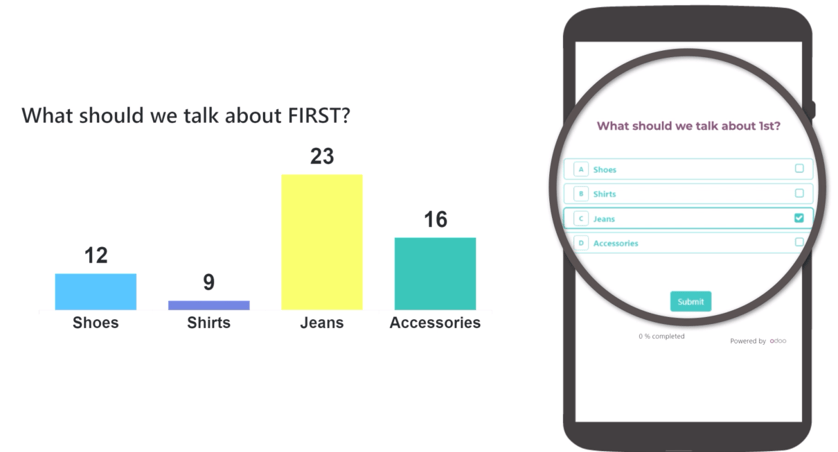
จากนั้น ผู้เข้าร่วมทั้งหมดส่งคำตอบของตนผ่านคอมพิวเตอร์หรืออุปกรณ์มือถือ และเมื่อรวบรวมคำตอบแล้ว ผู้ดำเนินรายการจะเปิดเผยคำตอบของผู้เข้าร่วมทั้งหมดแบบเรียลไทม์ โดยผลลัพธ์ของแต่ละคำตอบจะแสดงเป็นกราฟแท่ง
สร้างแบบสอบถามเซสชันสด
หากต้องการสร้างแบบสอบถาม เซสชันสด ให้เริ่มต้นโดยเปิดแอปพลิเคชัน แบบสอบถาม จาก:guilabel:แดชบอร์ด`ของแบบสอบถาม คลิกปุ่ม :guilabel:`ใหม่ เพื่อแสดงฟอร์มแบบสอบถามเปล่า
ตัวเลือกประเภทแบบสอบถามใดๆ (แบบสอบถาม, เซสชันสด, การประเมิน หรือ กำหนดเอง) ที่แสดงเป็นปุ่มตัวเลือกที่ด้านบนของแบบสอบถาม สามารถใช้เพื่อสร้าง เซสชันสด ได้
However, selecting the Live Session survey type radio button streamlines the process because NightPOS auto-selects the optimal settings and options for a Live Session survey when that option is selected.
Important
หากเปิดใช้งานตัวเลือก เป็นการรับรอง ในแท็บ ตัวเลือก แบบสอบถาม**ไม่สามารถ**ใช้เป็นแบบสอบถาม เซสชันสด ได้
เมื่อเลือกปุ่มตัวเลือกแบบสอบถามที่ต้องการแล้ว ดำเนินการ:doc:สร้างแบบสอบถาม <../surveys/create>`ด้วย:doc:`คำถามและส่วน <../surveys/questions>
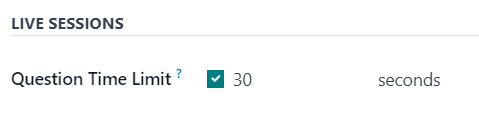
ขณะสร้างคำถามสำหรับแบบสอบถาม เซสชันสด ให้เปิดแท็บ ตัวเลือก บนฟอร์มป๊อปอัป สร้างส่วนและคำถาม เพื่อแสดงส่วน เซสชันสด ซึ่งมีฟีเจอร์ที่ใช้ได้เพียงหนึ่งรายการ: ขอบเขตเวลาของคำถาม
เมื่อเปิดใช้งานตัวเลือก ขอบเขตเวลาของคำถาม ฟิลด์ใหม่จะปรากฏข้างๆ ซึ่งผู้ใช้**ต้อง**ป้อนระยะเวลาที่ต้องการ (เป็นวินาที) ที่ผู้เข้าร่วมได้รับเพื่อตอบคำถาม
แท็บตัวเลือก
หลังจากสร้างคำถามสำหรับแบบสอบถาม เซสชันสด แล้ว ให้เปิดแท็บ ตัวเลือก ของฟอร์มแบบสอบถามเพื่อกำหนดค่าแบบสอบถามเพิ่มเติม
แท็บ ตัวเลือก จัดเป็นสี่ส่วน: คำถาม, เวลาและการให้คะแนน, ผู้เข้าร่วม และ เซสชันสด
ส่วนคำถาม
โดยไม่คำนึงถึงตัวเลือกที่เลือกสำหรับฟิลด์ การแบ่งหน้า แบบสอบถาม เซสชันสด จะ*แสดง*เพียง หนึ่งหน้าต่อคำถาม และจะเป็นค่าเริ่มต้นของตัวเลือกนั้นเมื่อคลิกปุ่ม สร้างเซสชันสด และแบบสอบถาม เซสชันสด เริ่มต้นอย่างเป็นทางการ
Note
ตัวเลือก หนึ่งหน้าต่อคำถาม ในฟิลด์ การแบ่งหน้า ถูกเลือกตามค่าเริ่มต้น และไม่มีตัวเลือกอื่นปรากฏในส่วน คำถาม เมื่อเลือกปุ่มตัวเลือกประเภทแบบสอบถาม เซสชันสด
ตัวเลือก:guilabel:`Display Progress as`และ:guilabel:`Question Selection`ยังคงใช้งานได้และเป็นตัวเลือกที่เปิดใช้งานสำหรับแบบสอบถาม Live Session หากต้องการ แต่ไม่จำเป็น**ต้อง**ใช้
อย่างไรก็ตาม ฟีเจอร์:guilabel:`Allow Roaming`**ไม่**สามารถใช้งานได้ในแบบสอบถาม Live Session เลย เนื่องจากโฮสต์/ผู้ดำเนินรายการเป็นผู้ควบคุมแบบสอบถาม และผู้เข้าร่วมไม่สามารถควบคุมได้ว่าจะเห็นคำถามใด หรือเห็นเมื่อใด
ส่วนเวลาและการให้คะแนน
ตัวเลือก:guilabel:Survey Time Limit`**ไม่**สามารถใช้ได้กับแบบสอบถาม *Live Session* ตัวเลือกนี้จะไม่ปรากฏในส่วน:guilabel:`Time & Scoring`ของแท็บ:guilabel:`Options`หากเลือกตัวเลือกปุ่มตัวเลือกประเภทแบบสอบถาม:guilabel:`Live Session
Note
แม้ว่าตัวเลือก:guilabel:`Survey Time Limit`จะไม่สามารถใช้ได้กับแบบสอบถาม Live Session แต่คำถามแต่ละข้อ*สามารถ*กำหนด Question Time Limit ของตัวเองได้ ผ่านแท็บ Options ของฟอร์มป๊อปอัปคำถาม ขอบเขตเวลาเฉพาะคำถามเหล่านั้น*สามารถ*ใช้งานได้กับแบบสอบถาม Live Session
หากต้องการ ตัวเลือก:guilabel:`Scoring`ใดๆ และตัวเลือก:guilabel:`Required Score (%)`ที่ตามมา สามารถใช้งานได้กับแบบสอบถาม Live Session
อย่างไรก็ตาม หากเปิดใช้งานตัวเลือก:guilabel:Is a Certification แบบสอบถาม**จะไม่สามารถ**ใช้เป็นแบบสอบถาม Live Session ได้ ตัวเลือก:guilabel:Is a Certification`**จะไม่**ปรากฏในส่วน:guilabel:`Time & Scoring`ของแท็บ:guilabel:`Options`หากเลือกตัวเลือกปุ่มตัวเลือกประเภทแบบสอบถาม:guilabel:`Live Session
ส่วนผู้เข้าร่วม
ฟิลด์:guilabel:Access Mode`จะถูกตั้งค่าเป็นตัวเลือก:guilabel:`Anyone with the link`เมื่อใช้แบบสอบถามเป็น *Live Session* ตัวเลือก:guilabel:`Anyone with the link`**ไม่สามารถ**แก้ไขได้หากเลือกตัวเลือกปุ่มตัวเลือกประเภทแบบสอบถาม:guilabel:`Live Session
ตัวเลือก ต้องเข้าสู่ระบบ ใช้ได้กับแบบสำรวจ เซสซันไลฟ์ อย่างไรก็ตาม หากเลือกตัวเลือกปุ่มตัวเลือกแบบสำรวจประเภท เซสซันไลฟ์ ฟิลด์ จำกัดจำนวนความพยายาม ตามปกติที่ปรากฏขึ้นเมื่อเปิดใช้งาน ต้องเข้าสู่ระบบ จะ ไม่ แสดงขึ้น เนื่องจากผู้เข้าร่วมแบบสำรวจจะสามารถตอบแบบสอบถามได้เพียงครั้งเดียวเท่านั้น เนื่องจากผู้จัดจะเป็นผู้แนะนำขั้นตอนต่างๆ
ส่วนเซสชันสด
ฟิลด์:guilabel:`Session Code`ช่วยให้ผู้ใช้สามารถสร้างรหัสเฉพาะสำหรับผู้เข้าร่วมใช้ เพื่อเข้าถึงแบบสอบถาม Live Session รหัสนี้สามารถประกอบด้วยตัวอักษร ตัวเลข และ/หรือสัญลักษณ์ใดๆ
ฟิลด์:guilabel:Session Code`**ไม่**จำเป็นต้องใช้ อย่างไรก็ตามแนะนำให้ใช้ เนื่องจากเพิ่มระดับความพิเศษเฉพาะให้กับแบบสอบถาม และหากไม่มี:guilabel:`Session Code URL ที่ปรากฏในฟิลด์:guilabel:`Session Link`ถัดไปจะซับซ้อนมากขึ้น
Important
หาก**ไม่ได้**ป้อน:guilabel:Session Code ผู้เข้าร่วมสามารถเข้าถึงแบบสอบถามผ่าน:guilabel:`Session Link`โดยไม่จำเป็นต้องมีโฮสต์ และองค์ประกอบพื้นฐานของ Live Session จะหายไป เนื่องจากแบบสอบถามจะกลายเป็นเพียงแบบสอบถามทั่วไป โดยไม่มีผลลัพธ์แบบเรียลไทม์
ด้วย:guilabel:Session Code URL ในฟิลด์:guilabel:Session Link`ที่ไม่สามารถแก้ไขได้จะถูกทำให้เรียบง่าย และลงท้ายด้วย:guilabel:`Session Code`โดยมี `/s/ นำหน้า
Example
If 1212 has been entered as the Session Code, the URL in the Session
Link field begins with the basic URL of the database (e.g. sample-database.nightpos.com), followed
by: /s/1212.
So, collectively, that sample Session Link would be:
sample-database.nightpos.com/s/1212.
Tip
หากผู้ใช้ส่ง URL ลิงค์เซสชั่น ในรูปแบบสมบูรณ์ - รหัสเซสชั่น และทั้งหมด - ผู้เข้าร่วม ไม่จำเป็น ต้องป้อนรหัส เนื่องจากระบบได้ป้อนรหัสให้เรียบร้อยแล้ว ลิงก์แบบสมบูรณ์ดังกล่าวจะนำผู้เข้าร่วมเข้าสู่ห้องรอเสมือนจริง ซึ่งผู้เข้าร่วมเพียงแค่รอให้ผู้จัดเริ่มการสำรวจ ไลฟ์เซสชัน อย่างเป็นทางการ
หากผู้ใช้ส่ง URL Session Link`ออกไป - *ยกเว้น*:guilabel:`Session Code`ที่ตอนท้าย (คือ URL ทั้งหมด*จนถึง* `.../s/) - ผู้เข้าร่วมจะถูกนำไปยังหน้าที่ต้องป้อน:guilabel:`Session Code`เฉพาะเพื่อเข้าถึง Live Session
หากเปิดใช้งานตัวเลือก:guilabel:`Scoring`ใดๆ โอกาสในการ:guilabel:`Reward quick answers`ก็สามารถใช้ได้กับแบบสอบถาม Live Session เช่นกัน
เริ่มแบบสอบถาม Live Session
เมื่อคำถามและการกำหนดค่าทั้งหมดเสร็จสมบูรณ์ ผู้ใช้สามารถคลิกปุ่ม:guilabel:`Create Live Session`ที่ด้านบนของฟอร์มแบบสอบถาม การทำเช่นนี้จะเปิดแท็บเบราว์เซอร์ใหม่ไปยัง Session Manager
เมื่อคลิกปุ่ม สร้างไลฟ์เซสชัน และ ไลฟ์เซสชัน เริ่มต้นแล้ว ปุ่ม เปิดตัวจัดการเซสชัน ใหม่จะปรากฏบนแบบฟอร์มสอบถาม ซึ่งจะเปิดแท็บเบราว์เซอร์ใหม่ไปยัง ตัวจัดการเซสชัน หาก ไลฟ์เซสชัน เริ่มต้นไปแล้ว ปุ่มดังกล่าวจะนำผู้ใช้ไปยังคำถามหรือหัวข้อที่ ไลฟ์เซสชัน กำลังดำเนินอยู่
นอกจากนี้ ปุ่ม:guilabel:`Close Live Session`จะปรากฏบนฟอร์มแบบสอบถาม เมื่อคลิกปุ่มนั้น แบบสอบถาม Live Session จะปิด
Session Manager ถูกควบคุมโดยโฮสต์/ผู้ดำเนินรายการของแบบสอบถาม Live Session และโดยทั่วไปจะแสดงบนการฉายภาพหรือหน้าจอ เพื่อให้ผู้เข้าร่วมสามารถดูคำถามและการตอบสนองแบบเรียลไทม์ร่วมกัน ขณะที่โฮสต์/ผู้ดำเนินรายการแนะนำพวกเขาผ่าน Live Session
Note
ผู้เข้าร่วมสามารถดูและตอบคำถามจากคอมพิวเตอร์หรืออุปกรณ์มือถือของพวกเขา แต่ผลลัพธ์และการตอบสนองแบบเรียลไทม์**สามารถ**ดูได้**เฉพาะ**บน Session Manager
ในตอนแรก ตัวจัดการเซสชัน จะแสดงชื่อของแบบสอบถาม Live Session ลิงก์ที่จำเป็นสำหรับการเข้าถึง และตัวนับ Waiting for attendees... ซึ่งจะเพิ่มขึ้นเมื่อผู้เข้าร่วมเข้าสู่แบบสอบถาม Live Session
เมื่อมีผู้เข้าร่วมเข้าสู่แบบสอบถาม Live Session ตามจำนวนที่ต้องการแล้ว ผู้ดำเนินการ/ผู้ควบคุมสามารถคลิกปุ่ม Start ที่ด้านขวาของหน้าต่าง ตัวจัดการเซสชัน เพื่อเริ่ม Live Session
Note
หากแบบสอบถามเริ่มต้นด้วยหัวข้อส่วนในแบบฟอร์มแบบสำรวจ หัวข้อส่วนดังกล่าวจะแสดงใน ตัวจัดการเซสชัน และมุมมองของผู้เข้าร่วมในแบบสอบถามจะแจ้งให้ผู้เข้าร่วม "ให้ความสนใจกับหน้าจอโฮสต์จนกว่าจะถึงคำถามถัดไป" ข้อความนี้จะแสดงขึ้นทุกครั้งที่มีหัวข้อส่วนแสดงขึ้นในระหว่าง เซสชันสด
เมื่อคำถามแรกปรากฏในแบบสอบถาม ตัวจัดการเซสชัน จะแสดงคำถามเหนือกราฟแท่งว่างเปล่า โดยแสดงตัวเลือกคำตอบที่เป็นไปได้บนแกน x ผู้เข้าร่วมจะเห็นคำถามและตัวเลือกคำตอบที่สามารถเลือกได้บนคอมพิวเตอร์หรืออุปกรณ์มือถือของพวกเขา
เมื่อผู้เข้าร่วมส่งคำตอบ แถบความคืบหน้าที่มุมซ้ายบนของ ตัวจัดการเซสชัน จะเติมเต็มขึ้น นี่คือวิธีที่ผู้ดำเนินการ/ผู้ควบคุม Live Session รู้ว่าเมื่อใดที่ผู้เข้าร่วมทุกคนได้ส่งคำตอบของพวกเขาแล้ว
จากนั้น เมื่อมีผู้เข้าร่วมส่งคำตอบตามจำนวนที่ต้องการแล้ว ผู้ดำเนินการ/ผู้ควบคุมจะคลิกปุ่ม Show Results ที่ด้านขวาของ ตัวจัดการเซสชัน เพื่อแสดงการตอบสนองรวมแบบเรียลไทม์บนกราฟแท่ง
เมื่อโฮสต์/ผู้ดำเนินรายการรู้สึกว่าผู้เข้าร่วมมีเวลาเพียงพอที่จะดูผลลัพธ์แบบเรียลไทม์แล้ว พวกเขาสามารถคลิกปุ่ม แสดงคำตอบที่ถูกต้อง ทางด้านขวาของหน้าต่าง ผู้จัดการเซสชัน ได้โดยใช้กราฟแท่งที่แสดงข้อมูล การทำเช่นนี้จะไฮไลท์คำตอบที่ถูกต้องเป็นสีเขียว หากมีการกำหนดไว้ คำตอบที่ไม่ถูกต้องทั้งหมดจะไฮไลท์เป็นสีแดง
เมื่อผู้ดำเนินการ/ผู้ควบคุมรู้สึกว่าผู้เข้าร่วมมีเวลาเพียงพอในการรับทราบคำตอบที่ถูกต้องและไม่ถูกต้องผ่านกราฟแท่งบน ตัวจัดการเซสชัน แล้ว พวกเขาสามารถคลิกปุ่ม Next เพื่อไปยังส่วนถัดไปของแบบสอบถาม
ทำซ้ำขั้นตอนนี้จนกว่าแบบสอบถามจะเสร็จสมบูรณ์
ดูเพิ่มเติม