
แคตตาล็อกสินค้า
แคตตาล็อกอีคอมเมิร์ซแสดงสินค้าให้ลูกค้าเรียกดู โดยจัดระเบียบโดยใช้:ref:หมวดหมู่สินค้า <ecommerce/categories_variants/categories> :ref:`สินค้าหลายรูปแบบ <ecommerce/categories_variants/product-variants>`ที่มีจำหน่าย ตัวเลือกการเรียงลำดับ และเส้นทางการนำทาง โดยพื้นฐานแล้ว แคตตาล็อกอีคอมเมิร์ซคือหน้าร้านค้าของเว็บไซต์ของคุณ
แคตตาล็อกสินค้ามี:ref:แถบเครื่องมือและตัวกรอง <ecommerce/catalog/toolbar-and-filters>`ในแถบด้านข้าง (หรือเมนูเลื่อนออก) พร้อมด้วย:ref:`พื้นที่แสดงรายการสินค้า <ecommerce/catalog/product-listing>`โดยเฉพาะ นอกจากนี้ :ref:`เค้าโครง <ecommerce/catalog/customize-layout>`ของหน้าร้านค้าและหน้าหมวดหมู่ รวมถึง:ref:`ส่วนท้ายอีคอมเมิร์ซ <ecommerce/catalog/footer> สามารถปรับแต่งได้ และคุณสามารถเพิ่ม:ref:`บล็อกการสร้าง <ecommerce/catalog/catalog-blocks>`ตามต้องการ
หากต้องการปรับแต่งแคตตาล็อก ให้ไปที่หน้าร้านค้า คลิก แก้ไข ที่มุมบนขวา เลือกส่วนที่ต้องการเปลี่ยน และไปที่แท็บ รูปแบบ
แถบเครื่องมือและตัวกรอง
แถบเครื่องมือและแถบด้านข้าง (หรือเมนูเลื่อนออก) มีเครื่องมือกรองขั้นสูงเพื่อช่วยให้ลูกค้าค้นหาและนำทางแคตตาล็อกสินค้าโดยใช้:ref:หมวดหมู่ <ecommerce/catalog/categories> และ คุณลักษณะ
Tip
หากคุณไม่ต้องการแสดงแถบเครื่องมือหรือแถบด้านข้าง ให้ปิดใช้งานตัวเลือกที่เกี่ยวข้องทั้งหมดในตัวแก้ไขเว็บไซต์ ซ่อนคุณลักษณะ และตรวจสอบให้แน่ใจว่ากำหนดรายการราคาเพียงรายการเดียวให้กับเว็บไซต์
หมวดหมู่
หากต้องการสร้างการเข้าถึงด่วน:ref:หมวดหมู่ <ecommerce/categories_variants/categories>`ในแถบเครื่องมือหรือการเข้าถึงทั่วไปในแถบด้านข้าง ให้คลิกปุ่ม :guilabel:`บนสุด และ/หรือ แถบด้านข้าง ถัดจาก หมวดหมู่ และเลือก รูปแบบ สำหรับหมวดหมู่เหล่านั้น เมื่อเลือก แถบด้านข้าง ตัวเลือก ยุบหมวดหมู่แบบเรียกซ้ำ จะปรากฏขึ้น ซึ่งช่วยให้คุณสามารถยุบหมวดหมู่ในแถบด้านข้างได้

Note
ตัวกรองหมวดหมู่ที่อยู่ในแถบด้านข้างจะไม่ได้รับผลกระทบจากการตั้งค่า ตัวกรอง
แถบเครื่องมือ
สามารถแสดงแถบค้นหาหรือตัวเลือกการเรียงลำดับในแถบเครื่องมือของหน้าร้านค้าได้โดยการคลิกปุ่ม เรียงลำดับตาม และ/หรือ ค้นหา ถัดจากป้ายกำกับ แถบเครื่องมือ เปิดสวิตช์ ลอยตัว เพื่อแสดงแถบค้นหา ตัวเลือกรายการราคา (ถ้ามี) และตัวเลือกการเรียงลำดับที่ด้านล่างของหน้าต่างตลอดเวลา แม้ขณะเลื่อนหน้า และเลือกตัวเลือก การเรียงลำดับเริ่มต้น
Note
การเรียงลำดับเริ่มต้นจะใช้กับ*ทุก*หมวดหมู่:ref:` <ecommerce/categories_variants/categories>`
ตัวกรอง
ตั้งค่าฟิลด์ ตัวกรอง เป็น:
แถบด้านข้าง: เพื่อแสดงตัวกรองในแผงด้านข้าง
เมนูนอกหน้าจอ: เพื่อแสดงตัวกรองในเมนูแบบเลื่อนออกที่เปิดขึ้นเมื่อคลิกปุ่ม ตัวกรอง ในแถบเครื่องมือ
ซ่อน: เพื่อซ่อนตัวกรองทั้งหมด
ตามค่าเริ่มต้น ตัวกรอง สองตัวจะถูกเปิดใช้งาน:
ราคา: ใช้สวิตช์เพื่อแสดงแถบ ช่วงราคา ซึ่งช่วยให้ลูกค้าสามารถกรองสินค้าตามช่วงราคาที่กำหนดได้โดยการลากปุ่มปรับที่สามารถเลื่อนได้
แท็ก: สลับสวิตช์เพื่อแสดง แท็ก สินค้าบนหน้าร้านค้า และอนุญาตให้ลูกค้ากรองสินค้าโดยใช้แท็กเหล่านั้นได้โดยไปที่ส่วน แท็ก
Tip
หากต้องการสร้างแท็กสินค้าบนอีคอมเมิร์ซของคุณ ไปที่ และคลิก สร้าง เพิ่มชื่อ แท็ก สลับสวิตช์ แสดงให้ลูกค้าเห็น และเลือก สี หากต้องการ เพิ่มรูปภาพได้ จากนั้นไปที่ฟอร์มสินค้า และกำหนดแท็กที่เกี่ยวข้องตามต้องการ
สำหรับ:doc:สินค้าเช่า <../../../sales/rental> คุณยังสามารถเพิ่มตัวเลือก วันที่เช่า เพื่อแสดงปฏิทินช่วงวันที่เพื่อตรวจสอบความพร้อมของสินค้าในช่วงเวลาที่กำหนดได้
คุณลักษณะ
เมื่อคุณเสนอ:ref:`ตัวเลือกสินค้า <ecommerce/categories_variants/product-variants>`ที่มี:ref:`คุณลักษณะ <ecommerce/categories_variants/attributes>`ต่างกัน ตัวเลือกเหล่านั้นจะปรากฏในแถบด้านข้างหรือเมนูแบบเลื่อนออกเมื่อแสดงตัวกรอง เมนูจะปรับให้เข้ากับจำนวนส่วนคุณลักษณะโดยอัตโนมัติ:
คุณลักษณะไม่เกิน 4 รายการ: ค่าคุณลักษณะทั้งหมดจะถูกแสดง
คุณลักษณะมากกว่า 4 รายการ: ส่วนต่างๆ จะถูกยุบโดยอัตโนมัติ
Note
สำหรับ:guilabel:
แบบปุ่มตัวเลือก`และ:guilabel:`แบบเลือกประเภทการแสดงผล ปุ่ม ดูเพิ่มเติม จะปรากฏเมื่อมีค่ามากกว่า 8 รายการ และฟิลด์ค้นหาจะปรากฏเมื่อจำนวนค่าเกิน 20 รายการต้องมีค่าคุณลักษณะอย่างน้อยสองรายการเพื่อให้ตัวกรองมองเห็นได้
ตัวกรองคุณลักษณะที่อยู่ในแถบด้านข้างหรือเมนูแบบเลื่อนออกจะได้รับผลกระทบจากการตั้งค่า ตัวกรอง
ดูเพิ่มเติม
พื้นที่แสดงรายการสินค้า
กำหนดจำนวนสินค้าที่จะแสดงบนหน้าร้านค้าของคุณโดยการกำหนดค่า ขนาด ที่แสดงต่อหน้าและต่อบรรทัด และระบุจำนวนคอลัมน์สำหรับอุปกรณ์ มือถือ
Note
จำนวนสินค้าที่แสดงในหน้าหนึ่งอาจส่งผลต่อประสิทธิภาพและความเร็วในการโหลดหน้า
นอกจากนี้ คุณยังสามารถเปลี่ยนตำแหน่งของสินค้าบนหน้าร้านค้าหรือหน้าหมวดหมู่สินค้าด้วยตนเองได้ โดยการคลิกสินค้าที่ต้องการ เปลี่ยน ขนาด และ เรียงลำดับใหม่ โดยใช้ลูกศรในส่วน สินค้า ของแท็บ สไตล์ ปุ่ม (ลูกศรซ้ายคู่) และ (ลูกศรขวาคู่) ช่วยให้คุณย้ายสินค้าไปที่ซ้ายสุดหรือขวาสุด และปุ่ม (ลูกศรซ้ายเดี่ยว) และ (ลูกศรขวาเดี่ยว) ช่วยให้คุณย้ายสินค้าไปทางซ้ายหรือขวาหนึ่งแถว คุณยังสามารถเลือกหรือสร้าง:ref:`ริบบิ้นหรือป้าย <ecommerce/products/additional_features/product-highlight>`เพื่อเน้นสินค้าเฉพาะได้
Tip
นอกจากนี้ยังสามารถเปลี่ยนตำแหน่งของสินค้าในหน้าร้านค้าได้โดยไปที่ สลับไปยังมุมมองรายการ และลากวางสินค้าภายในรายการ
การออกแบบการ์ดสินค้า
หากต้องการปรับแต่งการออกแบบการ์ดสินค้า ให้เลือก Products Design แล้วคลิกไอคอน (แปรงทาสี) ถัดจากมันเพื่อ:
เลือกเค้าโครง Preset
ปรับการออกแบบ General
ปรับแต่ง Text & content (เช่น แสดง Description และ Ratings)
ปรับแต่งเค้าโครง Images (เช่น เปิดใช้งาน Secondary Image เพื่อแสดงภาพที่สองเมื่อเลื่อนเมาส์ไปที่ภาพสินค้าในหน้าร้านค้าหรือหน้าหมวดหมู่)
เปิดใช้งาน Actions บางอย่าง (เช่น Add to cart, Compare หรือ Wishlist) และปรับแต่งตำแหน่งของพวกมัน
Tip
คุณยังสามารถเพิ่ม:ref:`ภาพของตัวเลือกสินค้า <ecommerce/categories_variants/attributes>`บนการ์ดสินค้าได้
การออกแบบหน้าร้านค้าและหมวดหมู่
การออกแบบของหน้าร้านค้าและหน้าหมวดหมู่แต่ละหน้าสามารถปรับแต่งได้ดังนี้:
เลือกว่า Content Width ของหน้าร้านค้าและหน้าหมวดหมู่ควรเป็นความกว้าง Regular หรือ Full
กำหนดส่วนหัว: ไปที่หน้าที่เกี่ยวข้อง จากนั้นเปลี่ยนส่วนหัวได้โดยตรงบนหน้านั้นหากจำเป็น สลับสวิตช์ Show Title และ/หรือ Center Content สำหรับหน้าหมวดหมู่สินค้า ให้สลับสวิตช์ Show Description เพื่อแสดง category description
ใช้ building blocks เพื่อเพิ่มเนื้อหาในส่วนบน/ล่างของหน้า ไม่ว่าจะเป็นสำหรับหน้าร้านค้าทั้งหมดหรือสำหรับหมวดหมู่เฉพาะ ในกรณีหลัง บล็อกจะปรากฏ เฉพาะ เมื่อกรองตามหมวดหมู่นั้น หากต้องการทำเช่นนั้น ให้ย้ายบล็อกไปที่ส่วนบนสุดหรือล่างสุดเพื่อแสดงบนหน้าร้านค้าทั่วไป หรือไปที่พื้นที่ด้านล่างชื่อหมวดหมู่ที่ด้านบนหรือด้านล่างรายการสินค้าเพื่อแสดงเฉพาะเมื่อกรองตามหมวดหมู่นั้นๆ
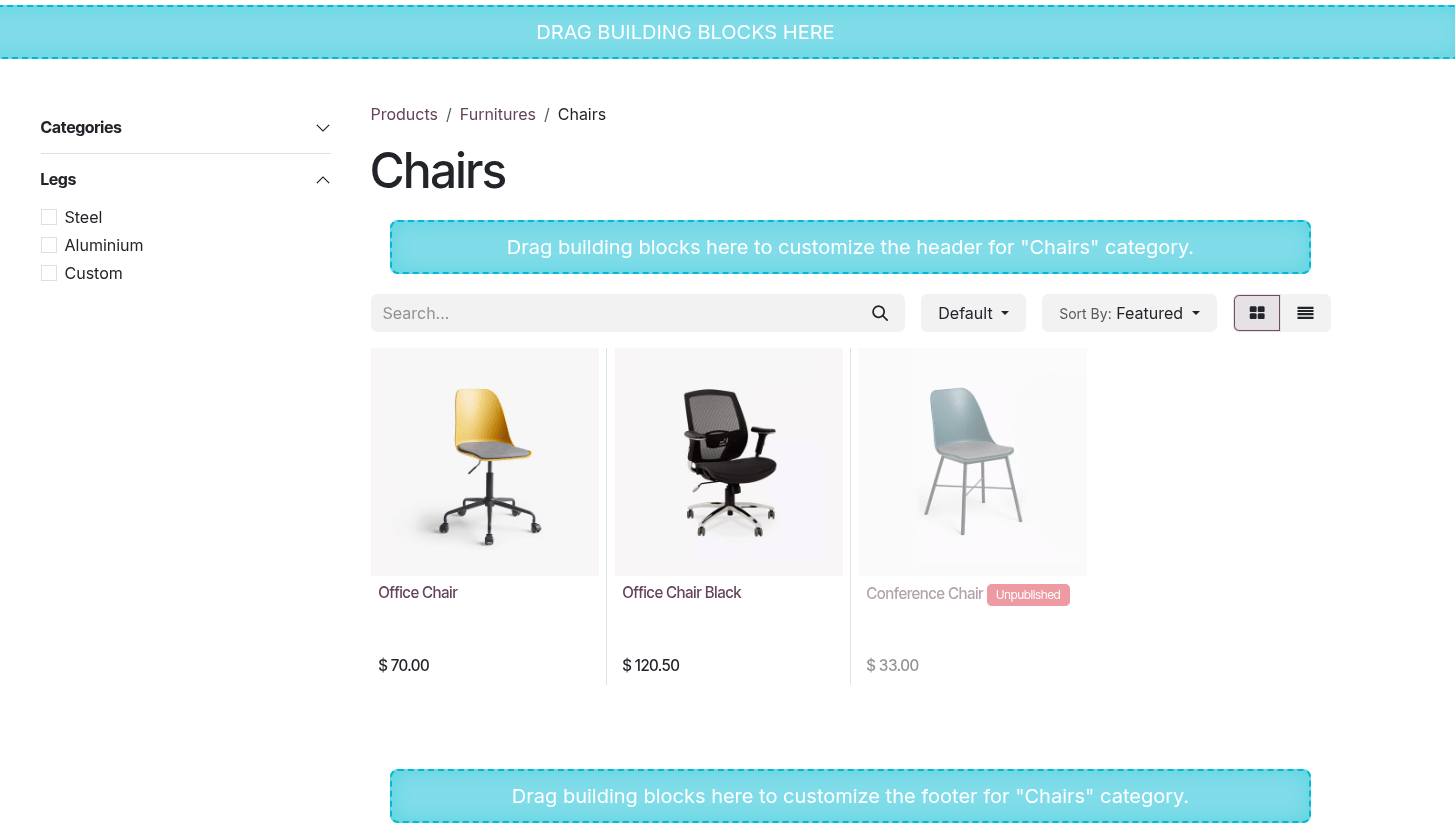
Tip
การเพิ่มเนื้อหาในหน้าหมวดหมู่อีคอมเมิร์ซช่วยปรับปรุงกลยุทธ์ SEO การใช้คีย์เวิร์ดที่เชื่อมโยงกับสินค้าหรือหมวดหมู่อีคอมเมิร์ซยังสามารถเพิ่มการเข้าชมแบบออร์แกนิกได้ นอกจากนี้ แต่ละหมวดหมู่มี URL เฉพาะของตัวเองที่สามารถชี้ไปและถูกจัดทำดัชนีโดยเครื่องมือค้นหา
หมวดหมู่อีคอมเมิร์ซยังสามารถเพิ่มเป็น mega menu items เพื่อการเข้าถึงอย่างรวดเร็ว
คุณยังสามารถปรับแต่ง:doc:`หน้าสินค้า <product_page>`แต่ละรายการได้
บล็อกแคตตาล็อก
สามารถใช้ Catalog building blocks ได้ ตัวอย่างเช่น เพื่อสร้างการเข้าถึงอย่างรวดเร็วไปยังหน้าร้านค้า แสดงหมวดหมู่สินค้าเฉพาะ เน้นย้ำการเลือกสินค้าเฉพาะ หรือเพิ่มแบนเนอร์พร้อมข้อมูลทั่วไปหรือโปรโมชัน
ขึ้นอยู่กับเทมเพลตที่เลือก คุณสามารถ customize บล็อกในแท็บ Style
Example
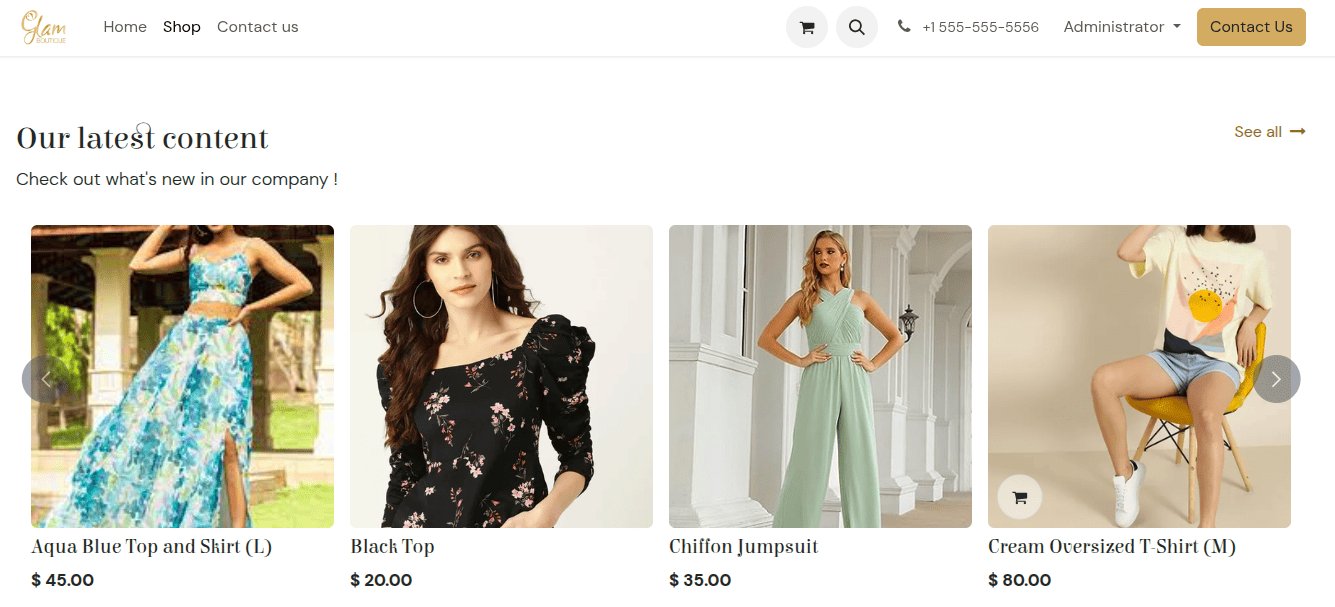
ตัวอย่างเช่น เทมเพลตบล็อก Catalog นี้แสดงสินค้าที่เลือกและสามารถปรับแต่งเพื่อ:
ปรับการออกแบบของบล็อก
เลือก Cards Design และ configure โดยใช้ไอคอน (แปรงทาสี)
กำหนดรายการที่จะแสดงในบล็อกโดยเลือกตัวเลือก ตัวกรอง ที่เกี่ยวข้อง เช่น สินค้าใหม่ล่าสุด เพื่อแสดงสินค้าที่มาใหม่
เลือกหมวดหมู่สินค้าเฉพาะในรายการแบบเลื่อนลง หมวดหมู่
กรองสินค้าโดยสลับตัวเลือก แท็ก และ/หรือ แสดงตัวเลือกสินค้า