ศูนย์ช่วยเหลือ
NightPOS Helpdesk integrates with the Forums, eLearning, and Knowledge apps to create the Help Center. The Help Center is a centralized location where teams and customers can search for and share detailed information about products and services.
การกำหนดค่า
เพื่อเปิดใช้งานคุณสมบัติ ศูนย์ช่วยเหลือ ใดๆ บนทีม Helpdesk ให้ไปที่ และเลือกทีม หรือสร้าง ทีมใหม่ ตรวจสอบ การมองเห็น ของทีมตั้งค่าเป็น ผู้ใช้พอร์ทัลที่ได้รับเชิญและผู้ใช้ภายในทั้งหมด (สาธารณะ) ในส่วน การมองเห็นและการมอบหมาย
นอกจากนี้ ตัวเลือก แบบฟอร์มเว็บไซต์ บนแบบฟอร์มทีม Helpdesk ต้อง เปิดใช้งานเพื่อเปิดใช้งานคุณสมบัติ ศูนย์ช่วยเหลือ ใดๆ เมื่อเปิดใช้งานคุณสมบัติ ศูนย์ช่วยเหลือ อย่างน้อยหนึ่งอย่าง แบบฟอร์มเว็บไซต์ จะเปิดใช้งานโดยอัตโนมัติเช่นกัน
Danger
เนื่องจากคุณสมบัติ ศูนย์ช่วยเหลือ ทั้งหมดต้องการการผสานการทำงานกับแอปพลิเคชันอื่นๆ การเปิดใช้งานใดๆ อาจส่งผลให้มีการติดตั้งโมดูลหรือแอปพลิเคชันเพิ่มเติม
Installing a new application on a One-App-Free database will trigger a 15-day trial. At the end of the trial, if a paid subscription has not been added to the database, it will no longer be active or accessible.
ดูเพิ่มเติม
ความรู้
NightPOS's Knowledge application is a collaborative library, where users can store, edit, and share information. The Knowledge app can be used to publish user guides and FAQs with customers externally, while also collaborating internally on shared documents.
แอป คลังข้อมูล สามารถเข้าถึงได้ทั่วทั้งฐานข้อมูลโดยคลิกที่ไอคอน คลังข้อมูล (บุ๊กมาร์ก)
แอป Knowledge แสดงด้วยไอคอนบุ๊กมาร์ก
เปิดใช้งานคลังข้อมูลบนทีม Helpdesk
เพื่อเปิดใช้งานคุณสมบัติ คลังข้อมูล บนทีม Helpdesk ให้ไปที่ และเลือกทีม หรือสร้าง ทีมใหม่
When a team has been selected or created, NightPOS displays that team's detail form.
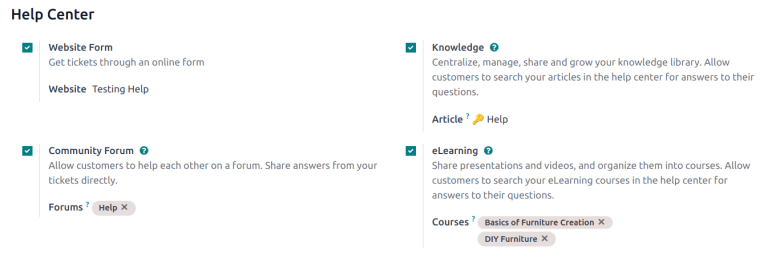
ในแบบฟอร์มรายละเอียดของทีม เลื่อนลงไปยังส่วน Help Center จากนั้นคลิกที่ช่องถัดจาก คลังข้อมูล เพื่อเปิดใช้งานฟีเจอร์ คลังข้อมูล เมื่อคลิกแล้ว ฟิลด์ใหม่ที่มีป้ายชื่อว่า Article จะปรากฏขึ้น
Clicking the Article field reveals a drop-down menu. At first, there is only one option in the drop-down menu titled Help, which NightPOS provides by default. Select Help from the drop-down menu to choose this article.
Tip
หากต้องการสร้างบทความใหม่ ไปที่ จากนั้นเลื่อนเคอร์เซอร์ไปถัดจากหัวข้อส่วน Workspace ที่อยู่ในแถบด้านข้างซ้าย การเลื่อนเคอร์เซอร์ไปที่นั่นจะแสดง (plus) icon ที่ซ่อนอยู่
คลิก (plus) icon เพื่อสร้างบทความใหม่ใน Workspace คลิกไอคอน Share และเลื่อนสวิตช์ Share to Web จนกว่าจะแสดง Article Published จากนั้นจึงสามารถเพิ่มไปยังทีม Helpdesk ได้
เมื่อสร้างบทความแล้วและกำหนดให้กับทีม Helpdesk แล้ว สามารถเพิ่มและจัดระเบียบเนื้อหาผ่านแอป คลังข้อมูล ได้
ดูเพิ่มเติม
ค้นหาบทความจากตั๋ว Helpdesk
เมื่อสมาชิกของทีม Helpdesk พยายามแก้ไขตั๋ว พวกเขาสามารถค้นหาเนื้อหาในแอป คลังข้อมูล เพื่อหาข้อมูลเพิ่มเติมเกี่ยวกับปัญหา
หากต้องการค้นหาบทความ คลังข้อมูล ให้เปิดตั๋ว ซึ่งอาจเป็นจากแดชบอร์ดแอป Helpdesk หรือโดยไปที่ จากนั้นเลือกตั๋วจากรายการ
When a ticket is selected, NightPOS reveals that ticket's detail form.
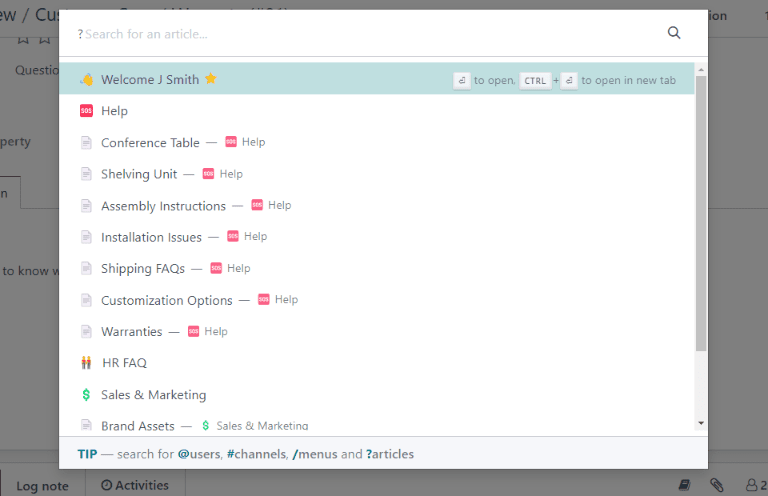
คลิกไอคอน คลังข้อมูล (ที่คั่นหน้า) ที่อยู่ด้านบนขวาของหน้า เพื่อเปิดหน้าต่างค้นหาแบบป๊อปอัป
Tip
บทความ คลังข้อมูล ยังสามารถค้นหาได้โดยกด Ctrl + K เพื่อเปิดพาเลตคำสั่ง จากนั้นพิมพ์ ? ตามด้วยชื่อของบทความที่ต้องการ
When NightPOS reveals the desired article, click it, or highlight the Article title, and press Enter. This will open the article in the Knowledge application.
หากต้องการเปิดบทความในแท็บใหม่ ให้กด Ctrl + Enter
Tip
หากต้องการการค้นหาที่ละเอียดกว่านี้ ให้กด Alt + B วิธีนี้จะแสดงหน้าแยกต่างหาก ซึ่งสามารถทำการค้นหาโดยละเอียดได้
แชร์บทความไปยัง Help Center
หากต้องการให้บทความ คลังข้อมูล พร้อมใช้งานสำหรับลูกค้าและผู้เยี่ยมชมเว็บไซต์ ต้อง เผยแพร่บทความนั้น
Important
Even though the Help article has been enabled on a team, NightPOS does not share all the nested articles to the web. Individual articles intended for customers must be published for them to be viewable on the website.
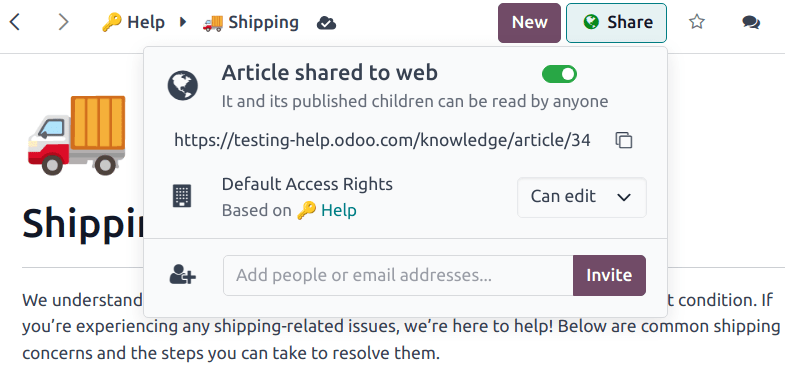
หากต้องการเผยแพร่บทความ ให้ไปที่บทความที่ต้องการโดยทำตามขั้นตอนข้างต้น และคลิกไอคอน Share วิธีนี้จะแสดงเมนู เลื่อนปุ่มสลับที่มีป้ายชื่อว่า Share to Web ให้แสดง Article Published
แก้ไขตั๋วด้วยกล่องคลิปบอร์ด
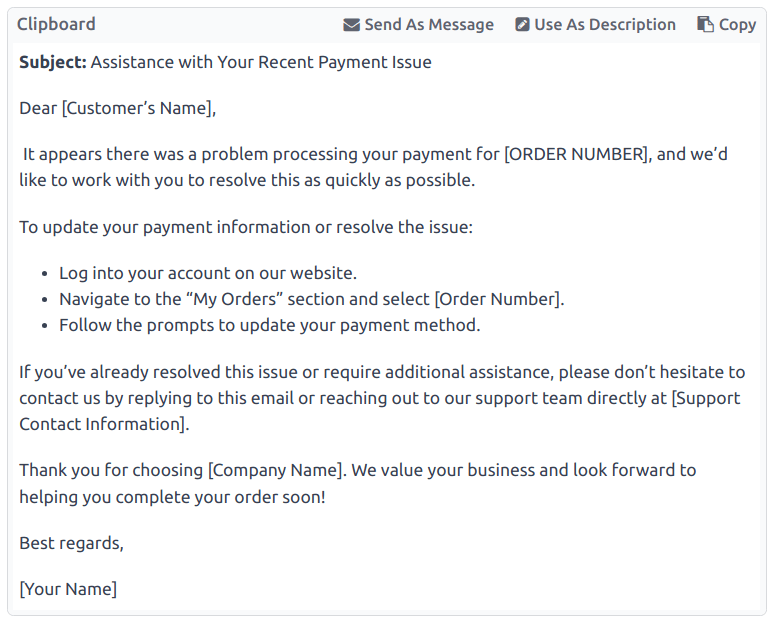
สามารถเพิ่มกล่อง คลิปบอร์ด ลงในบทความ คลังข้อมูล เพื่อให้สามารถนำเนื้อหากลับมาใช้ใหม่ คัดลอก ส่งเป็นข้อความ หรือเพิ่มลงในคำอธิบายของตั๋วได้ ช่วยให้ทีมงานรักษาความสม่ำเสมอในการตอบตั๋วของลูกค้า และลดเวลาที่ใช้ในการตอบคำถามที่ซ้ำกัน
เพิ่มกล่องคลิปบอร์ดลงในบทความ
ในการสร้างกล่องคลิปบอร์ด ไปที่ คลิกที่บทความที่ซ้อนกันที่มีอยู่หรือสร้างบทความใหม่โดยคลิก (plus) icon ถัดจาก Help
พิมพ์ / เพื่อเปิด powerbox และดูรายการแบบเลื่อนลงของ คำสั่ง เลือกหรือพิมพ์ clipboard จากนั้นจะมีบลอกสีเทาถูกเพิ่มลงในหน้า เพิ่มเนื้อหาที่จำเป็นลงในบลอกนี้
Note
กล่องคลิปบอร์ดจะแสดงตัวเลือก ใช้เป็นคำอธิบาย หรือ ส่งเป็นข้อความ เฉพาะเมื่อเข้าถึงโดยตรงจาก Helpdesk เท่านั้น
ใช้กล่องคลิปบอร์ดในตั๋ว
สามารถใช้กล่องคลิปบอร์ดเพื่อตอบกลับตั๋ว Helpdesk โดยตรงเป็นข้อความ หรือเพื่อเพิ่มข้อมูลลงในคำอธิบายของตั๋ว
ในการใช้กล่องคลิปบอร์ดในตั๋ว Helpdesk ก่อนอื่นให้เปิดตั๋วจาก แดชบอร์ด Helpdesk หรือไปที่ และเลือกตั๋วจากรายการ
Click on the Knowledge (bookmark) icon in the top-right corner. This opens a search window. In this search window, select, or search, for the desired article. Doing so reveals that article page in the NightPOS Knowledge application.
ในการใช้กล่องคลิปบอร์ดเพื่อตอบกลับตั๋ว ให้คลิก ส่งเป็นข้อความ ที่มุมขวาบนของกล่องคลิปบอร์ดซึ่งอยู่ในเนื้อหาของบทความ
การทำเช่นนี้จะเปิดหน้าต่างป๊อปอัป เขียนอีเมล ในหน้าต่างนี้ ให้เลือกผู้รับ ทำการเพิ่มหรือแก้ไขเนื้อหาคลิปบอร์ดตามที่จำเป็น จากนั้นคลิก ส่ง
Tip
หากต้องการใช้กล่องคลิปบอร์ดเพื่อเพิ่มข้อมูลลงในคำอธิบายของทิกเก็ต ให้คลิก ใช้เป็นคำอธิบาย ที่มุมขวาบนของกล่องคลิปบอร์ด ซึ่งอยู่ในเนื้อหาของบทความ การทำเช่นนี้จะไม่**แทนที่**ข้อความที่มีอยู่ในคำอธิบายของทิกเก็ต เนื้อหาจากกล่องคลิปบอร์ดจะถูกเพิ่มเป็นข้อความเพิ่มเติม
ฟอรั่มชุมชน
ฟอรัมชุมชน เป็นพื้นที่ที่ลูกค้าสามารถตอบคำถามซึ่งกันและกันและแบ่งปันข้อมูล ด้วยการผสานรวมฟอรัมกับทีม Helpdesk ตั๋วที่ส่งโดยลูกค้าสามารถแปลงเป็นโพสต์และแบ่งปันได้
เปิดใช้งานฟอรัมในทีม Helpdesk
ในการเปิดใช้งาน ฟอรัมชุมชน ในทีม Helpdesk ให้เริ่มต้นด้วยการไปที่ และเลือกทีม หรือสร้าง ทีมใหม่
การเลือกหรือสร้างทีมจะแสดงแบบฟอร์มรายละเอียดของทีมนั้น เลื่อนลงไปที่ส่วนคุณสมบัติ ศูนย์ช่วยเหลือ และเปิดใช้งาน ฟอรัมชุมชน โดยทำเครื่องหมายในช่องถัดจากมัน
เมื่อเปิดใช้งาน ฟิลด์ใหม่ชื่อ ฟอรัม จะปรากฏด้านล่าง
Click the empty Forums field to reveal a drop-down menu. By default, there is only one option to begin with, labeled Help. That is the option NightPOS automatically created when the Community Forums feature was enabled. Select Help from the drop-down menu to enable that forum.
ในการสร้างฟอรัมใหม่ ให้พิมพ์ชื่อลงในฟิลด์ ฟอรัม ว่าง จากนั้นคลิกตัวเลือก สร้างและแก้ไข สามารถเลือกหลายฟอรัมในฟิลด์นี้ได้
ดูเพิ่มเติม
สร้างโพสต์ฟอรั่มจากตั๋ว Helpdesk
เมื่อทีม Helpdesk เปิดใช้งาน ฟอรั่ม ตั๋วที่ส่งไปยังทีมนั้นสามารถแปลงเป็นโพสต์ฟอรั่มได้
ในการดำเนินการนั้น ให้เลือกตั๋ว ไม่ว่าจากไปป์ไลน์ของทีมหรือจาก ในแอปพลิเคชัน Helpdesk
ที่ด้านบนของแบบฟอร์มรายละเอียดตั๋ว ให้คลิกปุ่ม แชร์บนฟอรั่ม
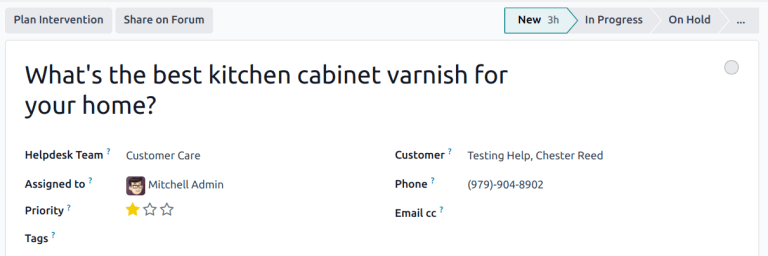
เมื่อคลิก หน้าต่างป๊อปอัปจะปรากฏขึ้น ที่นี่สามารถแก้ไขโพสต์ ฟอรั่ม และ ชื่อเรื่อง เพื่อแก้ไขข้อผิดพลาดในการพิมพ์ หรือปรับเปลี่ยนเพื่อลบข้อมูลที่เป็นความลับหรือข้อมูลลูกค้า
แท็ก ยังสามารถเพิ่มเพื่อช่วยจัดระเบียบโพสต์ในฟอรั่ม ทำให้ผู้ใช้ค้นหาได้ง่ายขึ้นระหว่างการค้นหา เมื่อทำการปรับเปลี่ยนทั้งหมดเสร็จแล้ว ให้คลิก สร้างและดูโพสต์
สร้างตั๋ว Helpdesk จากโพสต์ฟอรั่ม
โพสต์ฟอรั่มที่ส่งโดยผู้ใช้พอร์ทัลสามารถแปลงเป็นตั๋ว Helpdesk ได้
ในการสร้างตั๋ว ให้ไปที่โพสต์ฟอรั่ม และคลิกไอคอน (จุดสามจุด) จากนั้นคลิก สร้างตั๋ว
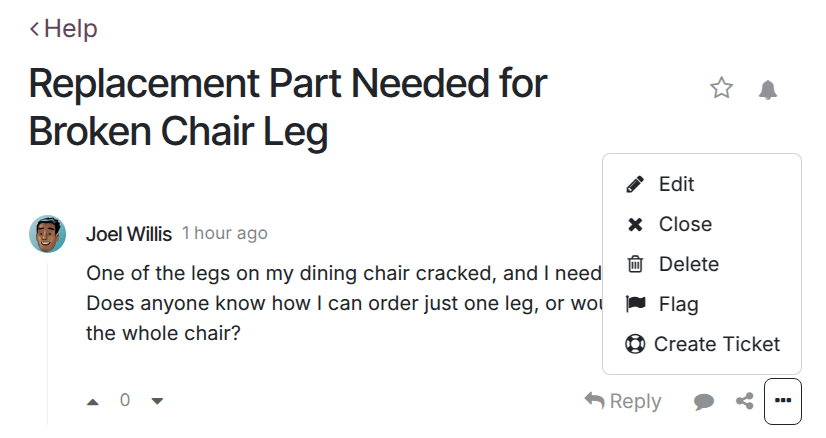
การดำเนินการนี้จะเปิดป๊อปอัป สร้างตั๋ว ทำการแก้ไขที่จำเป็นในฟิลด์ สร้างตั๋ว จากนั้นยืนยัน ทีม Helpdesk ที่ตั๋วควรถูกมอบหมายให้
คลิก สร้างและดูตั๋ว หรือ สร้างตั๋ว
Note
โพสต์ฟอรั่มต้นฉบับจะถูกเชื่อมโยงในแชทเตอร์บนตั๋วใหม่
การอบรมออนไลน์
NightPOS eLearning courses offer customers additional training and content in the form of videos, presentations, and certifications/quizzes. Providing additional training enables customers to work through issues and find solutions on their own. They can also develop a deeper understanding of the services and products they are using.
เปิดใช้งานหลักสูตรอบรมออนไลน์บนทีม Helpdesk
ในการเปิดใช้งานหลักสูตร อบรมออนไลน์ บนทีม Helpdesk ให้ไปที่ และเลือกทีม หรือสร้าง ทีมใหม่
บนหน้าการตั้งค่าของทีม ให้เลื่อนลงไปที่ส่วน ศูนย์ช่วยเหลือ และทำเครื่องหมายในช่องถัดจาก อบรมออนไลน์ ฟิลด์ใหม่จะปรากฏด้านล่าง มีป้ายกำกับว่า หลักสูตร
คลิกช่องว่างข้าง ๆ หลักสูตร ใต้ฟีเจอร์ การอบรมออนไลน์ เพื่อเปิดเมนูแบบเลื่อนลง เลือกหลักสูตรที่มีให้เลือกจากเมนูแบบเลื่อนลง หรือพิมพ์ชื่อหลักสูตรลงในช่อง แล้วคลิก สร้างและแก้ไข เพื่อสร้างหลักสูตรใหม่จากหน้านี้ สามารถกำหนดหลักสูตรหลายหลักสูตรให้กับทีมเดียวได้
สร้างหลักสูตรอบรมออนไลน์
สามารถสร้างคอร์ส อบรมออนไลน์ ใหม่ได้จากหน้าการตั้งค่าของทีม Helpdesk ตามขั้นตอนด้านบน หรือจากแอป อบรมออนไลน์
หากต้องการสร้างคอร์สโดยตรงผ่านแอปพลิเคชัน อบรมออนไลน์ ให้ไปที่ ซึ่งจะแสดงเทมเพลตคอร์สเปล่าที่สามารถปรับแต่งและแก้ไขได้ตามต้องการ
ในหน้าเทมเพลตคอร์ส ให้เพิ่ม ชื่อคอร์ส และด้านล่างให้เพิ่ม แท็ก
คลิกที่แท็บ ตัวเลือก
ภายใต้ สิทธิ์การเข้าถึง ให้เลือกว่าผู้ใช้คนใดสามารถดูและลงทะเบียนเรียนคอร์สได้
ฟิลด์ แสดงคอร์สให้กับ กำหนดว่าใครสามารถเข้าถึงคอร์สได้ ฟิลด์ นโยบายการลงทะเบียน ระบุวิธีที่พวกเขาสามารถลงทะเบียนเรียนคอร์สได้
ภายใต้ การแสดงผล ให้เลือก ประเภท คอร์สที่ต้องการ
เพิ่มเนื้อหาในคอร์สอบรมออนไลน์
หากต้องการเพิ่มเนื้อหาในคอร์ส ให้คลิกแท็บ เนื้อหา และเลือก เพิ่มเนื้อหา เลือก ประเภทเนื้อหา จากเมนูแบบเลื่อนลงและอัปโหลดไฟล์หรือวางลิงก์ตามที่ระบุ คลิก บันทึก เมื่อเสร็จแล้ว คลิก เพิ่มส่วน เพื่อจัดระเบียบคอร์สเป็นส่วนต่างๆ
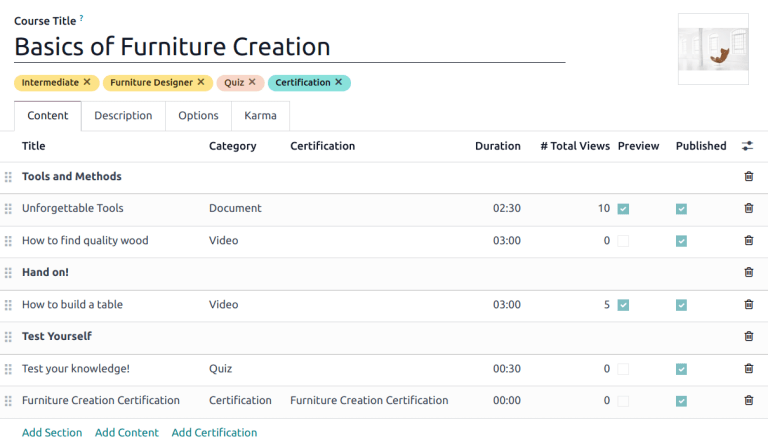
Note
หากต้องการเพิ่มใบรับรองในคอร์ส ให้ไปที่ ทำเครื่องหมายในช่องที่มีป้ายกำกับว่า ใบรับรอง และ บันทึก เพื่อเปิดใช้งานการตั้งค่า
ดูเพิ่มเติม
เผยแพร่คอร์สอบรมออนไลน์
เพื่อให้ลูกค้าสามารถลงทะเบียนเรียนคอร์สได้ ทั้งคอร์สและเนื้อหา ต้อง ได้รับการเผยแพร่
Tip
หากมีการเผยแพร่หลักสูตร แต่เนื้อหาหลักสูตรยังไม่ได้รับการเผยแพร่ ลูกค้าสามารถลงทะเบียนเรียนหลักสูตรบนเว็บไซต์ได้ แต่ลูกค้าจะไม่สามารถเข้าชมเนื้อหาหลักสูตรใดๆ ได้ เพราะเหตุนี้ การเผยแพร่หลักสูตรก่อนจึงเป็นประโยชน์ถ้าหากหลักสูตรมีกำหนดการเผยแพร่ในระยะเวลาหนึ่ง เช่น ชั้นเรียนที่มีตารางเรียนเป็นรายสัปดาห์
หากต้องการให้คอร์สทั้งหมดพร้อมใช้งานพร้อมกัน ต้องเผยแพร่เนื้อหาคอร์สแต่ละส่วนก่อน จากนั้นจึงสามารถเผยแพร่คอร์สได้
หากต้องการเผยแพร่คอร์ส ให้เลือกคอร์สจากแดชบอร์ด อบรมออนไลน์ ในหน้าเทมเพลตคอร์ส ให้คลิกปุ่มอัจฉริยะ ไปยังเว็บไซต์
ซึ่งจะแสดงส่วนหน้าของหน้าเว็บคอร์ส ที่ด้านบนของหน้าเว็บคอร์ส ให้เลื่อนสวิตช์ ไม่ได้เผยแพร่ ไปที่ เผยแพร่แล้ว
เผยแพร่เนื้อหาคอร์สอบรมออนไลน์จากส่วนหลังบ้าน
หากต้องการเผยแพร่เนื้อหาคอร์ส อบรมออนไลน์ จากส่วนหลังบ้าน ให้เลือกคอร์สจากแดชบอร์ด อบรมออนไลน์ ในหน้าเทมเพลตคอร์ส ให้คลิกปุ่มอัจฉริยะ เนื้อหาที่เผยแพร่
การทำเช่นนี้จะแสดงหน้าแยกต่างหากที่แสดงเนื้อหาที่เผยแพร่ทั้งหมดที่เกี่ยวข้องกับคอร์สนั้น ลบตัวกรอง เผยแพร่แล้ว เริ่มต้นออกจากแถบค้นหาที่มุมบนขวา เพื่อแสดงเนื้อหาทั้งหมดที่เกี่ยวข้องกับคอร์ส แม้แต่เนื้อหาที่ยังไม่ได้เผยแพร่
คลิกไอคอน (รายการ) เพื่อสลับไปยังมุมมองรายการ
ในมุมมองรายการ จะมีช่องทำเครื่องหมายอยู่ที่ด้านซ้ายสุดของหน้าจอ เหนือรายการคอร์สที่แสดง ทางซ้ายของหัวคอลัมน์ Title เมื่อคลิกที่ช่องทำเครื่องหมายนั้น เนื้อหาคอร์สทั้งหมดจะถูกเลือกทันที
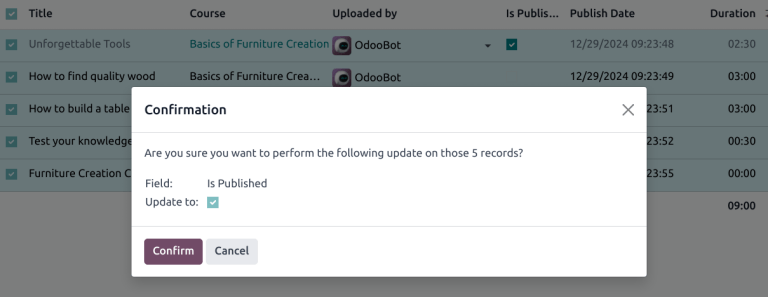
เมื่อเลือกเนื้อหาคอร์สทั้งหมดแล้ว ให้คลิกที่ช่องใดก็ได้ในคอลัมน์ Is Published จะมีหน้าต่างป๊อปอัปปรากฏขึ้น เพื่อขอยืนยันว่าต้องการเผยแพร่ระเบียนที่เลือกทั้งหมด คลิก Confirm เพื่อเผยแพร่เนื้อหาคอร์สทั้งหมดโดยอัตโนมัติ