
รายงานต้นทุนผู้ขาย
ด้วยแอปพลิเคชัน การจัดซื้อ ผู้ใช้สามารถติดตามความผันผวนของต้นทุนผู้ขายตามช่วงเวลาได้ ซึ่งช่วยให้ผู้ใช้สามารถระบุผู้ขายที่มีต้นทุนแพงที่สุดและติดตามการเปลี่ยนแปลงตามฤดูกาล
สร้างรายงานต้นทุนผู้ขาย
หากต้องการสร้างรายงานต้นทุนของผู้ขาย ขั้นแรกให้ไปที่ เพื่อเปิดแดชบอร์ด การวิเคราะห์การจัดซื้อ โดยค่าเริ่มต้น แดชบอร์ดจะแสดงภาพรวมแผนภูมิเส้นของ ยอดรวมที่ยังไม่หักภาษี ของ PO (ใบสั่งซื้อ) พร้อม วันที่ยืนยัน สำหรับเดือนปัจจุบัน หรือ RFQ (Requests for Quotation) พร้อมสถานะ ร่าง ส่งแล้ว หรือ ยกเลิก
เพิ่มตัวกรองและกลุ่ม
ที่มุมบนขวา ให้คลิกไอคอน (pivot) เพื่อสลับไปยังมุมมองพิวอต
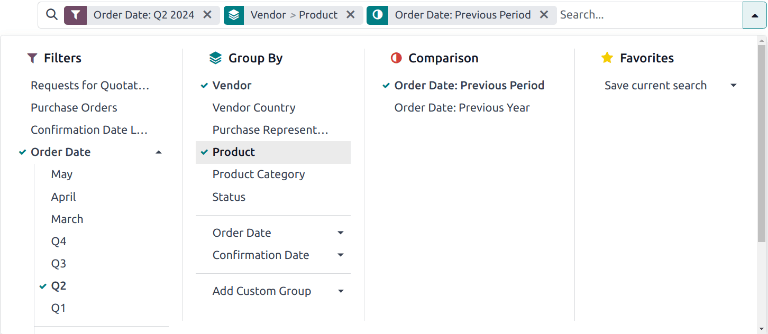
ลบตัวกรองเริ่มต้นทั้งหมดออกจากแถบ Search... จากนั้นคลิก (down) icon เพื่อเปิดเมนูแบบเลื่อนลงที่มีคอลัมน์ Filters, Group By และ Favorites
Note
หากไม่ระบุเป็นอย่างอื่น รายงานจะแสดงข้อมูลจากทั้ง RfQs และ POs ซึ่งสามารถเปลี่ยนแปลงได้โดยเลือก คำขอใบเสนอราคา หรือ ใบสั่งซื้อ ภายใต้คอลัมน์ ตัวกรอง
ภายใต้คอลัมน์ ตัวกรอง ให้เลือกช่วงวันที่สำหรับการเปรียบเทียบ รายงานสามารถกรองได้โดย วันที่สั่งซื้อ หรือ วันที่ยืนยัน เลือกหนึ่งรายการจากรายการและคลิก (down) icon เพื่อระบุช่วงวันที่ ไม่ว่าจะเป็นรายเดือน รายไตรมาส หรือรายปี
จากนั้น ภายใต้คอลัมน์ จัดกลุ่มตาม ให้เลือก ผู้ขาย จากนั้นเลือก สินค้า ซึ่งอยู่ในคอลัมน์ จัดกลุ่มตาม เช่นกัน
Note
การเลือก สินค้า ไม่ จำเป็นสำหรับรายงานนี้ อย่างไรก็ตาม ขอแนะนำให้เลือก เนื่องจากให้ข้อมูลเชิงลึกเพิ่มเติมเกี่ยวกับประสิทธิภาพของผู้ขายแต่ละราย สามารถทำการเลือกเพิ่มเติมภายใต้หัวข้อ จัดกลุ่มตาม ได้เช่นกัน รวมถึง หมวดหมู่สินค้า, สถานะ, และ ผู้แทนการจัดซื้อ
เพื่อให้แน่ใจว่ารายงานถูกสร้างอย่างถูกต้อง ตรวจสอบให้แน่ใจว่า ผู้ขาย เป็นตัวเลือก**แรก**ที่เลือกภายใต้คอลัมน์ จัดกลุ่มตาม
ขั้นตอนต่อไป ให้เลือกภายใต้หัวข้อ เปรียบเทียบ ตัวเลือกเหล่านี้จะพร้อมใช้งานหลังจากเลือกช่วงวันที่ภายใต้คอลัมน์ ตัวกรอง เท่านั้น และจะแตกต่างกันไปตามช่วงดังกล่าว ช่วงที่ผ่านมา จะเพิ่มการเปรียบเทียบกับช่วงเวลาก่อนหน้า เช่น เดือนหรือไตรมาสล่าสุด ปีที่ผ่านมา เปรียบเทียบช่วงเวลาเดียวกันจากปีที่แล้ว
Note
แม้ว่าจะสามารถเพิ่มตัวกรองตามเวลาได้หลายตัวพร้อมกัน แต่สามารถเลือกการเปรียบเทียบได้เพียงหนึ่งรายการต่อครั้ง
เพิ่มตัวชี้วัด
หลังจากเลือกการตั้งค่า ตัวกรอง จัดกลุ่มตาม และ การเปรียบเทียบ แล้ว ให้คลิกออกจากเมนูแบบเลื่อนลง
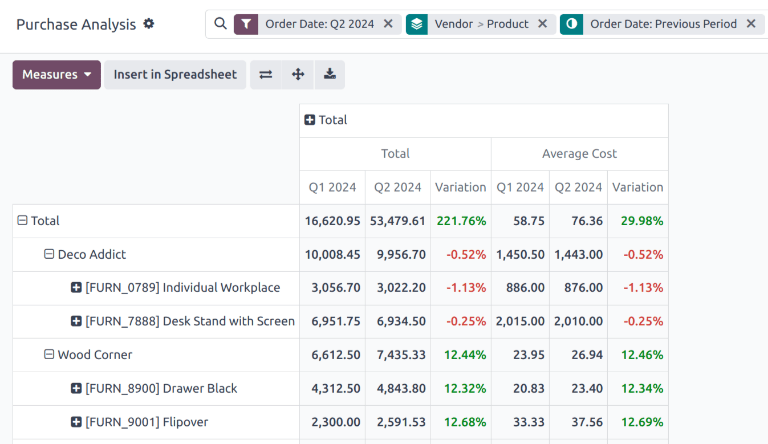
โดยค่าเริ่มต้น รายงานจะแสดงด้วยหน่วยวัดต่อไปนี้: คำสั่ง, ทั้งหมด, ยอดรวมที่ยังไม่หักภาษี และ จำนวน คลิก หน่วยวัด ที่ด้านบนซ้ายเพื่อเปิดรายการเลื่อนลงของหน่วยวัดที่พร้อมใช้งาน คลิก ต้นทุนเฉลี่ย เพื่อเพิ่มหน่วยวัดดังกล่าวลงในรายงาน เลือกหน่วยวัดเพิ่มเติมที่จะเพิ่มลงในรายงาน หรือคลิกที่หน่วยวัดที่เลือกไว้แล้วเพื่อลบออก หากต้องการ
Tip
แนะนำให้เรียกใช้รายงานโดยเลือกรายการ ต้นทุนเฉลี่ย, ทั้งหมด หรือ ยอดรวมที่ยังไม่ได้หักภาษี จากรายการ หน่วยวัด อย่างน้อย สามารถเพิ่มหน่วยวัดเพิ่มเติม เช่น วันที่จะได้รับ เพื่อให้มีข้อมูลเชิงลึกเพิ่มเติม
ดูผลลัพธ์
หลังจากที่:ref:เลือกตัวกรองและหน่วยวัดทั้งหมดแล้ว <purchase/vender-cost-report-filters> รายงานจะถูกสร้างขึ้นในมุมมองเดือยตาราง คลิก แทรกในสเปรดชีต เพื่อเพิ่มมุมมองเดือยตารางในรูปแบบสเปรดชีตที่สามารถแก้ไขได้ภายในแอป เอกสาร
Important
ตัวเลือก แทรกในสเปรดชีต จะพร้อมใช้งานก็ต่อเมื่อติดตั้งโมดูล Documents Spreadsheet แล้วเท่านั้น
Note
รายงานต้นทุนผู้ขายยังสามารถดูได้ในมุมมอง กราฟ คลิกไอคอน (แผนภูมิพื้นที่) เพื่อเปลี่ยนเป็นมุมมองกราฟ คลิกไอคอนที่เกี่ยวข้องด้านบนของรายงานเพื่อสลับเป็น (แผนภูมิแท่ง), (แผนภูมิเส้น) หรือ (แผนภูมิวงกลม)
ดูเพิ่มเติม
หากต้องการบันทึกรายงานนี้เป็น รายการโปรด โปรดดู รายการโปรด